一次性删除多个Word文档中的链接
翻译:简体中文繁體中文,更新时间:2025-06-18 17:49:04
内容说明:本文内容基于发布时的软件版本整理,界面与功能可能随版本更新而变化,请以当前软件实际表现为准。如发现内容有误,欢迎反馈。
本文相关软件我的ABC软件工具箱
Word文档超链接常见于文档目录,可以将目录与文档内容进行链接,这样可以很快速的跳转到文档中相应的位置,方便查看内容,或者在我们需要进行数据引用,或是文献参考时都会使用超链接的方式进行处理,这样给我们的工作带来了很大的便利。大家都知道Word文档中的超链接对象可以是文本,网页、图片、图形、文本框或者电子邮件等等,当我们不需要这些超链接时,相信大家对于删除的办法也都很了解。如果Word文档中包含大量的超链接需要删除,又或者是需要删除多个文档中的超链接呢?下面来教大家一种非常简单的办法,可以一次性批量删除多个Word文档中的超链接。
使用场景
Word文档中包含大量的文字、图片、网页、图形、文本框或者电子邮件等类型的超链接需要删除;需要一次性删除多个Word文档中的超链接。
效果预览
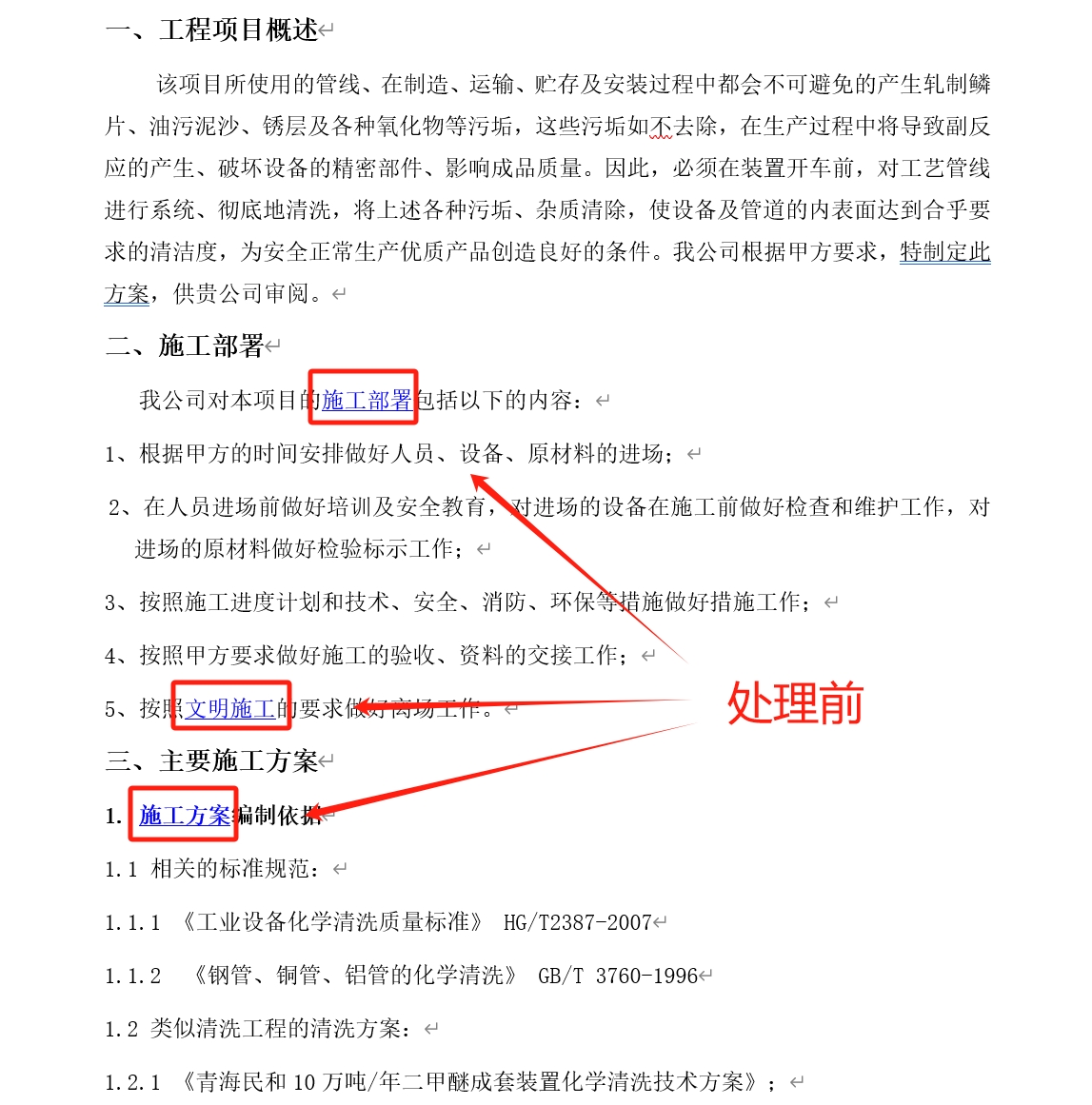
处理前:
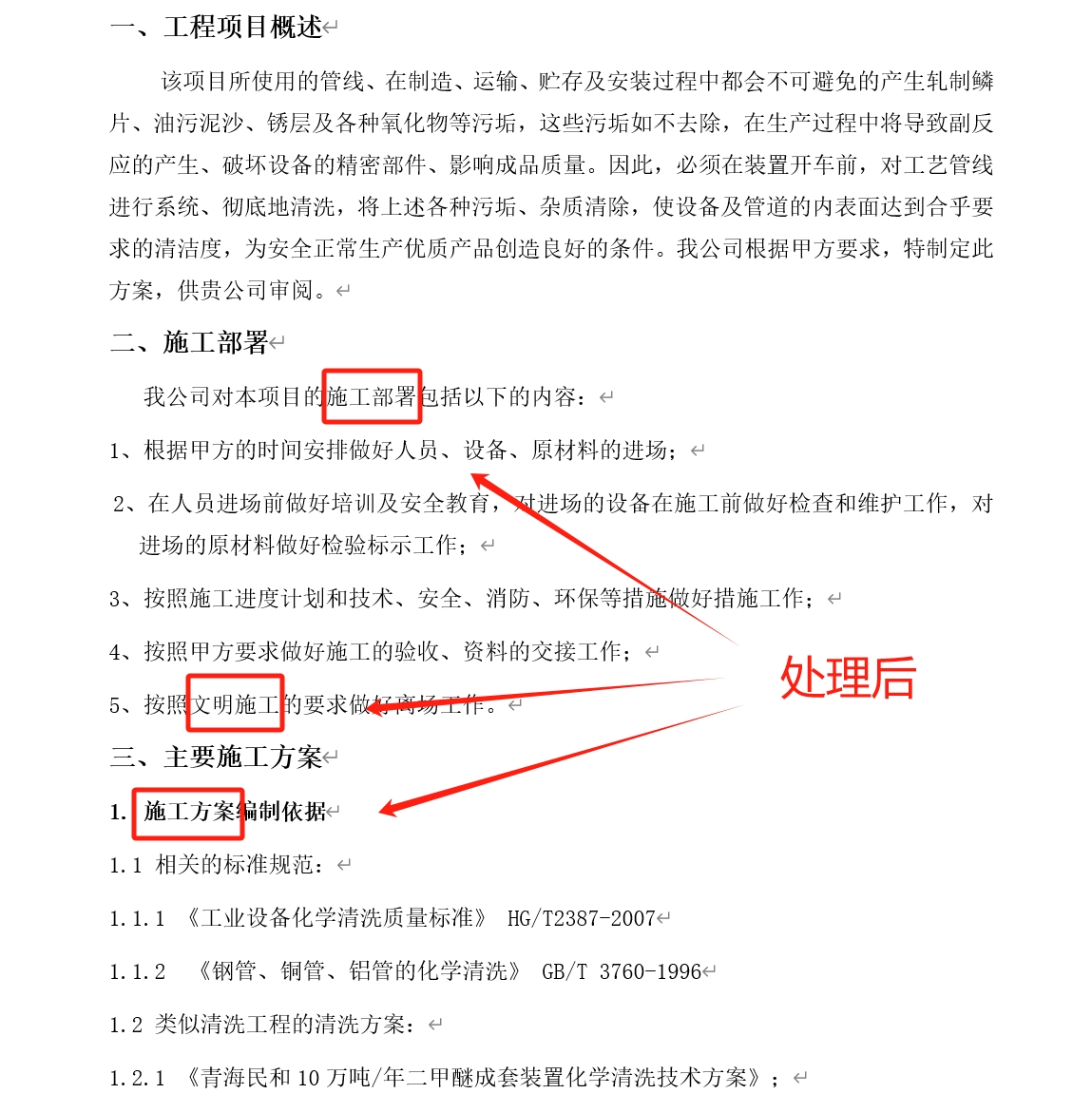
处理后:
操作步骤
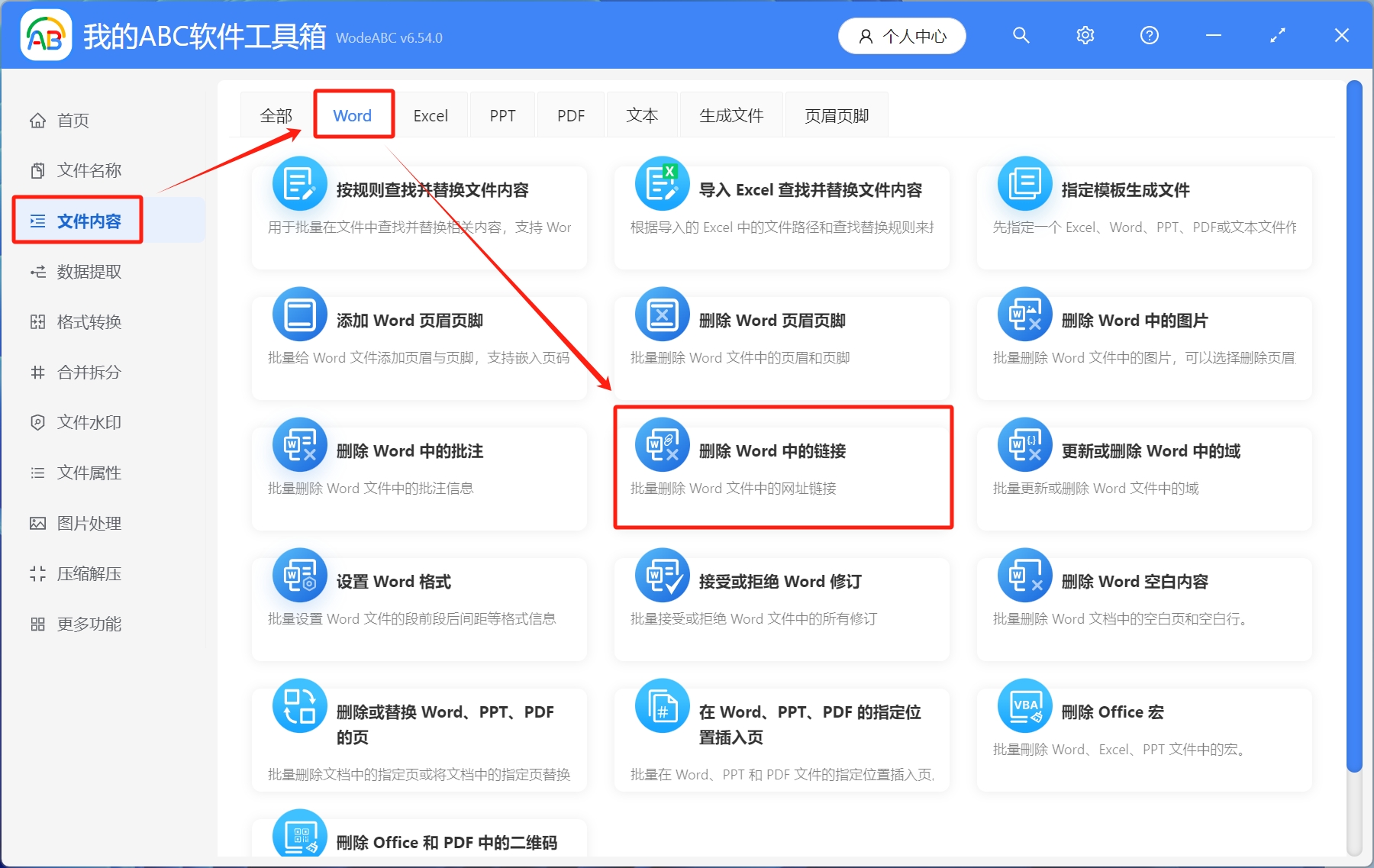
1.打开【我的ABC软件工具箱】-【文件内容】-【Word】-【删除Word中的链接】。
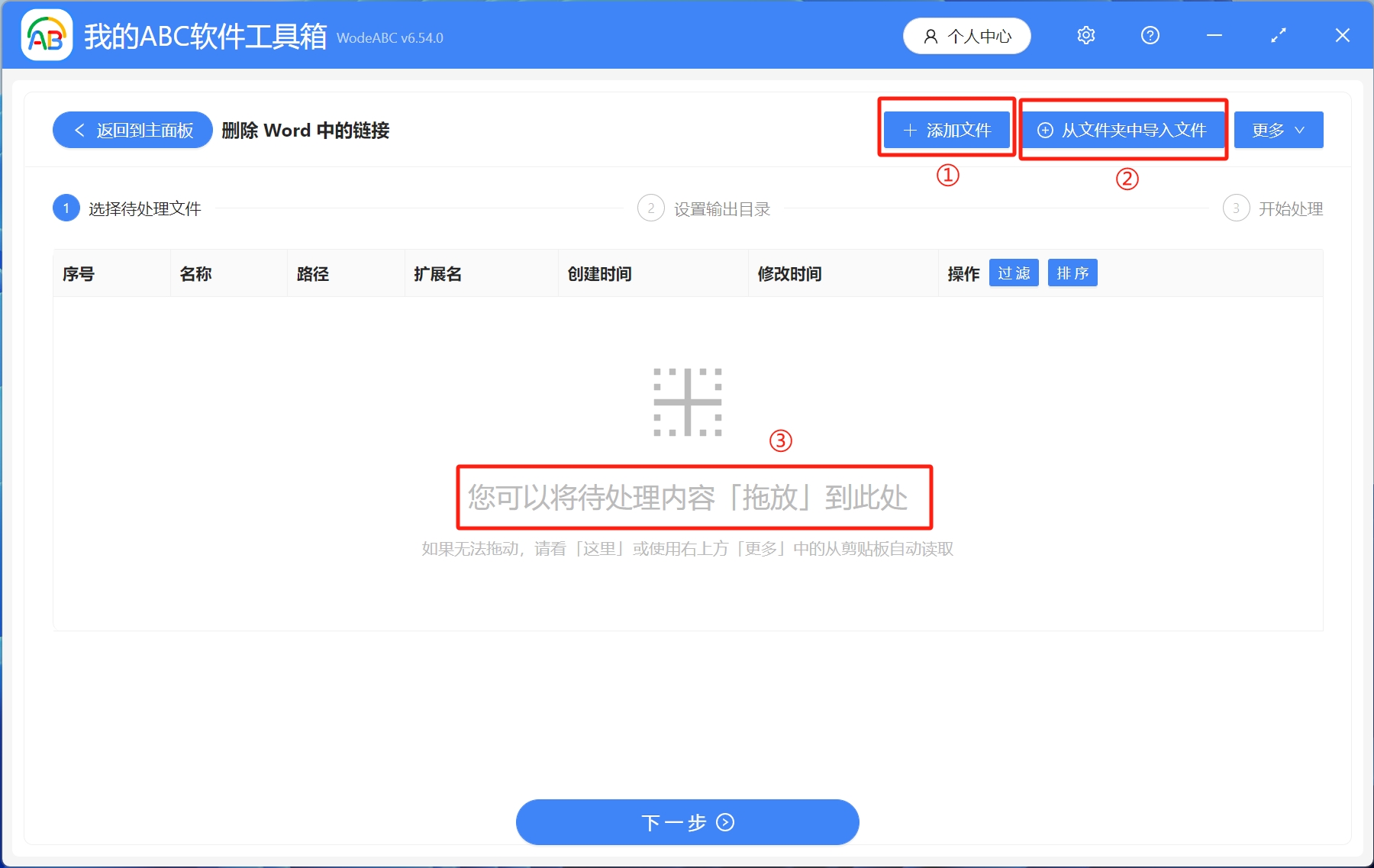
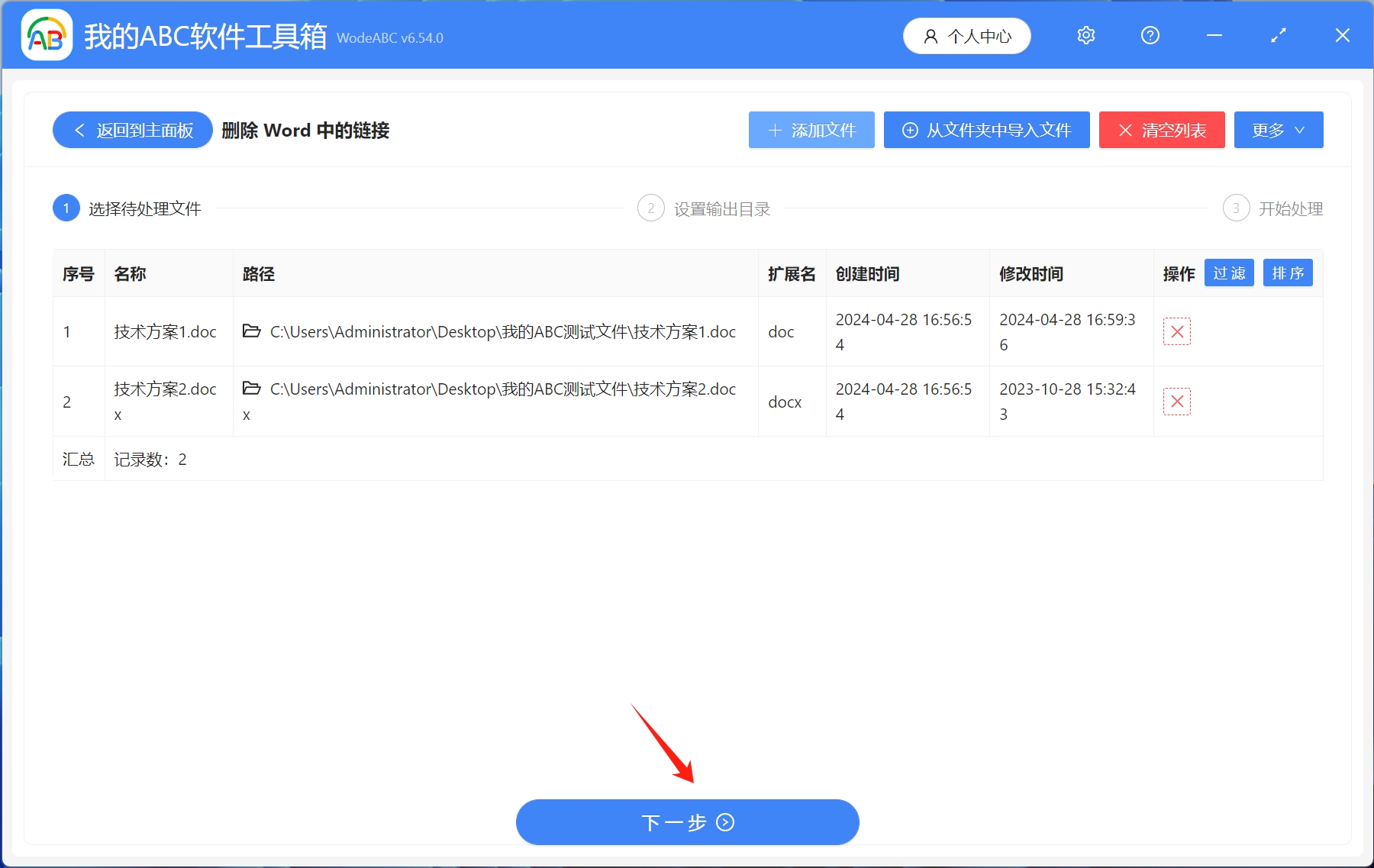
2.选择待处理文件,可以通过添加文件,从文件夹中导入文件,将待处理内容拖放到工具箱这三种方式进行添加,添加完毕后,点击下一步。
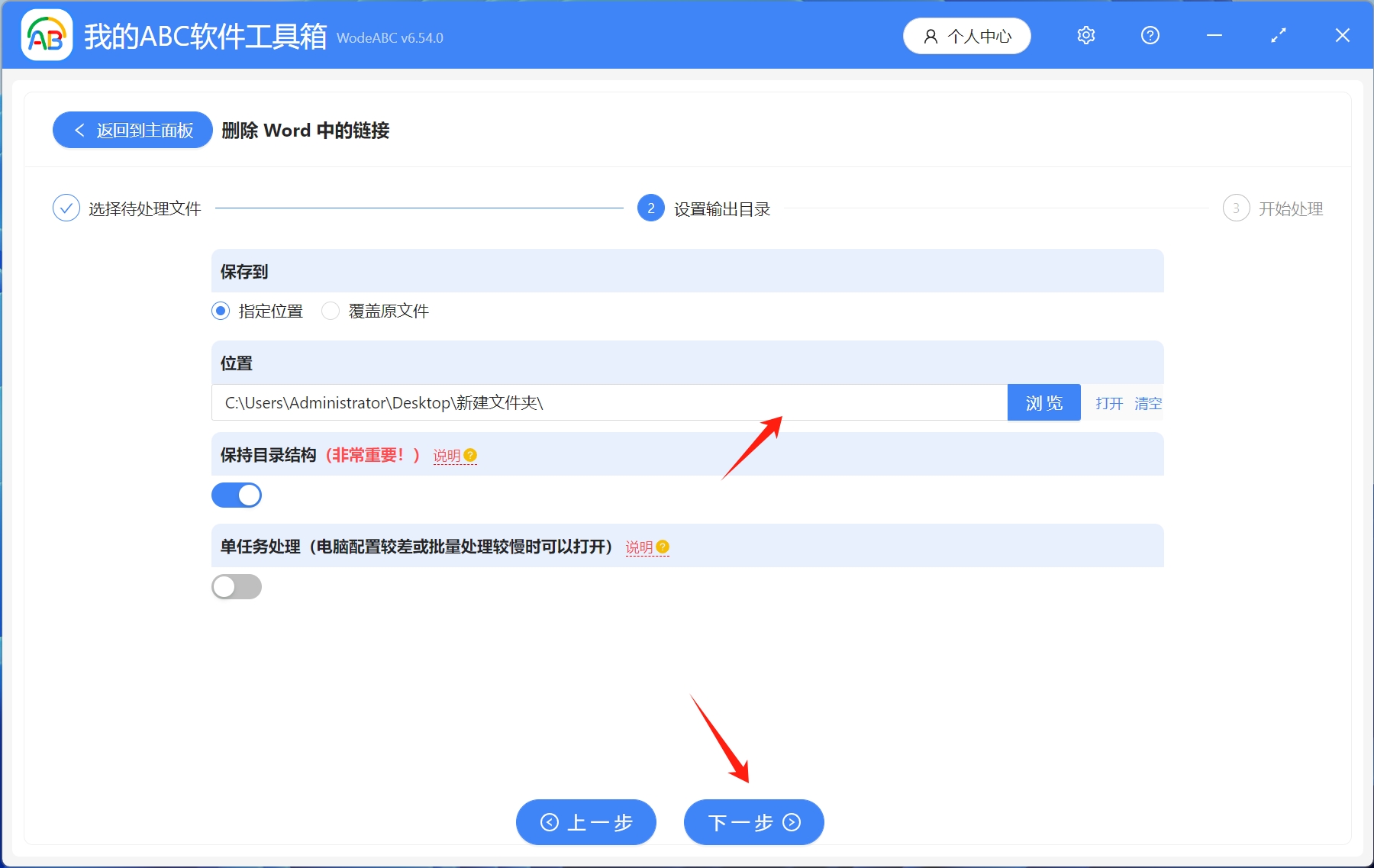
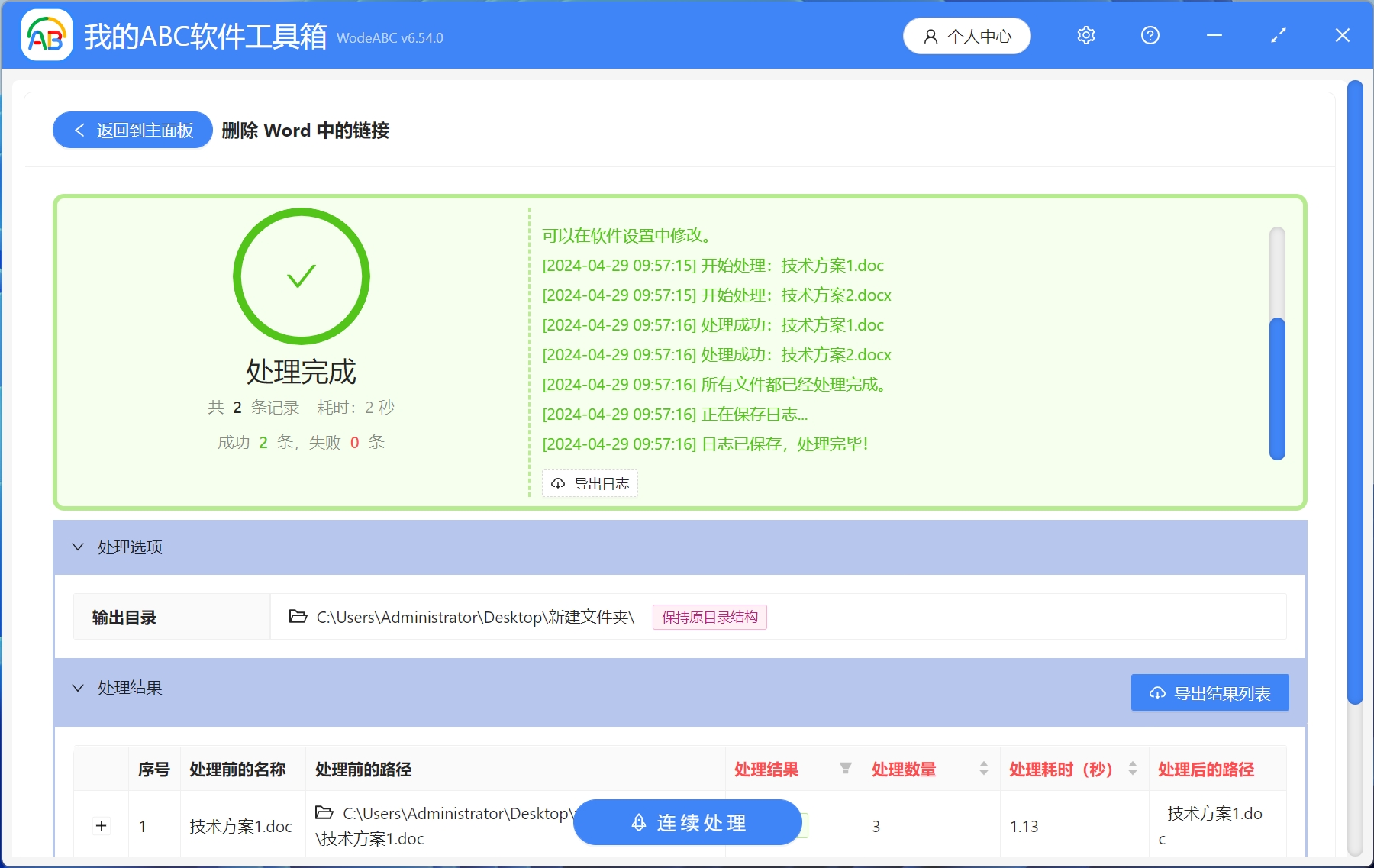
3.设置输出目录,选择处理后的文件保存路径,选择完毕,直接点击下一步,进入文件处理页面,等待几秒钟,等到处理完成字样出现,就表示Word文档中包含的超链接已经被全部删除了。
关键字:word怎么批量删除超链接 , word批量删除超链接 , word删除所有超链接
创建时间:2024-04-29 10:21:03
本文相关软件我的ABC软件工具箱
内容说明:本文内容基于发布时的软件版本整理,界面与功能可能随版本更新而变化,请以当前软件实际表现为准。如发现内容有误,欢迎反馈。