如何将大量的PDF文件批量转换成JPG图片
翻译:简体中文繁體中文,更新时间:2024-07-25 14:50:39
内容说明:本文内容基于发布时的软件版本整理,界面与功能可能随版本更新而变化,请以当前软件实际表现为准。如发现内容有误,欢迎反馈。
本文相关软件我的ABC软件工具箱
PDF是我们日常工作和学习中经常会接触到的一种文件格式,因为其安全性高、兼容性强、格式稳定,因此广泛应用于电子书、论文、合同等各种文件类型。但是,在某些场景下,当我们我们需要将PDF文件转换成易于分享或编辑的图片格式,譬如说,文件接收方没有PDF阅读器,无法查看PDF文件时,这个时候,将PDF文件转换成JPG格式就可以完美的解决这个问题。那么,该如何将大量的PDF文件批量转换成JPG图片呢?下面就教大家一个非常简单的方法,只要几步就能搞定。
使用场景
当我们需要将PDF文件传送给他人,要将PDF文件转换成JPG图片,就可以使用这种方法, 另外还可以将PDF文件批量转换成docx、xps、pptx、txt、html等常见文档格式,png、bmp、tiff等图片格式,或者图片形式的PDF,和其他格式的PDF
效果预览
处理前:

处理后:

操作步骤
1.打开【我的ABC软件工具箱】,依次选择【格式转换】-【PDF转换为其他格式】
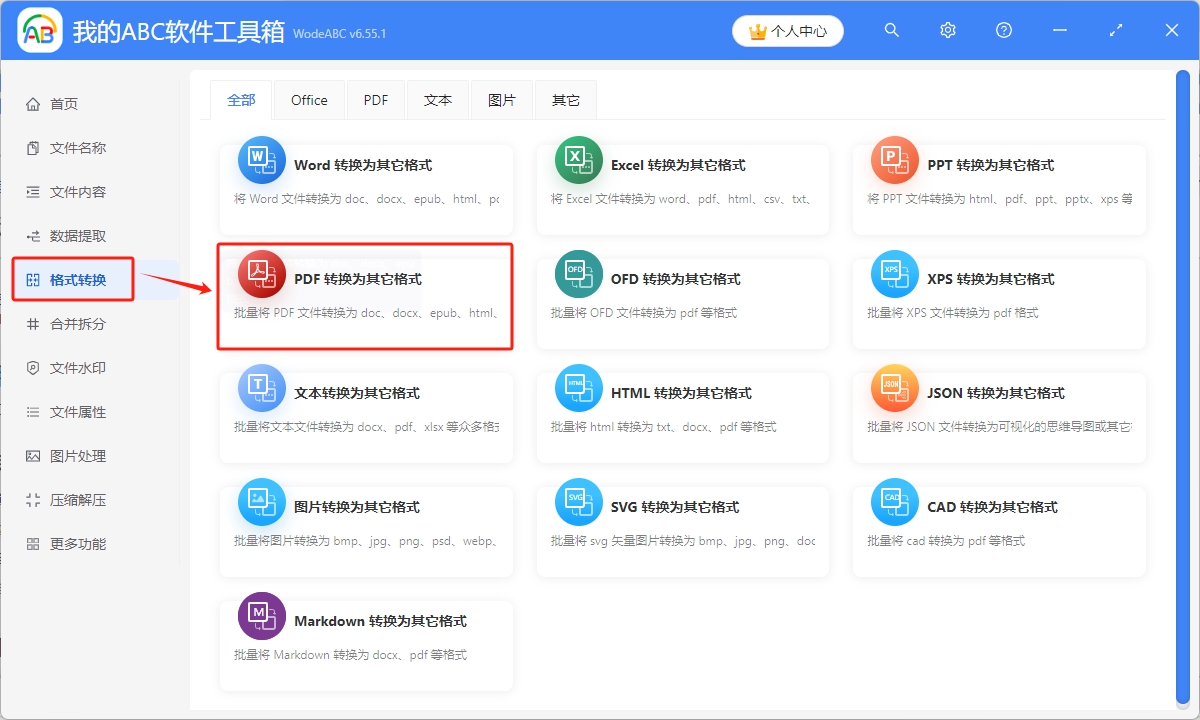
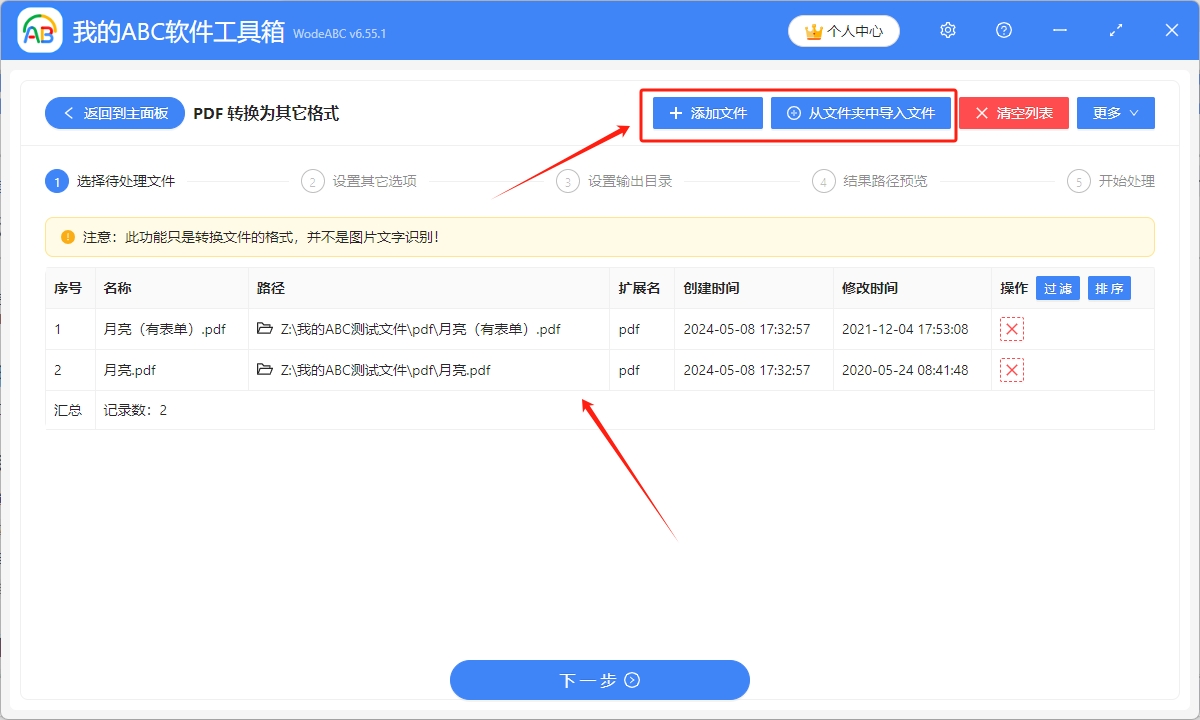
2.将需要转换格式的PDF文件导入工具箱,可以通过点击右上角添加文件、从文件夹中导入文件、将PDF文件直接拖放到工具箱,这三种方式进行添加,添加完成后,点击下一步
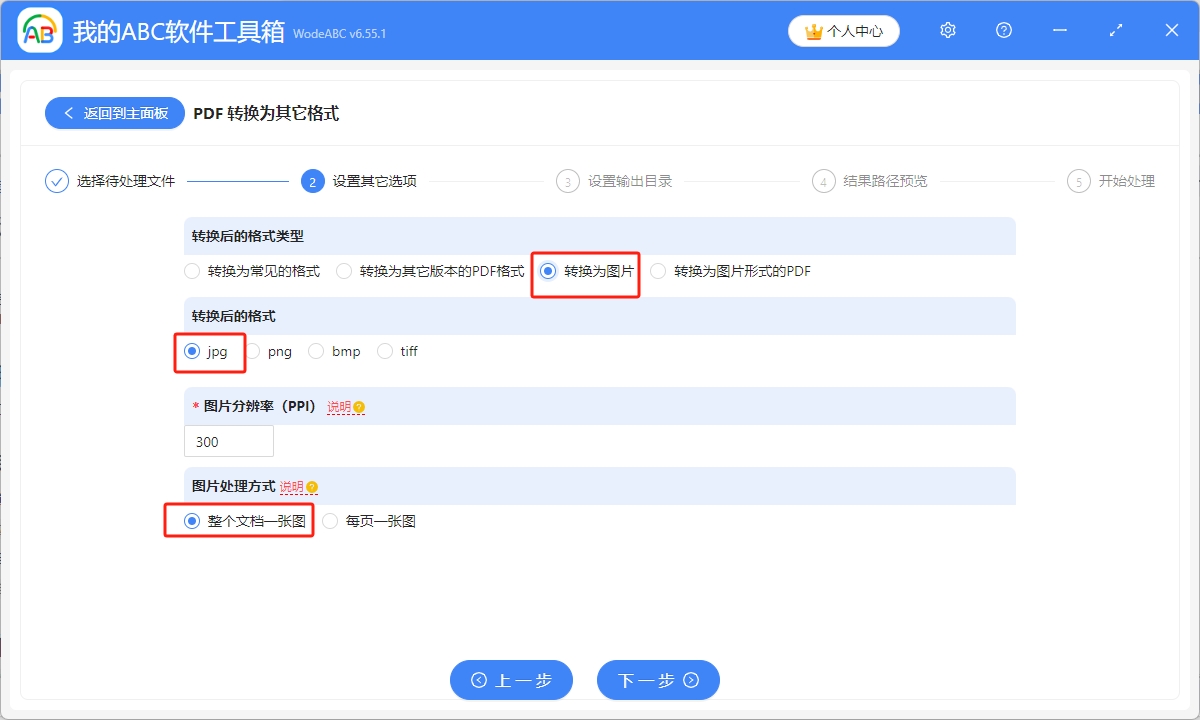
3.选择[转换为图片],[jpg]格式,根据自己需求选择图片处理方式和分辨率
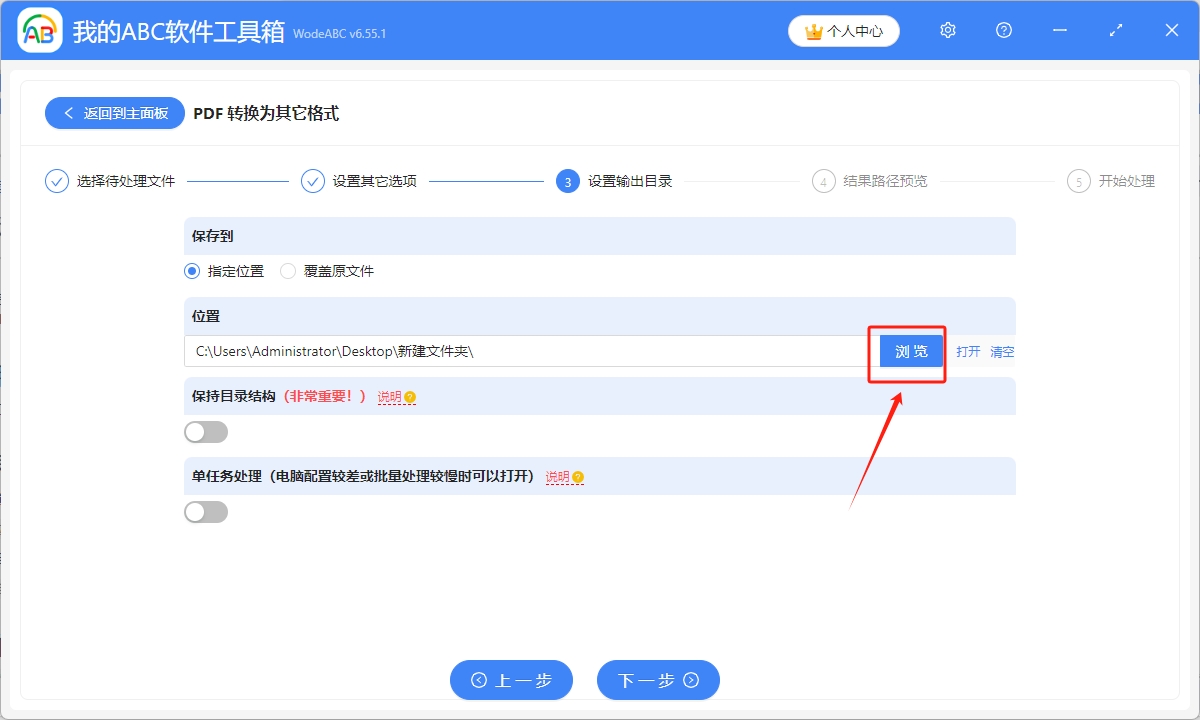
4.点击浏览,选择转换后的jpg图片保存路径,选择完成后,预览结果路径,确认无误后,开始处理
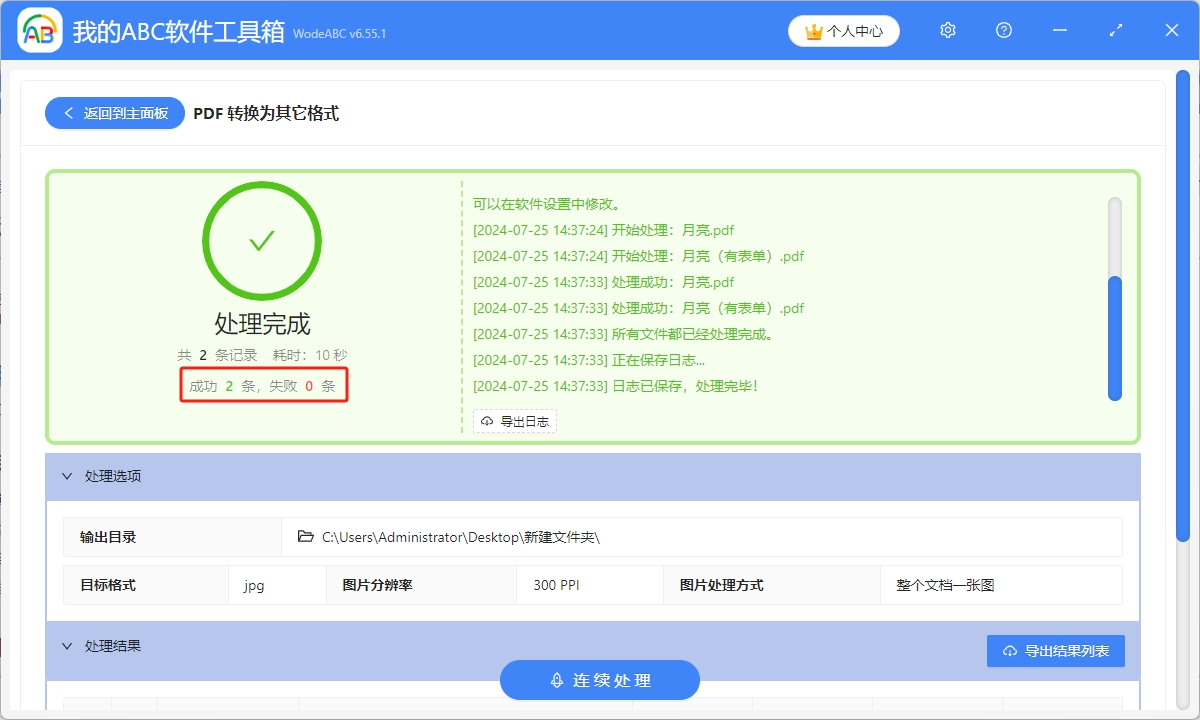
5.等到处理完成字样出现,则表示大量的PDF文件已经批量转换成JPG图片了
创建时间:2024-07-25 10:44:03
本文相关软件我的ABC软件工具箱
内容说明:本文内容基于发布时的软件版本整理,界面与功能可能随版本更新而变化,请以当前软件实际表现为准。如发现内容有误,欢迎反馈。
相关文章
批量将PDF转换成png图片的最简单方式PDF文档怎么转换成epub电子书?3种常用办法快速解决!怎样将 PDF 转换为 XPS、HTML、DOCX、PPTX、TXT 等常见的格式PDF 批量转换为 EPUB 电子书,三步解锁流畅阅读体验还不懂如何将pdf文件怎么批量转化为xps格式?这方法太简单了PDF批量转为PPT幻灯片的7个技巧!转换效率大提升怎么把PDF文件批量转成图片?教你3种快速转换的办法PDF怎么转换成epub格式批量PDF转图片PDF:快速锁定文档防止内容被编辑大量的PDF文件怎么一次性转换为pptx格式的文件PDF怎么转换成图片?分享5款好用工具,快速上手!多个PDF文件怎么才能快速转成可编辑的Word