将多个相同的图片文件夹中最外层的图片进行单独合并
翻译:简体中文繁體中文,更新时间:2025-06-05 16:32:52
内容说明:本文内容基于发布时的软件版本整理,界面与功能可能随版本更新而变化,请以当前软件实际表现为准。如发现内容有误,欢迎反馈。
本文相关软件我的ABC软件工具箱
在一个图片的文件夹中可能含有子文件,也就是文件夹中最外层的图片文件,甚至有孙文件。如果我们只想将多个相同的图片文件夹中最外层的图片进行单独合并时,依次打开每个文件夹,然后对子文件进行合并。这样显然不够高效,还有可能在手动操作中遗漏图片。今天给大家介绍一个方法,即使面对多个相同的图片文件夹中最外层的图片想要进行单独合并,它也能很快的解决,对多个文件夹只需要进行一次操作,避免相同步骤的重复操作。
使用场景
想要将一个或者多个相同的图片文件夹中最外层的图片进行单独合并时,可以使用这个方法进行批量操作。
效果预览
处理前:

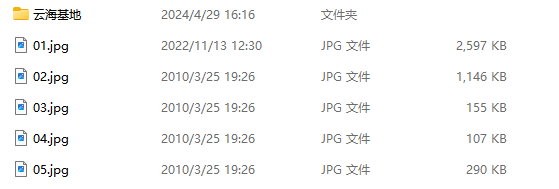
处理后:


操作步骤
1.打开下面的这个软件,点击“合并拆分”,选择“图片合并成单个文件”。

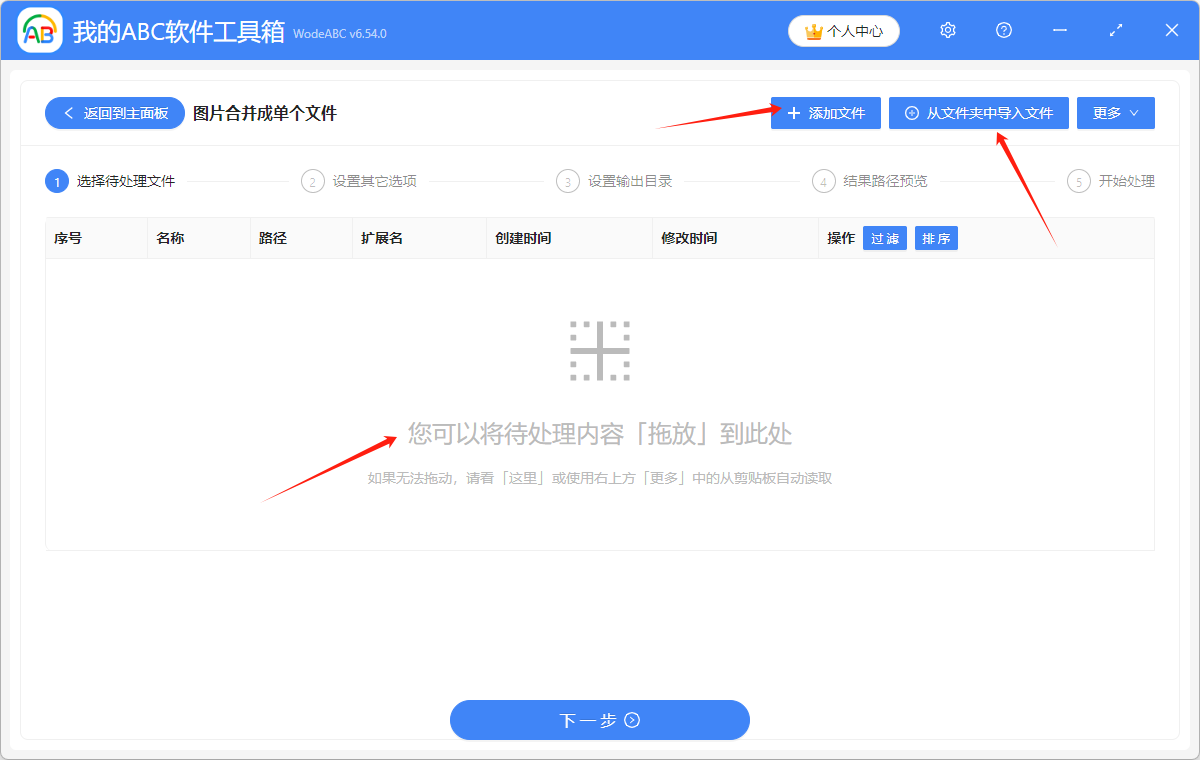
2.点击“添加文件”,或者“从文件夹中导入文件”,或者直接将想要批量合并的图片拖到软件中来。这三种方法都可以添加想要进行合并的图片,根据自己的习惯进行选择,这里选择 jpg 格式的图片文件夹进行示范。
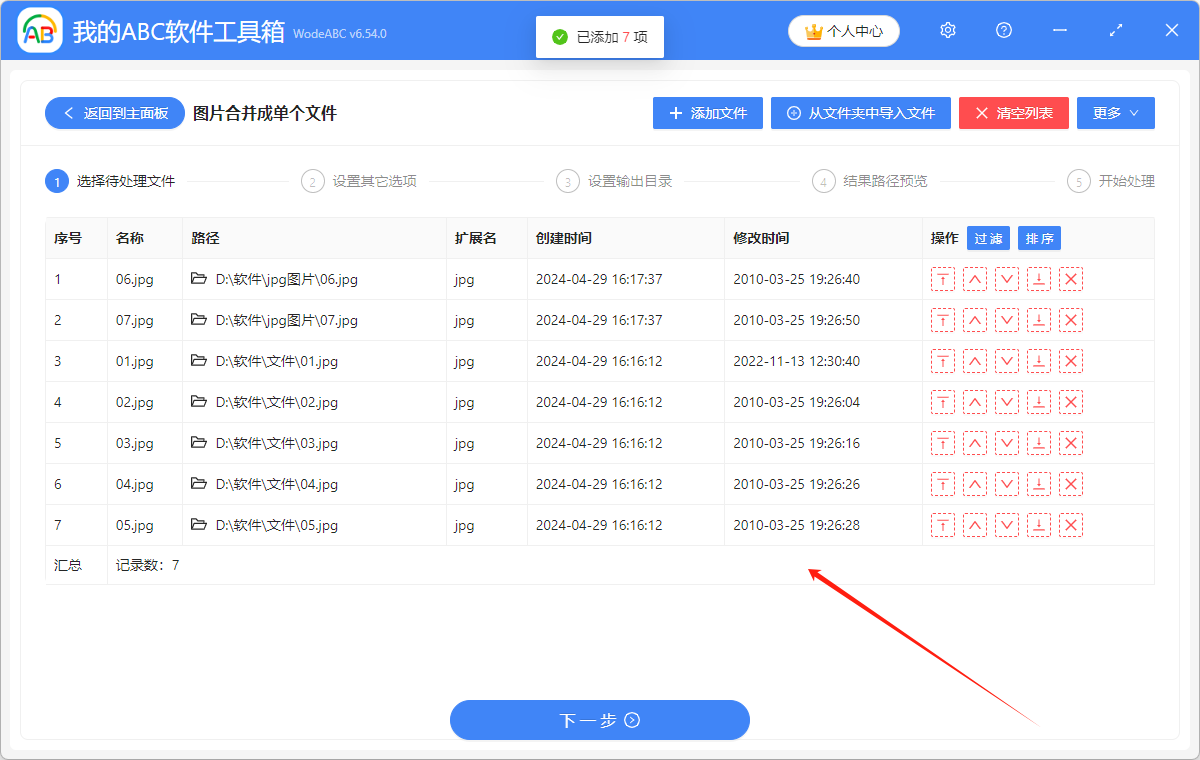
导入选择的文件夹中的最外层的文件,文件添加成功后会在下方箭头指的位置显示出来,可以查看要合并的文件是否都添加成功了。
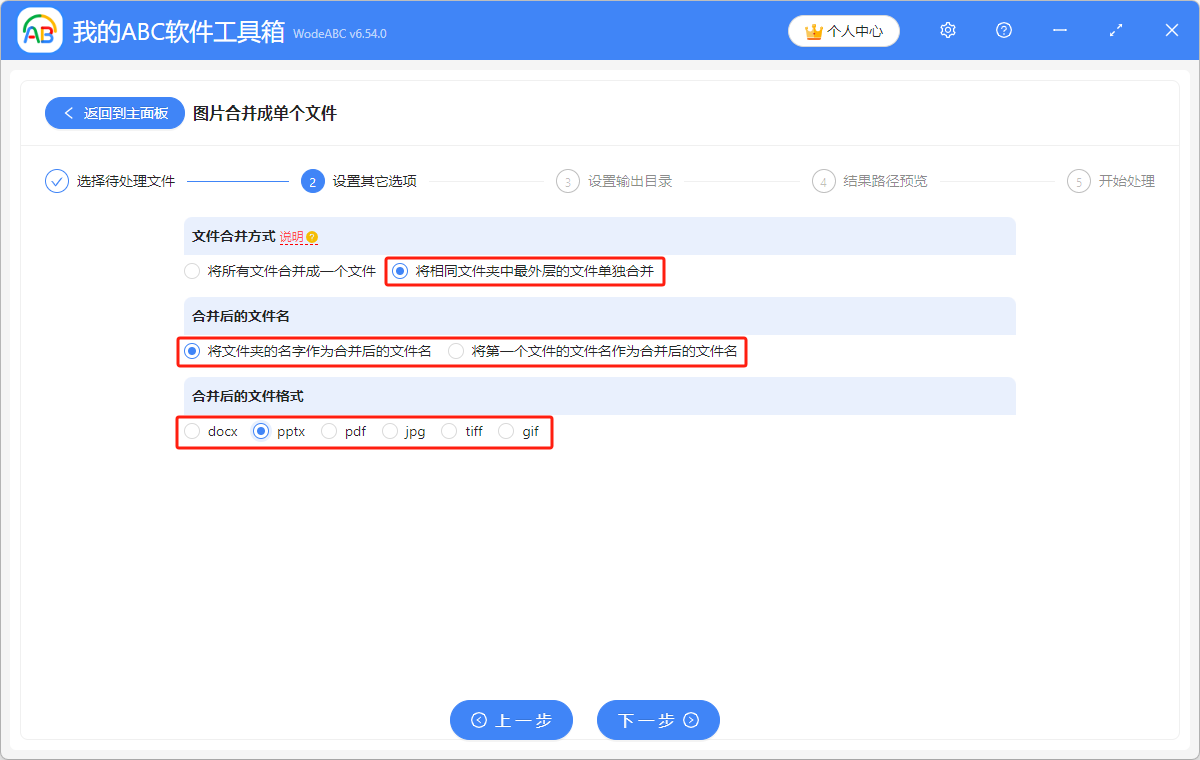
3.选择“将相同文件夹中最外层的文件单独合并”,合并后的文件名字、文件格式根据自己的需要进行选择,这里选择合并成 pptx 格式进行示范。
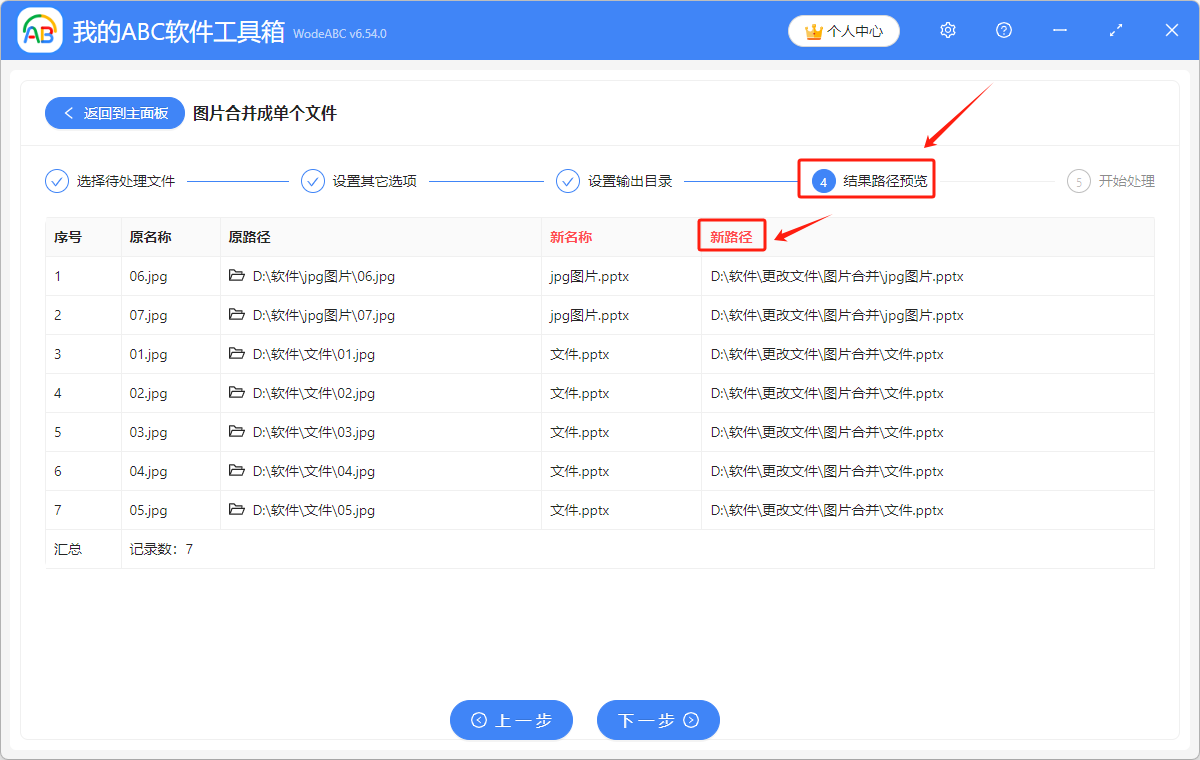
4.点击“浏览”,选择合并后的 pptx 文件的保存位置。点击“下一步”,再次确认合并后的文件的保存位置。

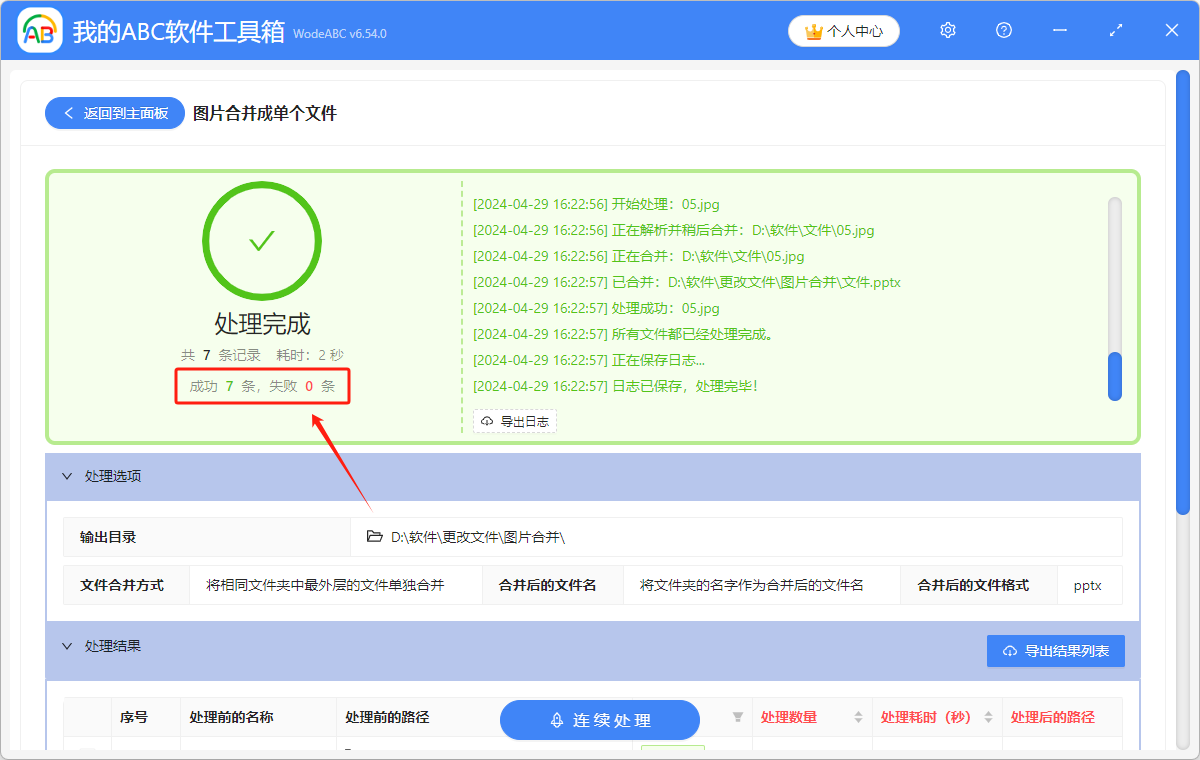
5.显示“失败0条”,表示我们成功将多个相同的图片文件夹中最外层的文件进行单独合并。在合并后的文件的保存位置进行查看就可以了。
关键字:jpg合并成ppt , 图片合并 , jpg合并
创建时间:2024-04-29 10:27:02
本文相关软件我的ABC软件工具箱
内容说明:本文内容基于发布时的软件版本整理,界面与功能可能随版本更新而变化,请以当前软件实际表现为准。如发现内容有误,欢迎反馈。
相关文章
图片合并成单个文件如何将大量JPG、PNG、WEBP等格式图片文件拼接成一张完整的JPG图片如何快速把多张图片合成一个word文档,试试这个方法!怎么把大量图片做成一个PDF文件?5种超简单的合并方法!将 jpg 图片合并成 pdf 文件的具体操作方法如何将多张PGN、JPG等格式图片合并成一个PDF文档?将多张jpg、png等图片合并成PDF文档可能办到吗?多张jpg图片怎样批量合并成一个PPT幻灯片?怎么将大量图片合并成PDF文档?这种方法超简单!多张图片怎么合成gif动图 最快的方法是什么?怎样将多个 jpg 图片快速合并成一整张的 jpg 图片如何将多张jpg、png等图片合并成PPT文档?