如何一次性给多个PDF文件批量设置密码保护
翻译:简体中文繁體中文,更新时间:2025-06-06 16:09:15
内容说明:本文内容基于发布时的软件版本整理,界面与功能可能随版本更新而变化,请以当前软件实际表现为准。如发现内容有误,欢迎反馈。
本文相关软件我的ABC软件工具箱
PDF文件是日常办公过程中非常常见的一种文件形式。PDF有体积小,兼容性强,不易编辑,安全性高等特点,被广泛应用于各行各业。在某些场景下,譬如图书馆、档案室等,经常需要管理大量的PDF文件。为了防止信息被泄露或是被不当使用,我们会给PDF文件设置密码保护,从而保证文件的真实性和完整性。当我们需要给PDF文件设置密码保护时,首先需要下载专业的编辑器才能进行操作,当我们需要给多个PDF文件设置密码保护时,手动操作会非常麻烦。今天就给大家介绍一个好办法,不用打开PDF文件,就可以一次性给多个PDF文件批量设置密码保护。
使用场景
为了防止PDF文件信息被泄露或是不当使用,需要给PDF文件批量设置密码保护。
效果预览
处理前:
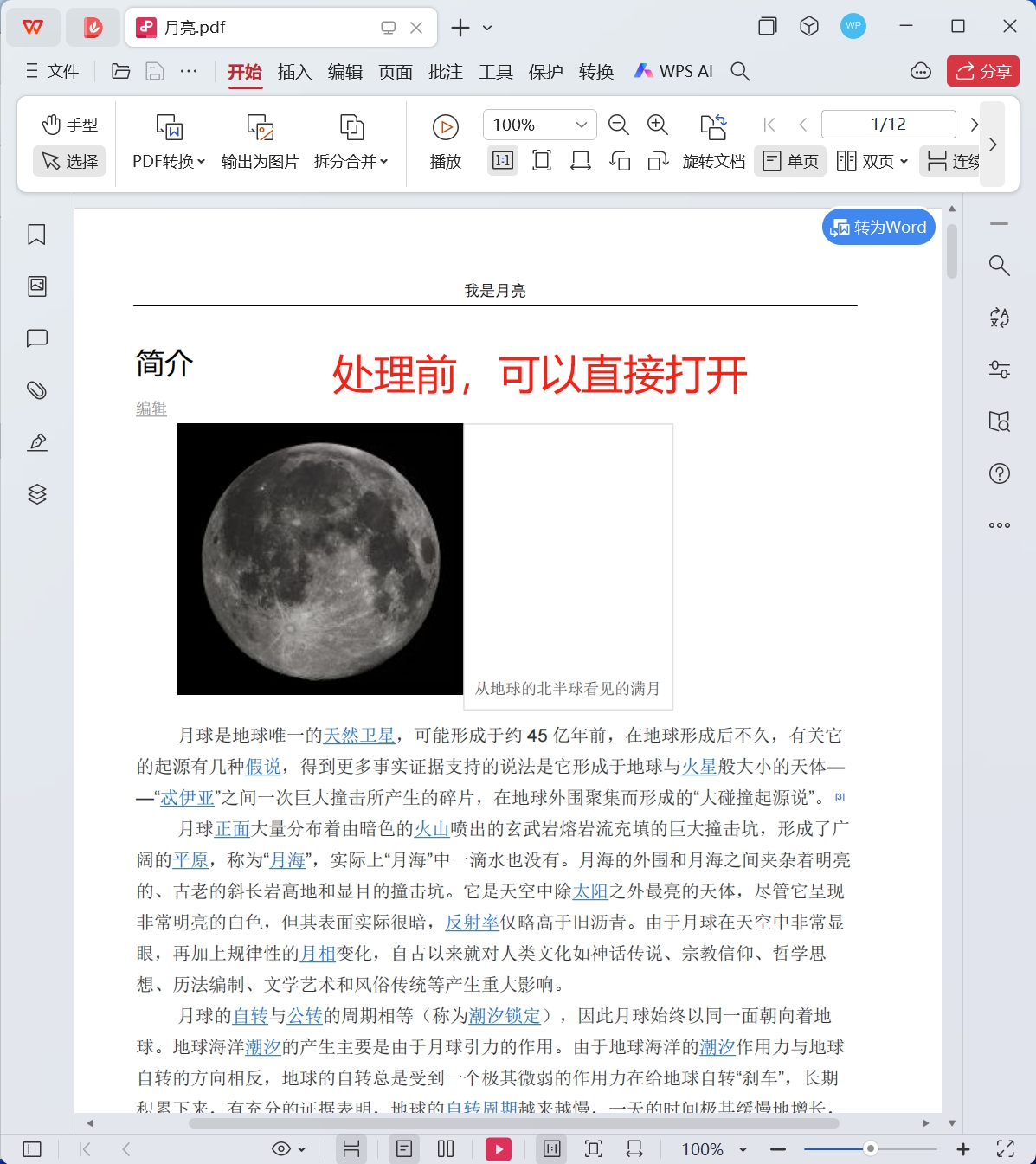
处理后:

操作步骤
1.打开【我的ABC软件工具箱】,依次选择【文件属性】-【添加或删除PDF保护】。

2.选择待处理文件。点击右上角添加文件,将待处理的PDF文件导入工具箱,或者选择从文件夹中导入文件,还可以直接将PDF文件拖放到工具箱。添加完成后,点击下一步。
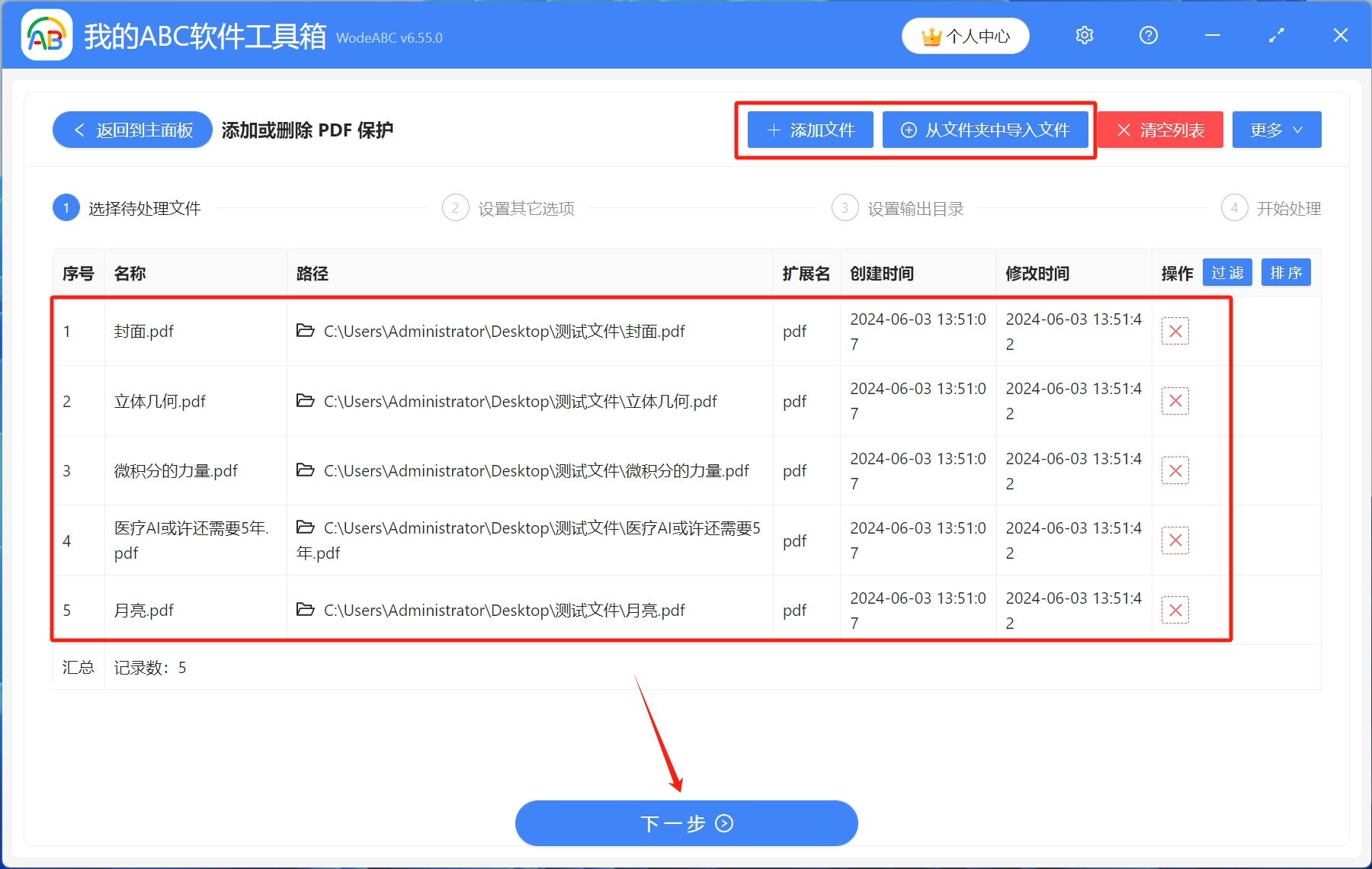
3.设置其他选项。依次选择[添加保护]-[文件打开密码],这里大家根据自己实际需求进行选择,填好密码后,点击下一步。

4.设置输出目录。点击浏览选择文件保存路径,设置完成后,点击下一步。

5.开始出来,等到处理完成字样出现,就表示已经批量给多个PDF文件设置了密码保护。

关键字:如何给pdf文件加密 , pdf如何加密码保护 , pdf文档加密
创建时间:2024-06-03 08:56:28
本文相关软件我的ABC软件工具箱
内容说明:本文内容基于发布时的软件版本整理,界面与功能可能随版本更新而变化,请以当前软件实际表现为准。如发现内容有误,欢迎反馈。