开发人员每天工作都会和 Json 文件打交道,在数据分析、开发的时候,Json 文本虽然方便机器读写,但是直接查看会有非常多的括号和引号,向不懂技术的人员展示十分麻烦。如果将其转换成整洁、方便分享的 PDF 文档,那工作效率和沟通的效果是不是会大幅提升。通常我们手动复制将 Json 粘贴到 Word 再转换成 PDF 非常浪费时间,格式还容易出错。
那么我们应该如何将多个 Json 文本中的数据准确的批量转换成 PDF 文档呢?这里给大家介绍三种方法,从头到尾教会大家如何轻松实现 Json 文件到 PDF 的转换,让数据的呈现更加专业。
什么情况要将 Json 文本文件转换为 PDF 文档展示?
生成可视化内容
Json 文件一般用来存储结构化数据,若直接进行分享效果并不直观,如果是非技术人员根本就看不明白,但我们可以通过将 Json 转换为 PDF 文档,能够将数据以表格、图表或段落的形式展示,方便阅读和分享。
提高文件安全和便捷
Json 文件虽然是属于轻量文件,但是在传输或共享的时候,容易遭到修改和损坏。所以我们就可以将 Json 转为 PDF 格式,能够做到固定数据格式和内容,防止意外篡改,再加上打开密码,进一步提升数据安全性。
动态数据转为静态文档
开发应用和网站的时候,Json 文件都是动态传递数据,在有的情况下需要将其变成静态的文档进行展示,比如 API 的 Json 数据转换为 PDF ,可以直观的展示接口返回的效果,帮助开发人员更快进行调试。
Json 纯文本文件转换为 PDF 格式的效果预览
处理前:
处理后:
方法一:使用核烁文档批量处理工具将 Json 文本批量转为 PDF 文件
推荐指数:★★★★★
优点:
- 支持多个文件批量转换,速度快,效率高,不需要再为批量处理烦恼。
- 所有文件添加后直接在本地处理,是没有上传文件性质的,保护用户的隐私安全。
缺点:
- 只能安装软件在电脑中操作。
操作步骤:
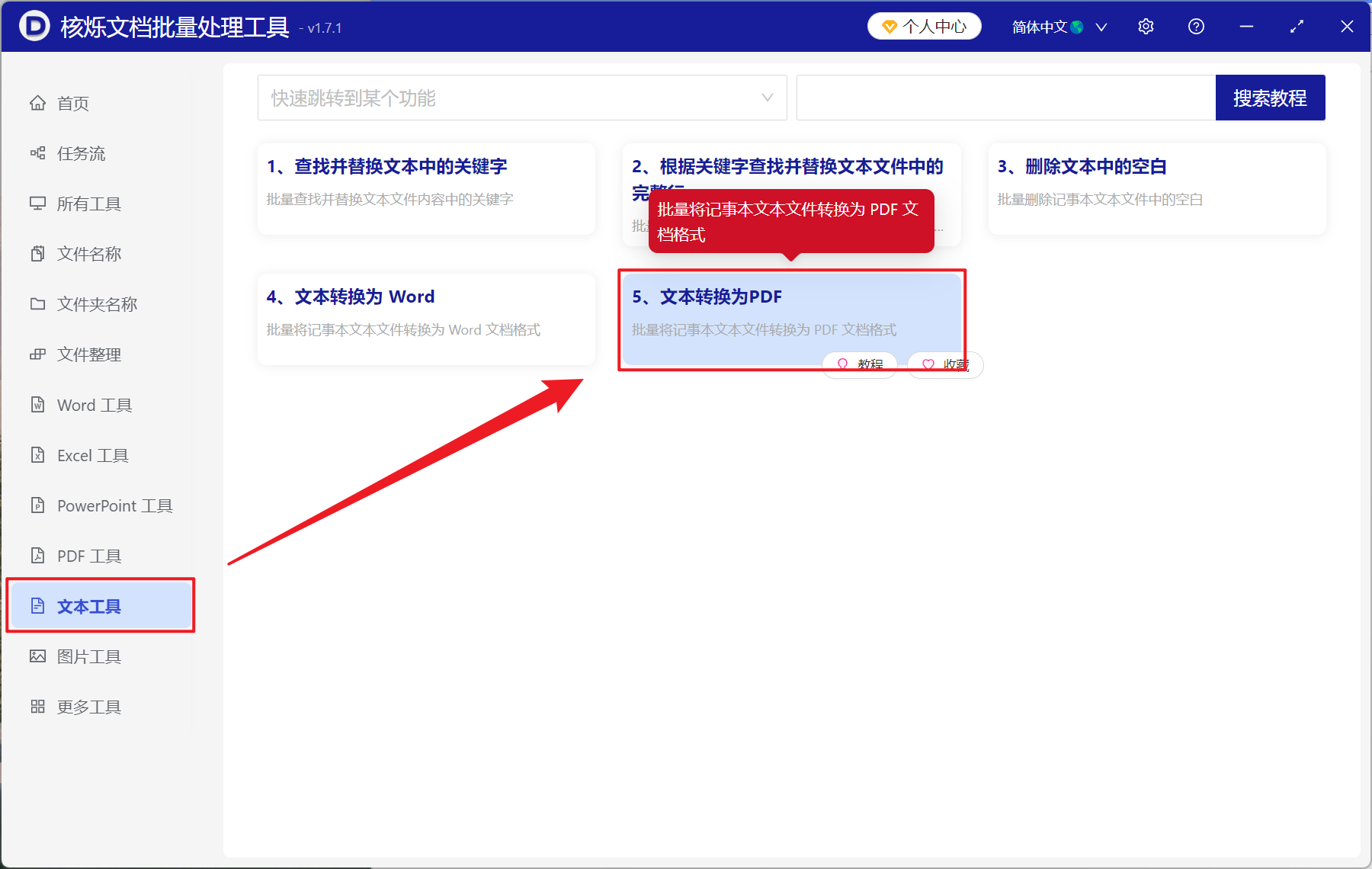
1、打开【核烁文档批量处理工具】,选择【文本工具】-【文本转换为 PDF】。
2、在【添加文件】或【从文件夹中导入文件】选择一个方法来添加 Json 文本文件,也可以将文件直接拖入下方导入,确认文件没有问题之后,点击下一步。进入保存界面,点击浏览,选择转换后 PDF 文件的保存位置。

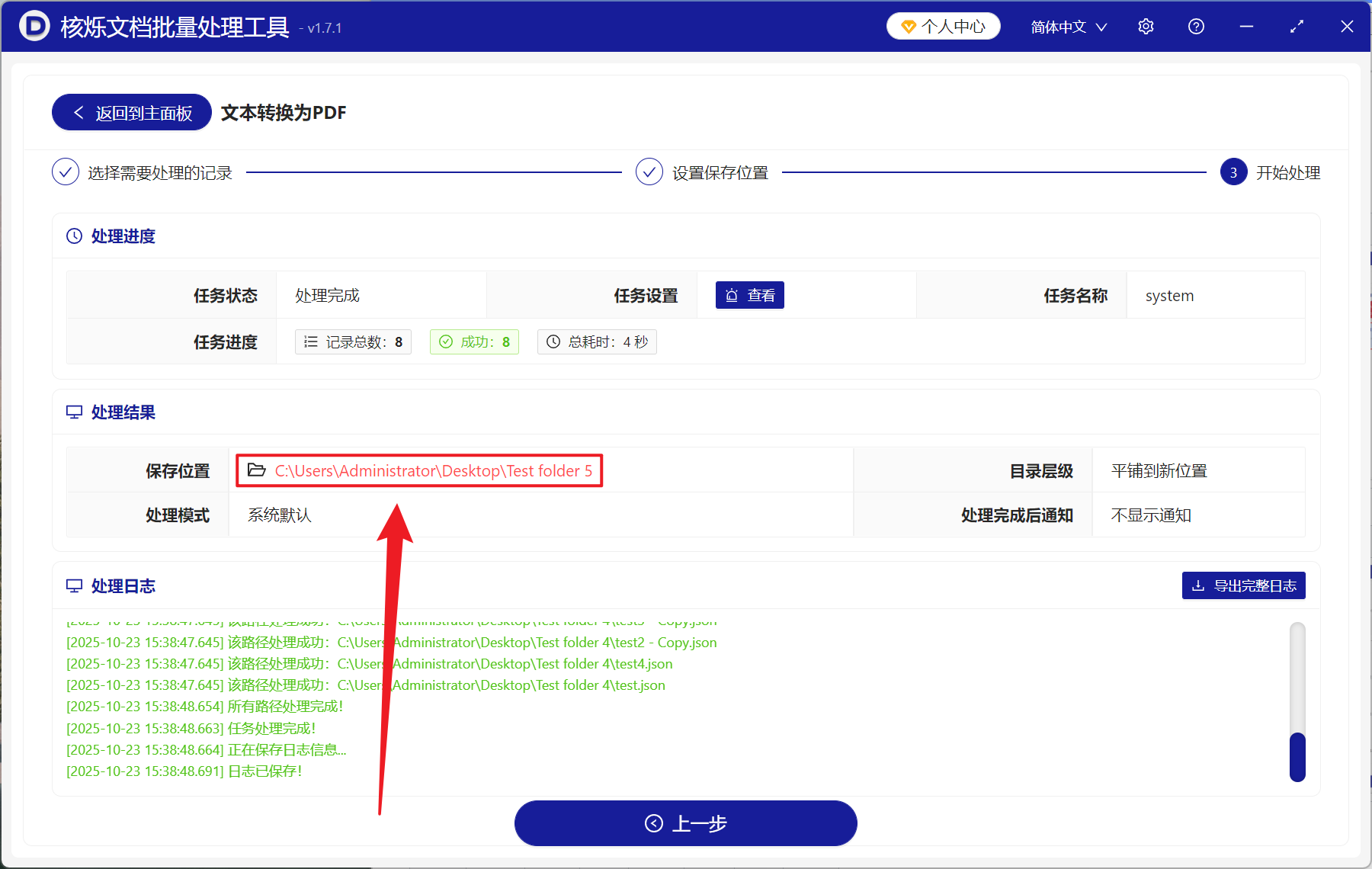
3、只用等待几秒钟处理完成之后,点击红色路径打开文件夹即可看到转换成功的 PDF 文件了。
方法二:使用浏览器在线转换工具将 Json 转为 PDF 格式
推荐指数:★★★☆☆
优点:
- 不用安装任何软件,打开网页即可使用。
- 操作简单直观,任何新手小白都可以快速上手。
缺点:
- 有严重的安全风险,转换文件会有上传文件的性质,较为敏感或机密文件不适用。
- 文件数量过大,或是文件体积过大转换会有限制。
操作步骤:
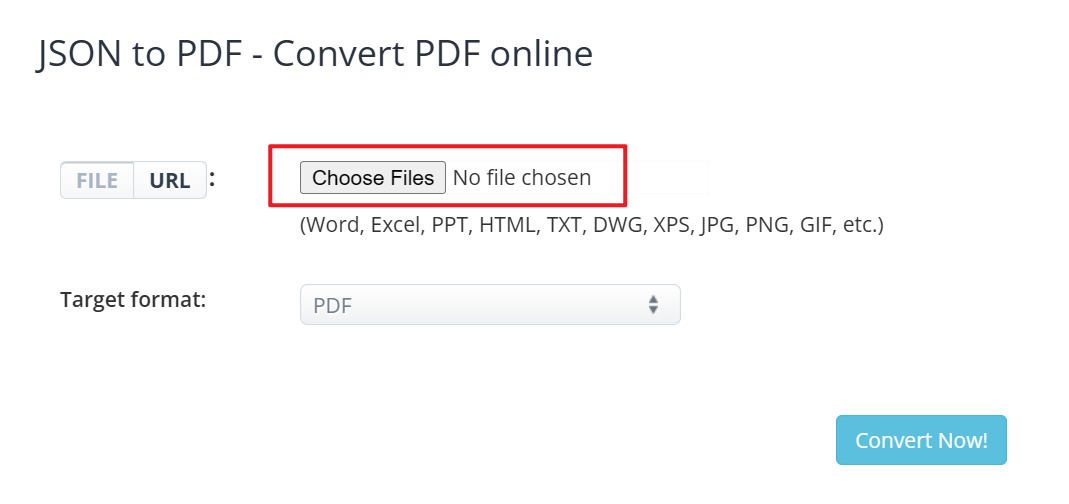
1、在浏览器搜索 Json to PDF,选择一个在线转换网页进入。接着添加 Json 文件,然后选择 PDF 再点击转换。
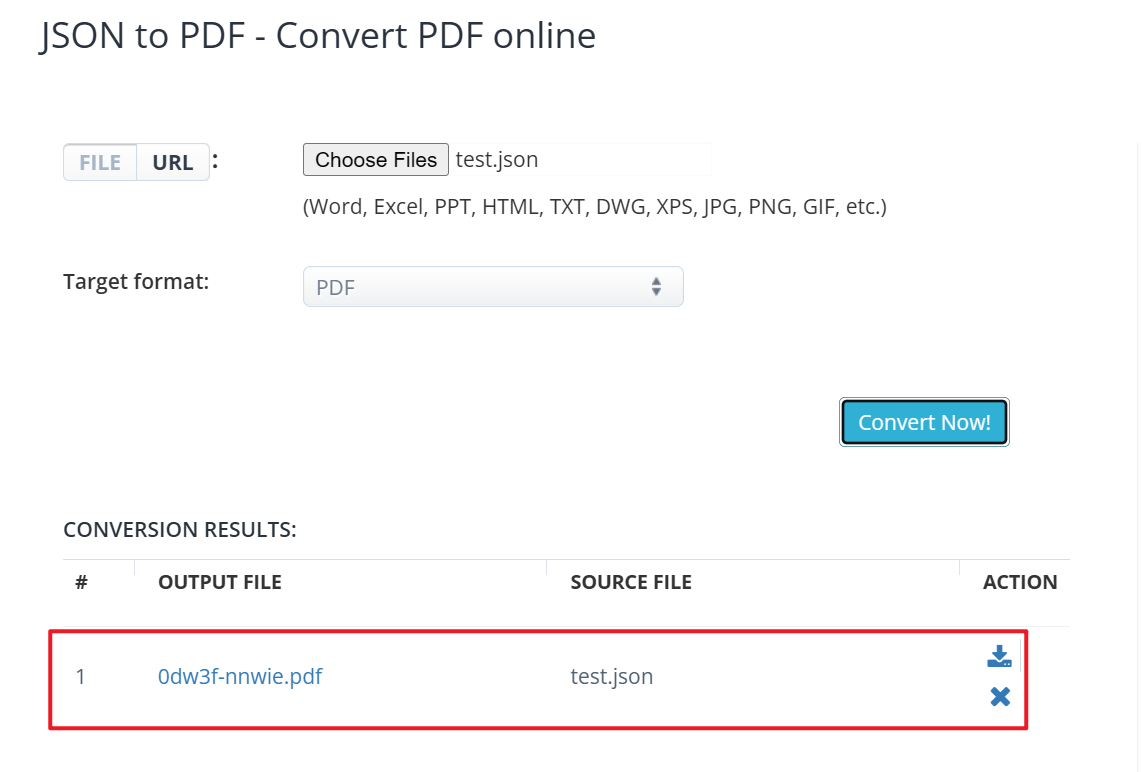
2、等待处理结束就能获得生成的 PDF 文件。
方法三:利用浏览器打印功能快速将 Json 文本转为 PDF 文件
推荐指数:★★☆☆☆
优点:
- 只需要几秒钟就能转换完一个文件。
- 全程操作免费,并且转换后还能保持原始格式。
缺点:
- 无法批量处理,文件一多非常浪费时间。
- 复杂的 Json 文件转换后会显示不全。
操作步骤:
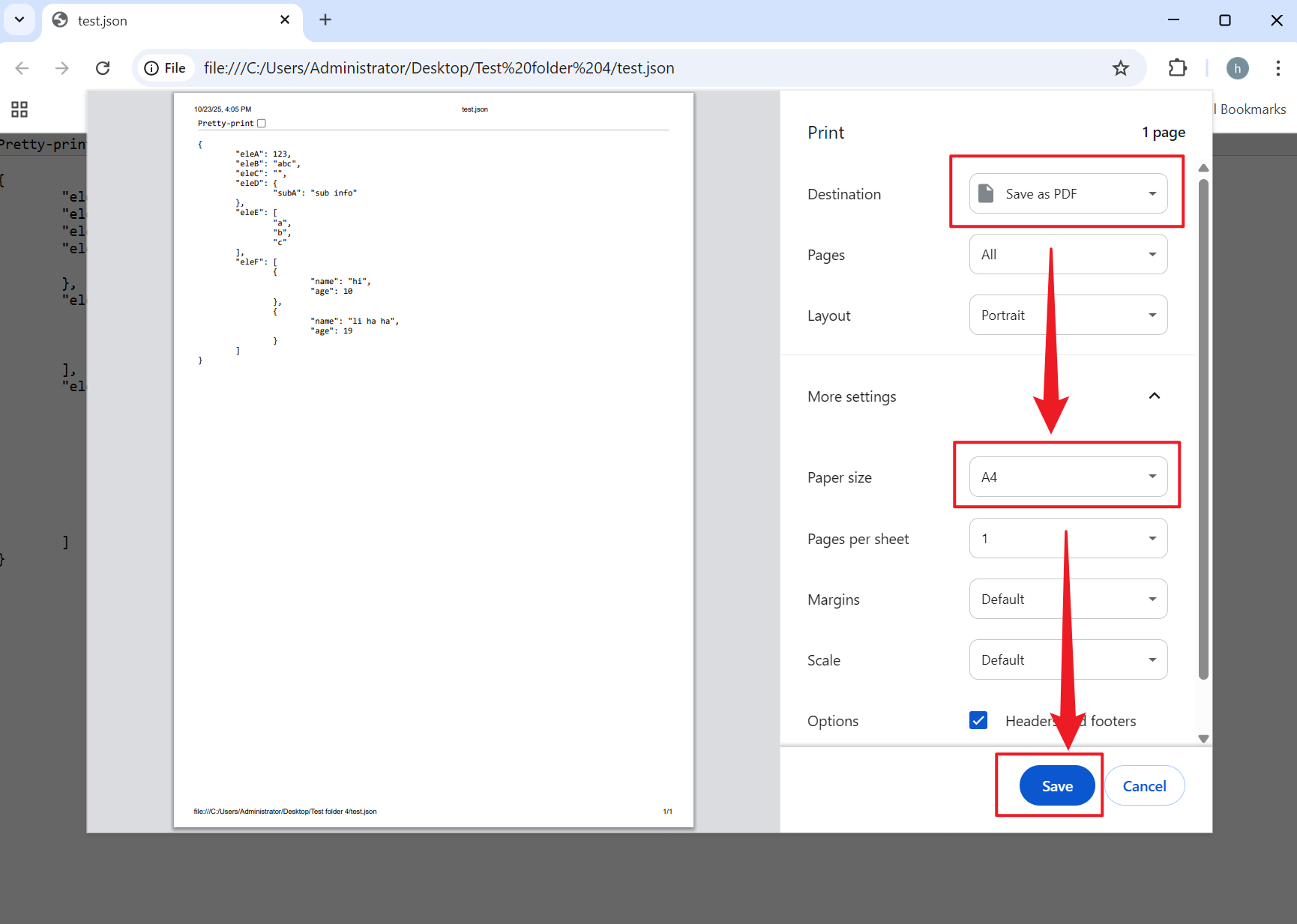
1、浏览器直接拖入 Json 文件,按下 Ctrl + P 打开打印窗口。
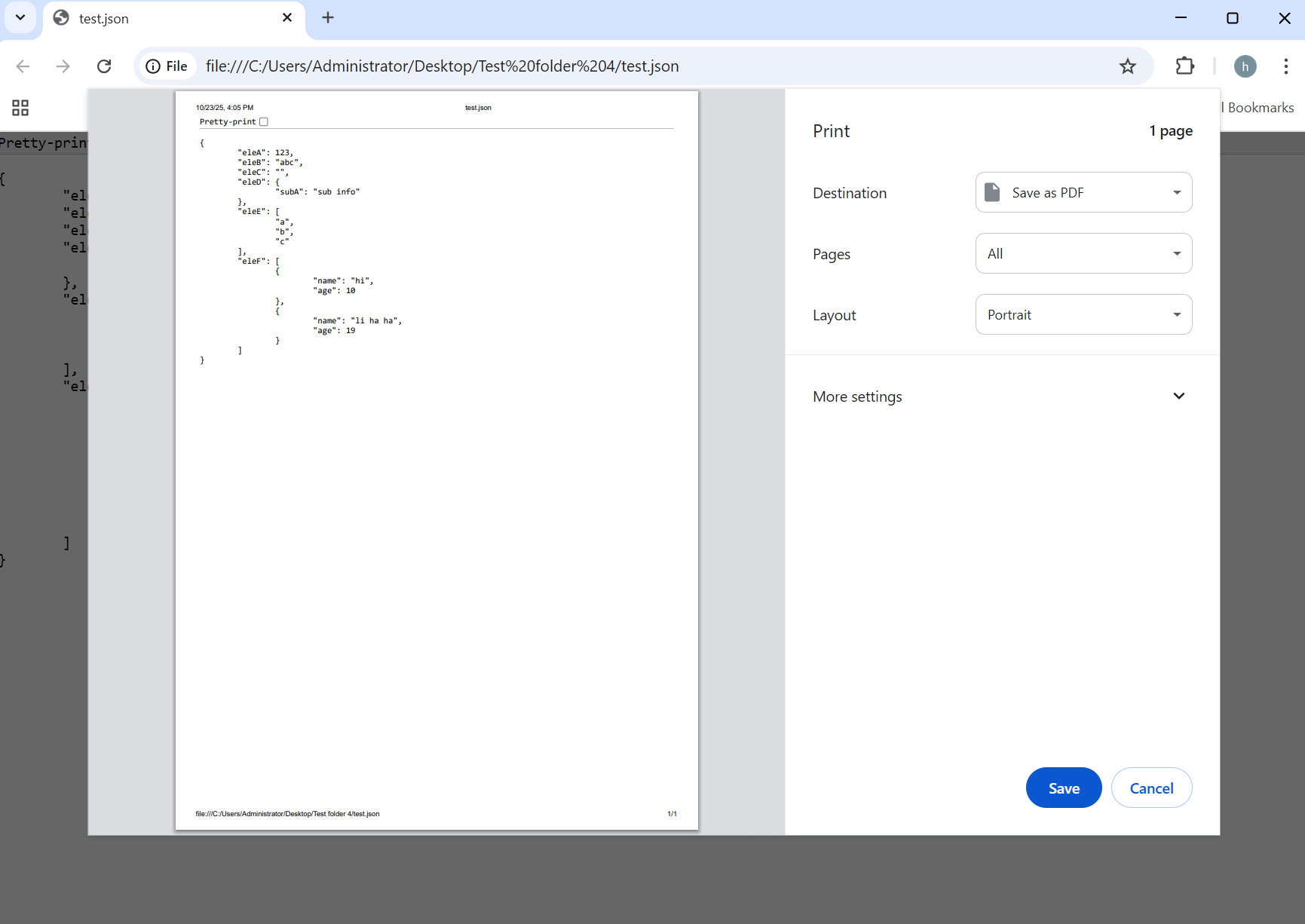
2、目标打印机选择另存为 PDF,选择性调整布局,然后点击保存。