如果文件名中有一个字拼写错误,或者是文件名中的项目名称、客户、公司名等发生变化,我们就要将文件名中的几个字进行替换。上百个文件名要替换文字,手动重命名显然不是个好办法,下面就来介绍3种批量替换文件名中某几个字的方法,一键自动化完成替换,轻松解决你的烦恼!
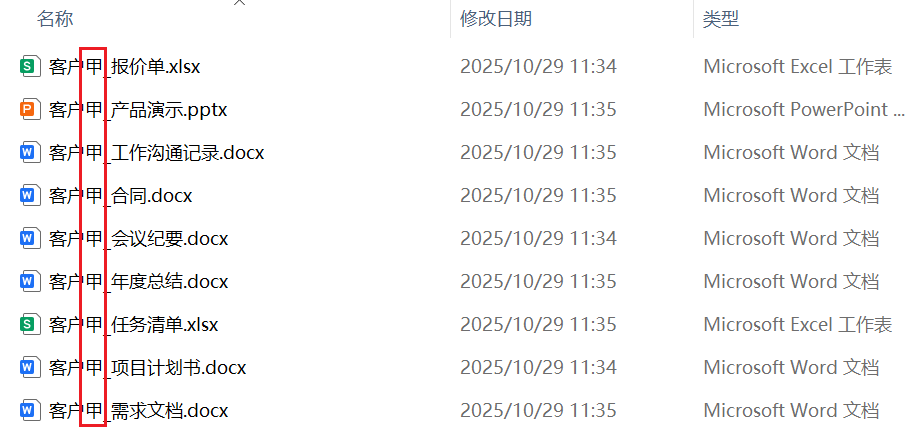
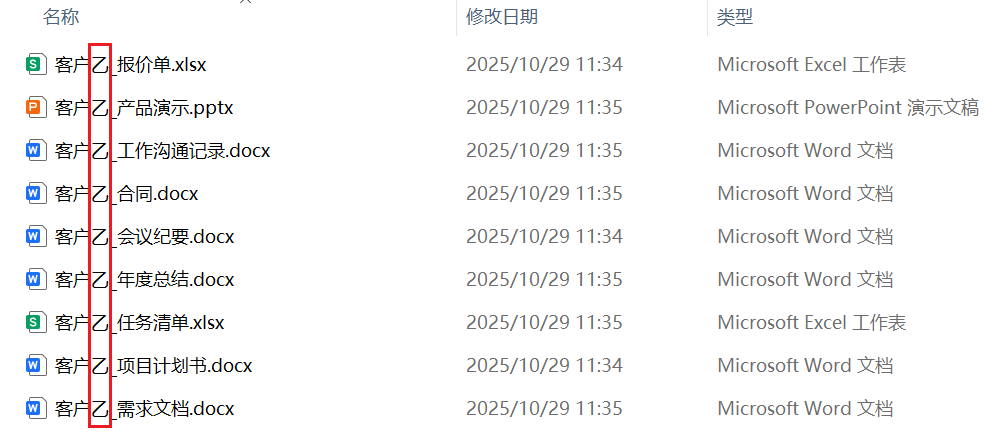
很多文件名中的一个字批量替换后效果预览
处理前:
处理后:
方法一:使用核烁文档批量处理工具进行批量替换
推荐指数:★★★★★
优势:操作简单,能批量删除、替换文件名/文件夹名称中的某一个字或某几个字,支持使用正则表达式进行复杂替换。没有使用门槛,所有人都能轻松上手操作,处理速度快,一键自动化完成替换,省时省力。
操作步骤:
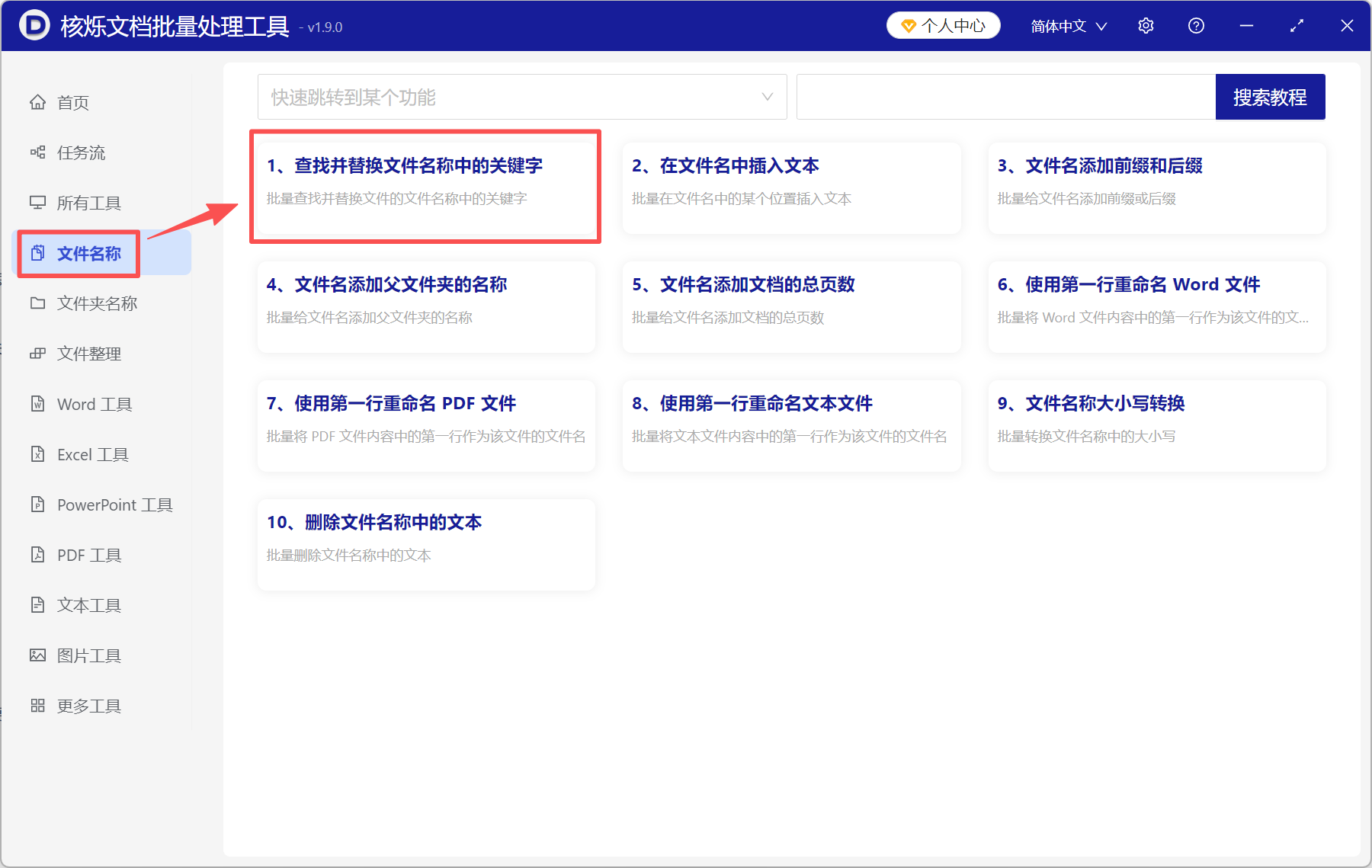
1、打开【核烁文档批量处理工具】,选择【文件名称】中的【查找并替换文件名称中的关键字】。
2、点【添加文件】,将所有要改名的文件加进来。也可以将文件直接拖放到下面。
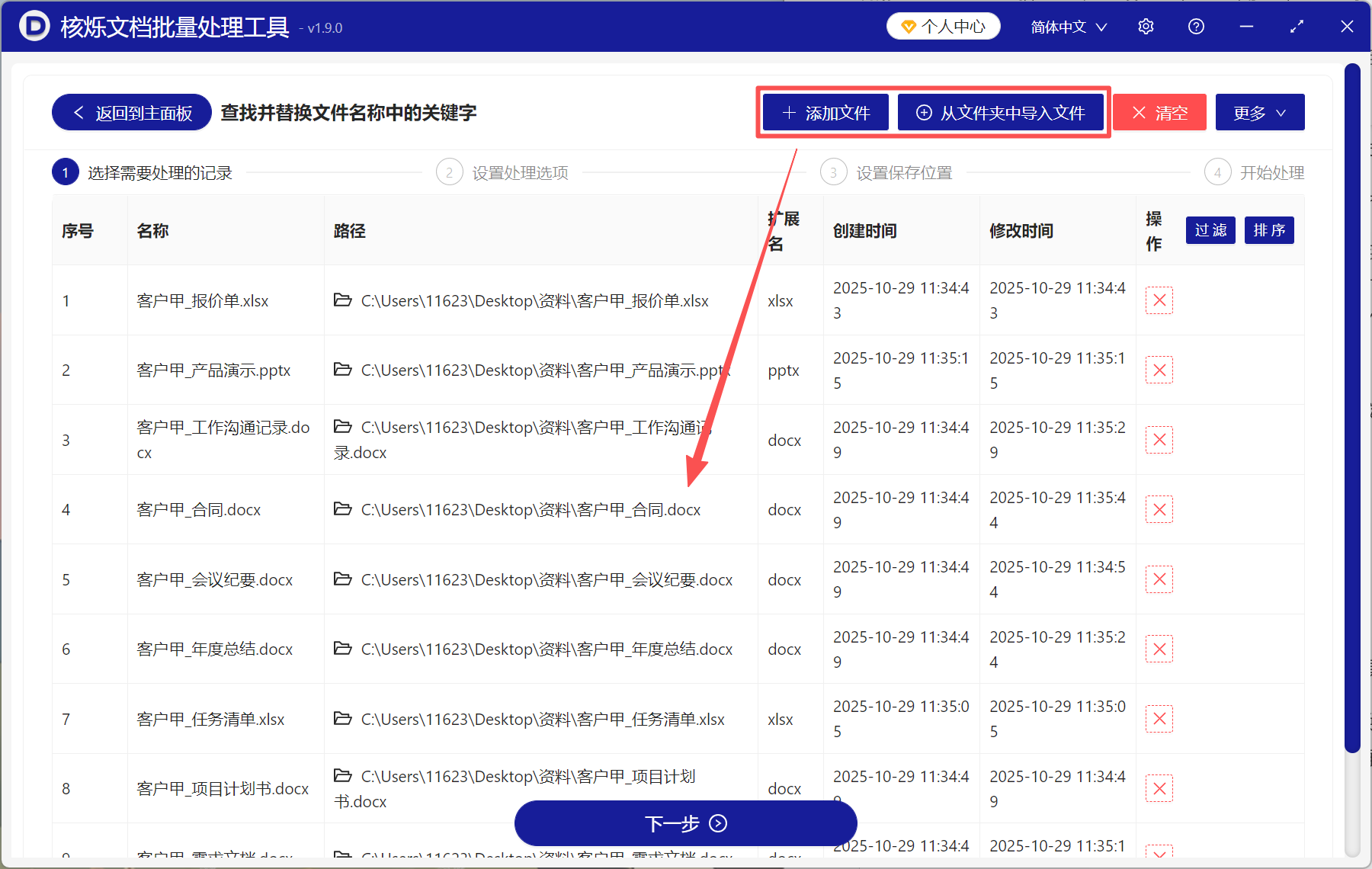
3、选择【精确查找文本】,左侧填写要替换的文字,右侧填写替换后的文字。比如我们要将文件名中的“甲”替换成“乙”,就按照下图所示填写即可。
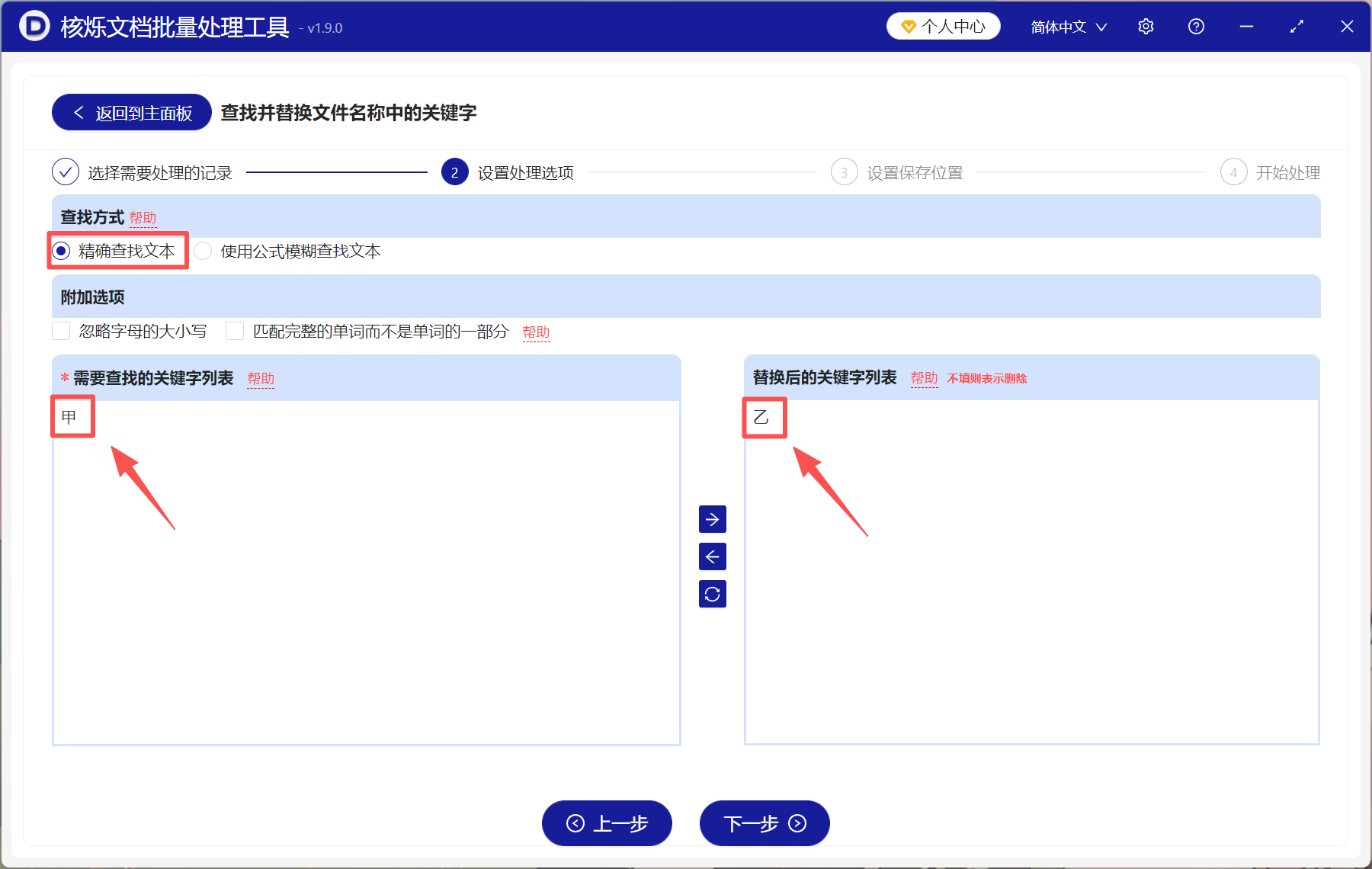
这里不是只能替换1个字,也能替换2个字、3个字等,不限制文字数量。如果有多组字要替换的话,直接按回车键,另起一行填写即可。
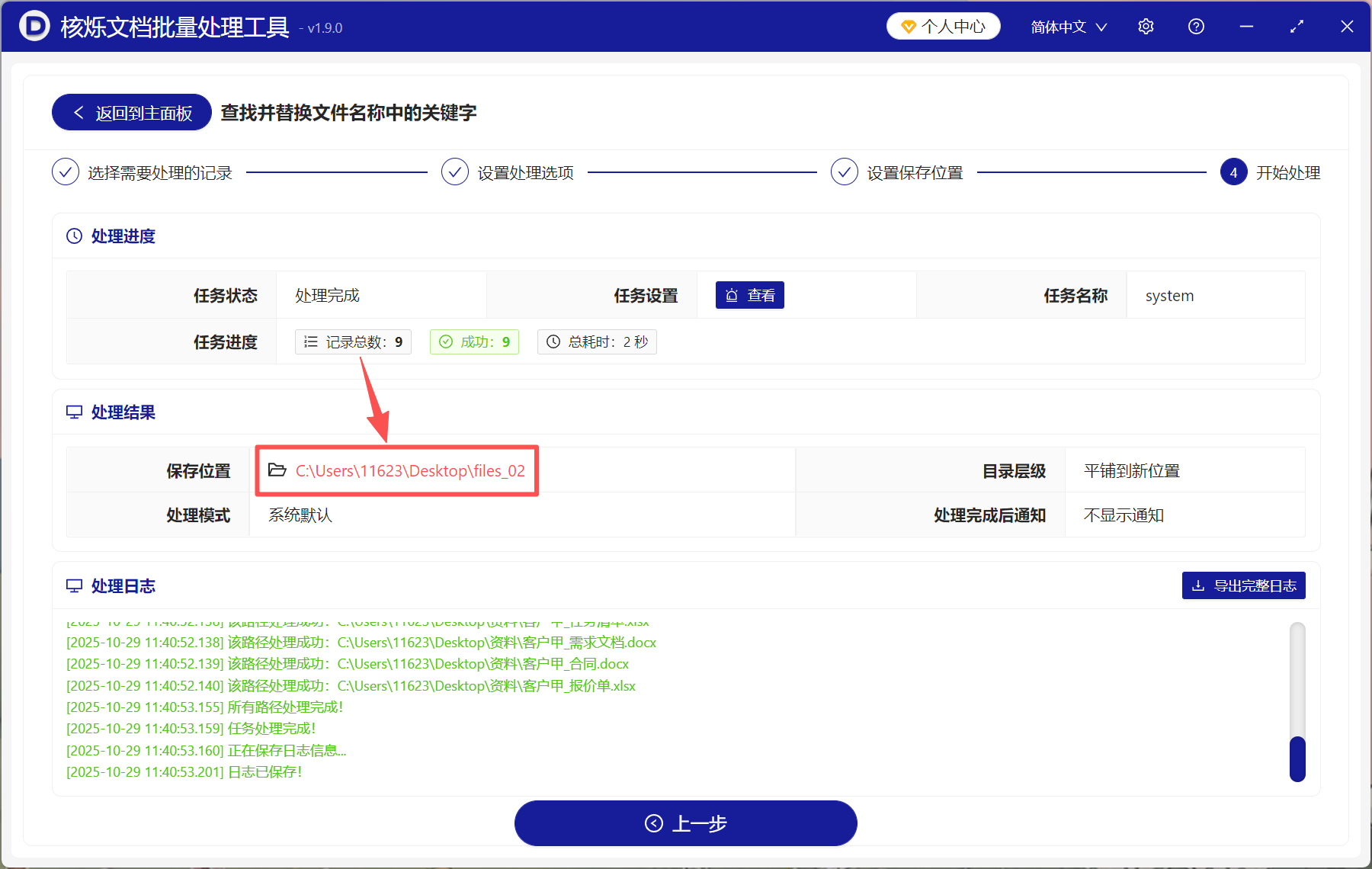
4、处理完成后,直接点保存位置查看,所有文件名都替换完毕。
方法二:WebRename在线文件批量重命名工具
推荐指数:★★★☆☆
优势:无需下载安装其它软件,打开浏览器搜索工具即可使用,不占用安装时间和存储空间。很多软件只能在Windosw或者Mac使用,但是在线工具不受这种限制,不管是什么操作系统都能用,适用范围更广。
操作步骤:
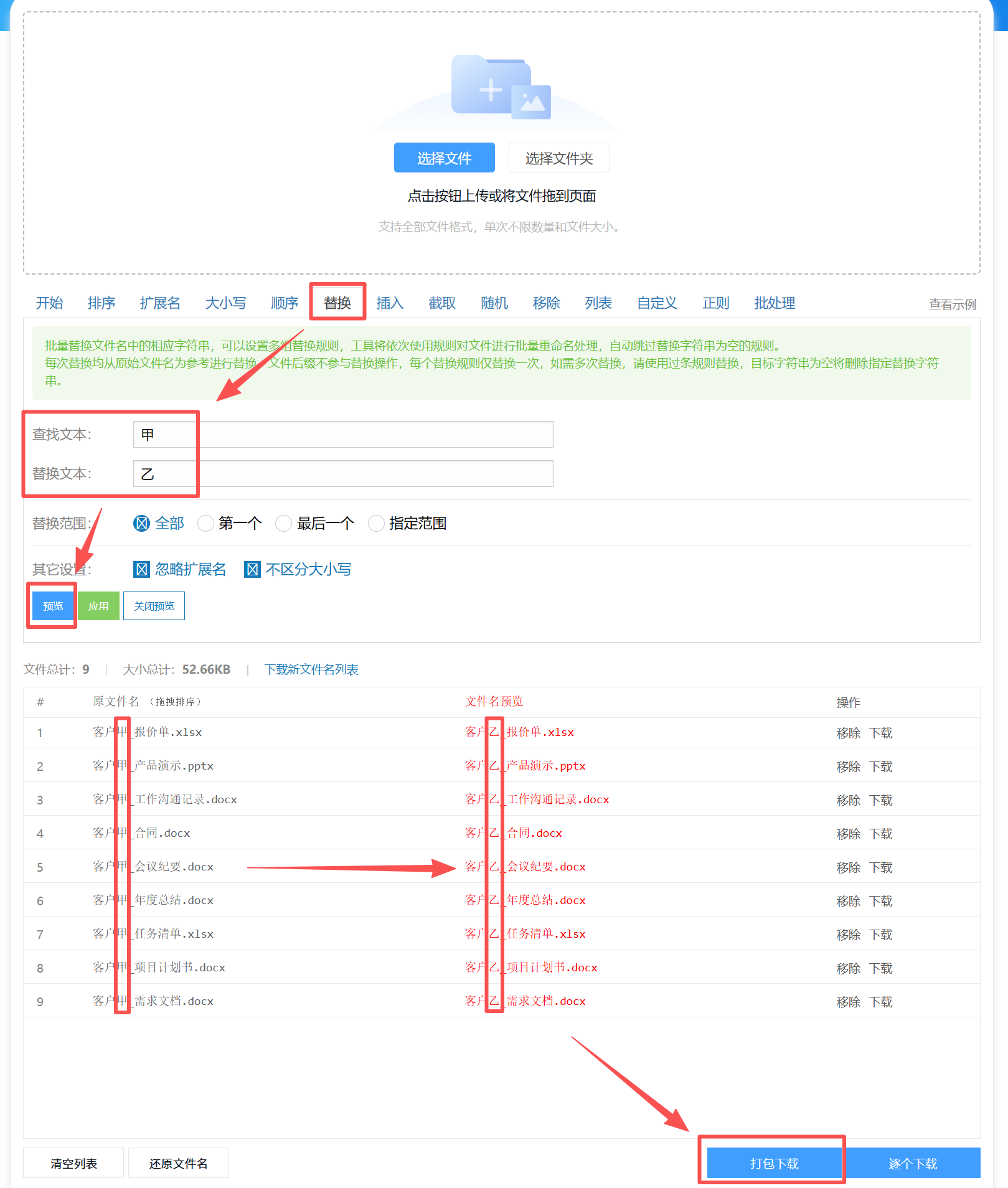
1、打开WebRename - 在线文件批量重命名工具,点击按钮上传文件或直接拖放文件。
2、选择替换,【查找文本】那一栏填写要替换的文字,【替换文本】一栏填写替换后的文字。点一下预览,可以检查一下文件名是不是修改正确了。
3、确认新的文件名正确无误的话,点击【打包下载】就可以了。
方法三:使用Advanced Renamer批量重命名文件
推荐指数:★★★★☆
优势:一款功能强大且灵活的文件批量重命名软件,界面简洁清晰,支持各种复杂的重命名规则和高级功能。能实时预览文件名修改前后的对比效果,减少出错的可能,确保命名规则正确无误。
操作步骤:
1、打开Advanced Renamer,点击【文件】,将要修改名称的文件加进来。
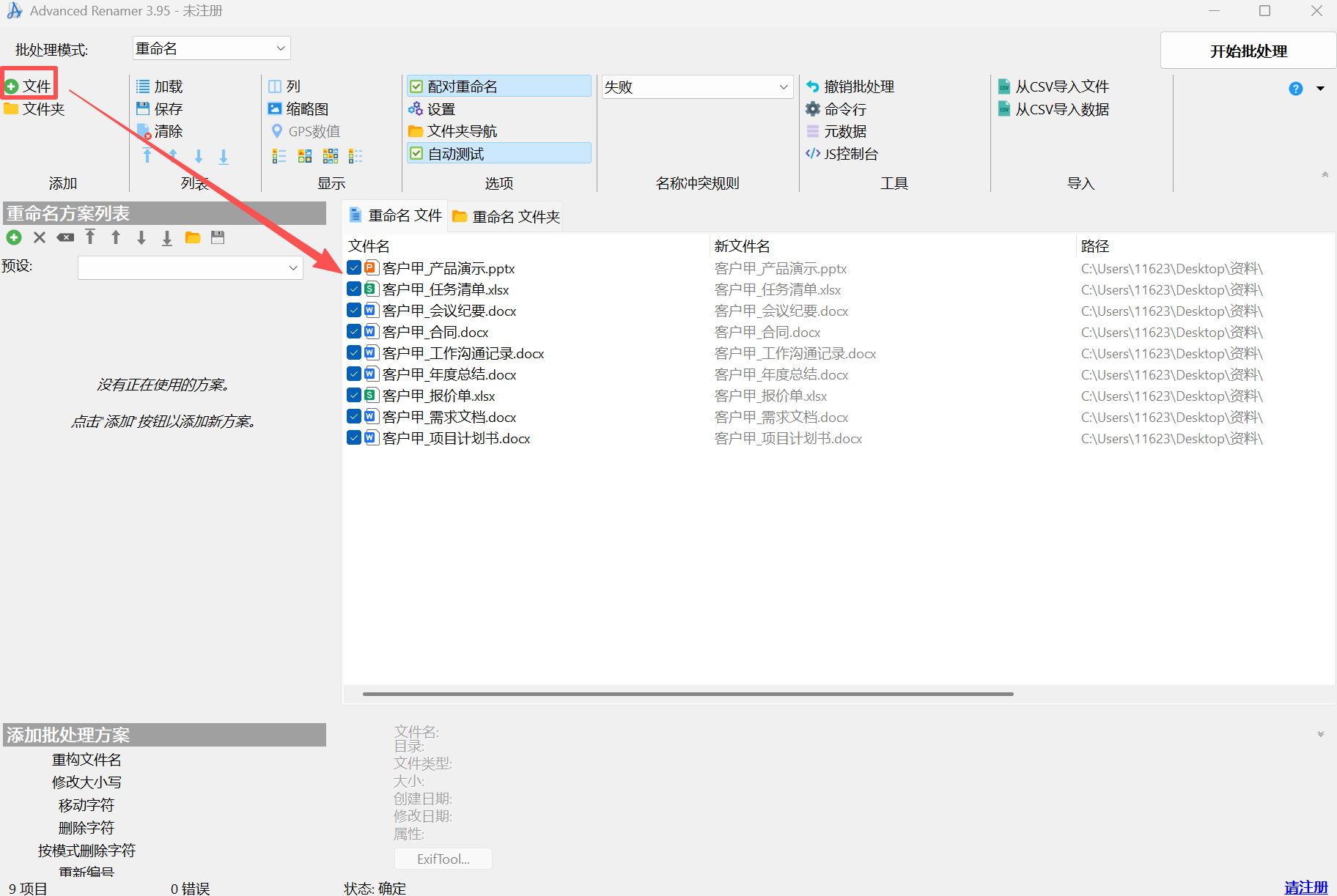
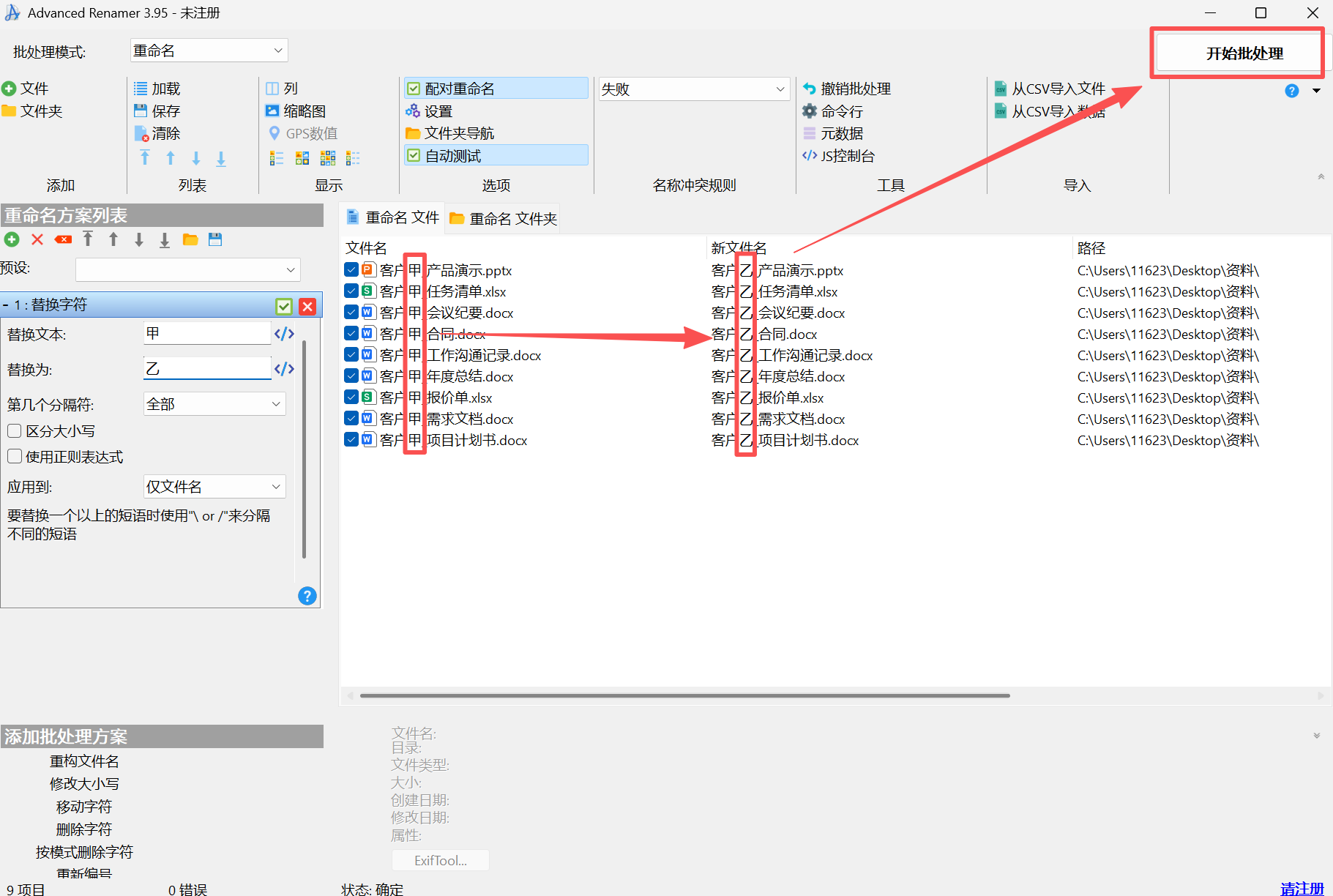
2、点击【重命名方案列表】下面的加号+,选择【替换字符】。然后分别填写要替换的文本和替换后的文本,如下图所示。
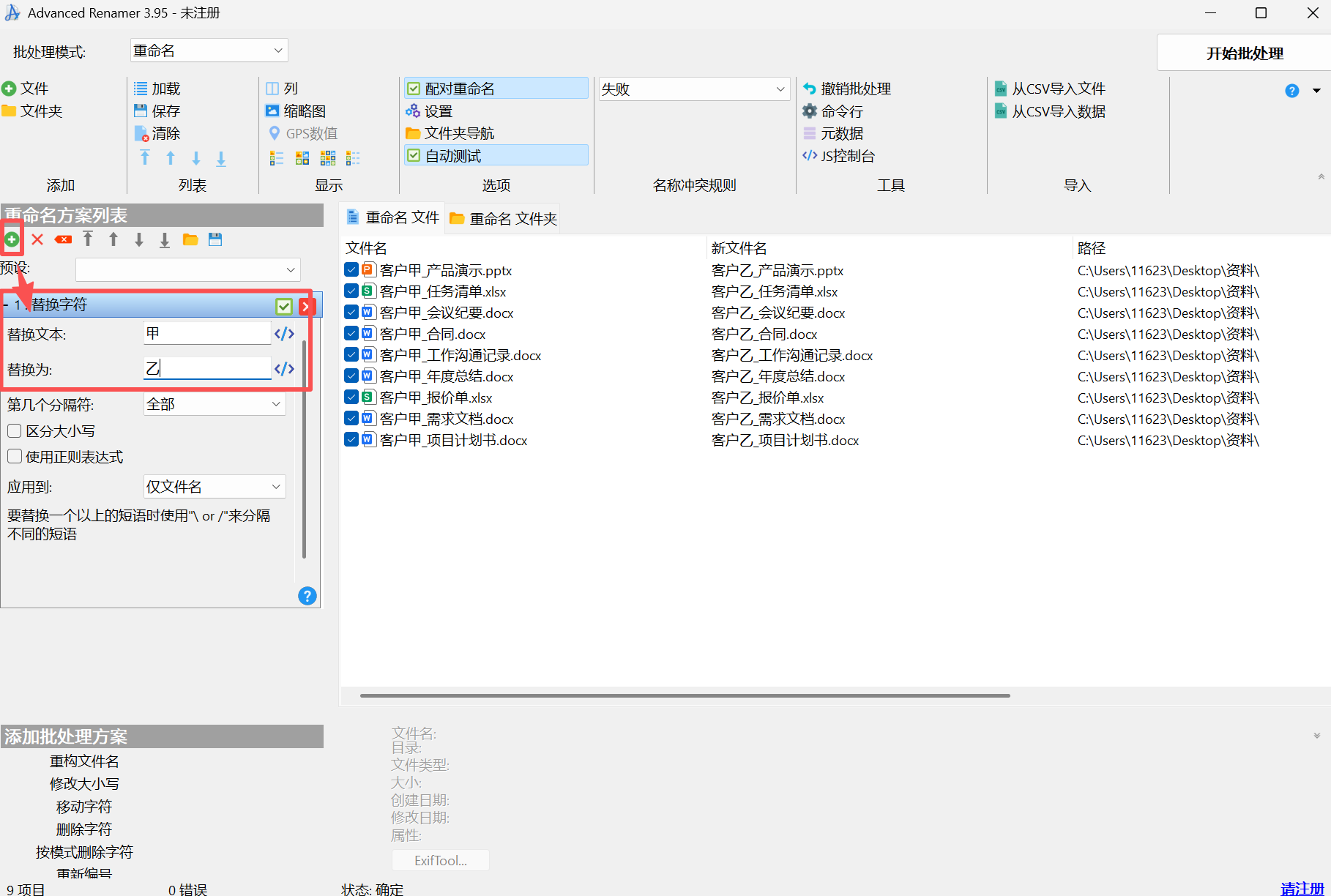
3、右侧可以实时预览新的文件名,确认文件名修改正确后,点击【开始批处理】即可。