图片太多,不仅一张一张的翻看很麻烦,而且也不方便统一管理和存储,最好的办法就是将这些图片合并成一个PDF文件,更便于保存和分享。下面就教你如何将几十张图片做成一个PDF文件,为大家提供了3种操作方法,都非常简单,附上详细的图文教程供大家学习。
很多图片合并成一个PDF的效果预览
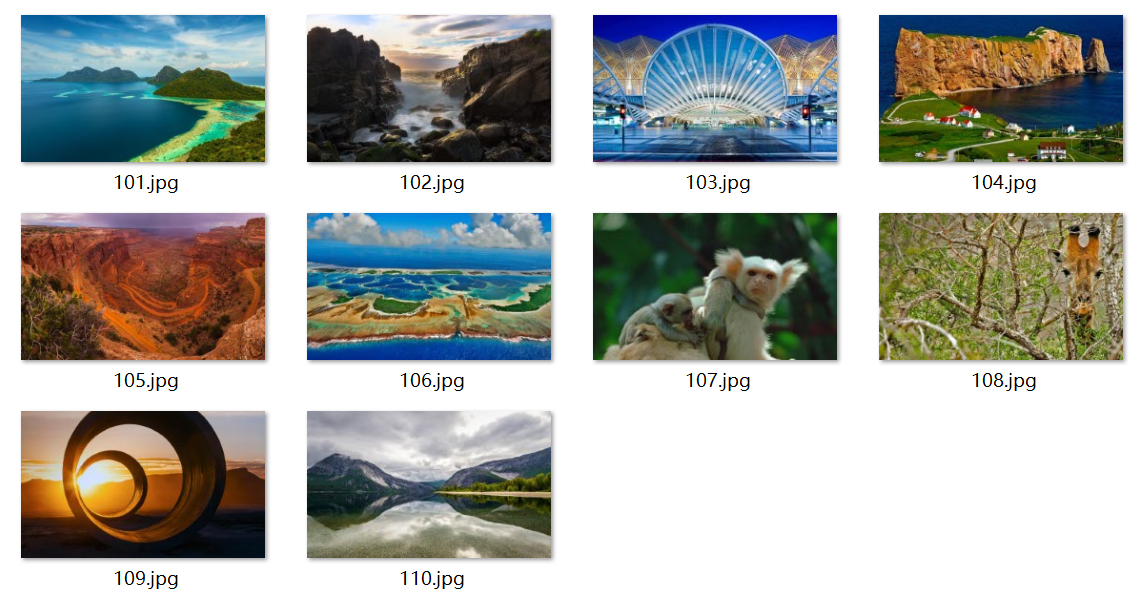
处理前:
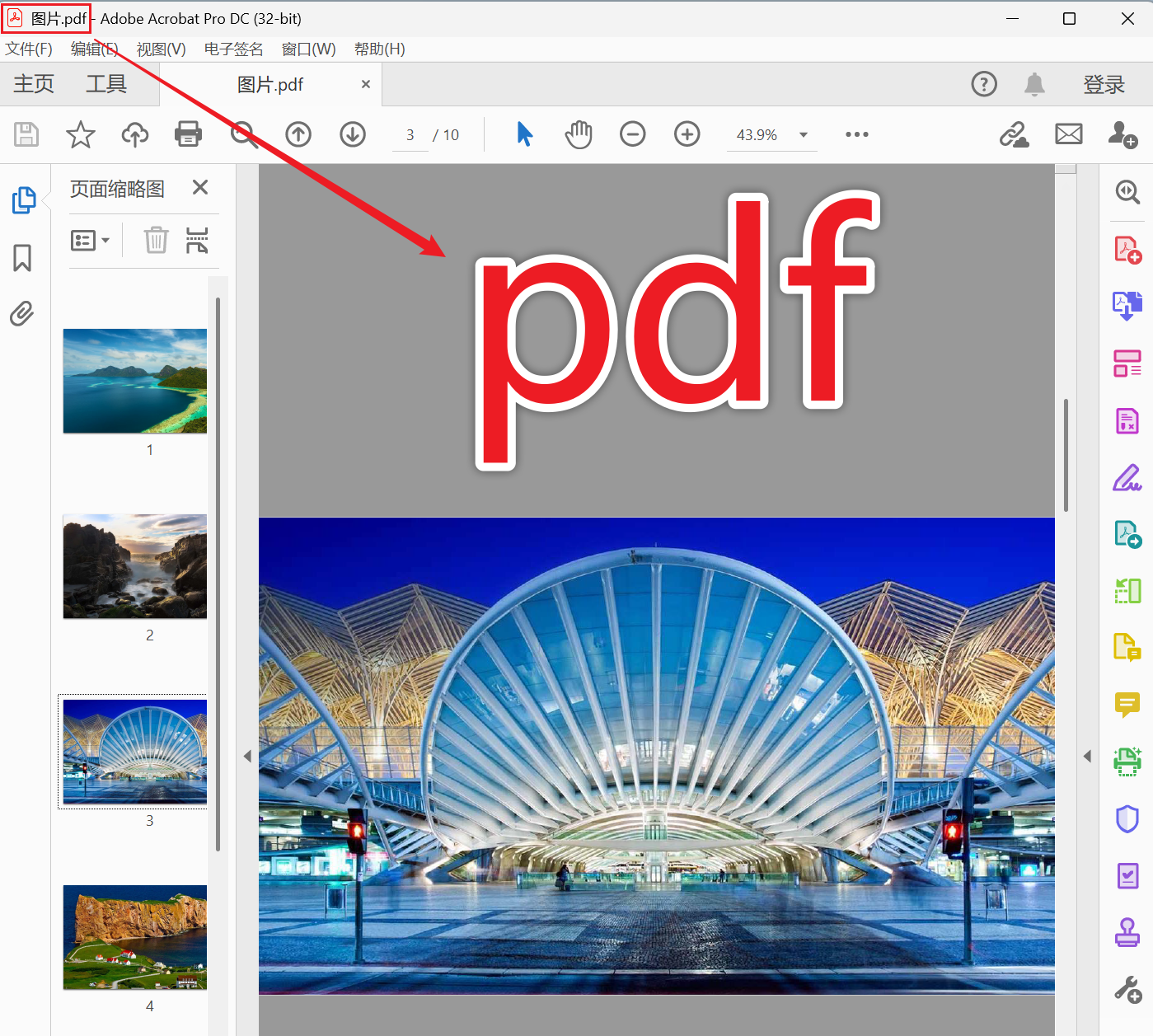
处理后:
方法一:我的ABC软件工具箱
优点:
操作简单易上手,支持将多张图片合并为PDF、Word、PPT等文件,满足用户多种需求。
不仅可以将很多图片合并成一个PDF文件,而且还能同时合并多组图片为多个PDF,一键全自动化处理,极大地提高了工作效率。
本地工具,无需上传文件到服务器,不会泄露任何隐私,保证你的信息安全。
缺点:
需要安装在电脑上使用。
操作步骤:
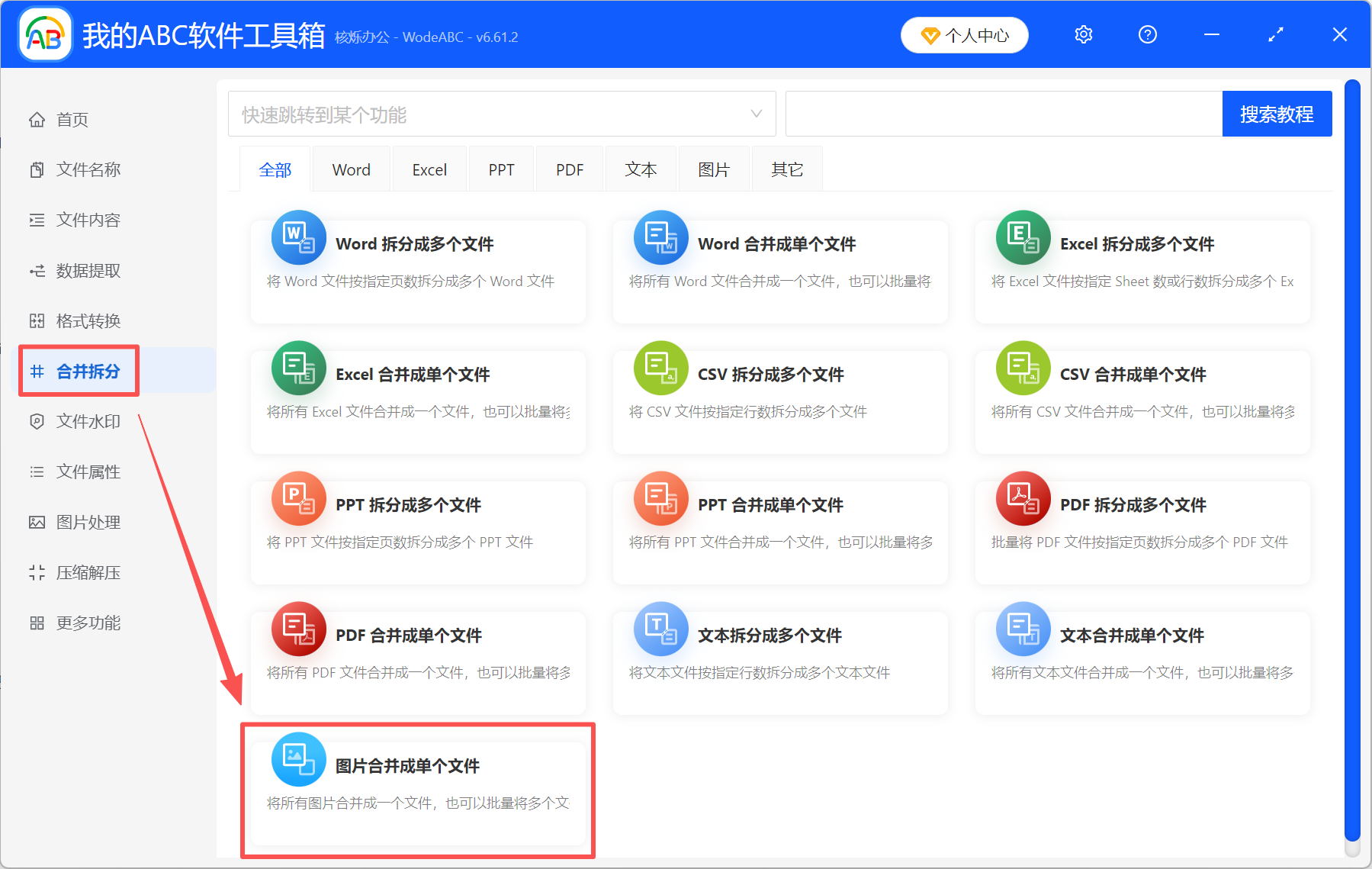
1、打开【我的ABC软件工具箱】,选择【合并拆分】中的【图片合并成单个文件】。
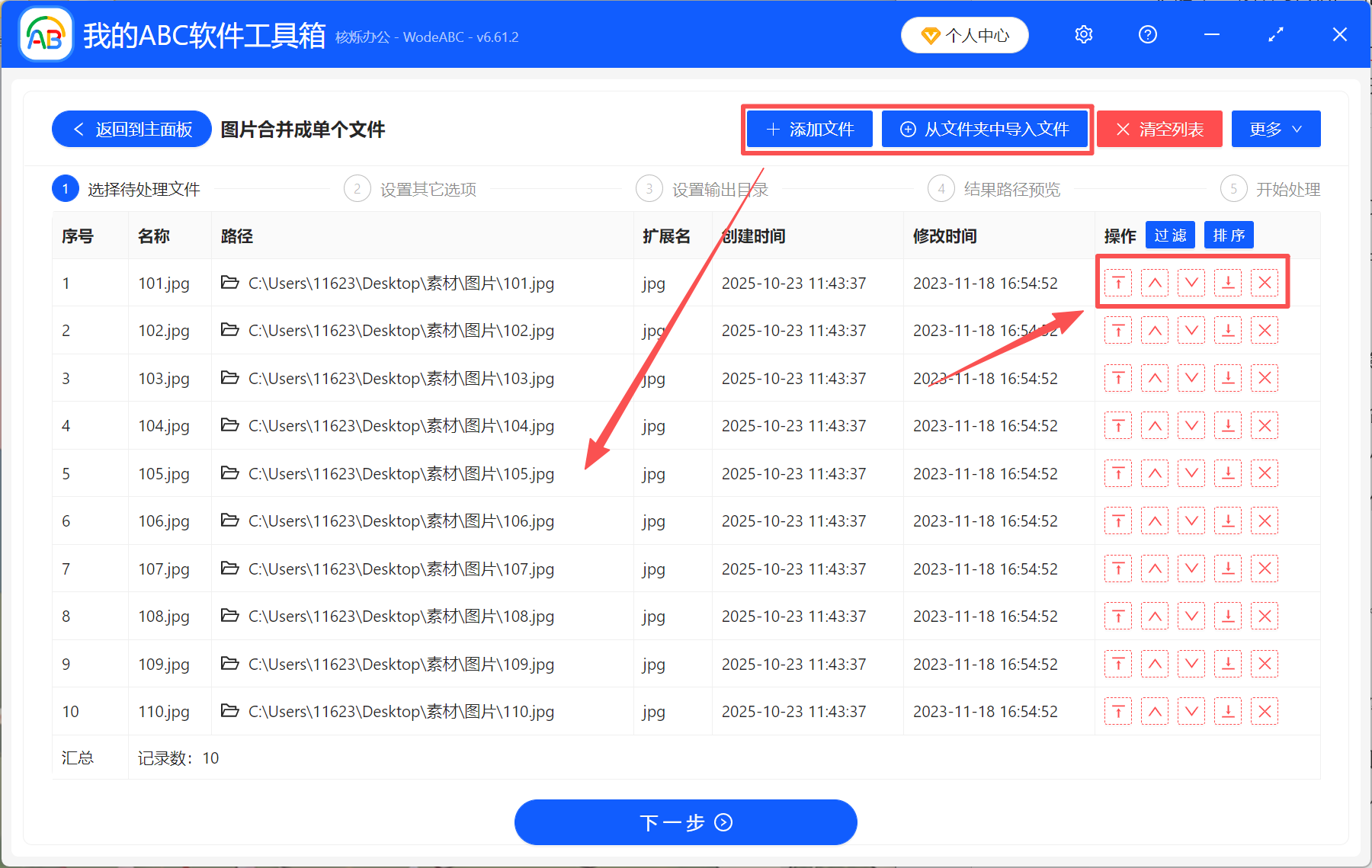
2、将所有需要合并的图片添加到工具箱,这里不限数量,可一次性处理上万张图片。文件列表右侧可以调整图片的排列顺序。
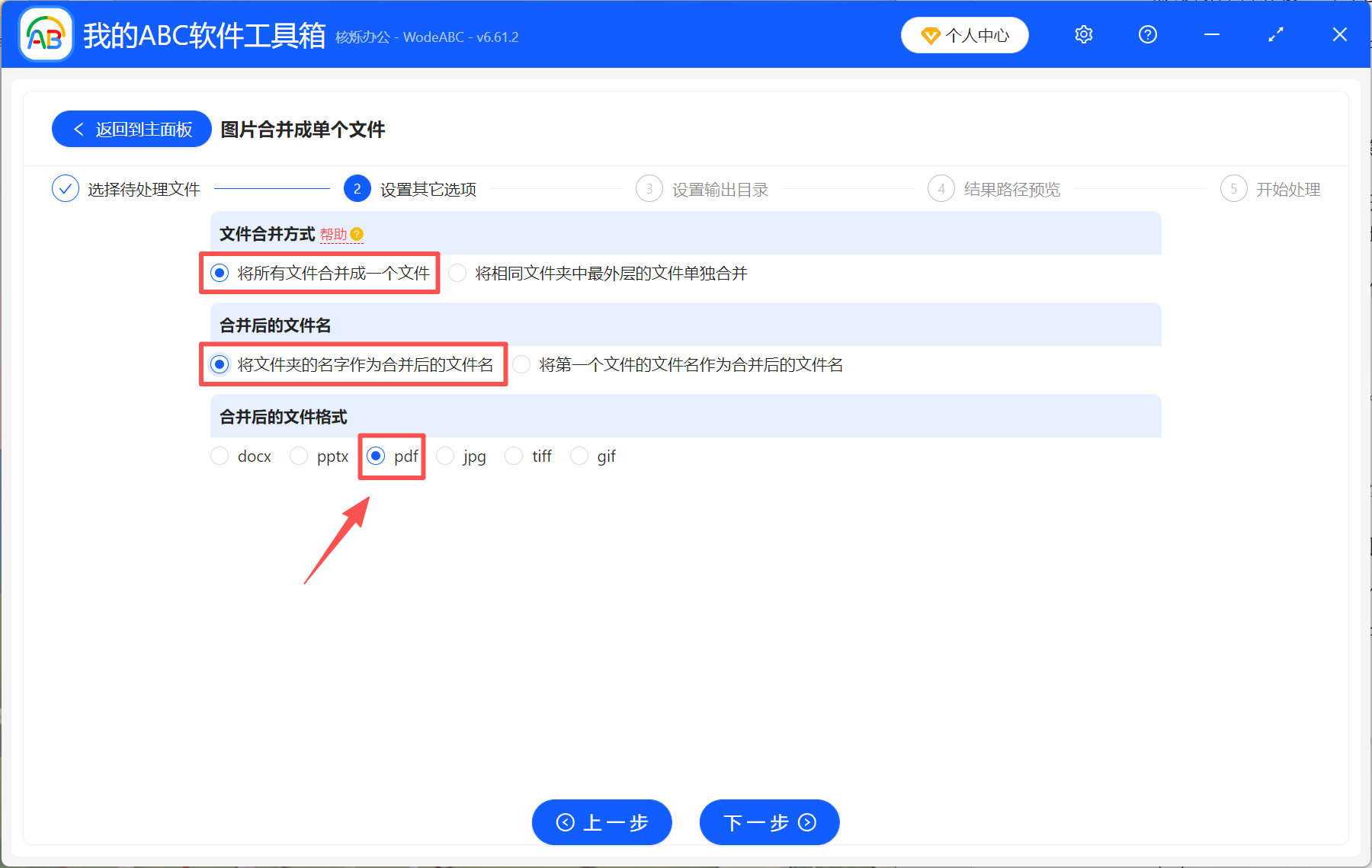
3、选择【将所有文件合并成一个文件】,合并后的文件名自行设置,文件格式选择【pdf】。如果要把图片合并成其它文档,这里按需选择就可以了。
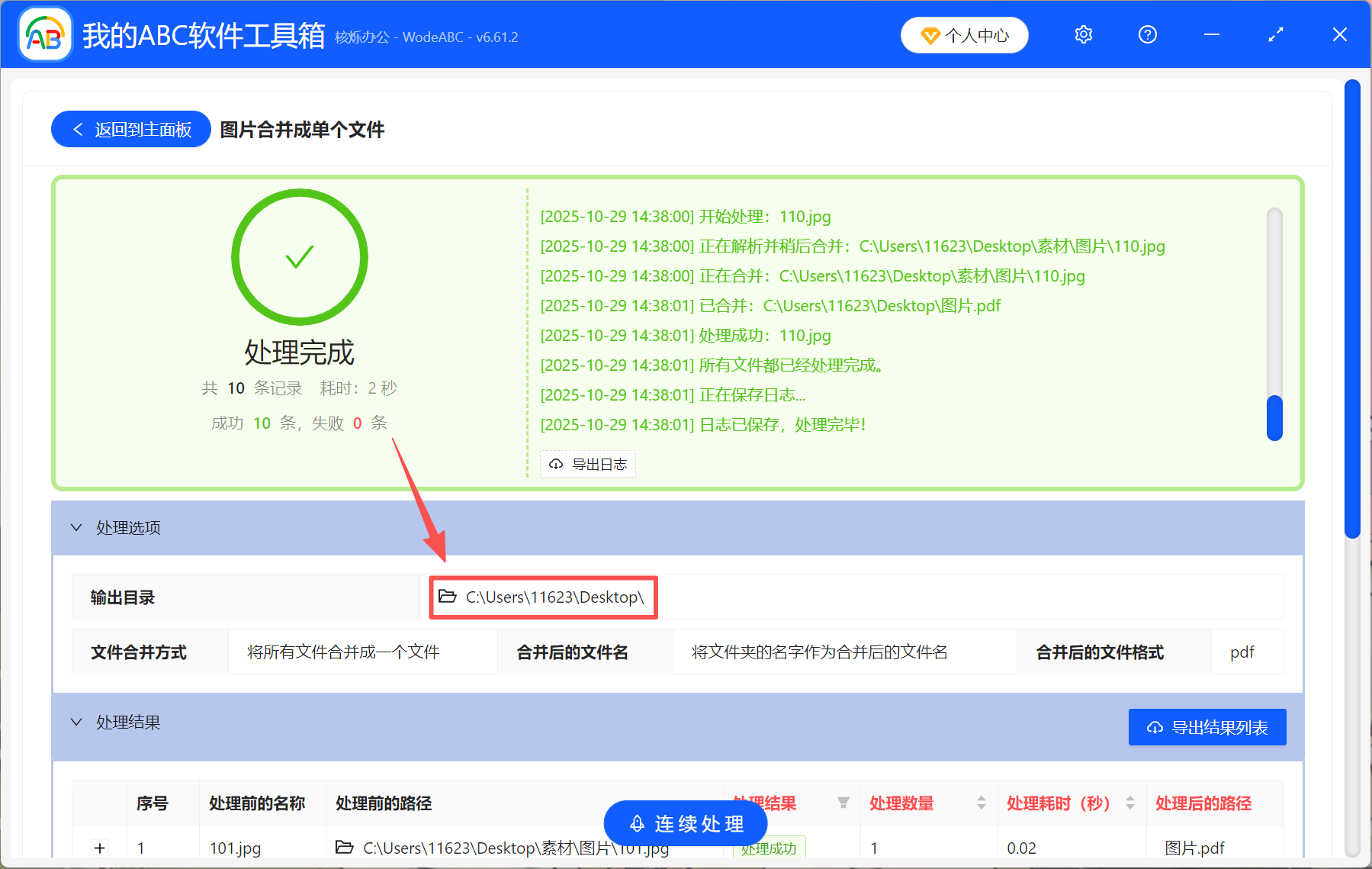
4、处理完成后,直接点输出目录查看,所有图片都合并在一起,做成一个PDF文件了。
方法二:Adobe Acrobat DC
优点:
一款专业的PDF编辑工具,功能强大,可以调整图片顺序、页面方向,还能自定义页面大小。
支持高质量导出,生成的PDF文件画质清晰,适合打印或一些专业用途。
合并完成后,还可以直接在PDF文件中进行编辑、注释或加密等其它操作。
缺点:
需要在电脑上安装;界面和功能较为复杂,需要花时间熟悉。
操作步骤:
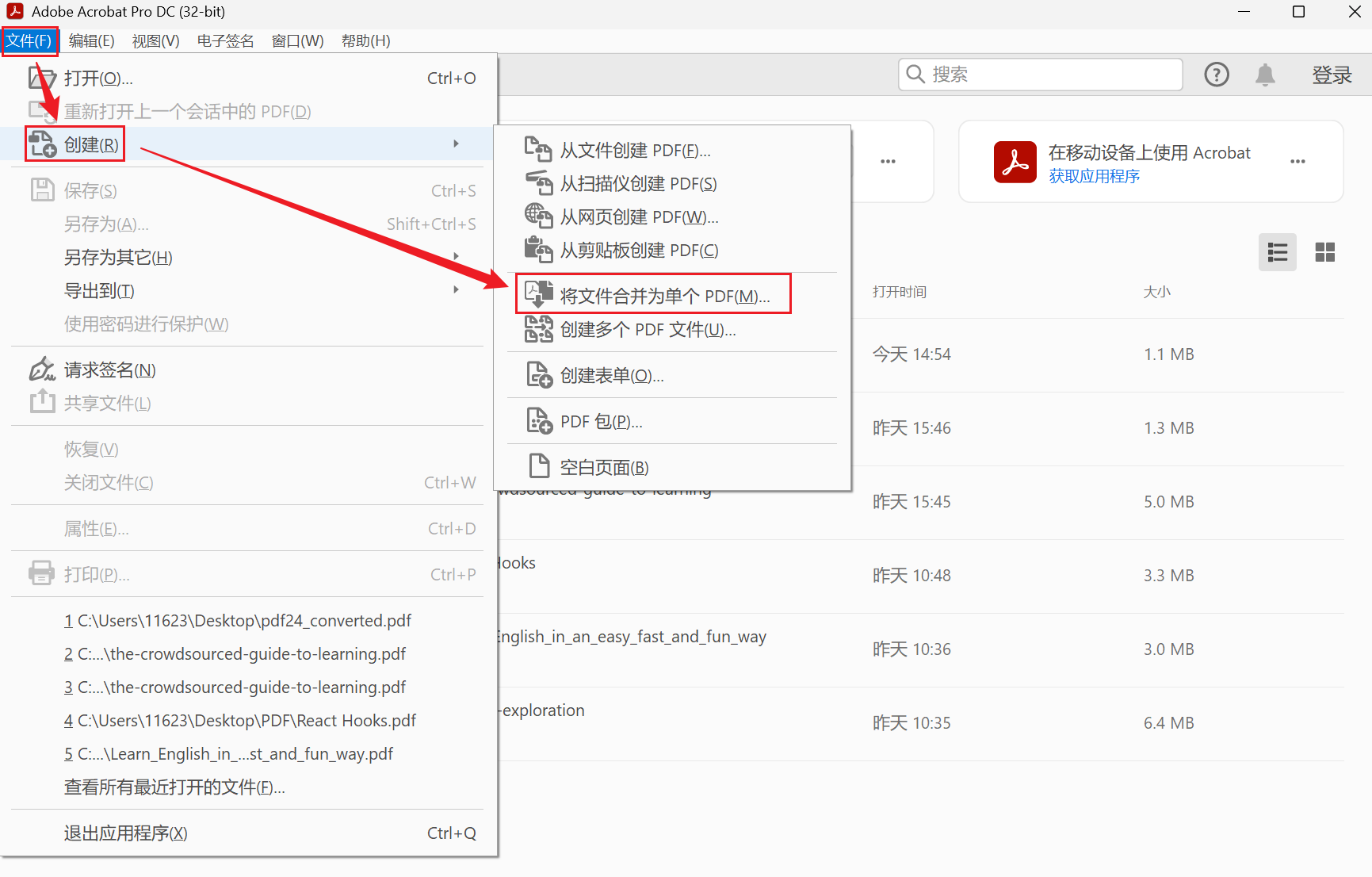
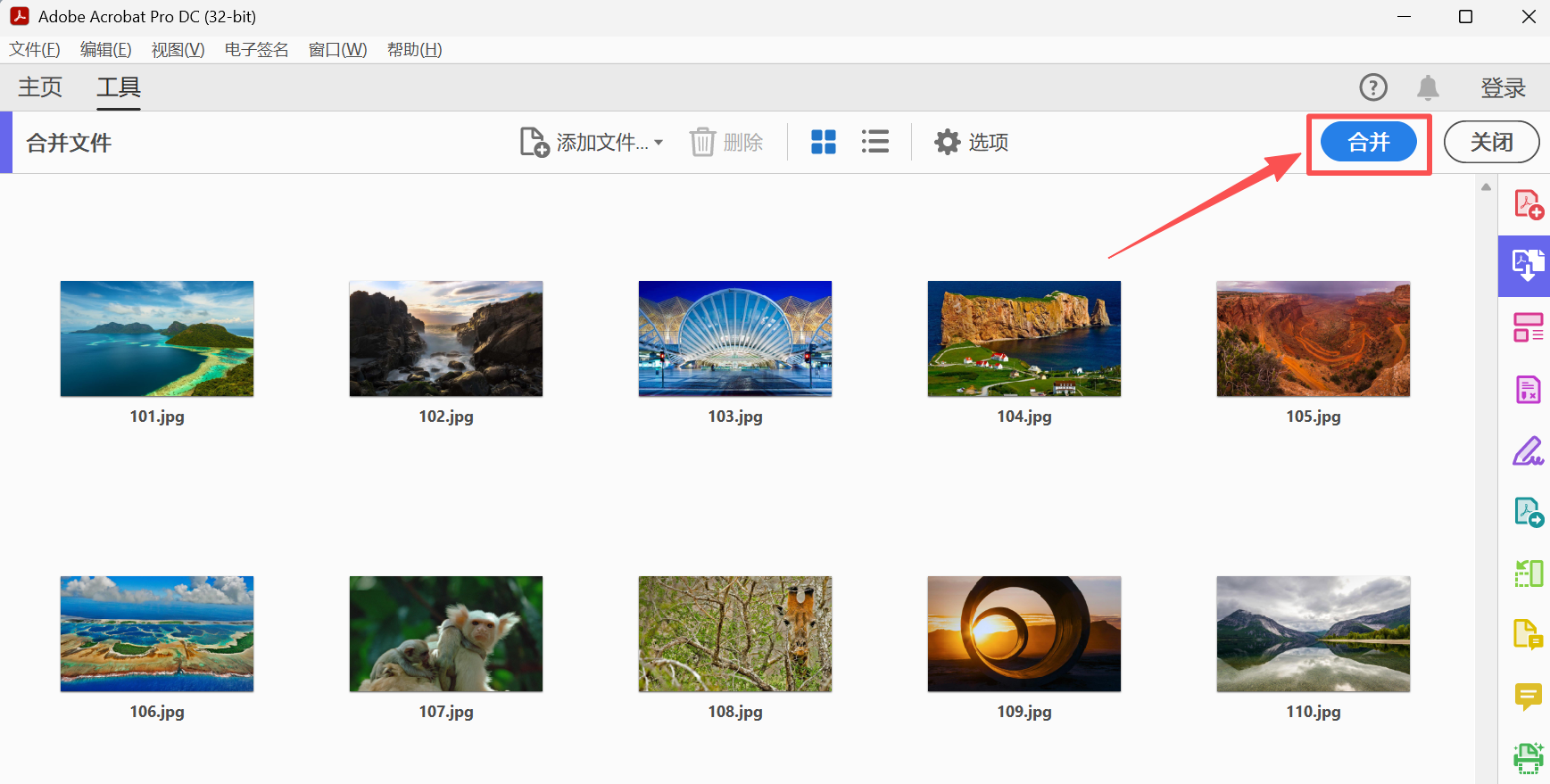
1、打开Adobe Acrobat DC,点击【文件】→【创建】→【将文件合并为单个PDF】。
2、将需要合并的图片拖进来,点击【合并】就可以了,然后保存做好的PDF文件。
方法三:Microsoft Word
优点:
简单易用,无需安装其它软件,适合少量图片的合并需求。
可以调整图片的大小、缩放比例和对齐方式,还能更改页面大小和方向。
缺点:
需要手动将所有图片插入到Word中,如果图片非常多的话,效率就很低了。
操作步骤:
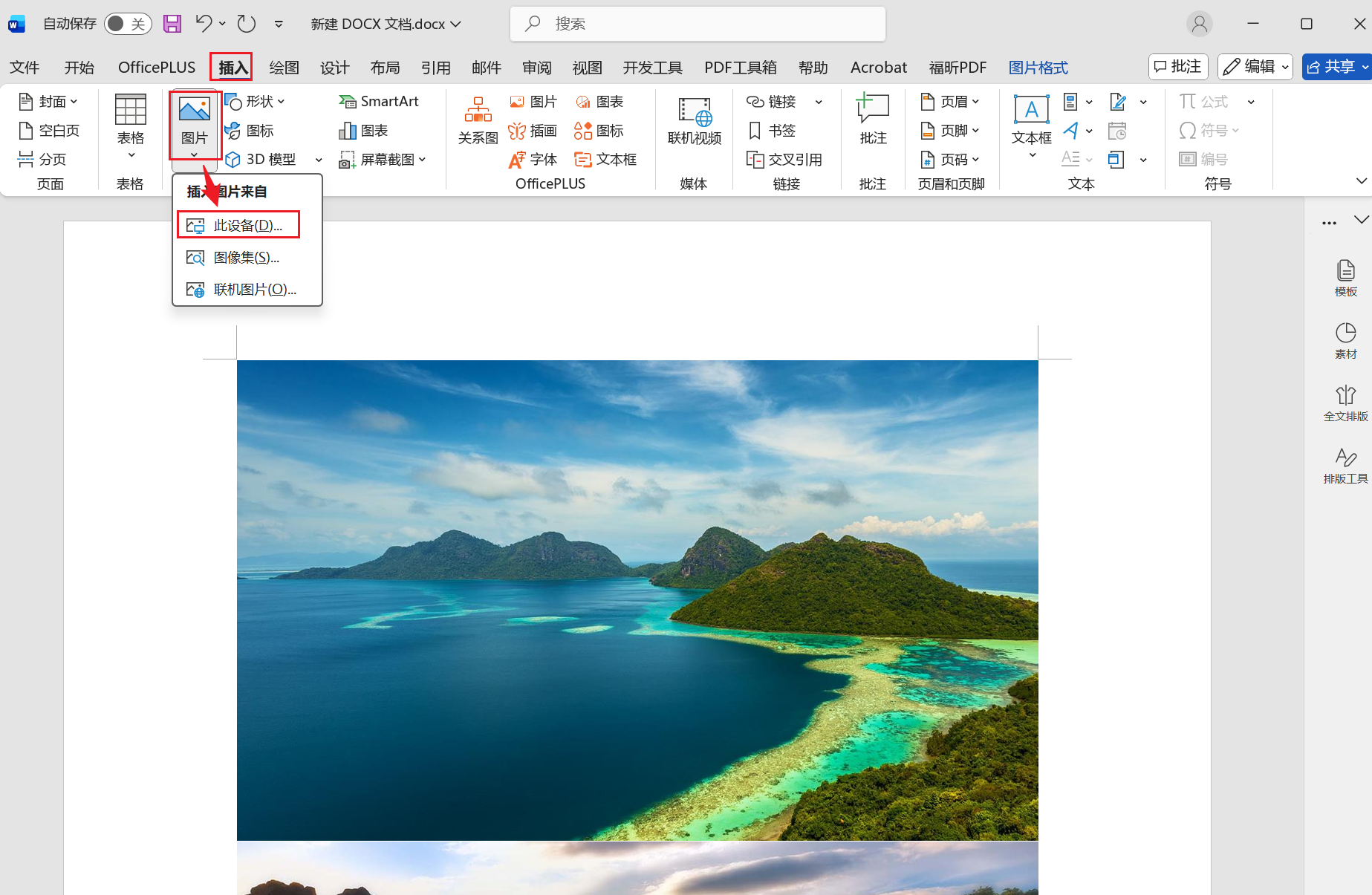
1、新建一个Word文档,点击【插入】→【图片】,将需要合并的图片插入到Word中。
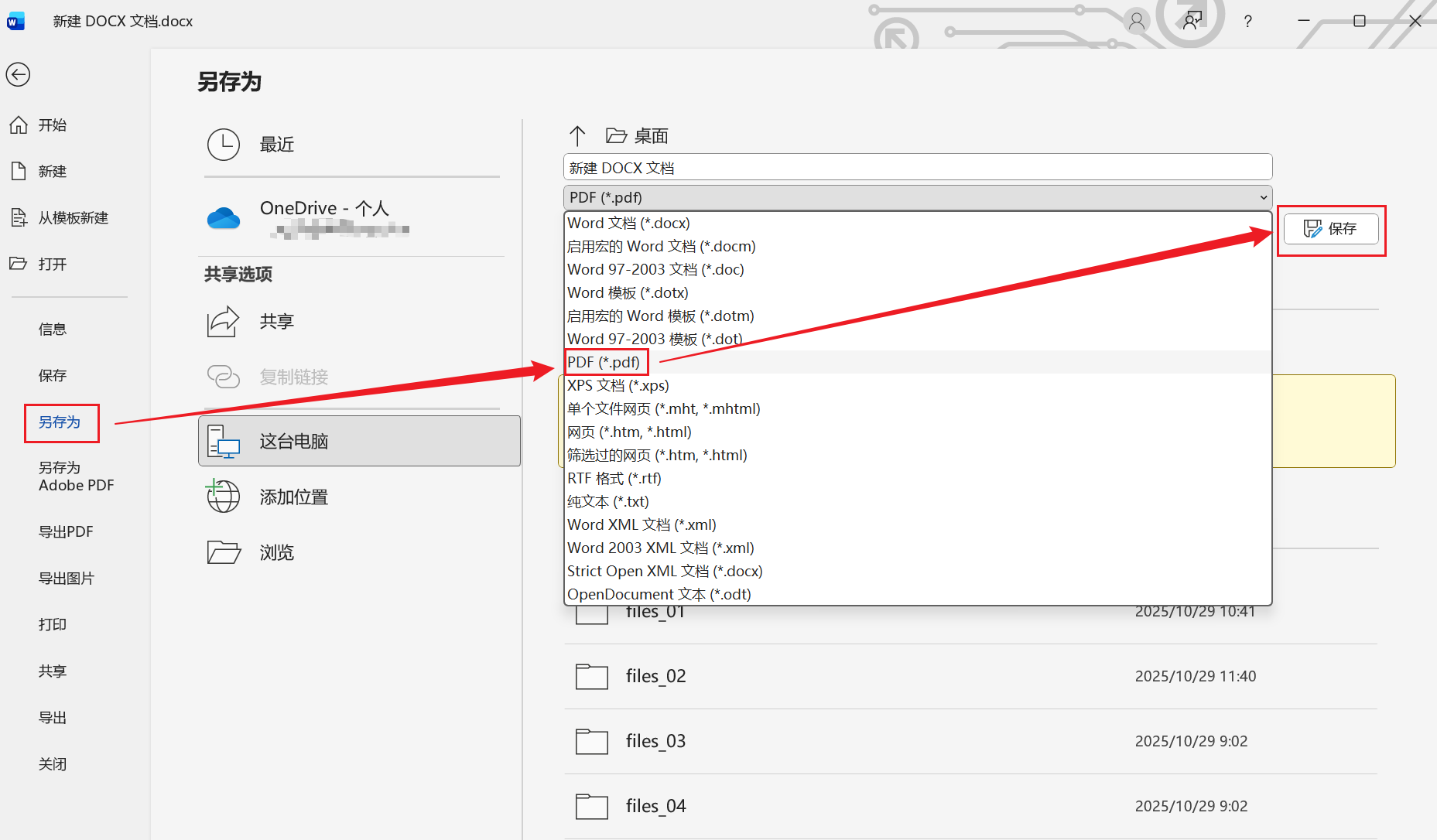
2、调整好图片的大小和排列顺序以后,点击【文件】→【另存为】,选择pdf格式即可。
方法四:PDF24 Tools在线工具
优点:
无需在电脑上安装任何软件,直接打开浏览器搜索工具就可以了,使用起来方便快捷。
不受操作系统的限制,不管是Windows还是Mac都可以用,还可以在别人电脑上操作。
如果只偶尔需要将图片合并为PDF,使用在线工具更合适,节省电脑存储空间。
缺点:
如果图片很多或者文件体积很大,处理速度就会变慢。
需要将文件上传到平台上,安全性不足,容易泄露信息。
操作步骤:
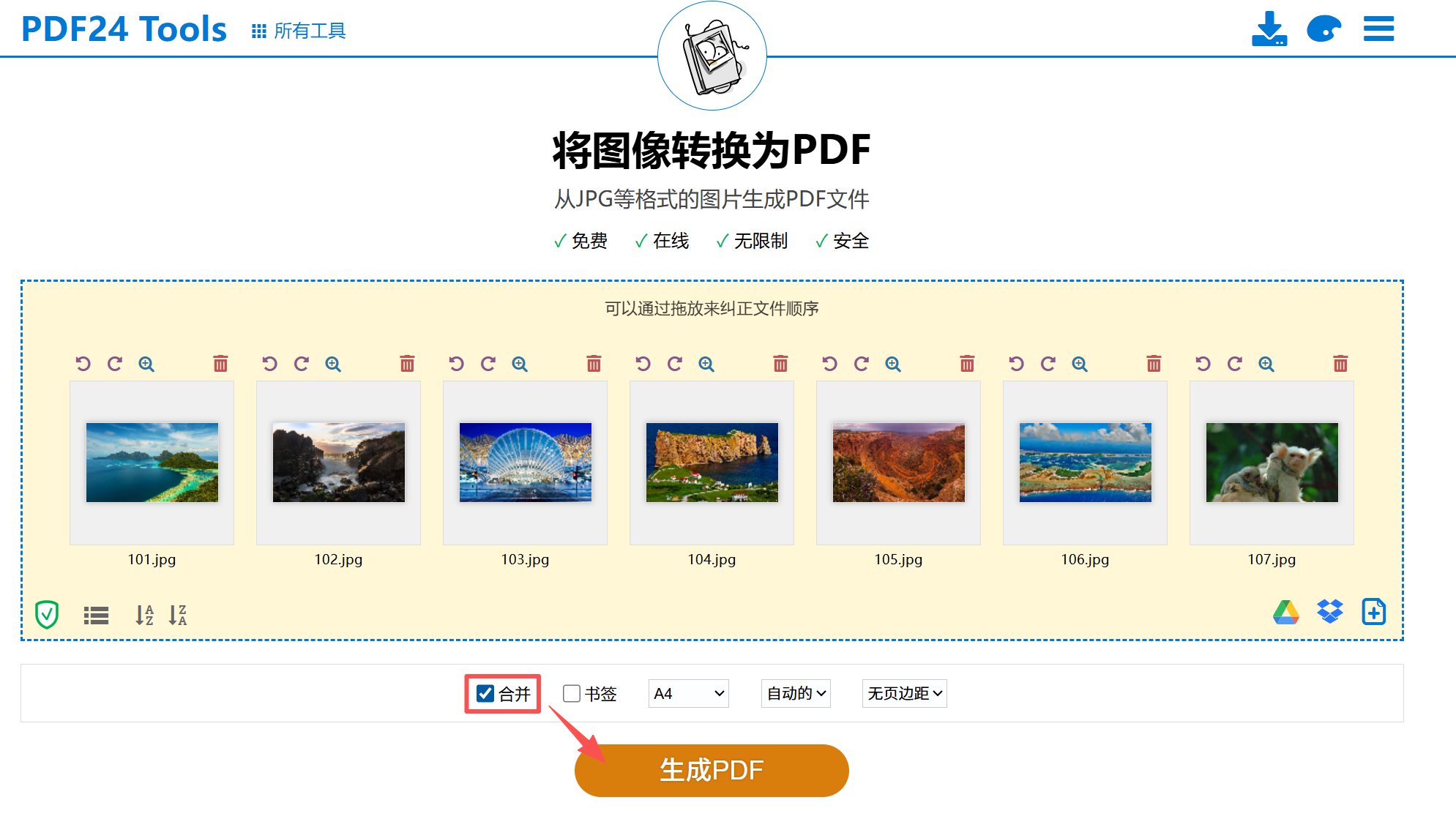
1、打开浏览器,搜索“PDF24 Tools”并打开页面,选择【图片转PDF】。
2、上传所有图片,勾选【合并】,然后点击【生成PDF】就完成了。
方法五:Windows 系统的打印功能
优点:
Windows系统自带的功能,无需额外安装任何软件工具,用户可以直接使用。
操作简单直观,没有任何技术门槛,零基础用户和新手小白也能轻松完成。
缺点:
一次只能选择一组图片进行打印,如果图片数量很多的话,需要重复操作多次。
需要先排列好图片的打印顺序,在打印窗口中无法调整顺序。
操作步骤:
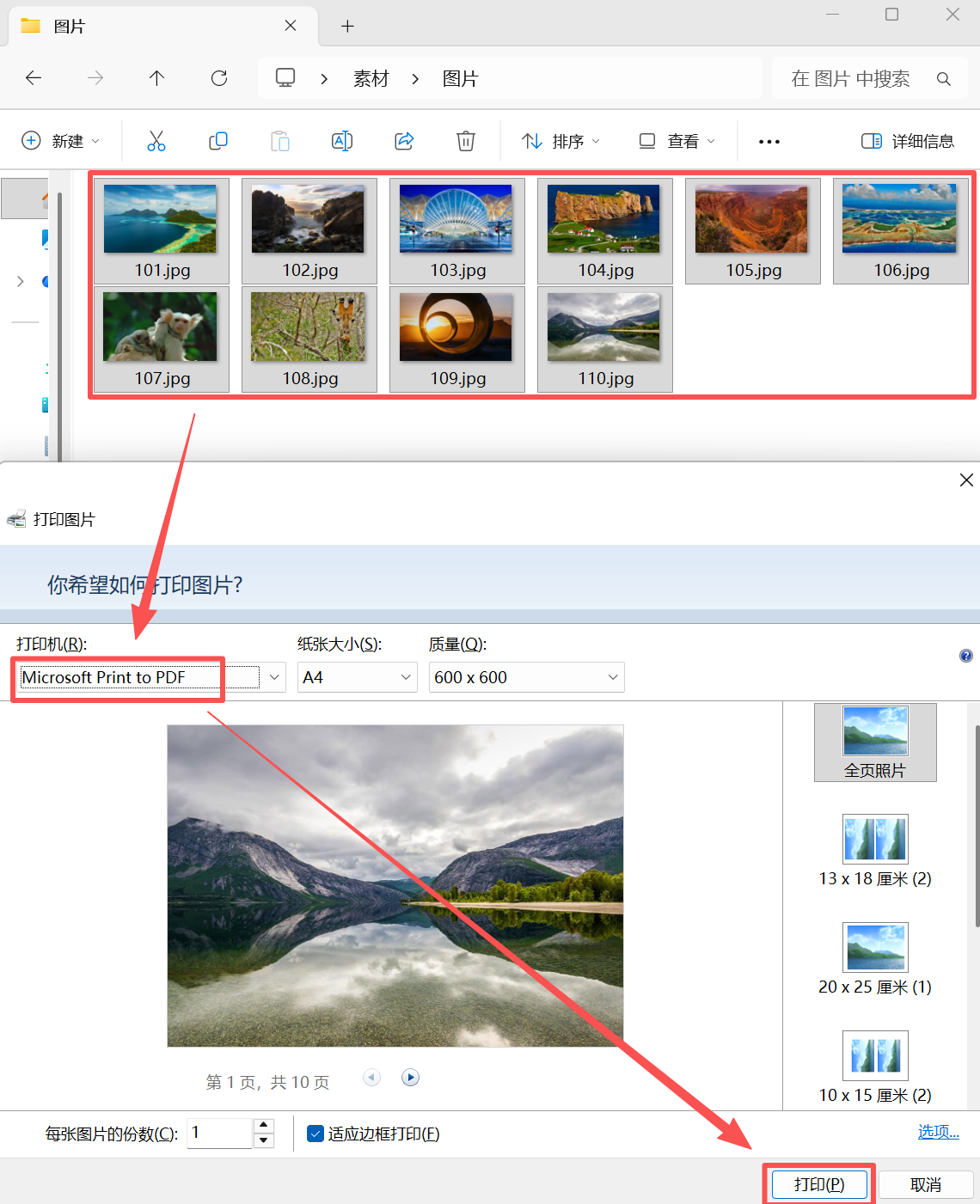
1、全选要合并的图片,右键点击,选择【打印】。
2、在打印窗口中选择打印机为【Microsoft Print to PDF】,并在这个页面中设置好页面布局、纸张大小、图片质量等参数,然后点击【打印】就可以了。