Excel表格谁都不陌生,一个工作表里面往往有众多单元格的记录,但是当你想把一些内容比如项目名称、负责人名称、产品名等等内容进行修改的时候,手动的查找替换,不仅浪费时间还非常容易出错,并且哪怕你换了也很难一下子就在众多的单元格中精准的找到它!而作为一个合格打工人,你需要了解批量操作excel表格的使用工具。
接下来我将为大家分享推荐几款可行的操作办法,可以帮助你批量替换xlsx单元格中关键字词,能快速定位目标内容,一键完成替换,最重要的是,还能自动标记修改位置,标黄添加高亮显示!下面这些工具呢,有免费基础款也有专业级选手的一些高级付费项,全覆盖,确保你在每款工具的优缺点对比中,找到更适合自己的那款办法,并且我还会附上详细的操作步骤,这样无论你是进行财务数据核对、更新客户信息,还是行政文档的整理,都能在这里找到高效的解决方案!
在什么情况下需要将工作簿中的文字批量替换?
- 再公司更名、产品升级或部门调整时,需要将旧名称统一替换为新名称的一个情况。
- 从不同系统导出的数据,比如时间的格式可能会不一致,需统一为标准年月日的格式。
- 表格中存在拼写错误、重复内容或过时信息,需批量修正。
- 在共享传播表格时,需隐藏敏感信息,如身份证号、电话号码、用户地址等等。
- 跨国项目中,需将表格中的关键词翻译为其他语言。
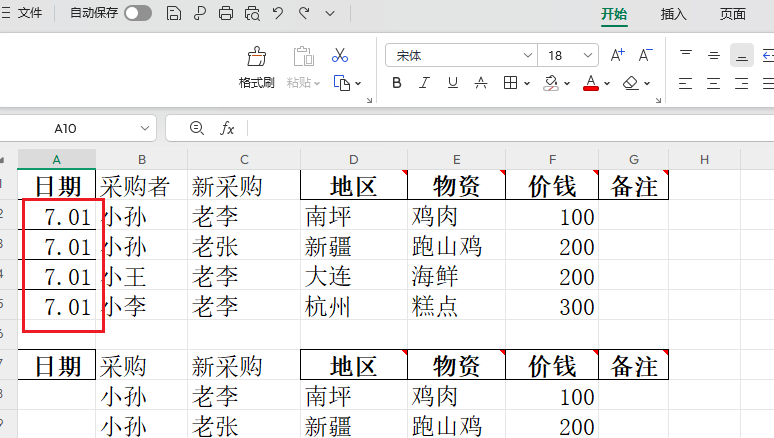
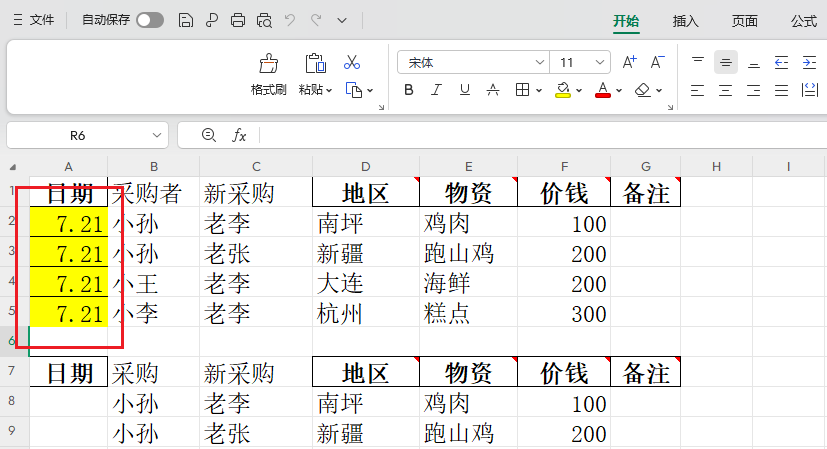
将工作表中的文字统一替换并自动高亮的效果预览
处理前:
处理后:
方法一:使用核烁文档批量处理工具来替换表格中的关键字词
推荐指数:★★★★★
优点:
- 操作简单,没有技术门槛,适合新手小白和零基础人员使用。
- 能一次性处理数万个excel文件,对所有文档里的文字内容实现精准批量修改替换。
- 功能很多,可以一次性替换、并删除多个单元格内容,也可以统一将修改部分添加高亮,这一点很重要,是其他很多操作办法不能实现的。
- 无需手动操作,它能自动帮你查找指定文字并进行替换,并且不会破坏表格格式和排版。
- 保密性质强,不会泄露你的个人隐私跟文件的隐私。
缺点:
- 需要在电脑上安装使用,只支持Windows系统,下载软件会占用电脑的内存。
- 没有在线版本,也不支持手机或者平板电脑。
操作步骤:
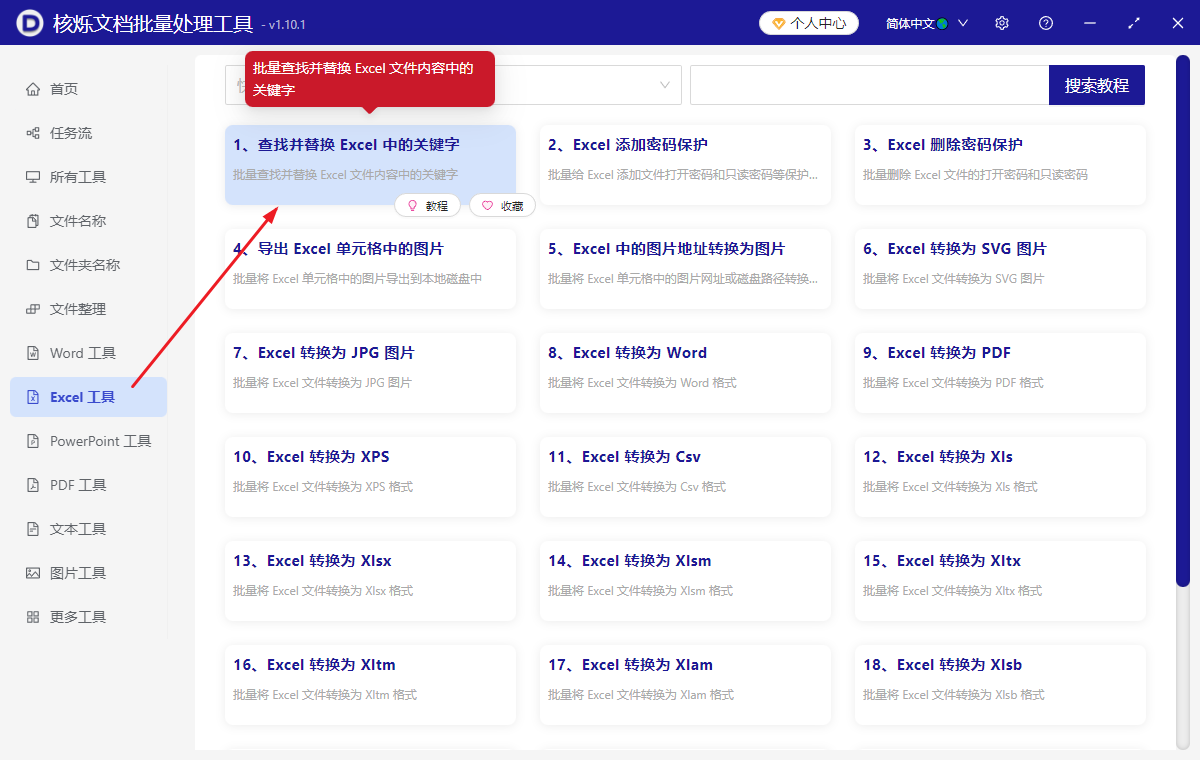
1、打开【核烁文档批量处理工具】,选择【Excel工具】中的【查找并替换 Excel 中的关键字】。
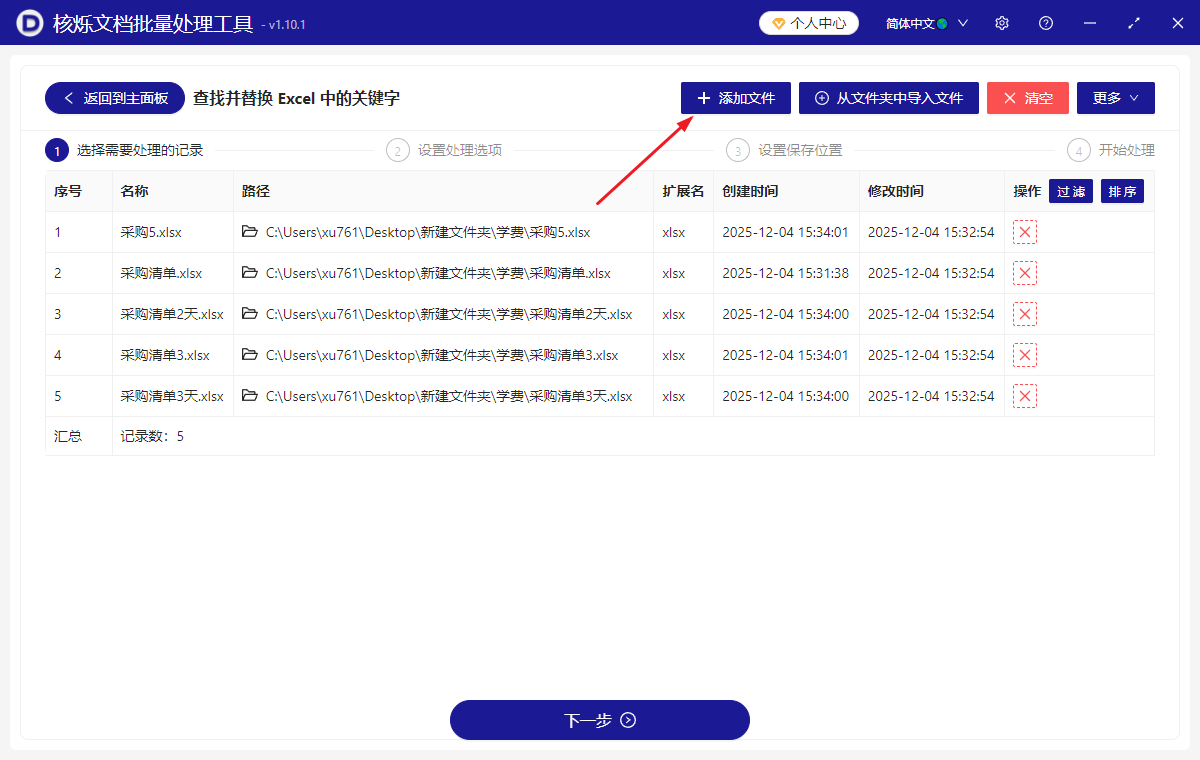
2、在【添加文件】或【从文件夹中导入文件】中选择一个方式将需要替换文字的Excel添加进来,也可以将文件直接拖入下方,然后点击下一步。
3、进入选项设置界面,处理范围那里勾选单元格文本,然后根据需求选择下方的查找方式和类型即可。我这里演示查找方式选择【精确查找文本】,在关键字列表下方输入要修改的文字或者数字,在替换后的关键字列表输入替换后的关键词。然后需要打开【将替换后的内容高亮显示】按键。
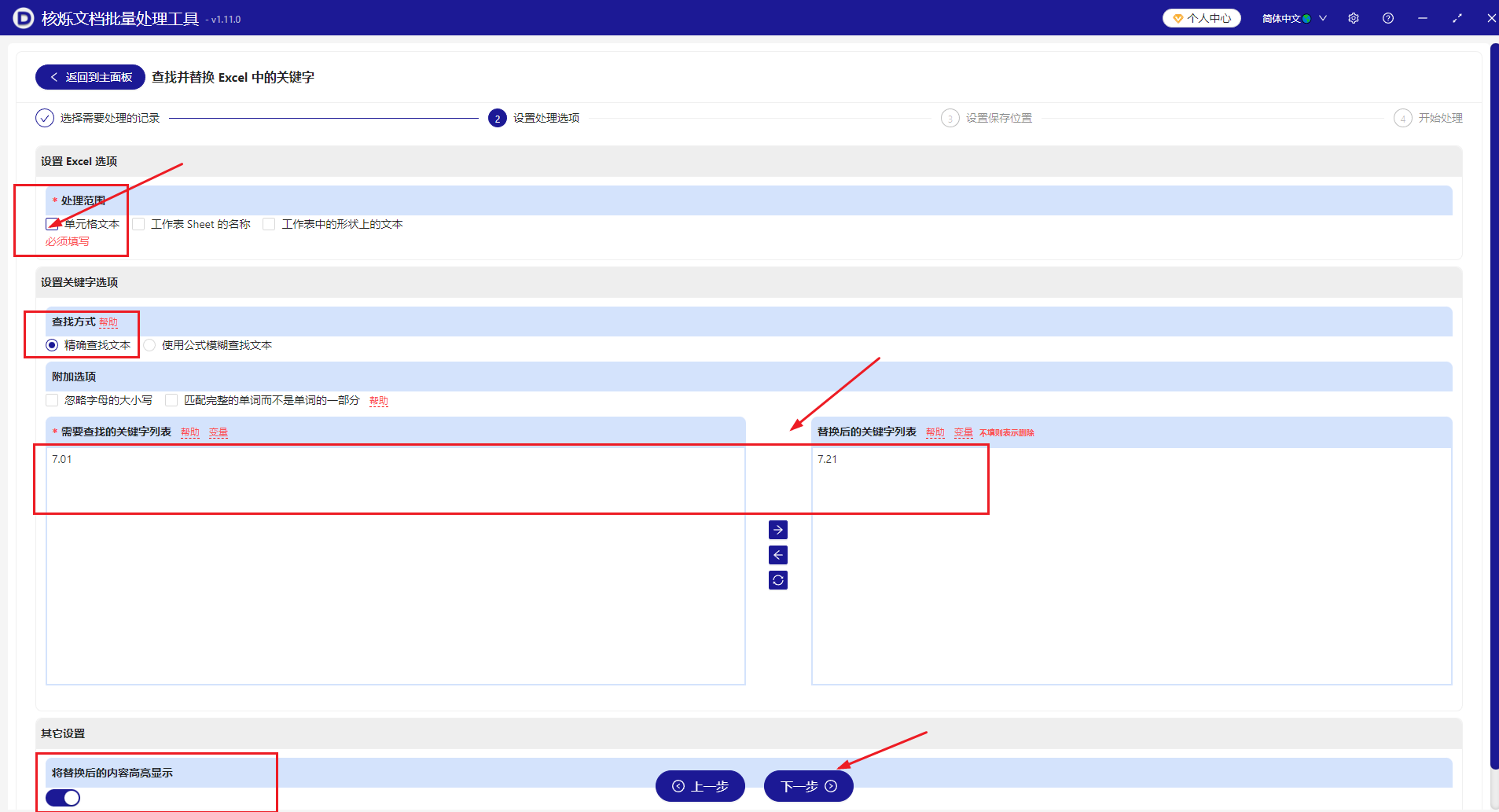
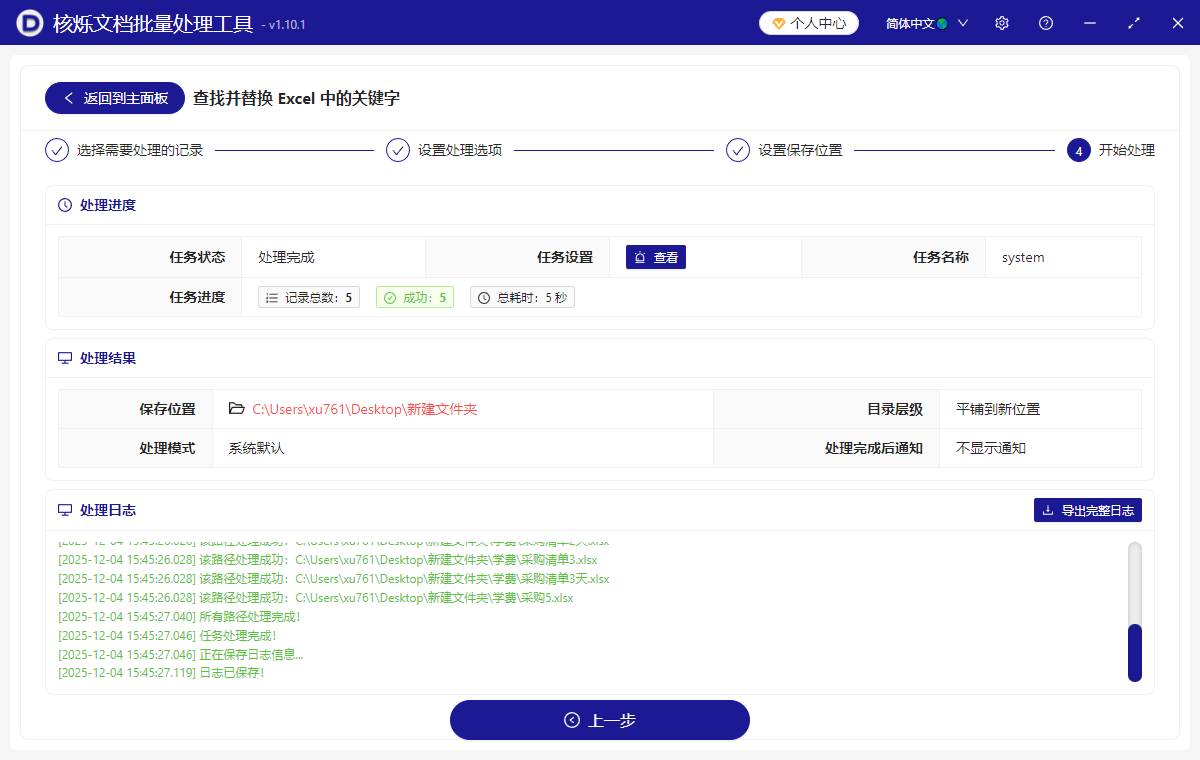
4、设置完成之后呢,再次点击下一步。点击浏览,选择新文件的保存位置。等待处理结束之后,点击路径打开文件就能查看替换关键词并高亮显示成功的Excel文件啦。
方法二:使用wps或者office软件打开excel表格进行查找替换
推荐指数:★★★☆☆
优点:
- 不需要下载安装任何软件,不会占用任何内存空间。
- 基本上大家都会操作,不用学习。
- 一般都是办公软件自带的功能,不需要付费。
缺点:
- 可能会造成操作错误。
- 不会进行自动化替换,需要检查。
- 不会进行自动化高亮设置,需要手动标注。
操作步骤:
1、打开需要替换关键字内容的excel表格,在开始菜单找到查找,或者直接快捷键ctrl+H打开对话框。

2、然后,在查找内容列表输入要修改的文字或者数字,在替换后的列表输入替换后的关键词就行了,点击下一个下一个去挨个替换。
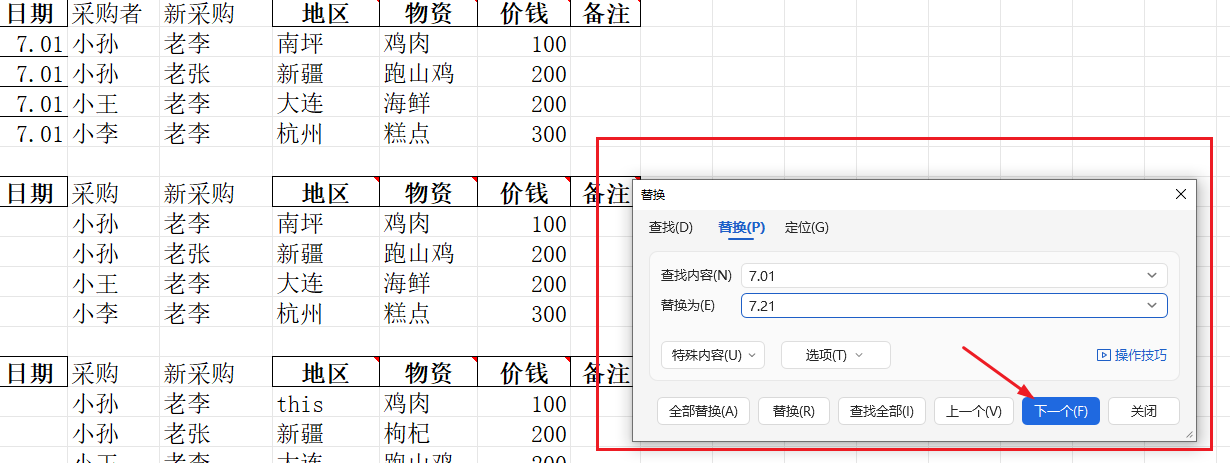
3、注意,需要保存源文件,避免原内容丢失。
方法三:使用iLovePDF在线工具去处理单元格文字内容的修改
推荐指数:★★★☆☆
优点:
- 免费无限制,免费版支持无限次替换,无文件数量或大小限制。
- 多语言支持,界面支持中文、英文等10余种语言,适合跨国团队使用。
- 简单易用,操作步骤少,新手3分钟即可上手。
缺点:
- 功能单一,仅支持文本替换,无法替换数字、公式或格式。
- 无预览功能,替换后直接下载文件,无法提前查看修改效果。
操作步骤:
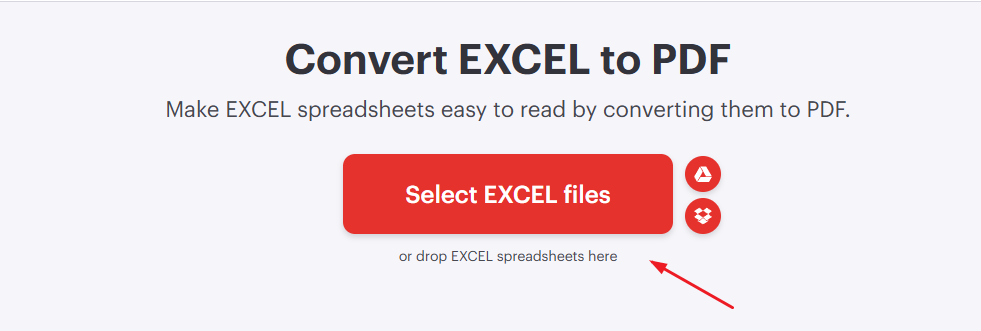
1、我们首先打开iLovePDF Excel替换工具在线网址,点击选择Excel文件上传文件。先变成PDF,然后在进行编辑。
2、在查找文本输修改内容,替换文本输入修改之后的内容。
3、点击替换按钮,等待处理完成,最后点击下载保存文件后,在添加文件转换成excel文档就可以!
方法四:使用 Online Convert Free在线网站替换xlsx单元格中的文字
推荐指数:★★★☆☆
优点:
- 格式兼容性强,支持xlsx、xls、csv等10余种Excel格式,甚至可处理从Google Sheets导出的文件。
- 可以批量处理,可同时上传5个文件,也支持批量替换后统一下载。
- 安全可靠,文件处理后1小时自动删除,保护隐私。
缺点:
- 速度较慢,处理大文件如超过10MB时可能需等待1-2分钟。
- 广告较多,界面有少量广告,需注意不要误点。
- 不免费,高级功能需要费用。
操作步骤:
1、首先打开Online Convert Free,点击选择文件上传Excel文件。
2、在查找文本输入要修改的内容,替换文本输入修改后的文本。
3、如需批量处理多个文件,点击添加更多文件继续上传。
4、完成之后点击开始替换,等待处理完成。
5、点击下载全部保存所有修改后的文件即可。
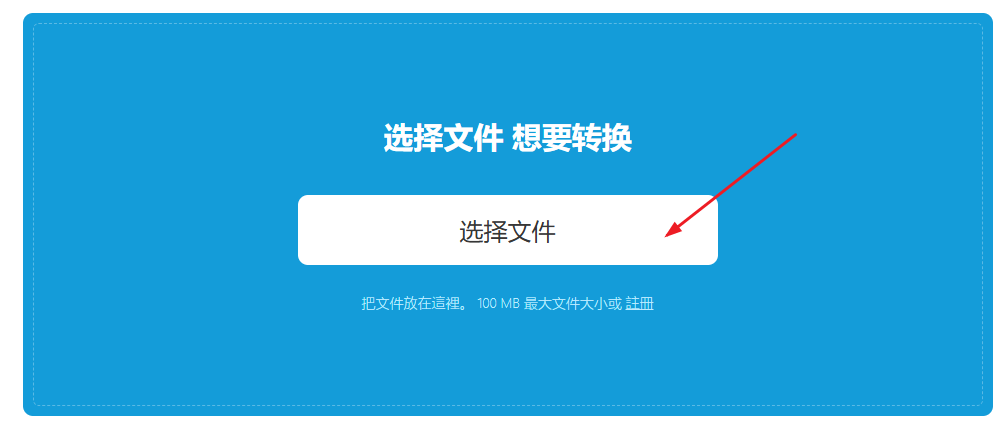
方法五:使用 Smallpdf Excel替换工具先转换再去修改再转换成excel
推荐指数:★★★☆☆
优点:
- 界面友好,采用卡片式设计,操作步骤清晰,适合新手。
- 实时进度显示,处理过程中显示剩余时间,避免长时间等待焦虑。
- 移动端适配,支持手机浏览器操作,可随时随地处理文件。
缺点:
- 免费版限制,免费版仅支持替换前3次,超出需付费,大概40元/月。
- 功能较少,不支持通配符或格式替换。
- 操作步骤繁琐,比较麻烦。
操作步骤:
1、首先打开Smallpdf Excel替换工具,点击选择文件上传Excel文件,转换成PDF然后编辑。
2、在查找输入替换前文本,在替换为输入修改后的文字等内容。然后点击替换按钮,下方显示处理进度条。
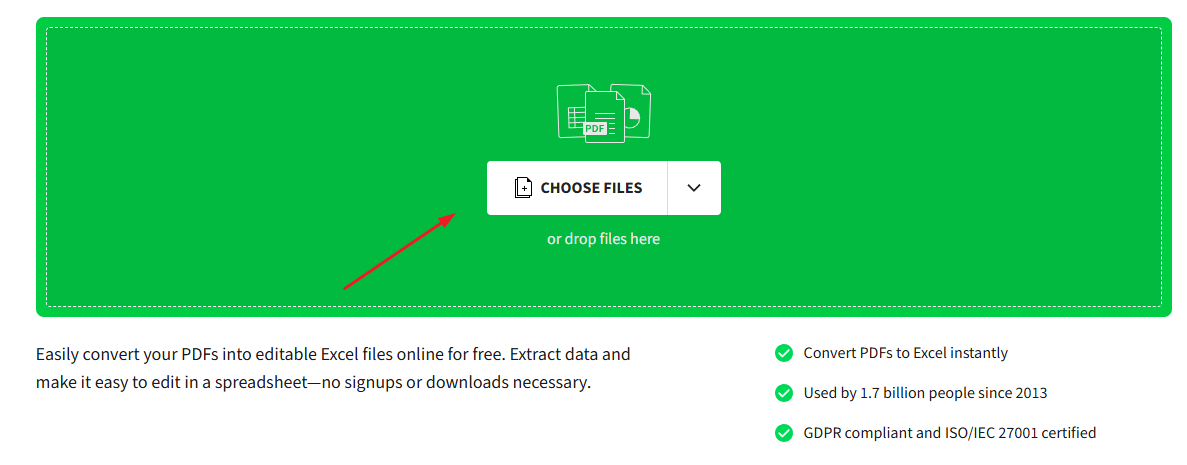
3、处理完成后,点击下载保存文件之后,再添加PDF文件转换成excel即可。
总结
综上所述,其实除了第一种办法,其他的软件、工具可能都无法进行自动的高亮设置,当然第一种办法还能批量处理上百件文件、数万个单元格文字内容,还可以保护个人隐私,也不受网速的限制,非常值得试试!其实呢,批量替换Excel关键字,就像给数据装上智能扫描仪,能快速定位目标内容,不仅能一键完成替换,还能自动标记修改位置,让数据更新变得像复制粘贴一样简单。本文给大家推荐的这几款工具,覆盖了免费基础款、专业级选手、移动端适配、云存储同步等多种需求,无论你是新手小白还是技术大神,相信都能找到适合自己的Excel操作救星,希望下次再遇到需要修改成百上千个表格的时候,这些工具会帮助到你哦!