还在为杂乱的PDF文件名而头疼吗?每次收到几十份技术报告、合同文档,文件名都是“文档1.pdf”、“扫描件001.pdf”这种毫无意义的名字,找文件如同大海捞针?今天给你介绍一个拯救效率的神器—核烁文档批量处理工具中的【使用文件内容重命名 PDF 文件】功能,让你告别按个打开文件寻找的烦恼。
在什么情况下会需要按第一行内容重命名PDF?
场景1(合同管理):法务同事发来30份待审合同,文件名全是“合同1.pdf”、“合同2.pdf”,需要你要一份份打开,看内容,再手动改名。
场景2(学术资料):下载了50篇论文PDF,文件名是乱码或编号,想按论文标题整理,只能一个个打开复制粘贴。
场景3(财务票据):每个月报销,几十张发票扫描成PDF,名字都是“扫描仪日期.pdf”,对账时根本分不清谁是谁。
场景4(个人资料):保存的电子书、产品手册、说明书,日积月累成了都分不清到底是什么文件。
核心痛点:手动给PDF内容重命名是一项易错且重复的劳动。它不仅消耗时间,更重要的是打断了打工人连贯的工作思路。现在需要的,正是一个能理解内容、自动执行重命名任务的智能助手。
PDF批量按第一行文字改名的效果预览
处理前:
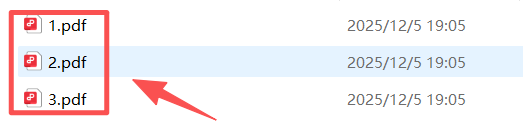
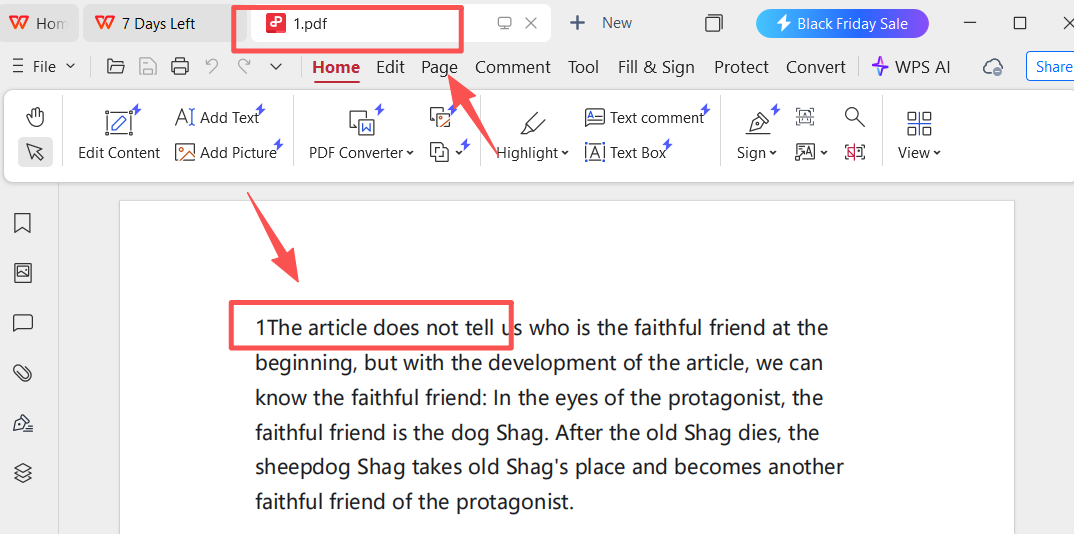
处理后:
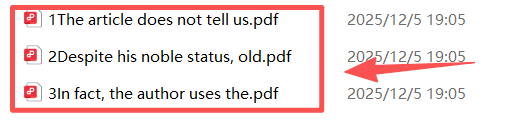
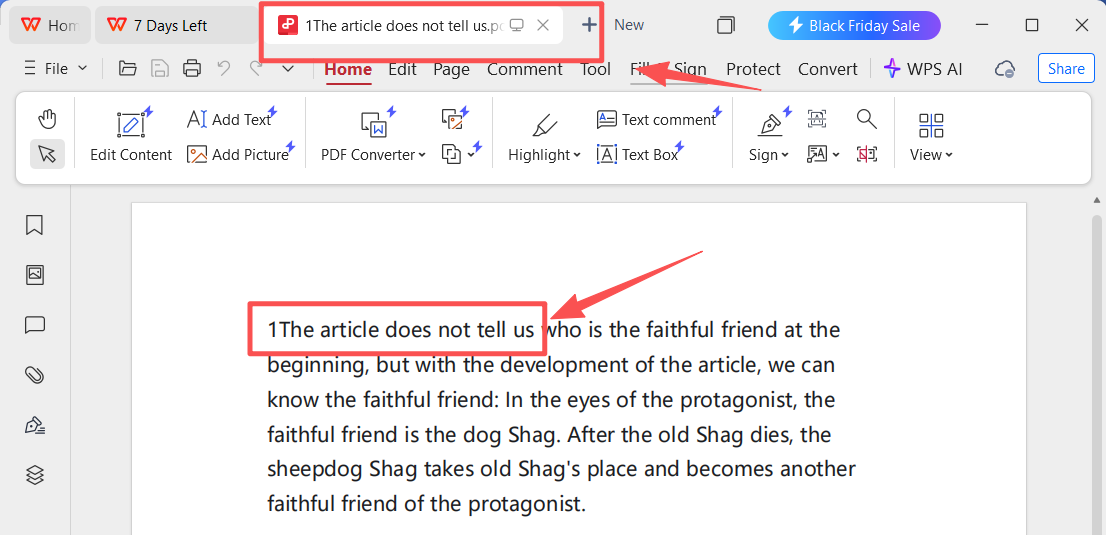
方法一:使用【核烁文档批量处理工具】来批量重命名PDF
推荐指数:★★★★★
优点:
1、智能识别内容:一键抓取PDF第一行文字,自动生成有意义的文件名,告别手动复制粘贴。
2、批处理极速高效:支持同时处理上百个PDF文件,几分钟内完成重命名。
3、操作简单直观:无需专业知识,界面清晰易懂,小白也能轻松上手。
4、本地处理更安全:所有操作均在本地电脑运行,无需上传网络,确保文档隐私零风险。
5、灵活命名规则:可自定义截取字符长度,灵活调整,满足多样需求。
缺点:
【核烁文档批量处理工具】需要下载到本地才能使用。
操作步骤:
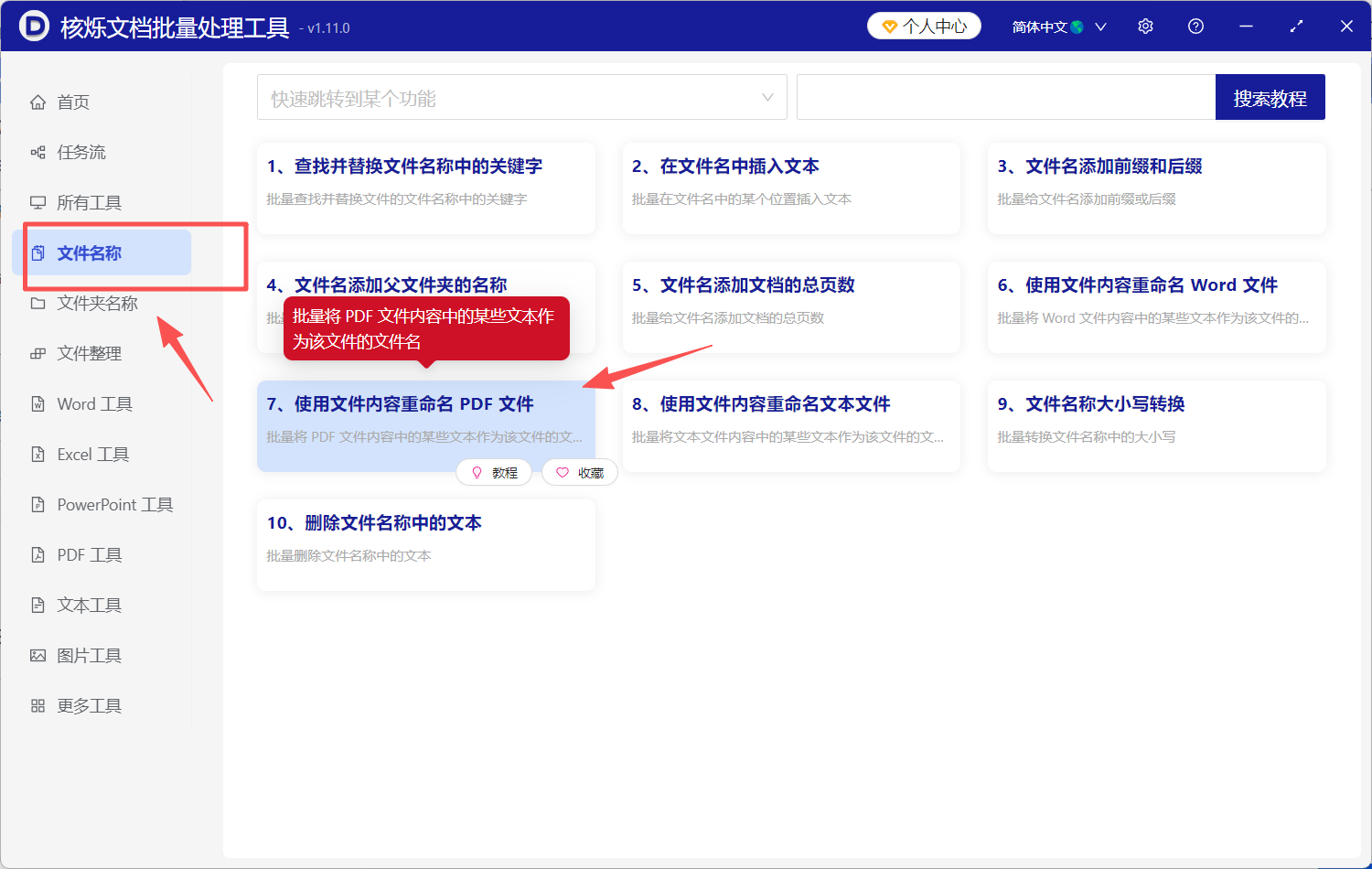
1、下载并打开【核烁文档批量处理工具】,在左边选择【文件名称】,再到右边选择【使用文件内容重命名 PDF 文件】。
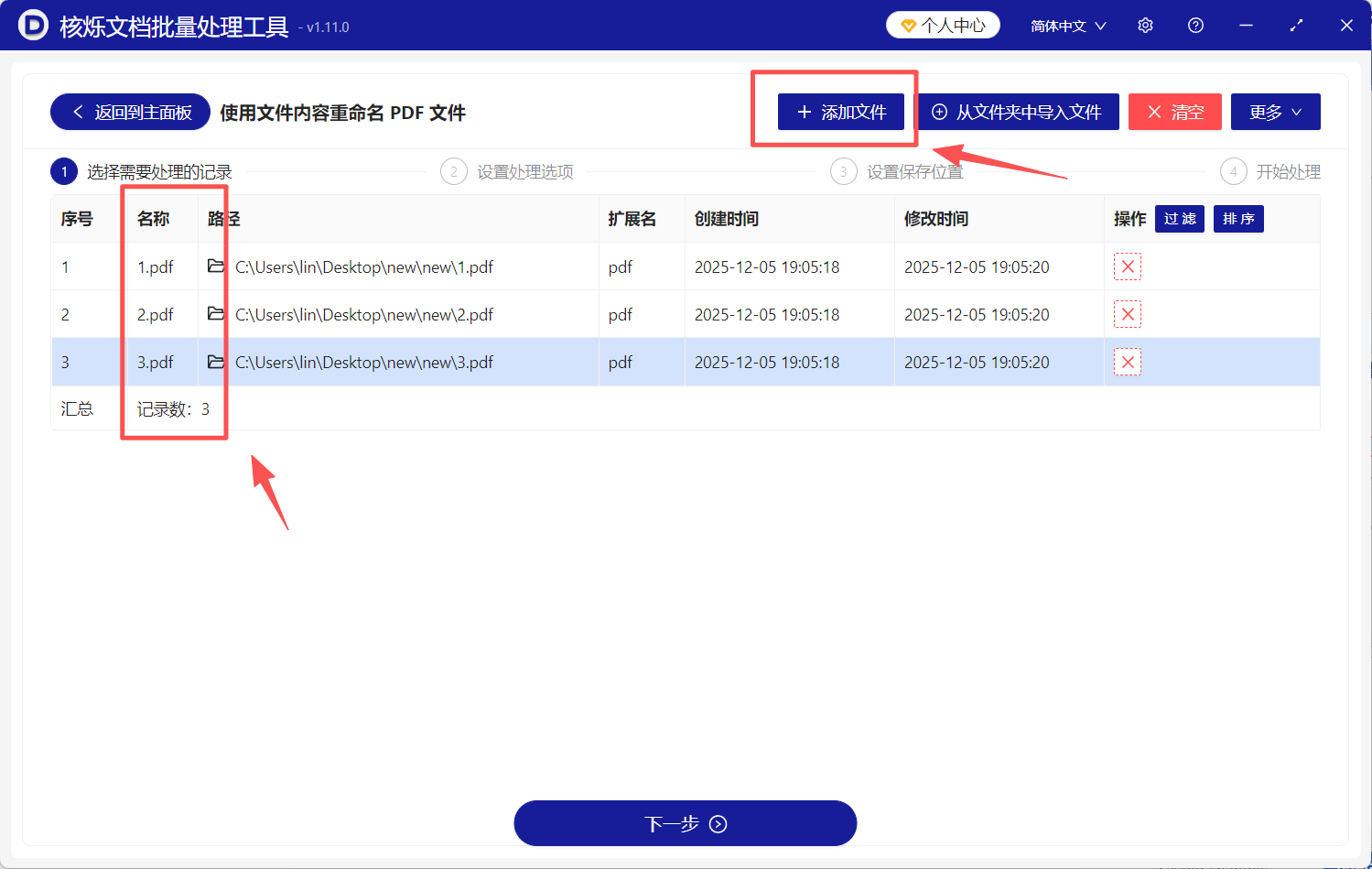
2、点击右上方【添加文件】,或者把待处理的文件拖到指定位置,完成文件上传。
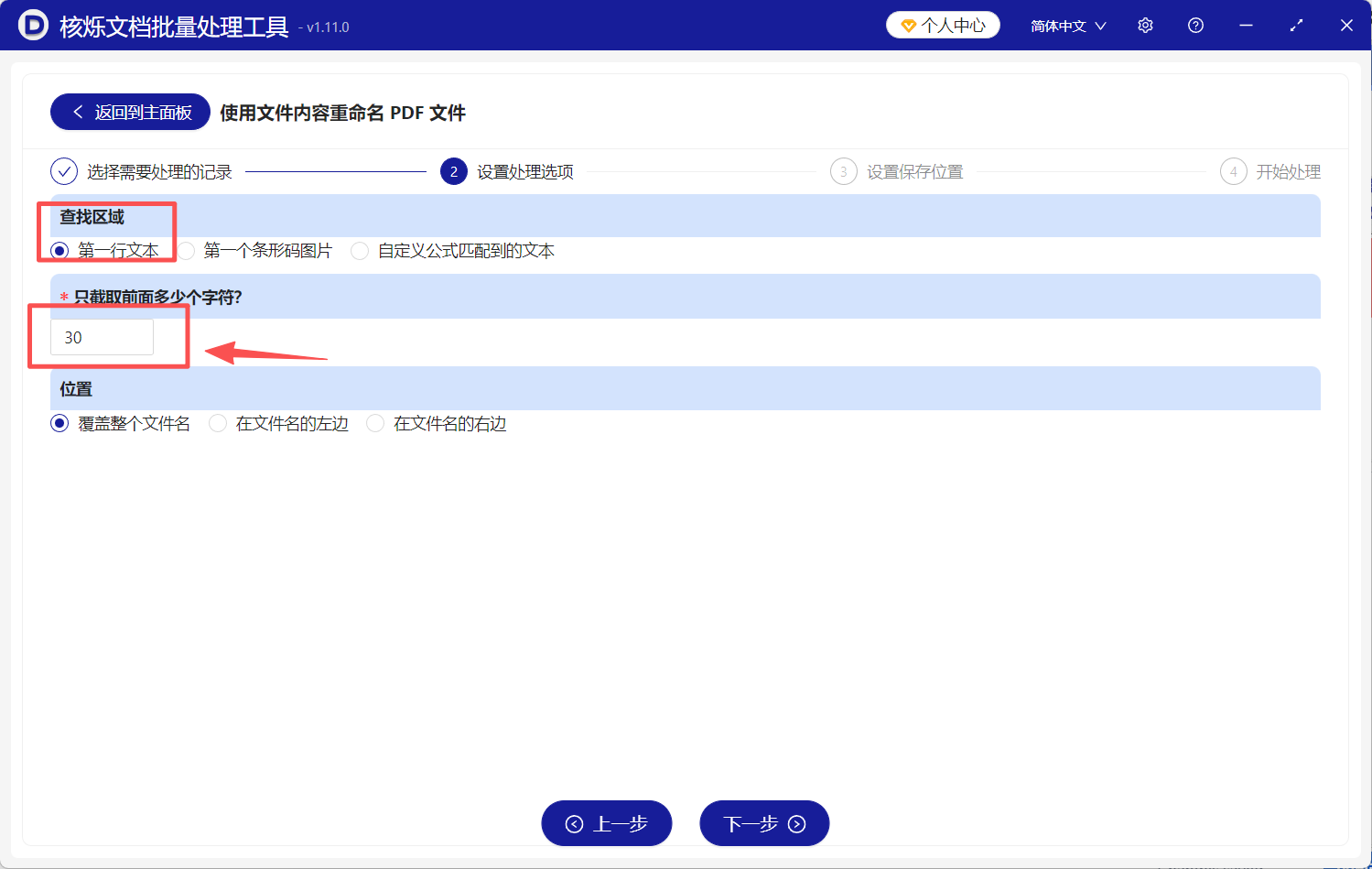
3、查找区域选择【第一行文本】,【只截取前面多少个字符】可自定义输入,位置选择【覆盖整个文件名】。
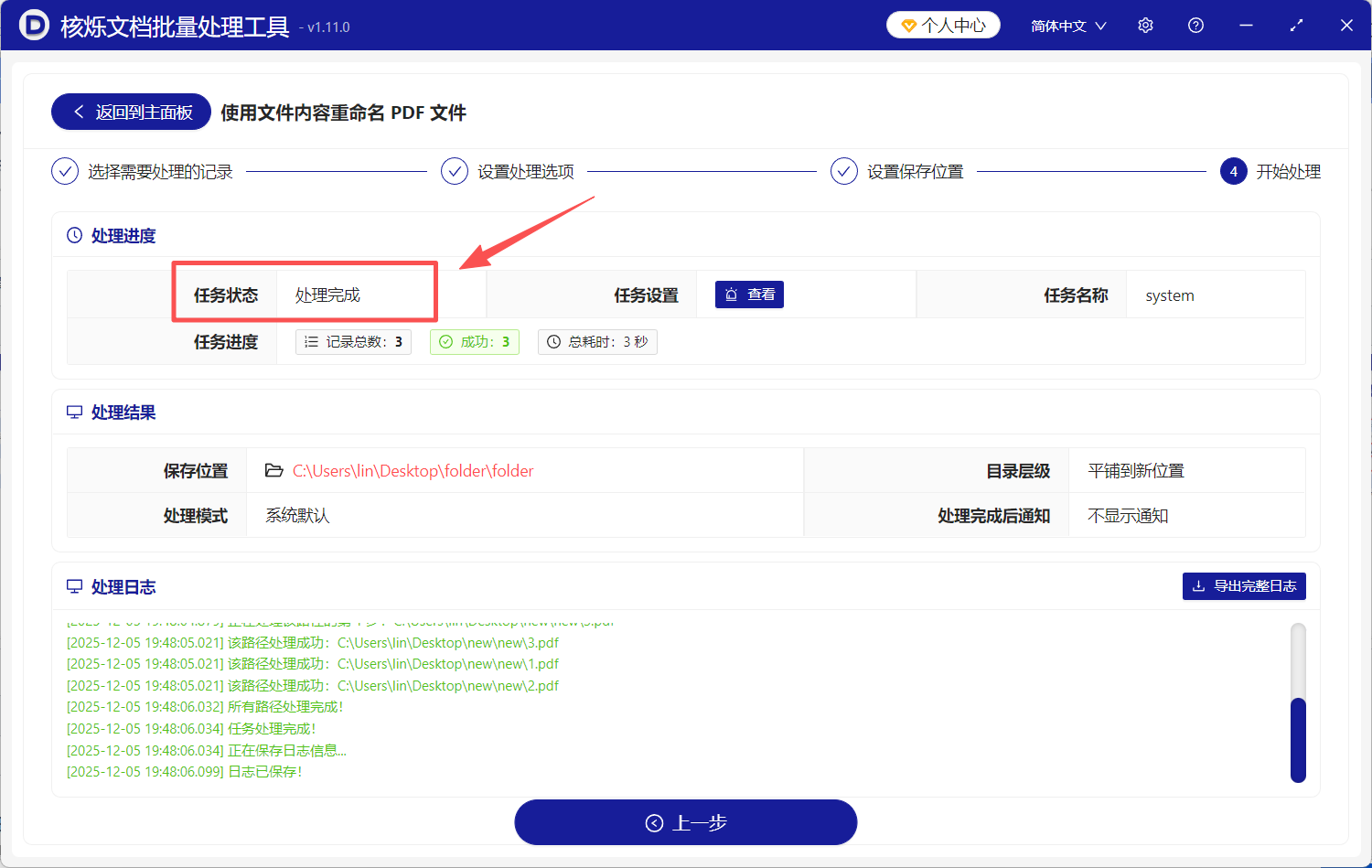
4、点击【下一步】,工具会按照自定义的字符数批量给PDF重命名,完成后会及时给出提示。
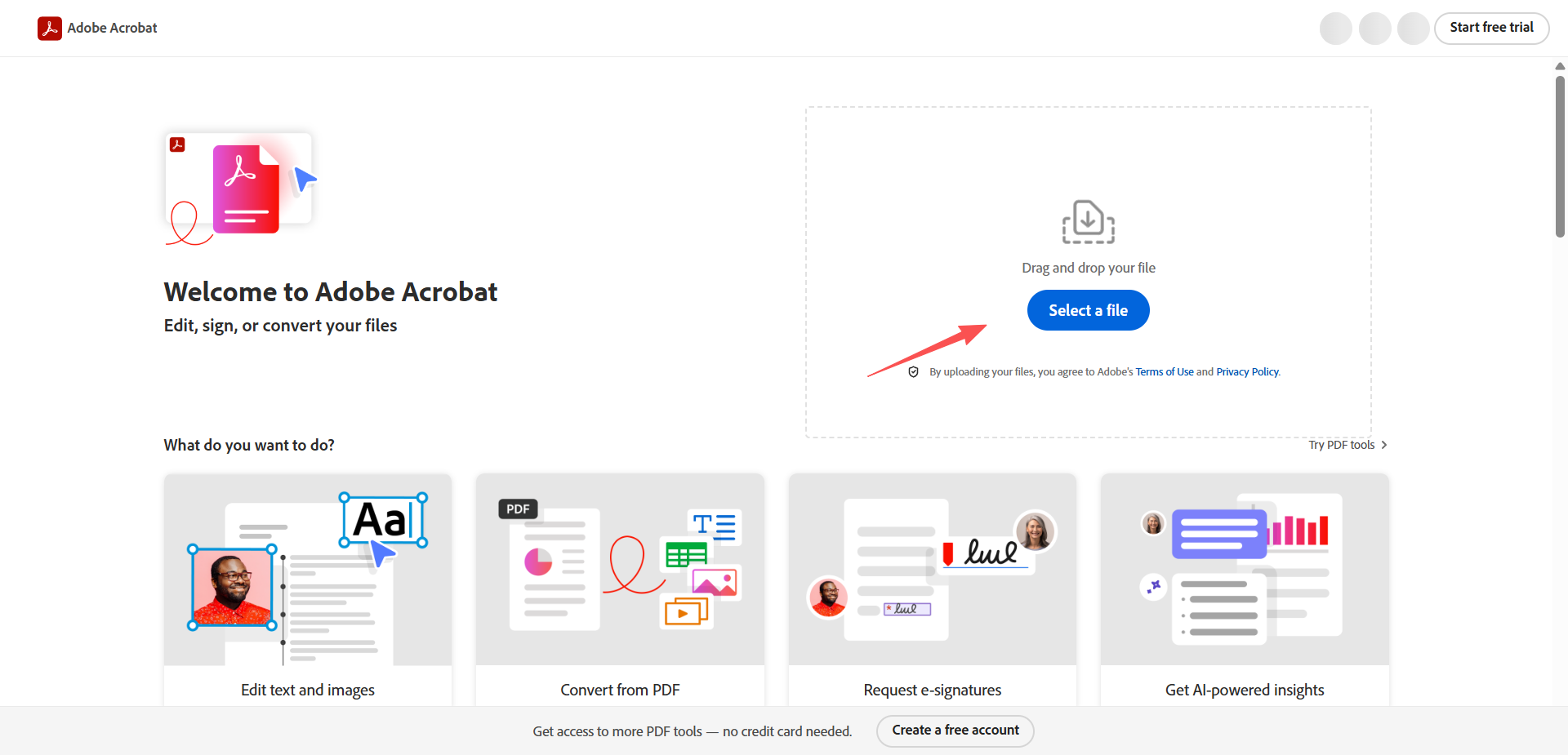
方法二:使用Adobe Acrobat Pro DC批量给PDF重命名
推荐指数:★★★☆☆
优点:PDF处理的行业标准,功能全面。其中的“组织页面”功能可批量导出并重命名,结合OCR和动作功能,基本能实现基于内容的复杂重命名逻辑。
缺点:基于内容的重命名并非其主打功能,操作步骤复杂,需要用户自行编写JavaScript或复杂动作,对普通用户来说学习成本很高,便利性较差。
操作步骤:
1、打开Acrobat,点击“工具” > “动作向导”。
2、创建一个新动作,添加“编辑文本和图像”等步骤以提取内容
3、添加“用提取的文本重命名文件”步骤(通常需要自定义脚本)。
4、保存动作,在“批处理”中应用该动作到多个PDF文件。
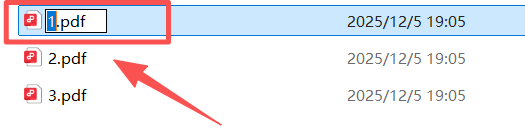
方法三:使用文件资源管理器 (Windows)给PDF重命名
推荐指数:★★★☆☆
优点:系统自带,无需安装。大家都会用,直接右键重命名即可。
缺点:这是最原始的方法。重命名需要一个文件一个文件去打开,知道里面是什么内容后,再关闭文件进行重命名,无法批处理,很繁琐。
操作步骤:
1、打开PDF文件。
2、查看PDF里面的内容,并把第一排的关键字复制出来,关闭文档。
3、选中文件,右键选择“重命名”,粘贴上刚刚复制的关键字,按回车键。
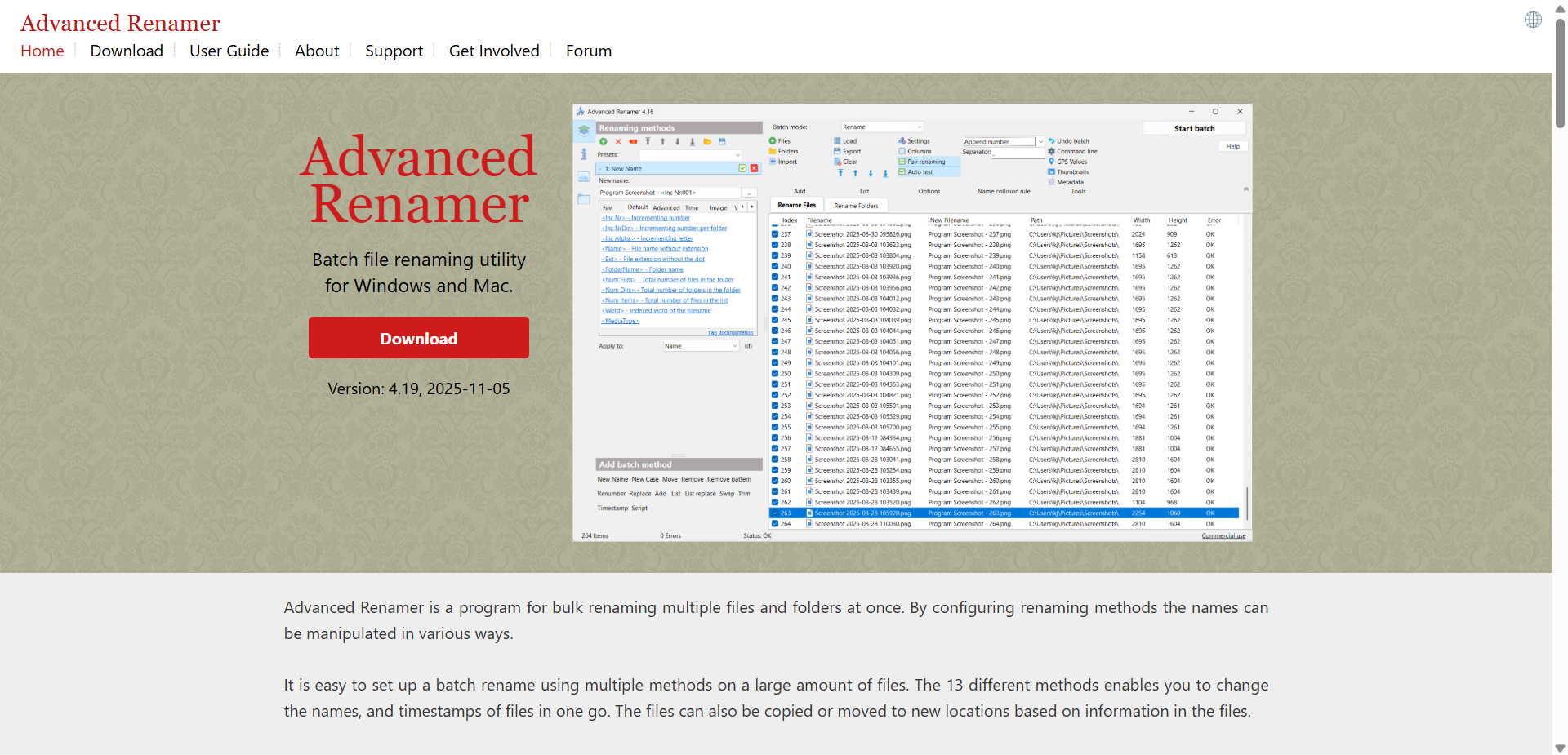
方法四:使用Advanced Renamer给PDF重命名
推荐指数:★★★☆☆
优点:专门的重命名软件,功能非常强大,支持无数种规则组合、正则表达式、元数据读取等。
缺点:对PDF文件内容的支持是间接且薄弱的。它可以通过读取文件的“元数据”来重命名,但绝大多数PDF的作者、标题元数据是空的。可能无法解析PDF文档内部的第一行文本或正文内容,导致无法完成“PDF批量按第一行文字改名”的核心需求。
操作步骤:
1、打开Advanced Renamer,将PDF文件拖入。
2、在“方法”中添加规则,如“属性” > “标题”。
3、但PDF的“标题”属性通常是空的,所以重命名可能会失败或使用空名。
4、保存文件。
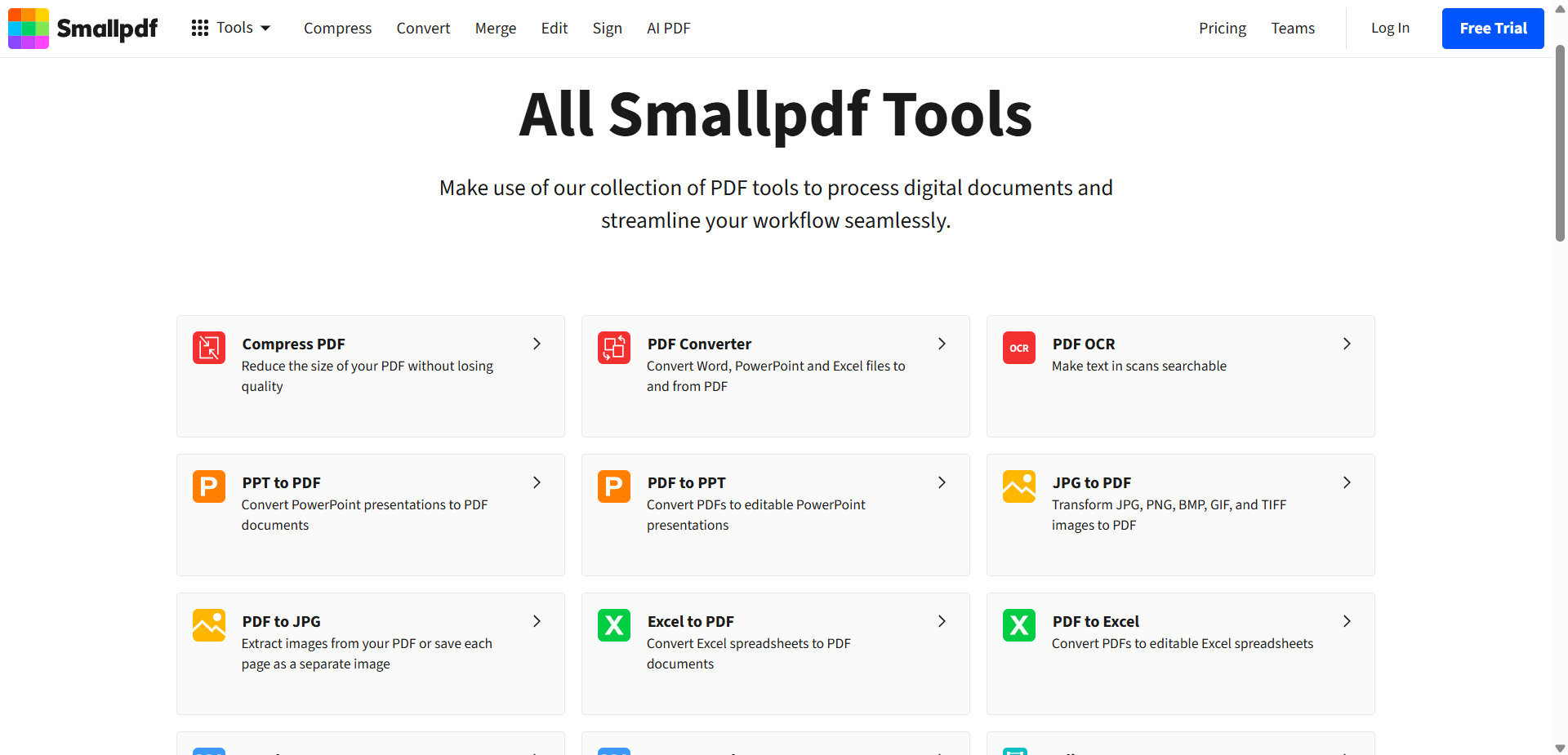
方法五:使用在线PDF工具给PDF文件重命名
推荐指数:★★★☆☆
优点:无需安装,打开网页即用,某些在线平台提供基础的“重命名”功能。
缺点:这些工具的重命名通常是下载时让你手动输入一个名字,或添加简单后缀,几乎无法批量按内容重命名。更重要的是,你需要将可能包含敏感信息的商业合同、个人文档上传到第三方服务器,存在巨大的隐私和安全泄露风险。
操作步骤:
1、打开网站,点击“选择PDF文件”并上传。
2、找到自带的“重命名”选项。
3、为所有文件设置一个统一的前缀或后缀,部分软件支持按内容重命名,但很容易识别错误。
4、处理完成后,逐个或打包下载。
方法六:使用Power PDF (Foxit高级版)批量给PDF更名
★★★☆☆
优点:Foxit家族的商业版,速度和安全性不错。批处理功能尚可,支持一定程度的自动化。
缺点:其批量重命名功能严重依赖于预设的、静态的命名规则,如日期、索引等。可能无法去读取文件内的文本内容(如第一行、标题)并将其动态转化为文件名。
操作步骤:
1、启动软件,找到“高级处理”下的“批量处理”。
2、选择“重命名”任务。
3、加载PDF文件列表。
4、在命名规则编辑器里,只能从有限的令牌(如<CreateDate>、<Number>)中组合。
5、执行任务。
方法七:使用命令行工具 (如 pdftk + 脚本)批量给PDF文件重命名
推荐指数:★★☆☆☆
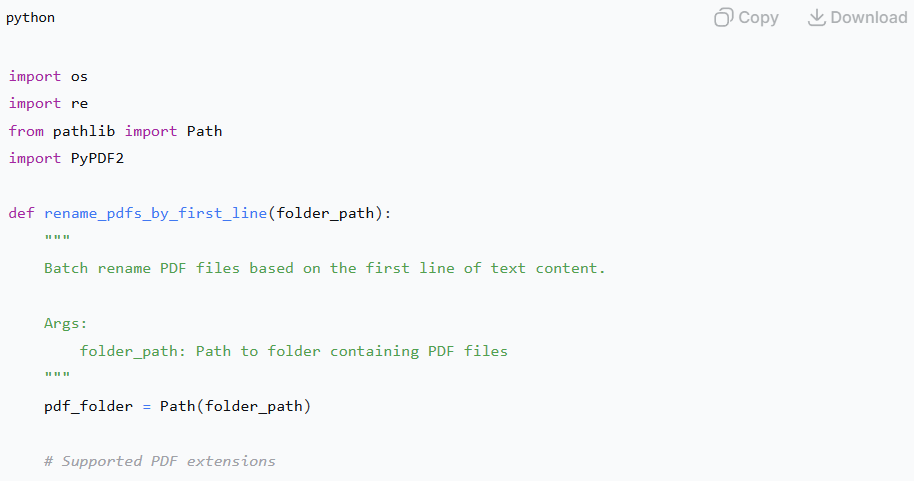
优点:完全免费,灵活性好,理论上可无限重命名。技术高手可以通过组合pdftk(提取文本)、pdftotext等命令行工具,再编写Shell或Python脚本,实现任何复杂度的重命名逻辑。
缺点:用户需要熟悉命令行操作、脚本编写、正则表达式,并处理各种编码和文本提取的异常情况。这不是一个工具,而是一个需要自己搭建的开发项目,对99%的普通办公用户完全不适用。
操作步骤:
1、安装Python和PyPDF2或pdfminer库。
2、编写脚本:遍历文件夹,用库打开每个PDF并提取第一页文本。
3、用正则表达式从文本中匹配出标题或第一行。
4、清理非法文件名字符(如/:*?”<>|)。
5、使用os.rename()函数执行重命名,并加入大量错误处理代码。
对于每天需要处理大量文档的学生、文员、法务、财务、研究员、知识管理者来说,核烁文档批量处理工具的【使用文件内容重命名 PDF 文件】功能,能帮助我们快速找到、准确识别需要的信息。这节省的不仅仅是几分钟的操作时间,更是避免了在大量PDF文件中做重复而无意义的工作,让工作效率快速提升。