一些陈年的合同、档案或者老照片,上面的字迹已经模糊不清,扫描之后更是像蒙了一层雾?或者工作中收到大量扫描的发票、证件,字迹浅淡难以辨认?今天给大家介绍的是把扫描件的文字变清晰的方法,可以将扫描文件变清晰,让文字边缘更锐利,背景更干净,阅读起来不费劲。
为什么需要把扫描件的文字变清晰?
想想这些让人头疼的场景,你是不是也遇到过?
场景1(档案数字化):单位要把几十年前的纸质档案电子化,扫描出来的老文件字迹淡、有污渍,根本看不清。
场景2(报销整理):每个月一堆发票、收据要扫描报销,有些热敏纸打印的小票时间一长就褪色,扫描后几乎成白纸。
场景3(学习资料):网上找到的PDF资料其实是扫描版,打印出来字是虚的,看久了眼睛疼。
场景4(证件处理):身份证、营业执照等证件扫描后,边角文字模糊,影响提交审核。
场景5(家庭老照片):爷爷奶奶的老书信、老照片背面的字迹,想数字化保存却模糊难辨。
真正的痛点:一张两张还能用PS慢慢调,但面对几十上百份文件,手动处理简直就是一场噩梦。更让人崩溃的是,很多扫描件的模糊不是简单的调亮就能解决的,需要专业的扫描图片文字清晰处理技术。而市面上大多数工具,要么太复杂,要么效果差,要么根本不能批量优化扫描件。
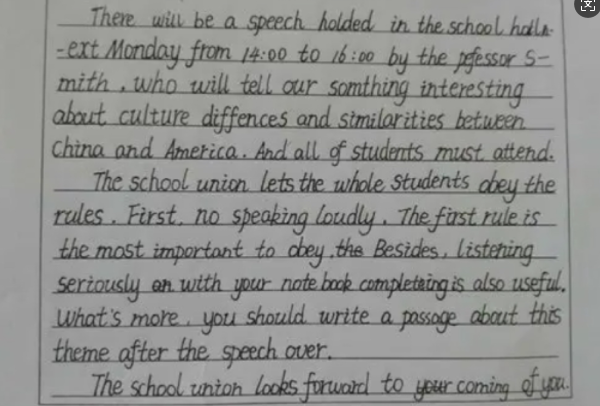
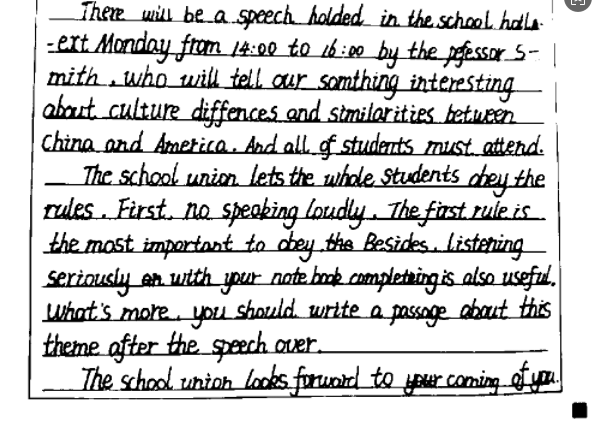
图片扫描件文字变清晰的效果预览
处理前:
处理后:
方法一:使用核烁文档批量处理工具来批量将扫描文件变清晰
推荐指数:★★★★★
优点:
1、命名直观易懂:界面清晰,用户一看就知道是专门优化扫描文件文字的功能。
2、参数简单有效:将复杂技术简化为“亮度”、“对比度”、“锐化”和关键的“文字清晰度(二值化)”等几个选项,一键增强。
3、本地批量高效安全:所有图片在本地电脑批量处理,不上传到他人服务器,速度快且绝对保障隐私安全。
4、操作流程极简:几步完成,选择图片、勾选所需选项、开始处理。无复杂设置,新手也能轻松上手。
5、功能一站集成:除了让文字变清晰,还可同步旋转图片、调整透明度等,满足扫描件处理的多种连带需求。
缺点:
【核烁文档批量处理工具】需要下载到本地才能使用。
操作步骤:
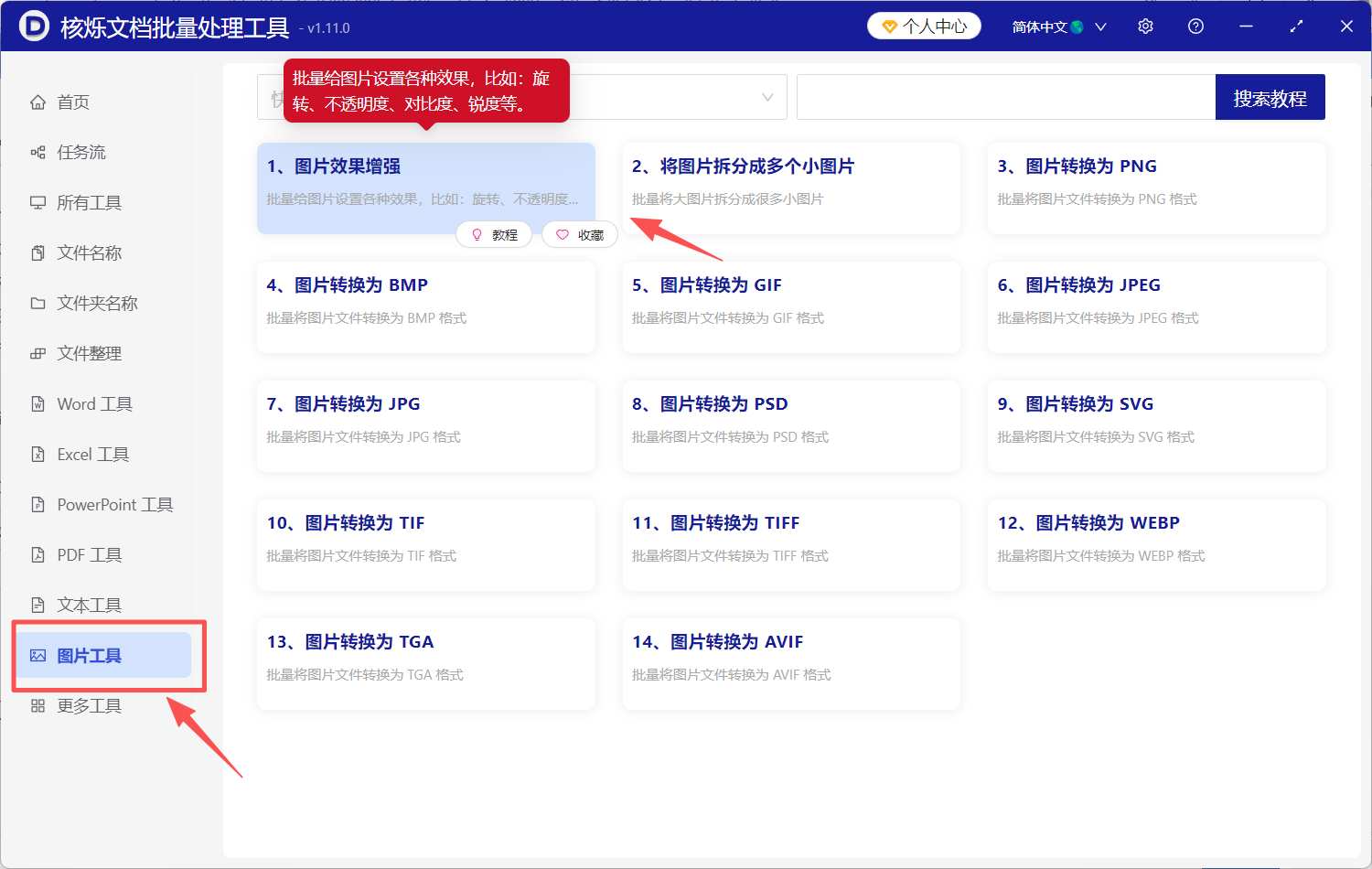
1、下载并打开【核烁文档批量处理工具】,在左侧选择【图片工具】,再到右边选择【图片效果增强】。
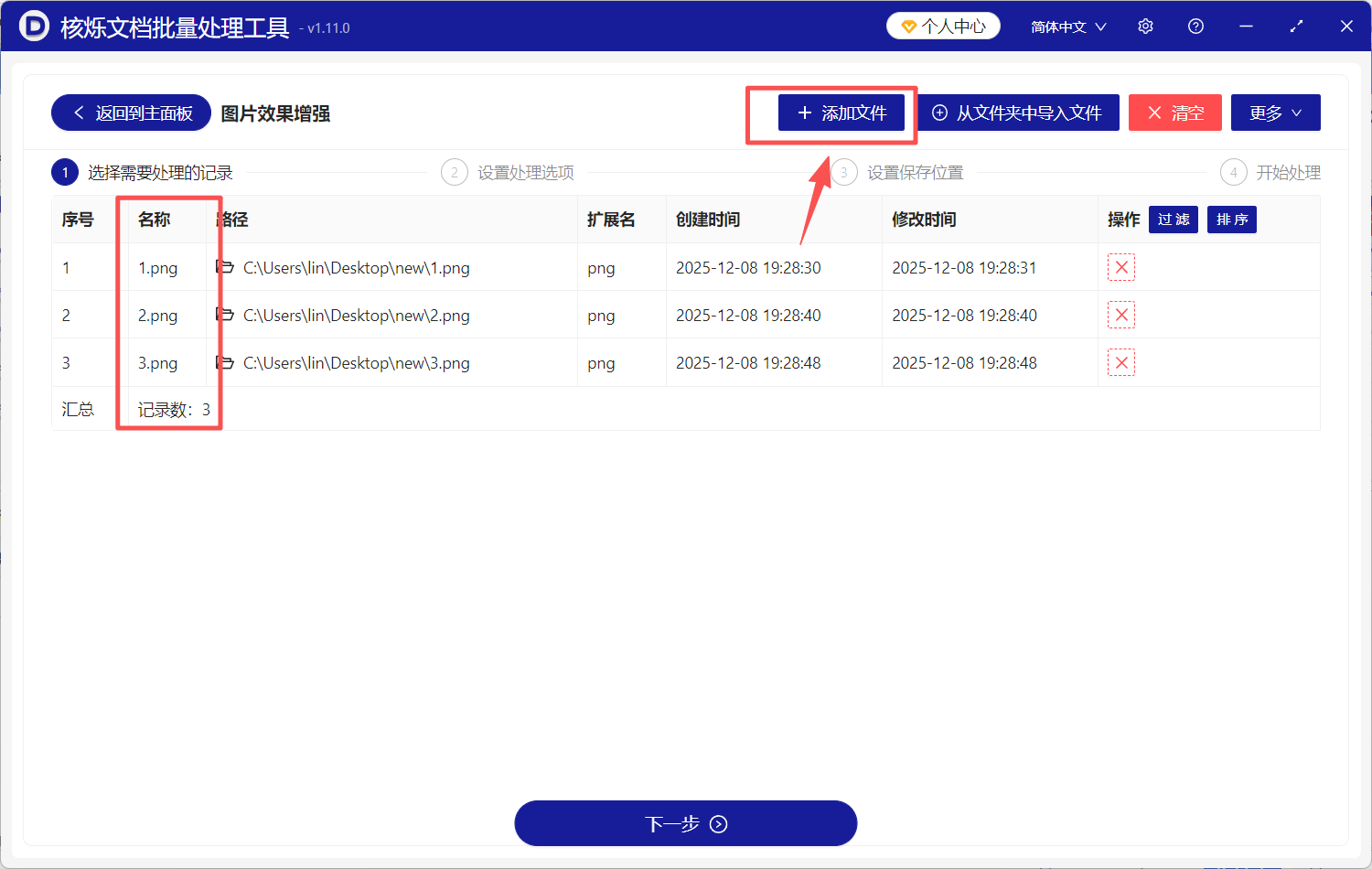
2、点击右上方【添加文件】,或者将待处理文件一键拖拽到指定位置,完成文件上传。
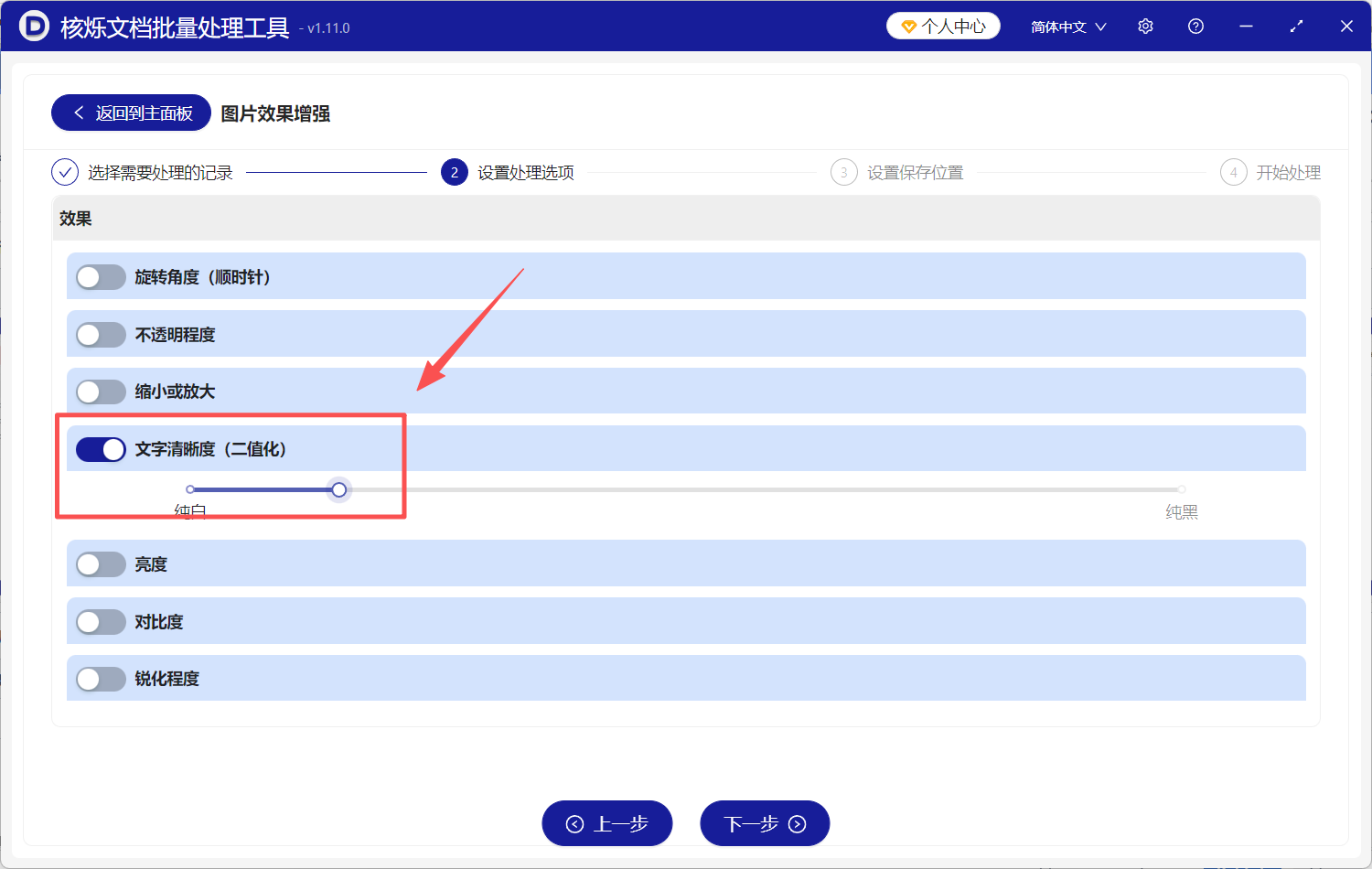
3、点击下一步,这里打开【文件清晰度】按钮,滑动下方可以调节数值。
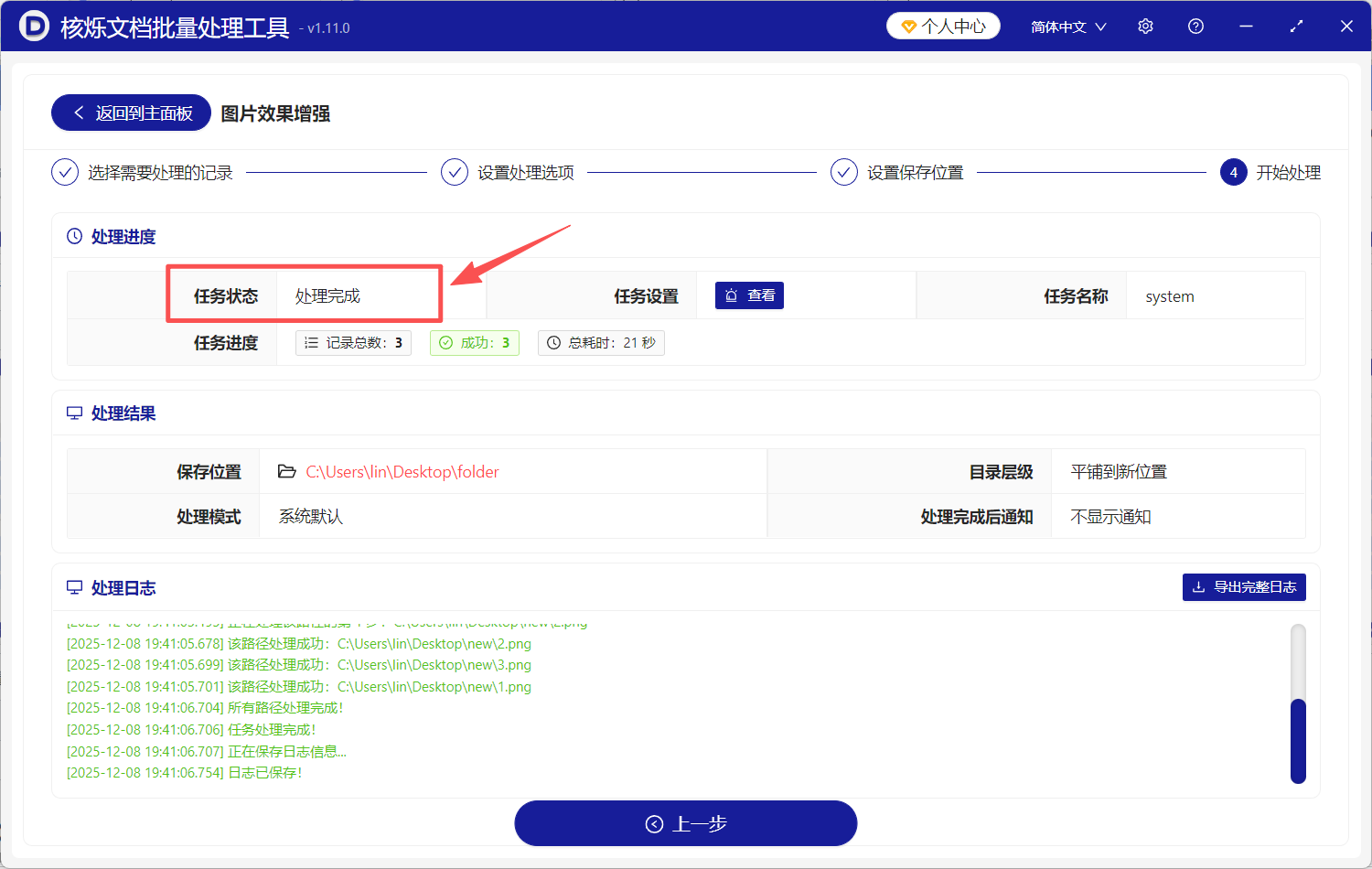
4、点击【下一步】,工具将会开始批量把扫描图片里的文字变清晰,完成后会及时给出提示。
方法二:使用Adobe Photoshop + Camera Raw滤镜把扫描件文字变清晰
推荐指数:★★★☆☆
优点:专业级调整工具,功能强大。Camera Raw滤镜中的“清晰度”、“锐化”、“去朦胧”滑块可以精细化调整,配合蒙版能针对文字区域局部强化,理论上是效果上限最高的方案之一。
缺点:操作极其复杂,学习成本极高。批量处理需要结合“动作”和“批处理”功能,配置流程繁琐,且对每张图片的曝光、模糊程度要求较为一致,否则批量效果参差不齐。完全不适合普通办公用户。
操作步骤:
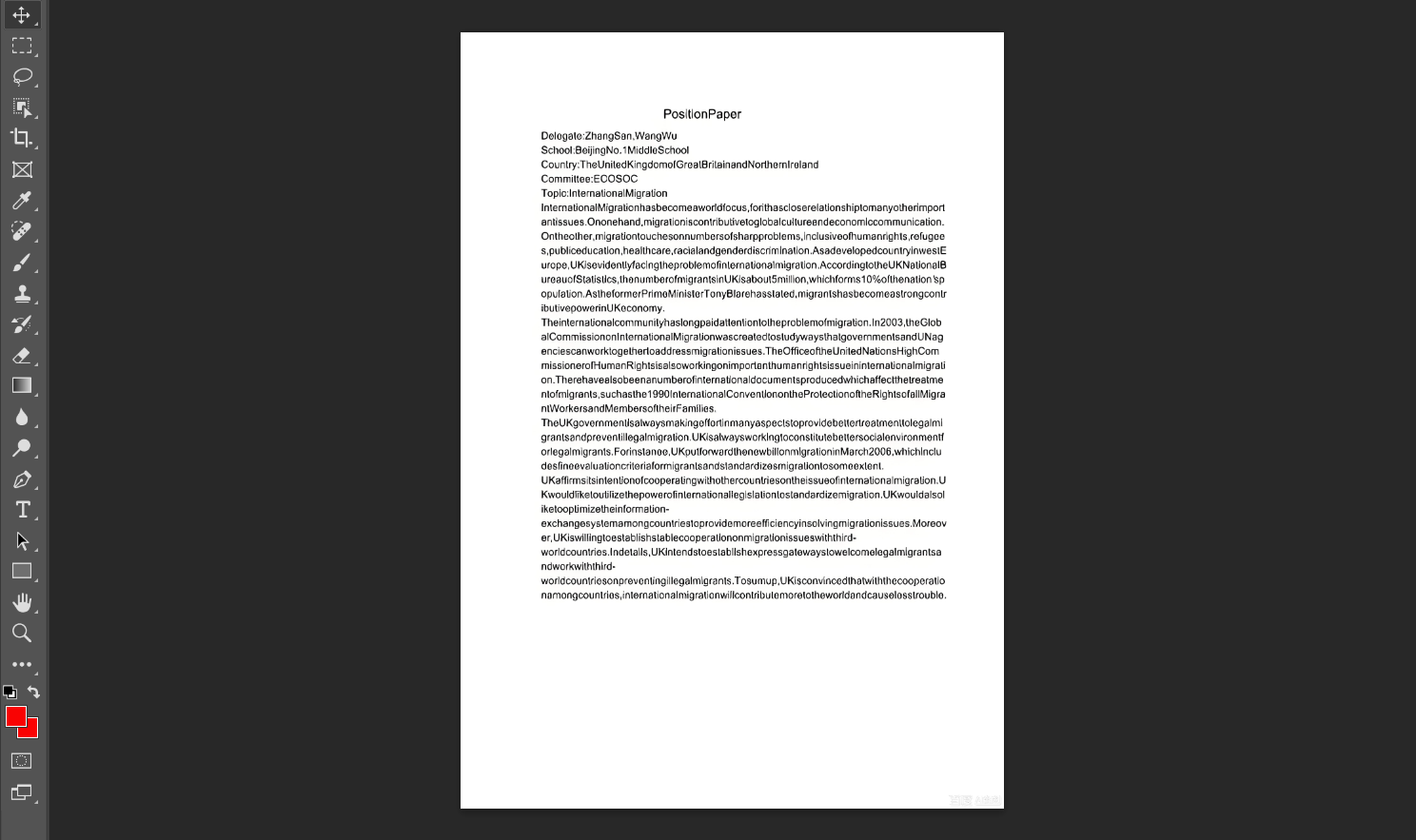
1、打开PS,将扫描图片拖入,自动弹出Camera Raw界面。
2、在“基本”面板大幅拉高“纹理”、“清晰度”、“去朦胧”滑块。
3、进入“细节”面板,精细调整“锐化”的“数量”、“半径”、“细节”。
4、使用“调整画笔”或“径向滤镜”对重点文字区域进行局部强化。
5、记录上述操作为“动作”,通过“文件->自动→批处理”应用到其他图片。
方法三:使用Lightroom Classic把扫描图片里的文字变清晰
推荐指数:★★★☆☆
优点:摄影师批量处理RAW文件的利器,非破坏性编辑,预设功能强大。其“清晰度”、“锐化”、“降噪”模块经过优化,对提升图像细节(包括文字)有较好效果。批量同步设置非常方便。
缺点:Adobe的订阅制产品,软件主要面向摄影,针对文档扫描件的“二值化”(纯黑白)优化功能较弱或需要技巧。处理纯黑白文本扫描件有时不如专业OCR软件。
操作步骤:
1、导入所有扫描图片到Lightroom图库。
2、选择一张,在“修改照片”模块调整“基本”面板的“对比度”、“清晰度”。
3、在“细节”面板调整“锐化”和“降噪”平衡,避免杂色。
4、在“HSL/颜色”面板降低无关颜色的饱和度,突出黑白。
5、选中所有图片,点击“同步”将设置应用到全部。

方法四:使用在线图片处理网站把扫描件里的文字变清晰
推荐指数:★★★☆☆
优点:无需安装软件,打开浏览器就能用。提供了类似PS的基础调整工具,如对比度、锐化等。
缺点:处理效果一般,且极度依赖网络。上传大量扫描文件耗时且存在隐私泄露风险(特别是含敏感信息的合同、证件)。几乎没有针对扫描文件文字变清晰的优化算法或一键功能,批量处理能力弱。
操作步骤:
1、打开在线图片编辑器网站。
2、点击“打开”上传模糊的扫描图片。
3、在菜单中选择“图像->调整”,尝试“亮度/对比度”或“色阶”。
4、再选择“滤镜”,找到“锐化”并应用。
5、导出图片,对下一张重复所有步骤。
方法五:使用手机APP把扫描件图片的文字变清楚
推荐指数:★★☆☆☆
优点:随时随地用手机就能处理,方便快捷。通常集成了自动边缘检测、透视校正、滤镜优化(如“文档”模式)功能,对刚扫描的文件有即时优化效果。
缺点:处理能力有限,对已经存在且质量很差的存量扫描图片文件优化能力弱。批量处理多张图片操作繁琐,且最终效果受手机传感器和算法限制,难以达到专业水准。无法在电脑上高效处理大量文件。
操作步骤:
1、打开手机扫描APP(如Scanner Pro)。
2、拍摄或从相册导入已扫描的模糊图片。
3、软件自动或手动进行裁剪和透视校正。
4、在滤镜中选择“黑白”、“增强”或“文档”模式。
5、保存或导出处理后的图片,一张张重复。

方法六:使用系统自带画图工具把扫描件里的文字变清晰
推荐指数:★★☆☆☆
优点:系统自带,人人都有。
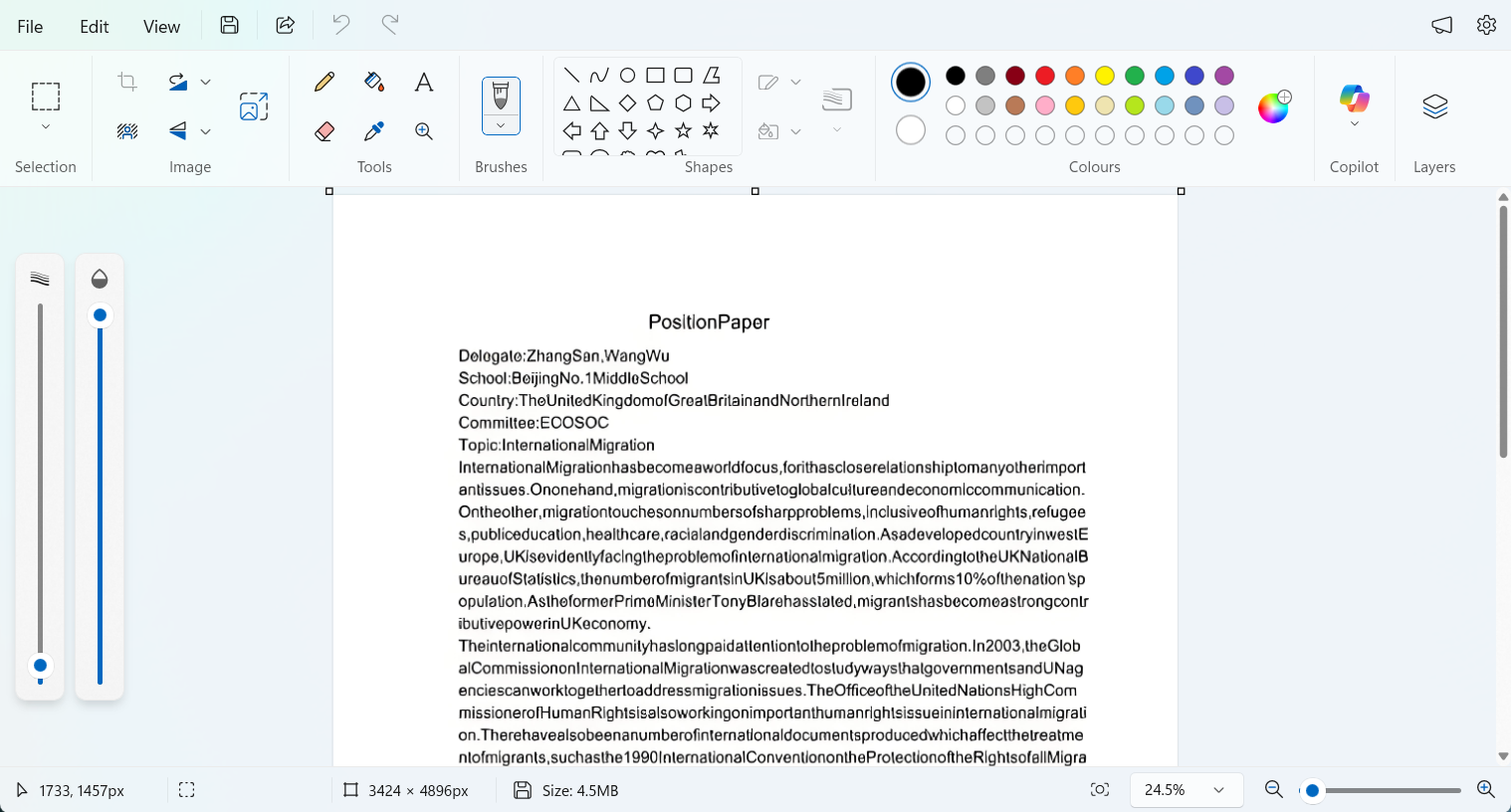
缺点:功能极其简陋,只有基础的“重新调整大小”、“旋转”和极其简单的“调整颜色”(Windows画图)或“调整颜色”(Mac预览)。对于扫描图片文字怎么变清晰这一专业需求,它提供的滑块(如亮度、对比度)非常粗糙,调整过程看
运气,且完全没有任何批量处理的可能性。
操作步骤:
1、用“画图”打开扫描图片。
2、点击“重新调整大小”可修改尺寸(但对清晰度无直接帮助)。
3、点击“调整颜色和饱和度”(Win10/11新版)或“属性”中的“颜色”(旧版)。
4、盲目拖动“亮度”、“对比度”滑块,观察文字是否变清楚。
5、保存,然后对下一张图片重复所有步骤。
方法七:使用IrfanView(配合插件)把扫描件的文字变清晰
推荐指数:★★☆☆☆
优点:轻量、快速的图片查看器,批量转换功能强大。通过其“批量转换”功能,可以对大量图片应用相同的“锐化”、“对比度调整”等滤镜。
缺点:其图像增强滤镜较为基础,缺乏针对文档扫描件的智能二值化(文字清晰度) 优化。用户需要手动寻找并试验各种滤镜的组合和参数,过程繁琐且效果难以保证,容易把图片调得一团糟。
操作步骤:
1、打开IrfanView,点击“文件->批量转换/重命名”。
2、添加所有需要处理的扫描图片。
3、点击“高级”按钮,进入批量处理设置。
4、在“使用自定义滤镜”中添加“锐化”或“亮度/对比度调整”等效果。
5、设置输出格式和文件夹,开始批量处理,效果随机。
方法八:使用专业OCR软件附带的图像处理功能来把扫描文字变清晰
推荐指数:★★☆☆☆
优点:这是它的核心优势,专门为文字识别而设计,其扫描图片文字清晰处理算法针对性极强。在OCR识别前,会自动或手动进行图像预处理,包括二值化、去噪、纠偏、亮度对比度优化等,一键就能让文字区域变得极为清晰,极大提高识别率。
缺点:这些强大的预处理功能通常是作为OCR的“前菜”,目的是为了识别,而不是单纯输出优化后的图片。用户如果想批量优化扫描件并保存为清晰图片,可能需要绕一些弯子,或者软件本身不主打这个输出目的。
操作步骤:
1、打开ABBYY FineReader,新建“OCR项目”。
2、导入所有模糊的扫描图片。
3、件会自动分析并应用图像预处理。也可在“图像”菜单手动选择“处理图像”。
4、在预处理选项中,勾选“二值化”、“锐化文字”、“纠正歪斜”等。
5、处理完成后,通常直接进行OCR识别。如需导出图片,需在保存选项中选择“保存页面为图像”。
方法九:使用ScanSpeeder优化软件来把扫描图片文字变清晰
推荐指数:★★☆☆☆
优点:专门为文档扫描优化设计,自动批量处理功能强大。提供智能降噪、去背景、锐化文字等针对性功能,支持批量导出多种格式。
缺点:操作界面专业但稍显复杂,部分高级功能需要专业知识才能充分发挥效果。
操作步骤:
1、安装并打开ScanSpeeder软件。
2、导入需要处理的扫描图片文件夹。
3、在设置面板中选择"文档优化"模式。
4、调整降噪级别和锐化强度参数。
5、设置输出格式和质量,开始批量处理。
核烁文档批量处理工具对于需要处理大量历史档案的图书馆、档案馆、企事业单位文员,对于经常与发票、合同打交道的财务、法务人员,对于想要数字化保存家庭记忆的个人来说,都是一个极具性价比的效率工具。它解决的不仅是一个技术问题,更是释放了被困在低效重复劳动中的宝贵人力。