你有没有遇到过这些情况?月底整理报销凭证时,几十张发票扫描件混在一起,项目结束后,上百个文档需要归档保存,照片备份时,几千张图片杂乱无章地堆在同一个文件夹里。这些时候,如果能够按文件名字母分类,工作效率能提高不少。
为什么需要把文件按首字母分类?
这些场景你一定不陌生:
1、项目文件管理:一个项目产生了数百个文档,包括合同、方案、会议纪要等,名称都以项目编号开头。
2、客户资料整理:每个客户都有独立文件夹,但客户名称有中文有英文,排序混乱。
3、照片库管理:旅行照片按日期命名,但想按地点分类时却无从下手。
4、音乐文件整理:下载的歌曲文件名格式不统一,按歌手或专辑分类费时费力。
5、文档归档:年度报告、财务报表等需要按年份和类型双重分类。
手动整理这些文件不仅耗时耗力,而且容易出错。可能花了一下午时间整理文件,第二天却发现分类逻辑有问题,又得重新开始。这就是为什么我们需要智能的批量文件分类整理工具的原因。
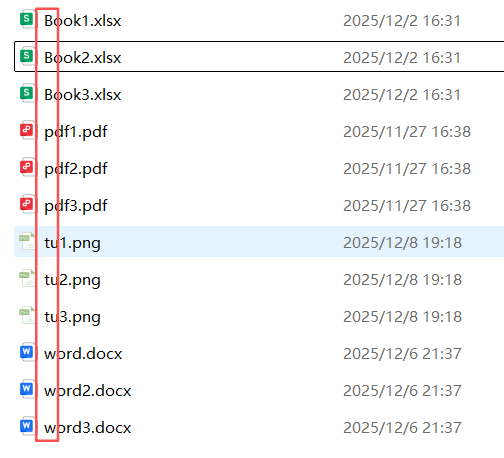
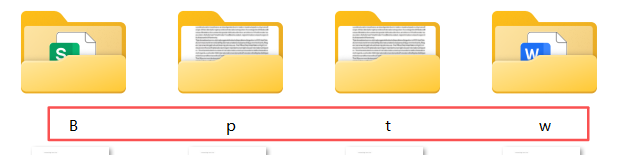
按首字母分类文件的效果预览
处理前:
处理后:
方法一:使用核烁文档批量处理工具来按文件名字母分类
推荐指数:★★★★★
优点:
1、智能首字母识别:不仅仅是英文,对中文文件名、数字文件名的首字母也能准确识别,满足各类用户需求。
2、灵活的规则设置:不只是按第一个字符,还可以按第一个英文字母或中文汉字、按最末尾的几个字符、按自定义位置范围内的字符进行分类,满足各种需求。
3、字母大小写处理:可以选择转换为统一的大写或小写,避免因为大小写不一致导致的分类混乱。
4、真正的文件移动:不仅仅是视图上的分类,而是创建文件夹并将文件移动到对应位置。
5、批量处理能力:一次性处理成千上万个文件,快速且高效。
缺点:
【核烁文档批量处理工具】需要下载到本地才能使用。
操作步骤:
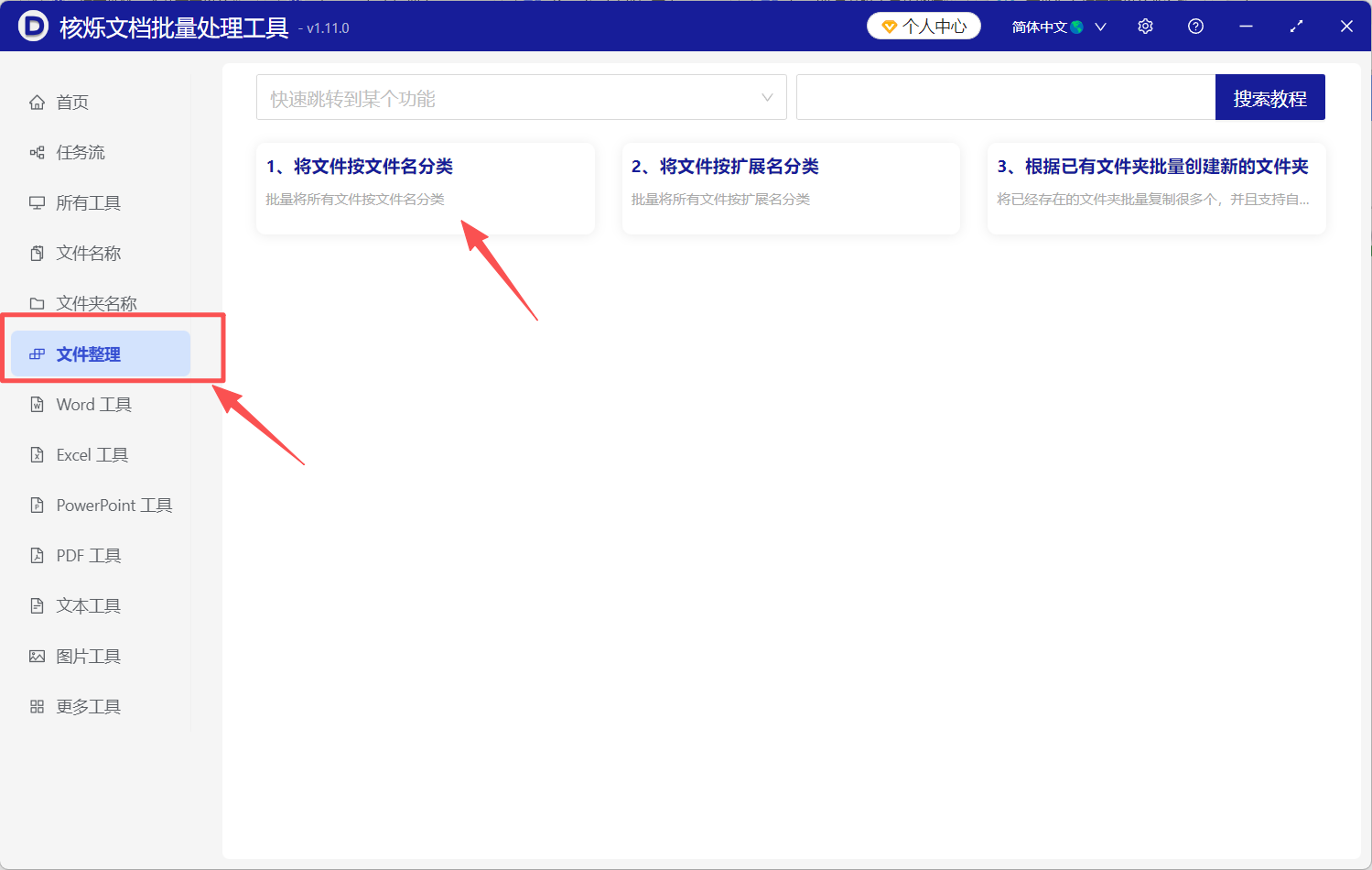
1、下载并打开【核烁文档批量处理工具】,在左侧选择【文件整理】,再到右侧选择【将文件按文件名分类】。
2、点击左上角【添加文件】,或者一键拖拽需要分类的文件到指定位置,完成文件上传。

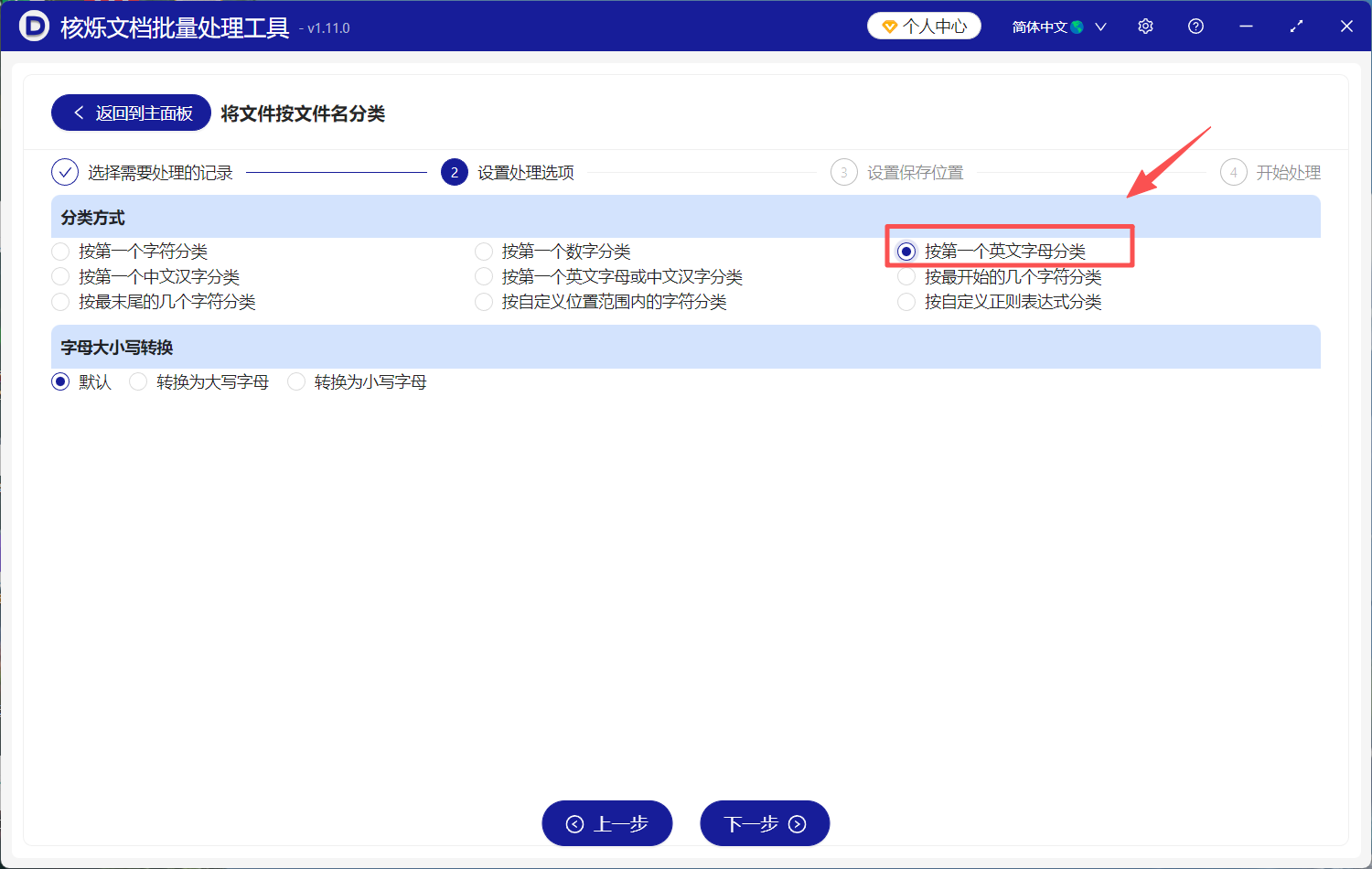
3、点击下一步,今天要演示的是按照首字母分类,所以这里选【按第一个英文字母分类】。
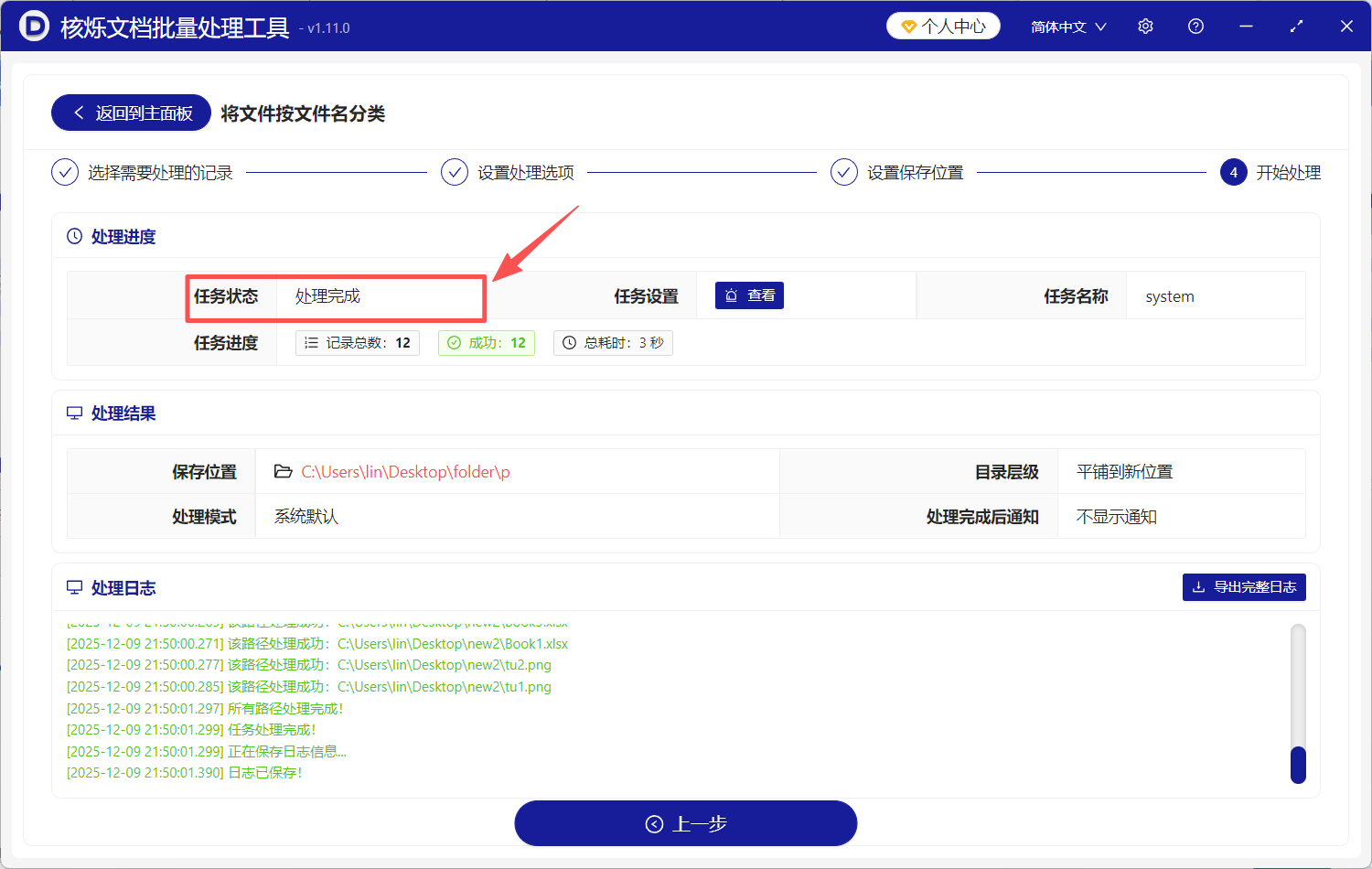
4、点击【下一步】,工具开始批量按照首字母给文件分类,完成后会及时给出提示。
方法二:使用Total Commander来给文件分类
推荐指数:★★★☆☆
优点:双窗口设计,批量操作功能强大。支持插件扩展,很多老用户喜欢用。
缺点:界面老旧,学习曲线陡峭。自动分类功能需要编写脚本或使用复杂插件,对新手不友好。
操作步骤:
1、安装并配置Total Commander。
2、选择需要分类的文件。
3、使用批量重命名工具修改文件名。
4、通过脚本或插件创建分类逻辑。
5、移动文件到对应文件夹。
方法三:使用Windows资源管理器来按首字母给文件分类
推荐指数:★★★☆☆
优点:完全免费,无需安装任何软件,几乎人人都会操作,支持基本的按名称排序和分组显示,适合快速查看文件大致分布。
缺点:功能有限,只能按字母分类文件显示,无法实际移动文件到对应文件夹。批量文件分类整理完全无法实现,需要手动一个个拖拽。
操作步骤:
1、打开包含杂乱文件的文件夹。
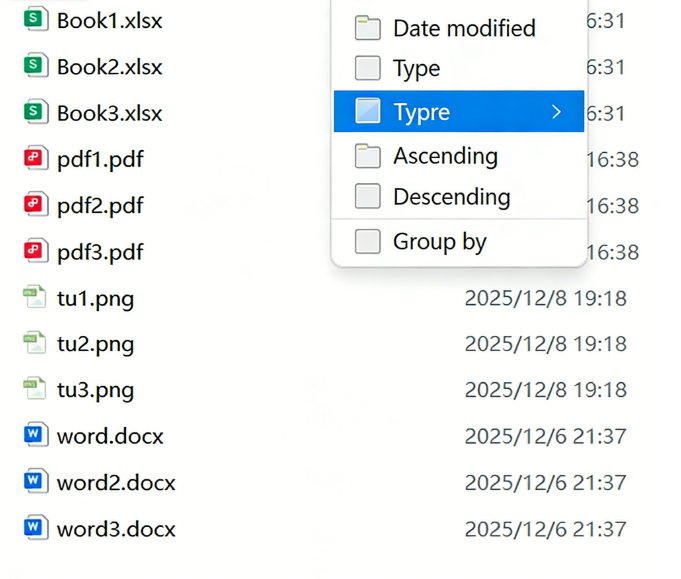
2、在空白处右键,选择“排序方式”->“名称”。
3、文件会按字母顺序排列显示。
4、创建首字母文件夹,根据字母排序把相应的文件复制到文件夹中。
方法四:使用XYplorer(轻量文件管理器)来按首字母分类文件
推荐指数:★★★☆☆
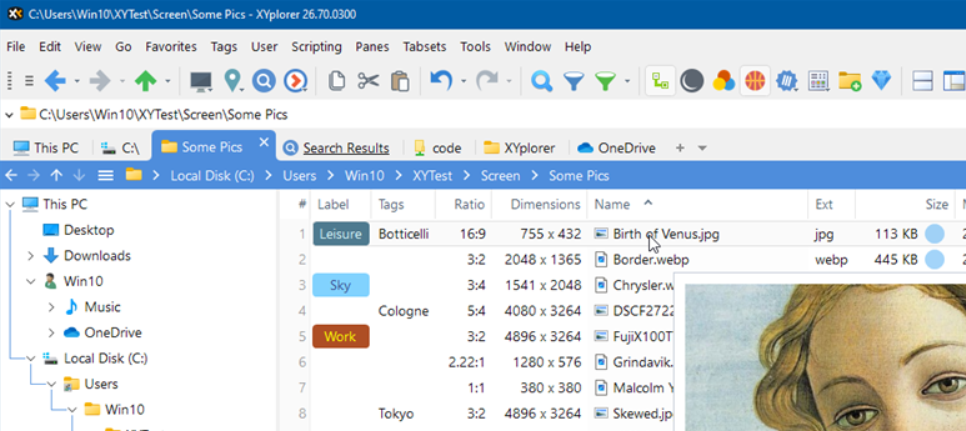
优点:轻量快速,标签系统独特,支持脚本自动化,便携版无需安装。
缺点:功能有限,自动分类需要专业版,需要配合脚本才能使用,脚本学习有一定门槛,有技术要求。
操作步骤:
1、下载XYplorer便携版或安装版。
2、研究其脚本帮助文档。
3、编写按首字母分类的脚本。
4、配置脚本参数和文件路径。
5、运行脚本进行分类操作。
方法五:使用File Juggler(Windows自动整理)来按首字母给文件分类
推荐指数:★★☆☆☆
优点:实时监控文件夹变化,自动执行整理动作,规则配置相对直观。
缺点:主要针对固定监控文件夹,一次性批量处理不够灵活。
操作步骤:
1、下载并安装File Juggler软件。
2、添加需要监控的源文件夹。
3、创建整理规则,按文件名特征分类。
4、设置指定目标文件夹路径。
5、文件进入监控文件夹后自动分类。

方法六:使用阿里云盘(云存储服务)按首字母给文件分类
推荐指数:★★☆☆☆
优点:云端自动备份,多设备同步。部分支持智能分类功能。
缺点:需要上传到云端,有隐私风险。分类功能有限,不适合大量文件处理。
操作步骤:
1、安装云盘客户端并登录。
2、上传需要分类的文件到云端。
3、在网页版或客户端中手动分类。
4、或使用有限的自动分类功能。
5、下载已分类的文件到本地。

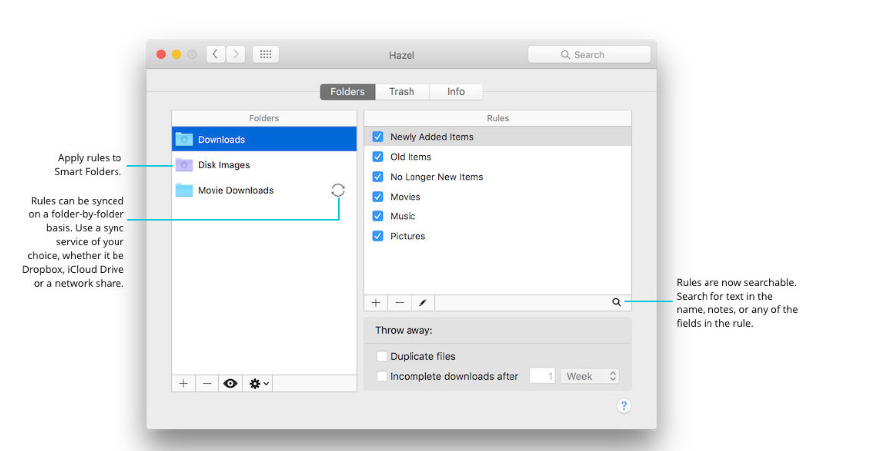
方法七:使用Hazel(Mac自动化工具)按首字母分类文件
推荐指数:★★☆☆☆
优点:与macOS深度集成,自动化规则强,可以监控文件夹并自动执行分类操作。
缺点:仅限Mac系统使用,比较单一,规则配置需要一定学习成本,普通人没必要花时间学习。
操作步骤:
1、购买并安装Hazel。
2、添加需要监控的文件夹。
3、创建分类规则,设置匹配条件。
4、定义分类动作,如移动到指定文件夹。
5、测试规则并启用自动监控。
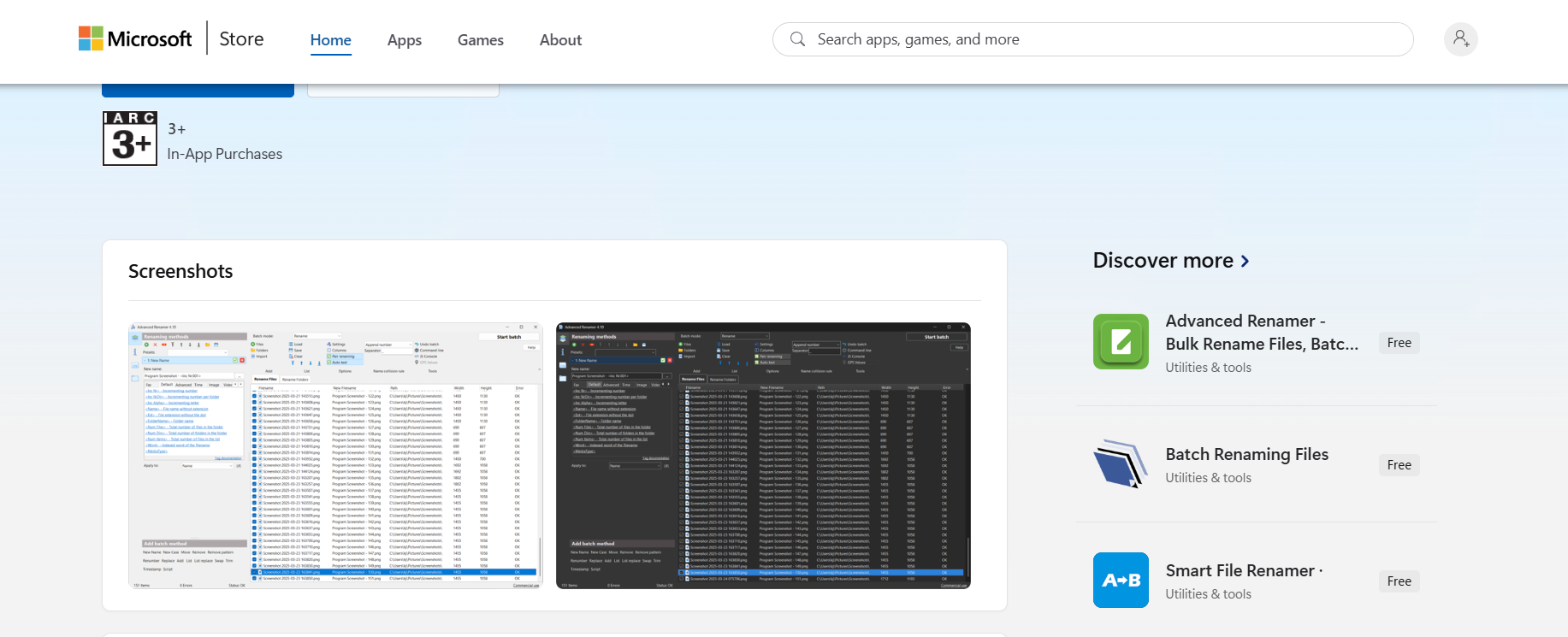
方法八:使用Advanced Renamer批量给文件分类
推荐指数:★★☆☆☆
优点:重命名功能非常强大,支持多种命名模式。可通过重命名实现简单分类。
缺点:主要设计是重命名,分类是间接功能。无法直接按首字母创建文件夹并移动文件。
操作步骤:
1、下载并安装使用Advanced Renamer加载文件。
2、添加重命名方法,提取首字母。
3、在文件名前添加首字母前缀。
4、手动创建对应字母的文件夹。
5、按新文件名排序后手动移动。
一个整洁的文件系统,就像是干净的书桌,能让你工作起来心情更好,效率更高。核烁文档批量处理工具既不像编程那样需要技术背景,又不像手动整理那样低效,既提供了足够的灵活性,又保持了操作的简单性,是您日常工作不可缺少的辅助工具。无论你最终选择哪种工具,重要的是开始行动起来,把杂乱的文件整理清楚,不仅能让电脑运行更顺畅,也能让你的思路更清晰。