较为敏感的 PDF 文件中都存在着发票单号、合同编号或订单号等,这些编号格式统一,但是内容有的时候非常敏感,不宜对外展示,在分享的时候需要进行保护处理。当面对着非常多的 PDF 文件,并且每个文件中都包含很多结构相似、格式固定的待修改或隐藏的编号,我们若是实用传统的方式打开文件手动去查找编辑再去修改,过程极其繁琐、耗费的时间长不说,更难以保证处理的完整和一致,很容易出现遗漏。
那是否有一种方法可以缩短我们处理的时间,准确识别出 PDF 文件中所有符合格式的编号,并且批量替换或隐藏呢?本篇文章给大家介绍一个快速解决技巧,帮助我们批量处理文档中所有格式相同的编号或单号信息,大幅提升处理 PDF 的效率和准确性。让我们一起来了解看看吧!
什么时候要修改或隐藏掉 PDF 里面的同格式的编号,例如手机号、物流单号等?
展示时保护隐私内容
PDF 中有物流单号、身份号码或手机号码等敏感信息,假如要把文件发送给客户或公开发布,就必须把这些信息隐藏替换掉,避免其他人看到不对外展示的内容,我们可以通过自动识别同格式的编号并进行替换或遮挡来完成快速保护隐私。
示范文件不泄露信息
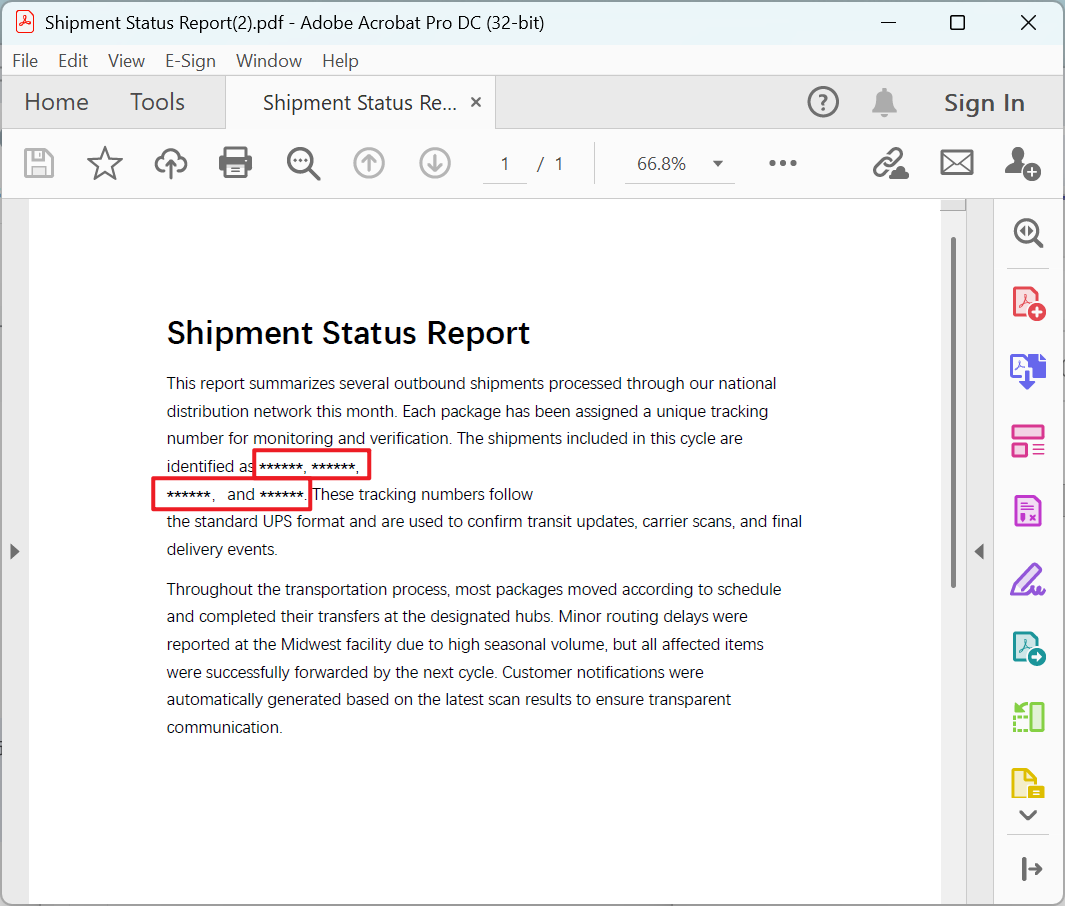
在经常需要进行展示的实际 PDF 文件中存在的编号、订单号、快递单号都可能是真实数据,直接展示会很不安全,将这些数字编号按照统一的格式自动处理掉,比如直接遮盖或替换成 ******,就能够让文件既能正常展示,又不会泄露客户和公司的真实信息。
归档处理敏感数据
同一个 PDF 文件需要在团队内部共享、多部门流转或长期保存时,其中的编号假如很敏感或和业务无关,就需要统一进行隐藏,我们可以自动识别同时格式的数据并替换,能避免人工去修改,并且也不会破坏文档的格式。
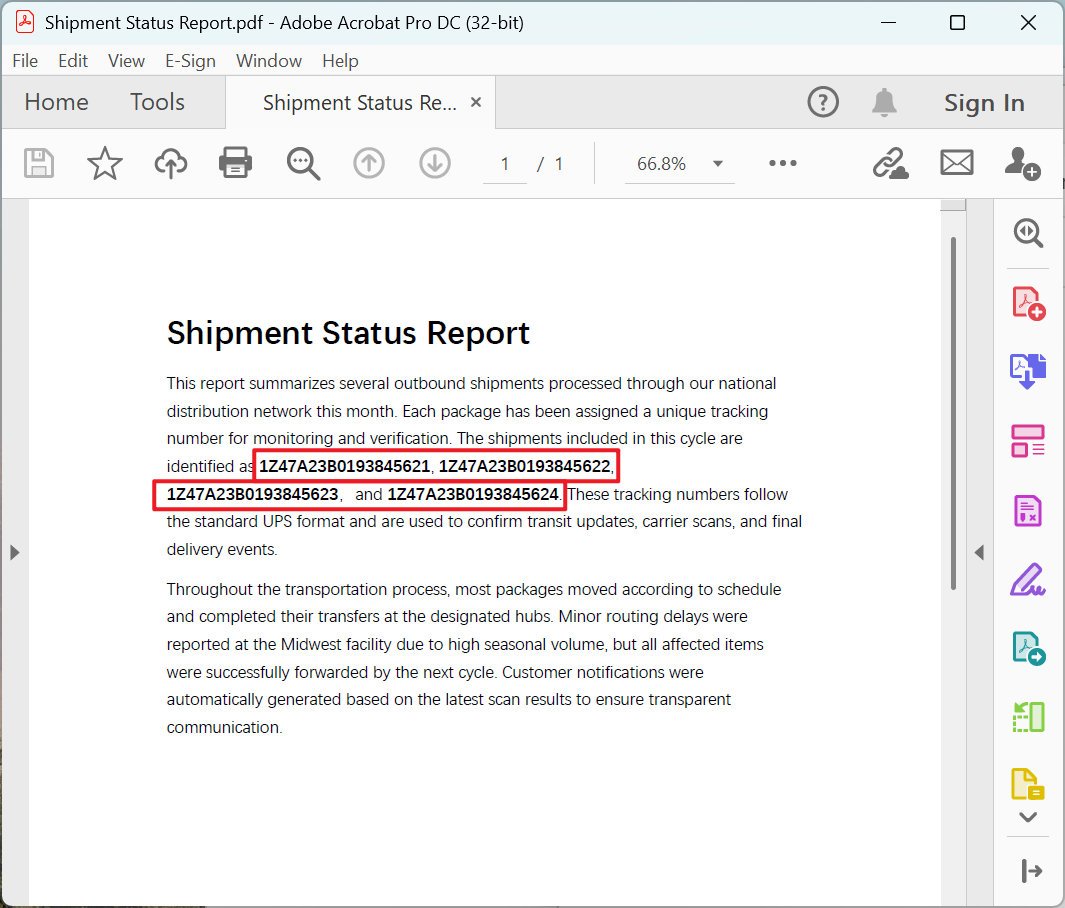
将 PDF 中多个编号批量替换成其它内容的效果预览
处理前:
处理后:
方法一:使用核烁文档批量处理工具将 PDF 中的物流单号批量隐藏
推荐指数:★★★★★
优点:
- 功能多、处理效果好,操作简单易懂,小白也能够快速上手,并且支持批量处理。
- 文件不会带有上传的性质,均在本地电脑处理,保护用户的隐私。
缺点:
- 只能安装在电脑中操作。
操作步骤:
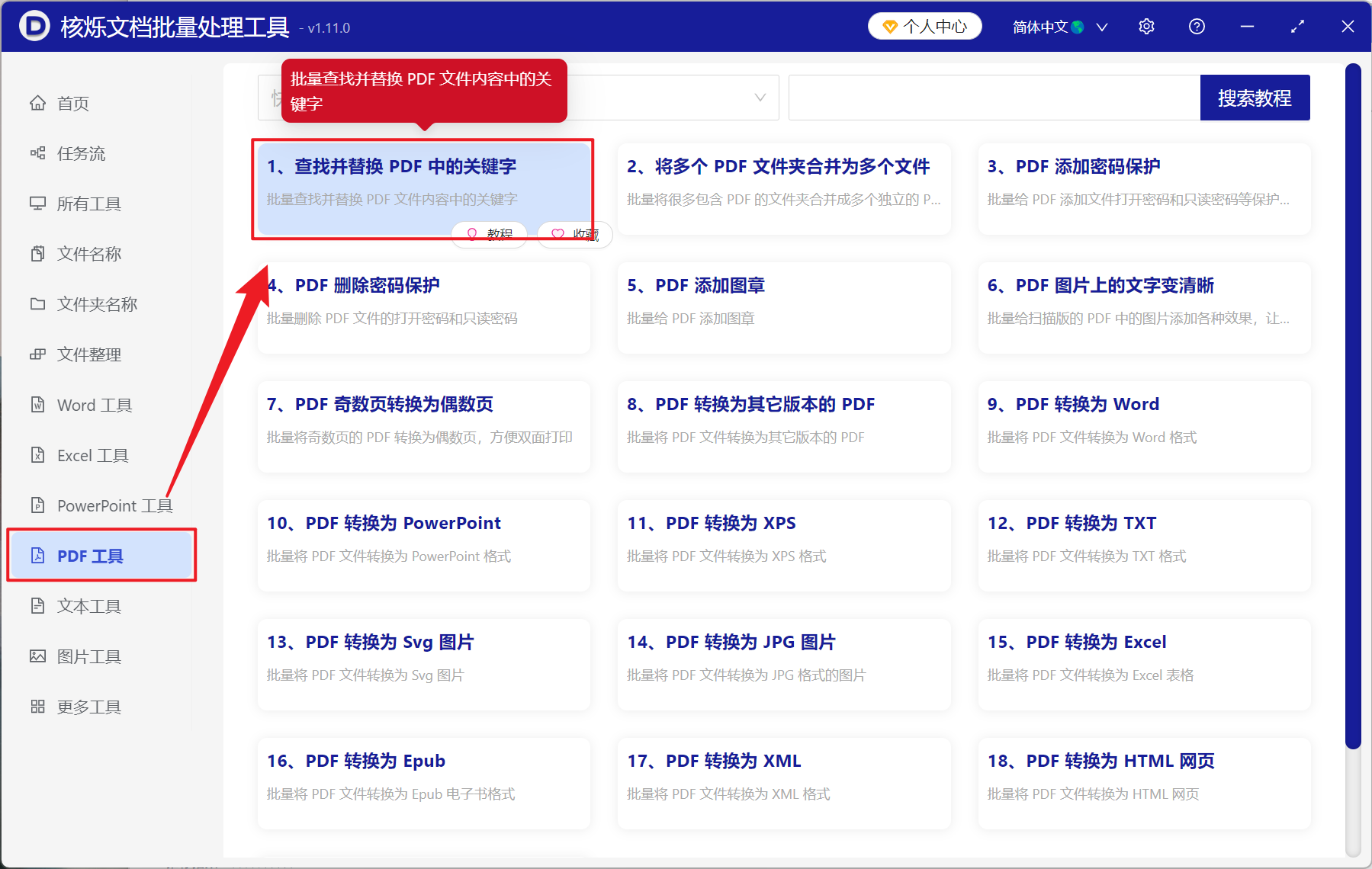
1、打开【核烁文档批量处理工具】,选择【PDF 工具】-【查找并替换 PDF 中的关键字】。
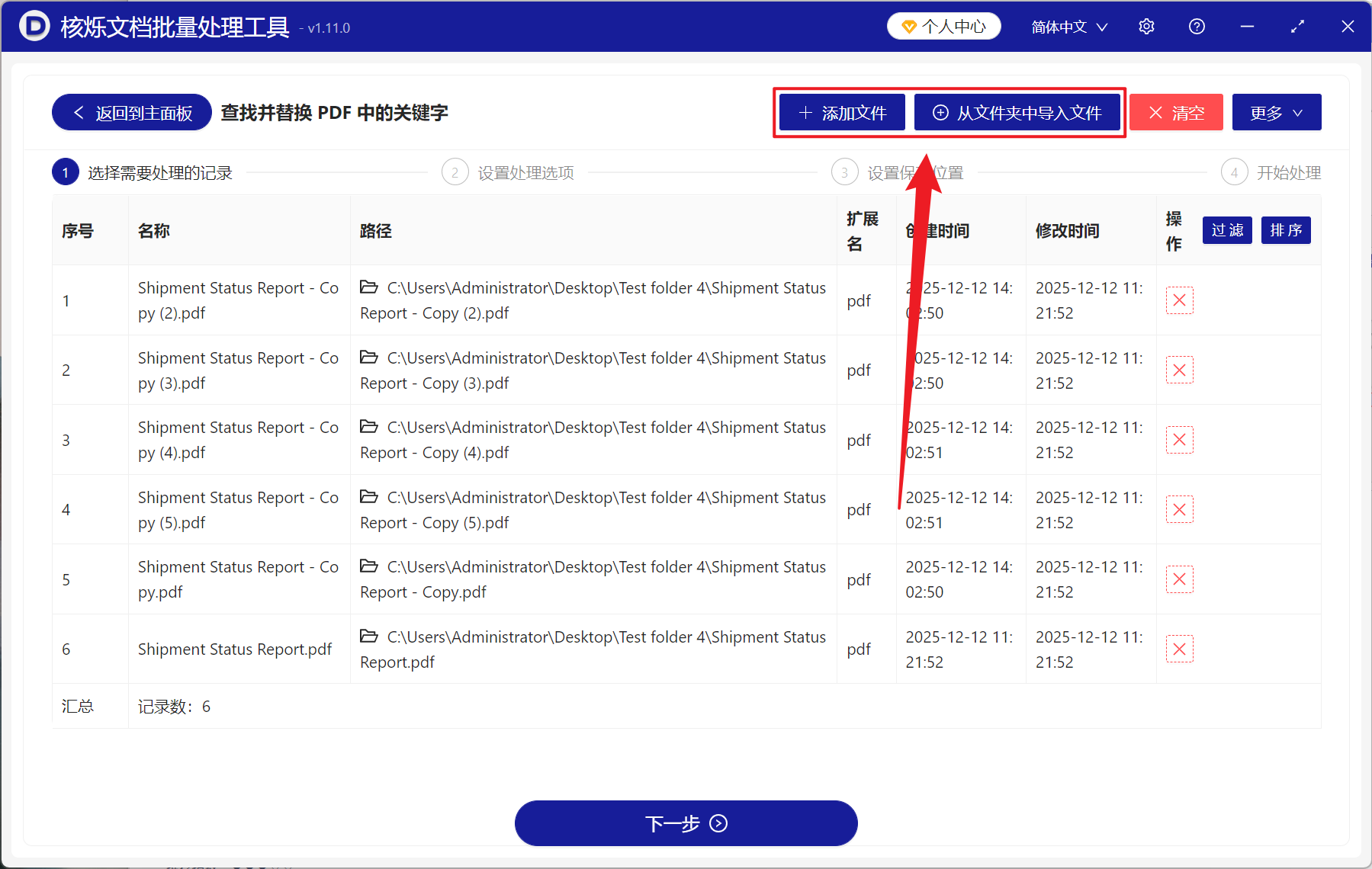
2、在【添加文件】或【从文件夹中导入文件】中选择一个方式将需要替换或隐藏关键字的 PDF 添加,也支持将文件直接拖入下方添加,然后点击下一步。
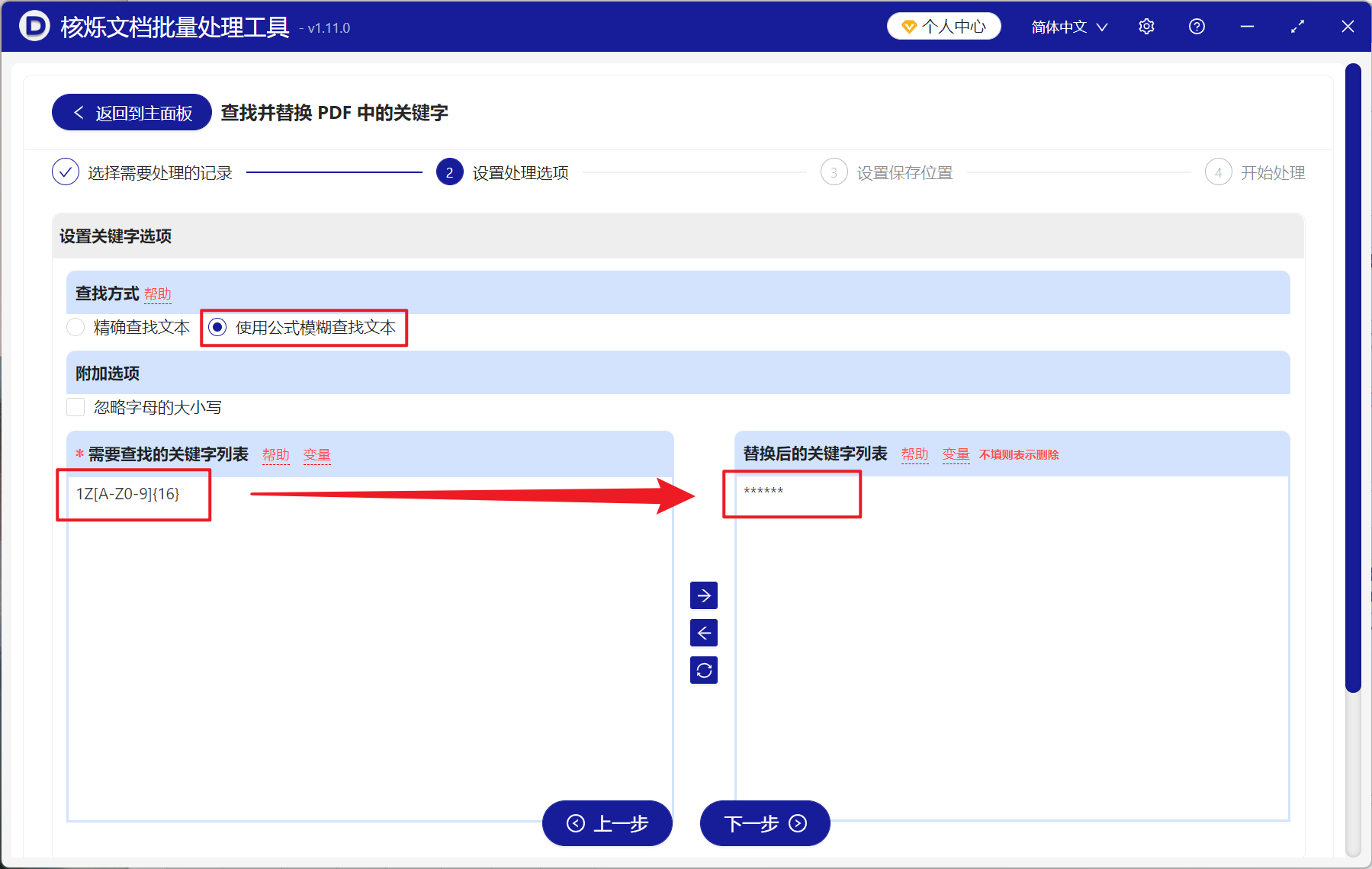
3、进入到设置选项界面,选择【实用公式模糊查找文本】,在下方需要查找的关键字列表输入公式进行模糊搜索(例如这里我们需要搜索出 UPS 格式的物流编号,就使用以下正则表达式),右侧替换后的关键字列表输入需要替换的文本即可,也支持输入其它公式。最后点击下一步,接着点击浏览,选择好新文件的保存位置。
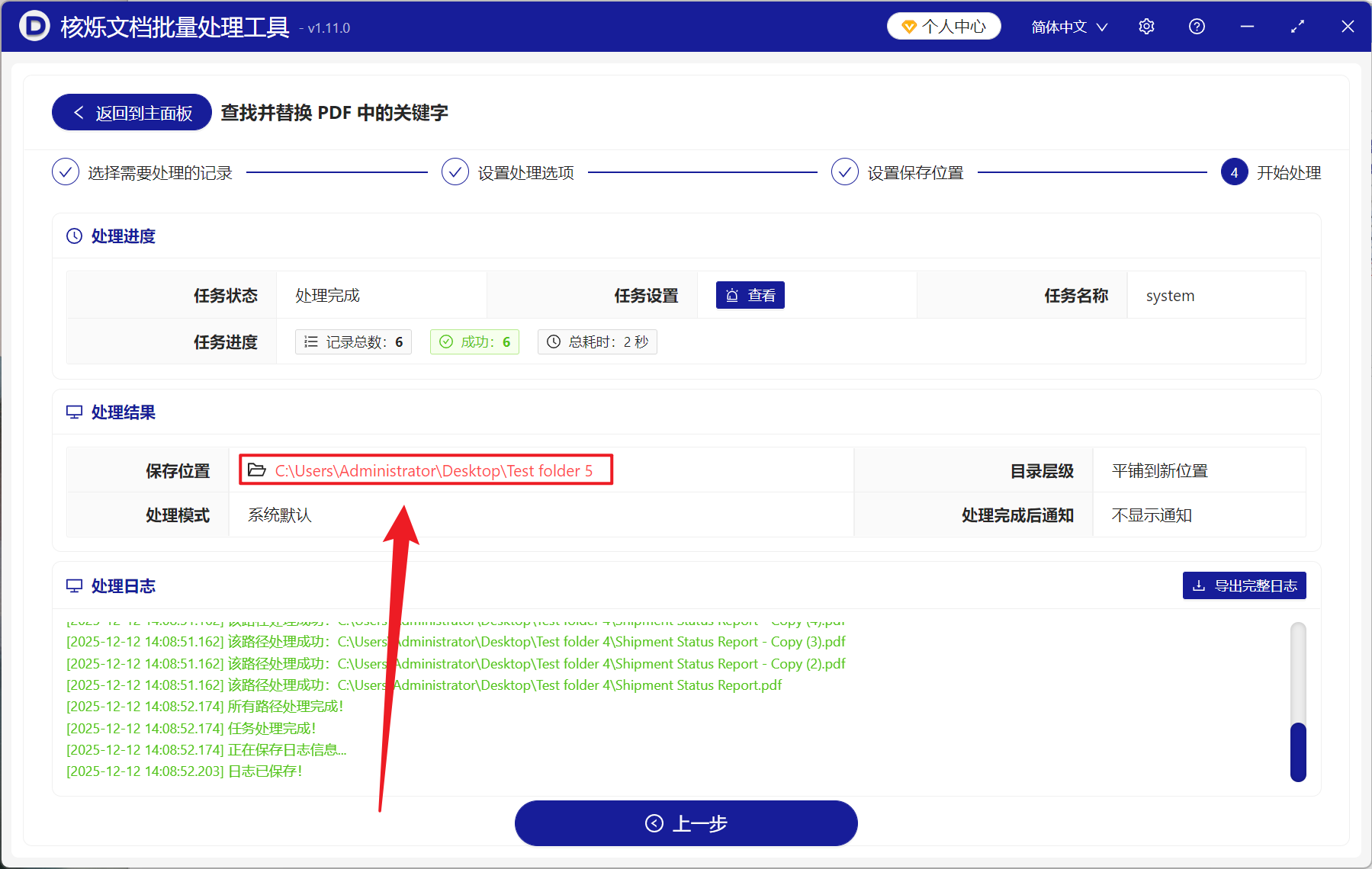
4、等待处理完成过后,点击红色的路径打开文件夹,再打开 PDF 就能够查看替换或隐藏成功的内容了。
方法二:使用 PDF 编辑器注释覆盖住 PDF 中需要隐藏的部分
推荐指数:★★★☆☆
优点:
- 操作直观,无需学习复杂的功能。
- 几乎任何 PDF 编辑器都有这个功能。
缺点:
- 手动一个一个操作,效率非常低。
- 容易出现漏掉的情况,并且无法处理大量的文件。
操作步骤:
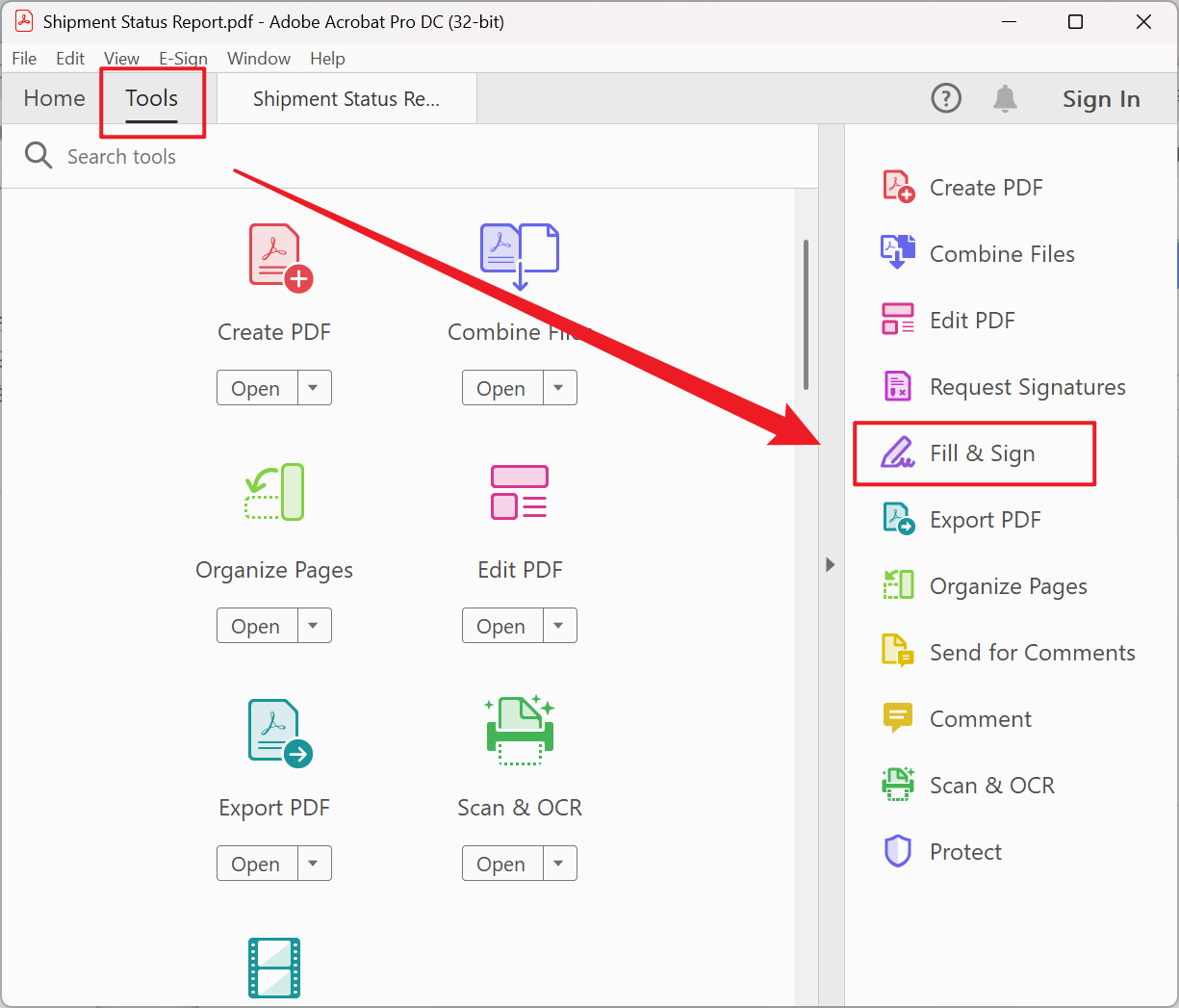
1、使用编辑器打开 PDF 文件,在工具栏中找到注释功能。
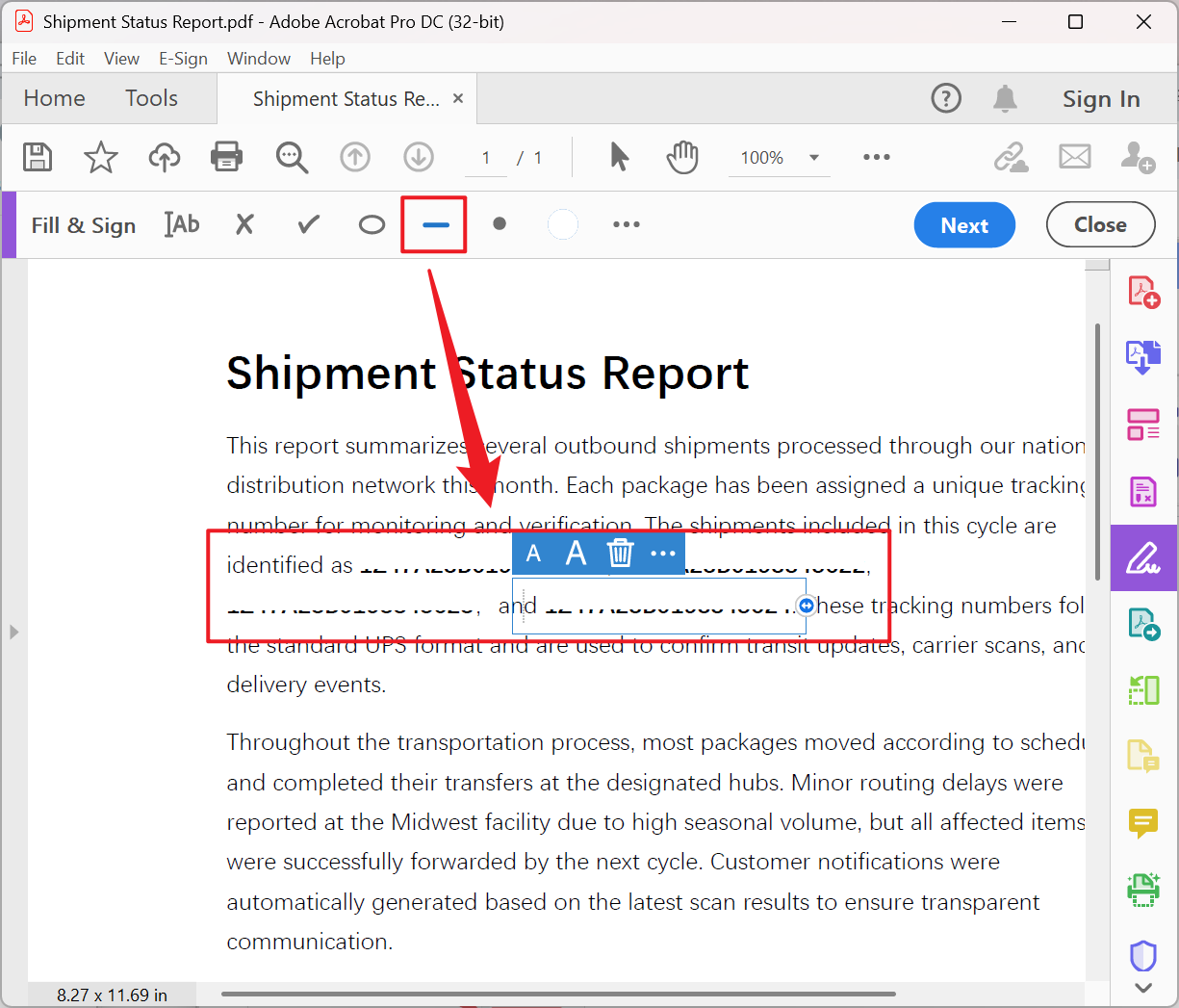
2、选择矩形工具,在需要隐藏的编号上拖拽绘制,直到覆盖住为止。
3、保存文件,重复操作所有页面上的编号即可。
方法三:转换为 Word 格式使用模糊搜索进行替换
推荐指数:★★★☆☆
优点:
- 真正完全的替换文本内容。
- 支持批量查找替换,并且适合大量编号的处理。
缺点:
- 较为复杂的 PDF 转换可能会出现乱码。
- 需要 Office 2016 版本及以上。
操作步骤:
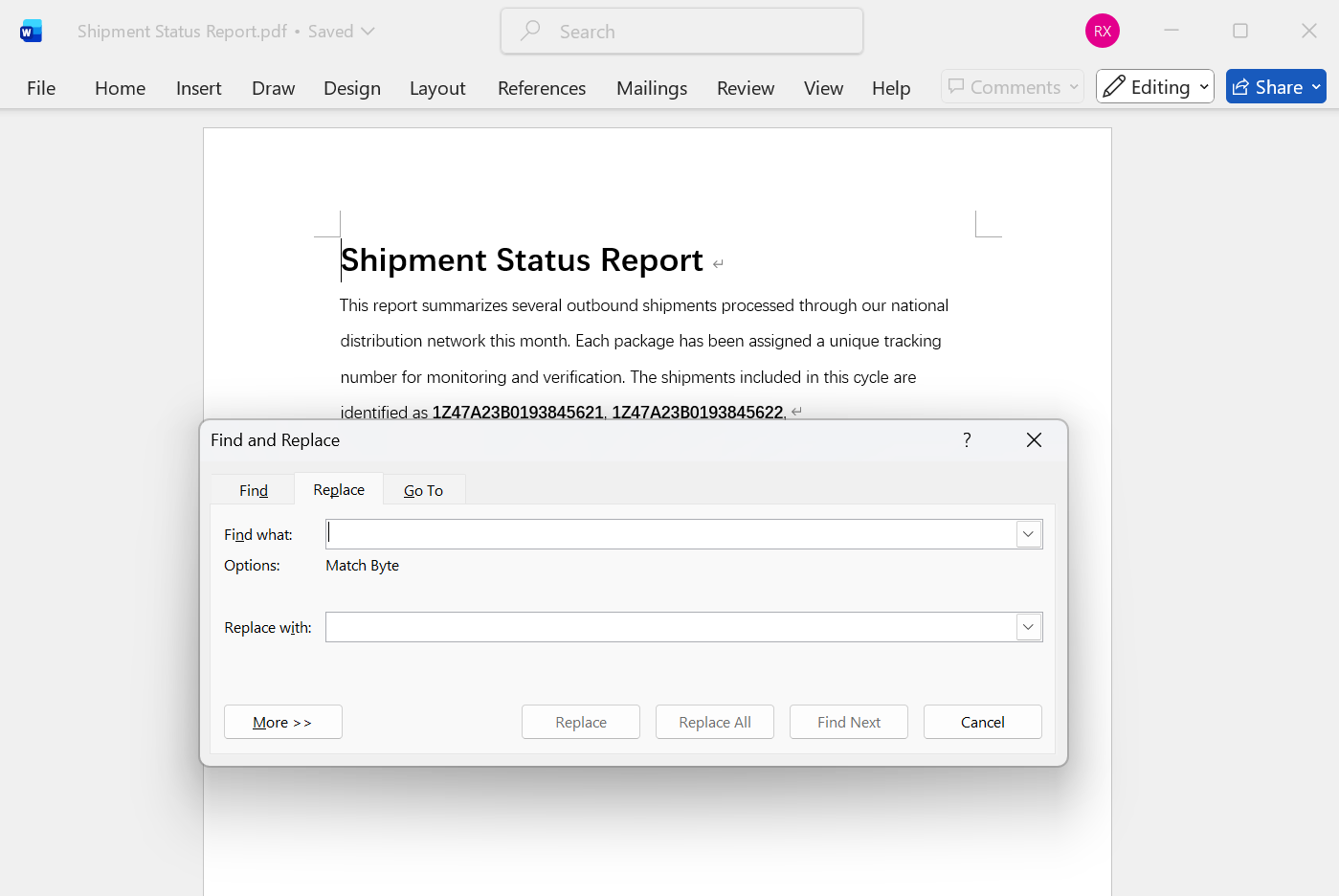
1、用 Word 打开 PDF,按下 Ctrl + H 打开替换窗口。
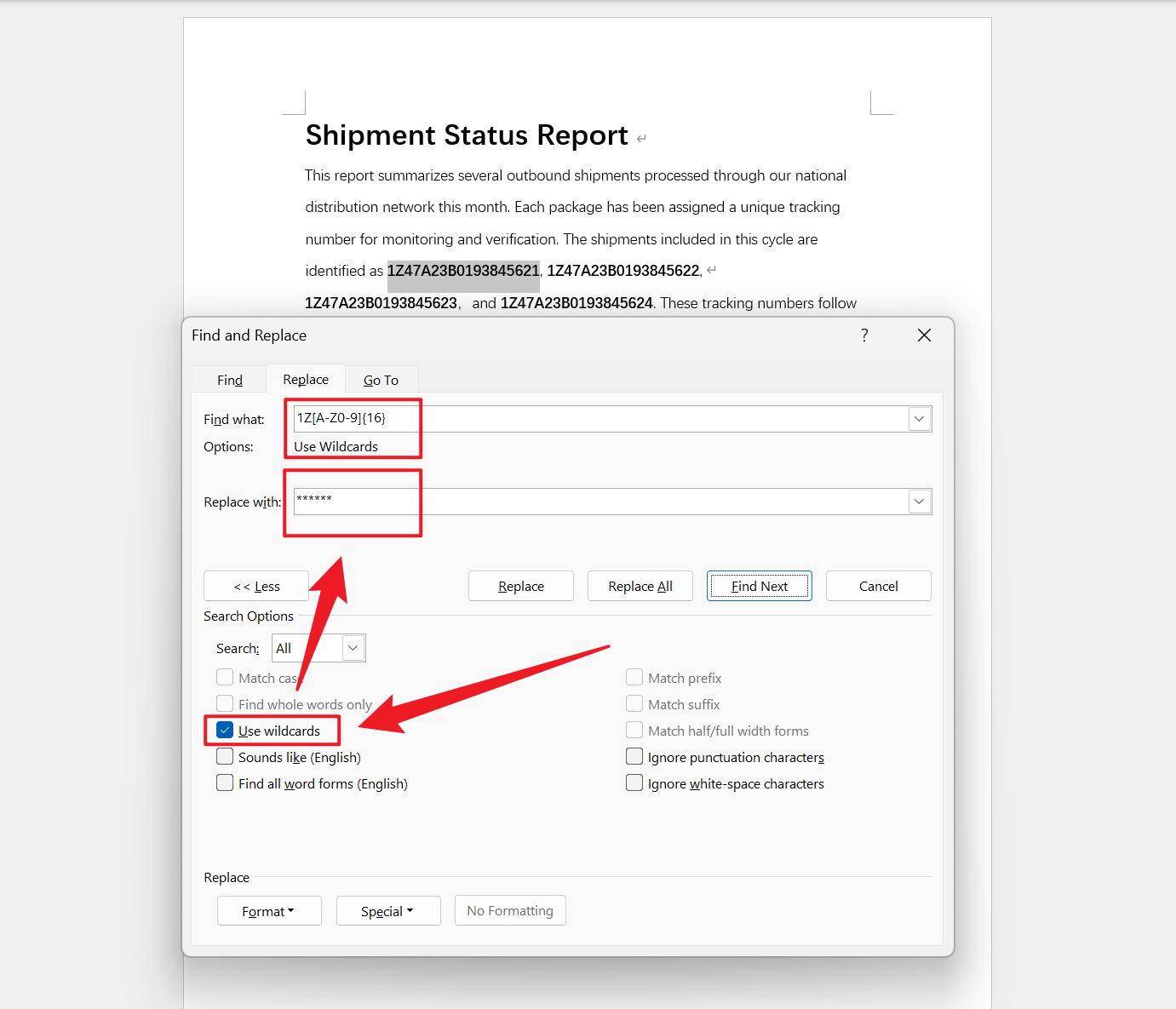
2、首先勾选通配符选项,接着查找内容下方输入编号的公式,替换为下方输入 ******。
3、最后另存为新的 PDF 文件后继续处理下一个文件。
方法四:利用 Adobe Acrobat DC 搜索和替换功能
推荐指数:★★☆☆☆
优点:
- 相对手动遮盖更高效,处理效果整洁。
- 可以处理所有相同格式的编号。
缺点:
- 对扫描 PDF 无效,可能会破坏原有的排版。
- 部分 PDF 软件不支持搜索。
操作步骤:
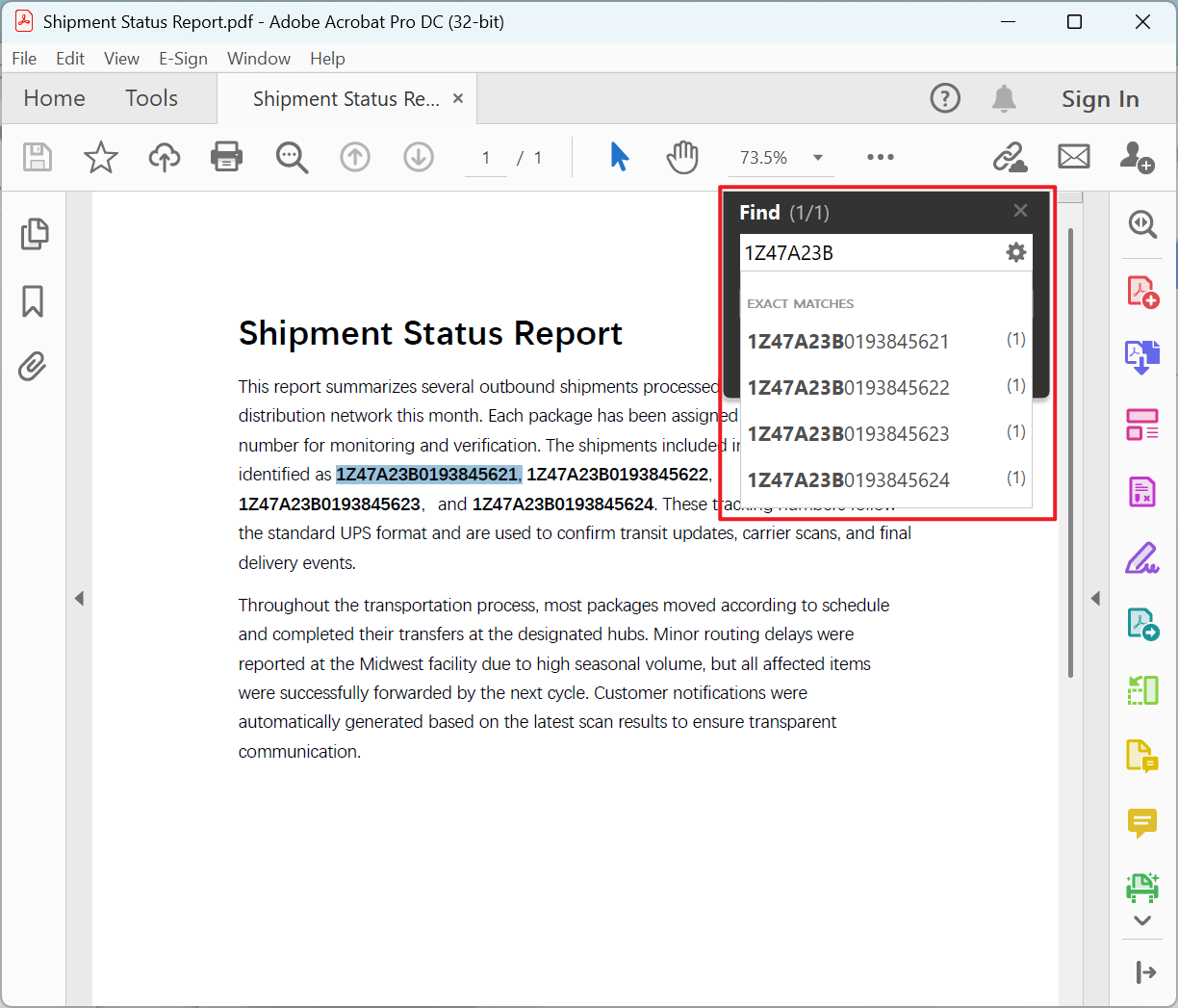
1、使用 Adobe Acrobat DC 打开 PDF 文件,按下 Ctrl + H 查找,输入物流单号相同格式的前几位,会自动出现对应的编号。
2、依次点击,然后进行编辑修改。
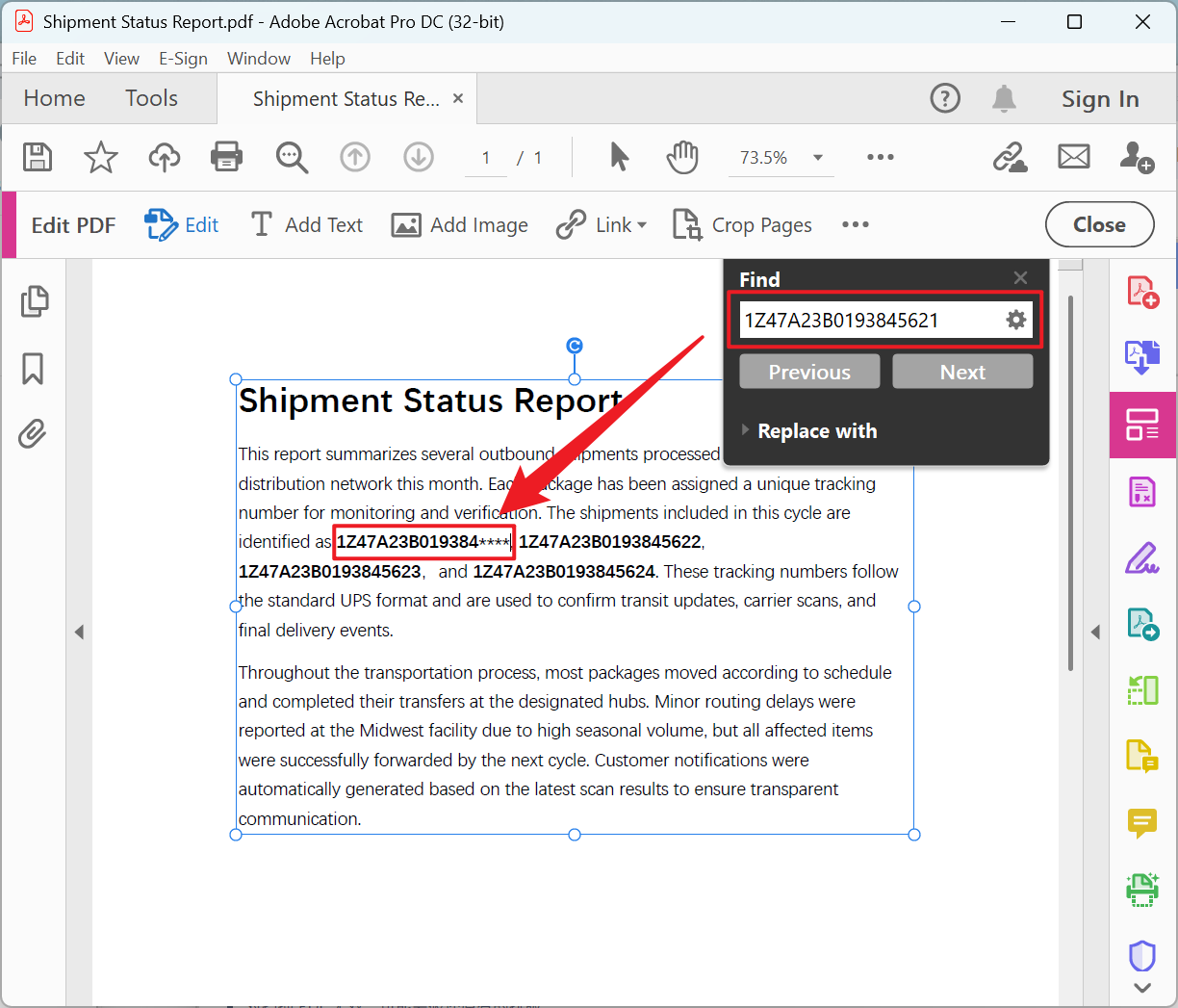
3、然后切到下一个依次替换即可。
方法五:利用 Adobe Acrobat DC 搜索和替换功能
推荐指数:★★☆☆☆
优点:
- 完全自定义匹配的规则。
- 能处理超大型 PDF,并且可以导出结果列表。
缺点:
- 需要学习编辑基础,学习成本较大。
- 不能直接修改 PDF 文件。
操作步骤:
1、安装 Python 和 PyPDF 2 库。
2、新建脚本文件:
import re
import PyPDF2
pdf_file = open('input.pdf', 'rb')
pdf_reader = PyPDF2.PdfReader(pdf_file)
# Match 11-digit mobile phone number
phone_pattern = r'1[3-9]\d{9}'
for page in pdf_reader.pages:
text = page.extract_text()
phones = re.findall(phone_pattern, text)
print(f"Found phone number: {phones}")
3、运行后输出所有匹配的编号。