heic是苹果公司开发的一种图像存储格式,常见于iPhone、iPad以及部分Android手机拍摄的照片。从兼容性来说,heic格式不如jpg格式,所以经常需要转换图片格式。本文就来教大家如何将heic格式的照片批量转换成jpg格式,这5种方法简单又好用,能帮大家一键轻松转换,赶紧试试看吧!
哪些情况下要将heic图片转成jpg格式
1、jpg是一种更通用、兼容性更好的图片格式,很多旧系统没有heic解码组件,所以无法打开heic格式的图片。而jpg在任何设备或系统上都能正常打开。
2、很多的平台不支持上传heic格式的照片,比如公司的OA系统、电商后台或者某些社交平台等等。必须要将heic照片转成jpg格式才能顺利上传。
3、如果我们要在Office文档里插入图片,heic格式会导致旧版的Office无法识别,出现不兼容的问题,需要转成jpg格式才能正常插入和显示。
4、一些老旧的手机不支持heic格式,要发送jpg图片才能正常打开查看。
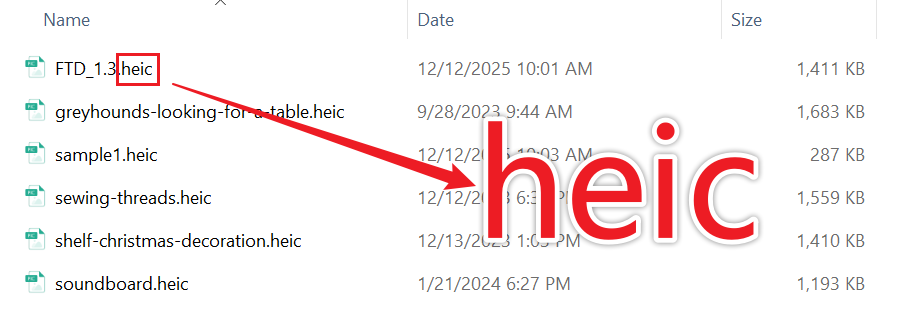
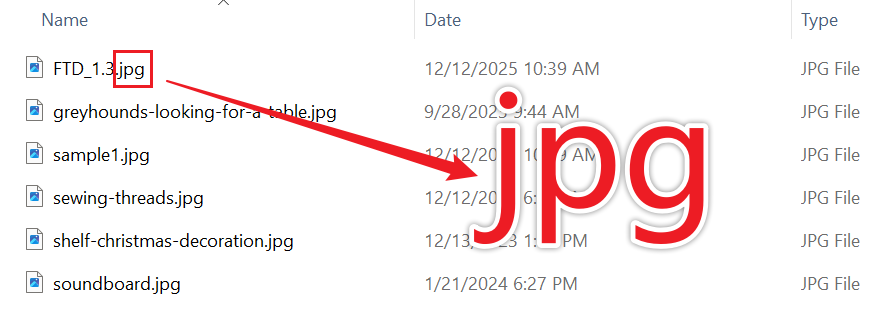
heic格式批量转换为jpg的效果预览
处理前:
处理后:
方法1:使用核烁文档批量处理工具
推荐指数:★★★★★
优点:
- 支持批量转换,能够一次性将几万张heic照片转换成jpg格式,完全无需手动操作。
- 支持将png、webp、bmp、psd、raw等各种图片格式批量转换成jpg。
- 转换速度快,数千张图片同时转换都不易卡顿,文件不出电脑,保证隐私安全。
缺点:
- 需要在电脑上安装。
操作步骤:
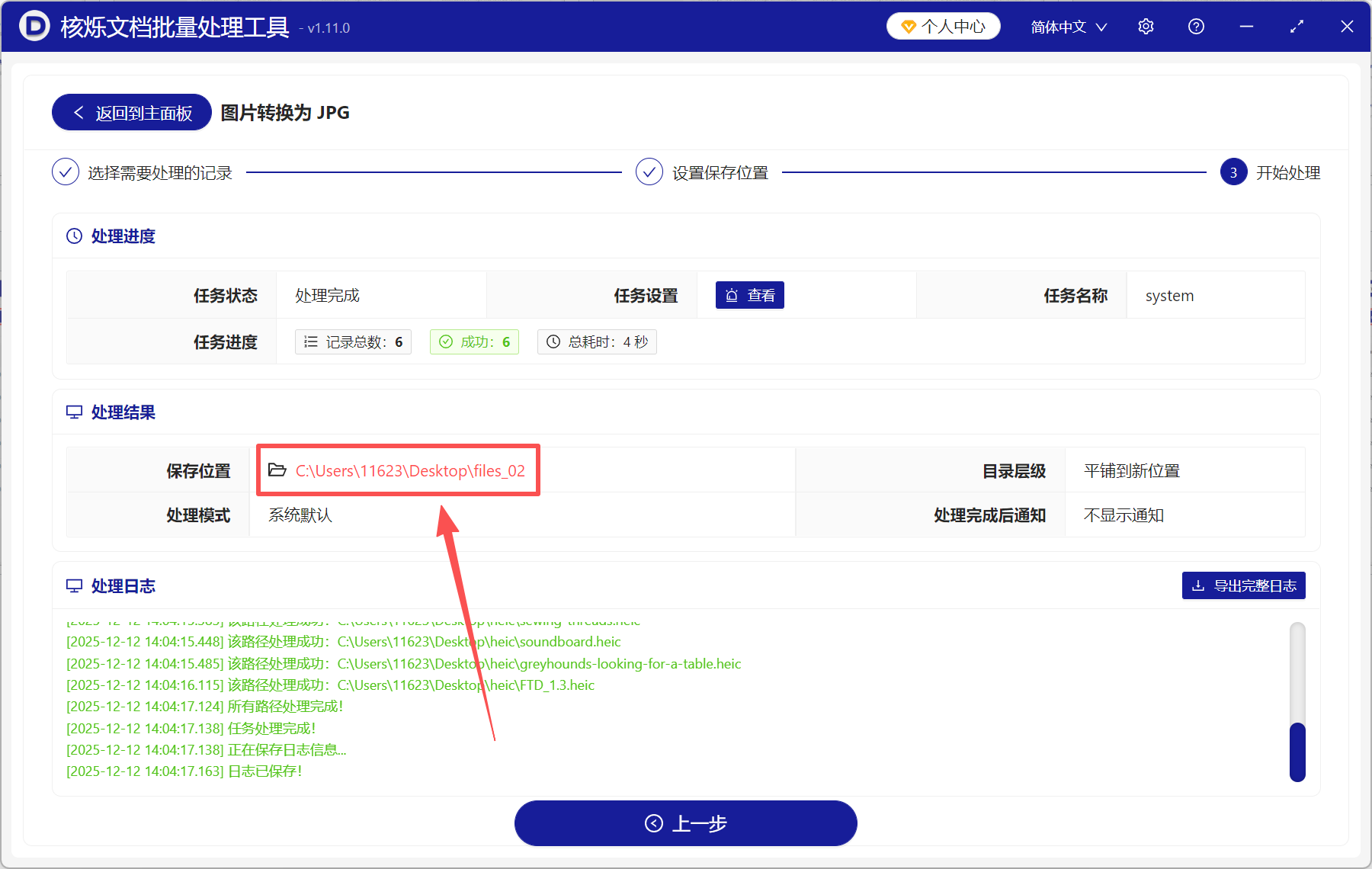
1、打开核烁文档批量处理工具,选择图片工具→图片转换为JPG。

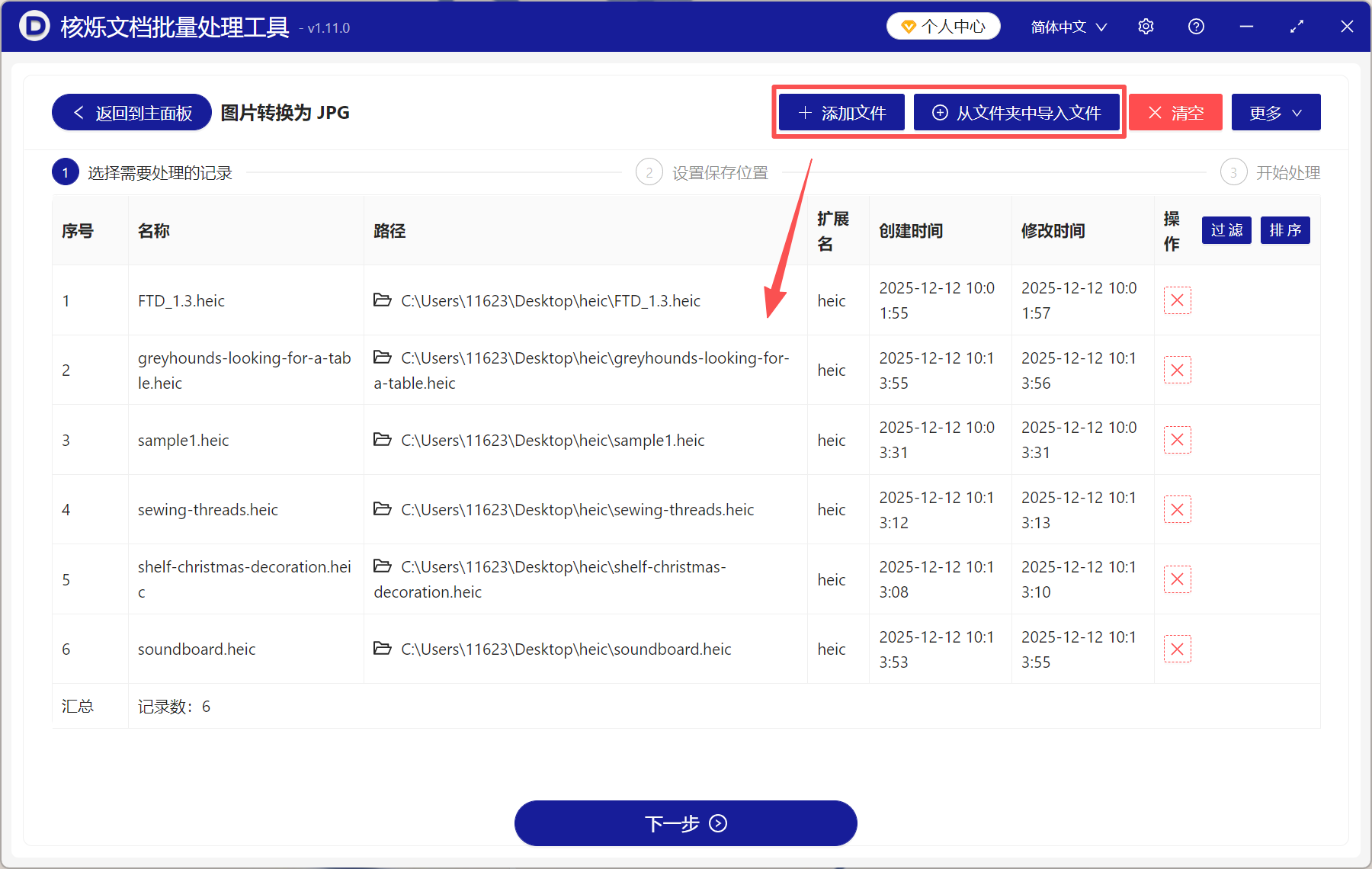
2、点添加文件或从文件夹中导入文件,将所有heic照片添加进来,也可以直接拖放。
3、处理完成后,直接点保存位置查看,所有heic格式的图片都成功转换成jpg格式了。
方法2:使用画图工具另存为jpg
推荐指数:★★★☆☆
优点:
- 无需安装其它工具,系统自带的画图工具就可以直接转换,操作更方便。
- 操作简单稳定,适合电脑小白,只需一两步就能快速完成转换。
- 转换后的jpg兼容性好,可用于各种软件、平台和设备。
缺点:
- 不支持批量转换,只能手动一张张打开图片然后另存为jpg格式。
操作步骤:
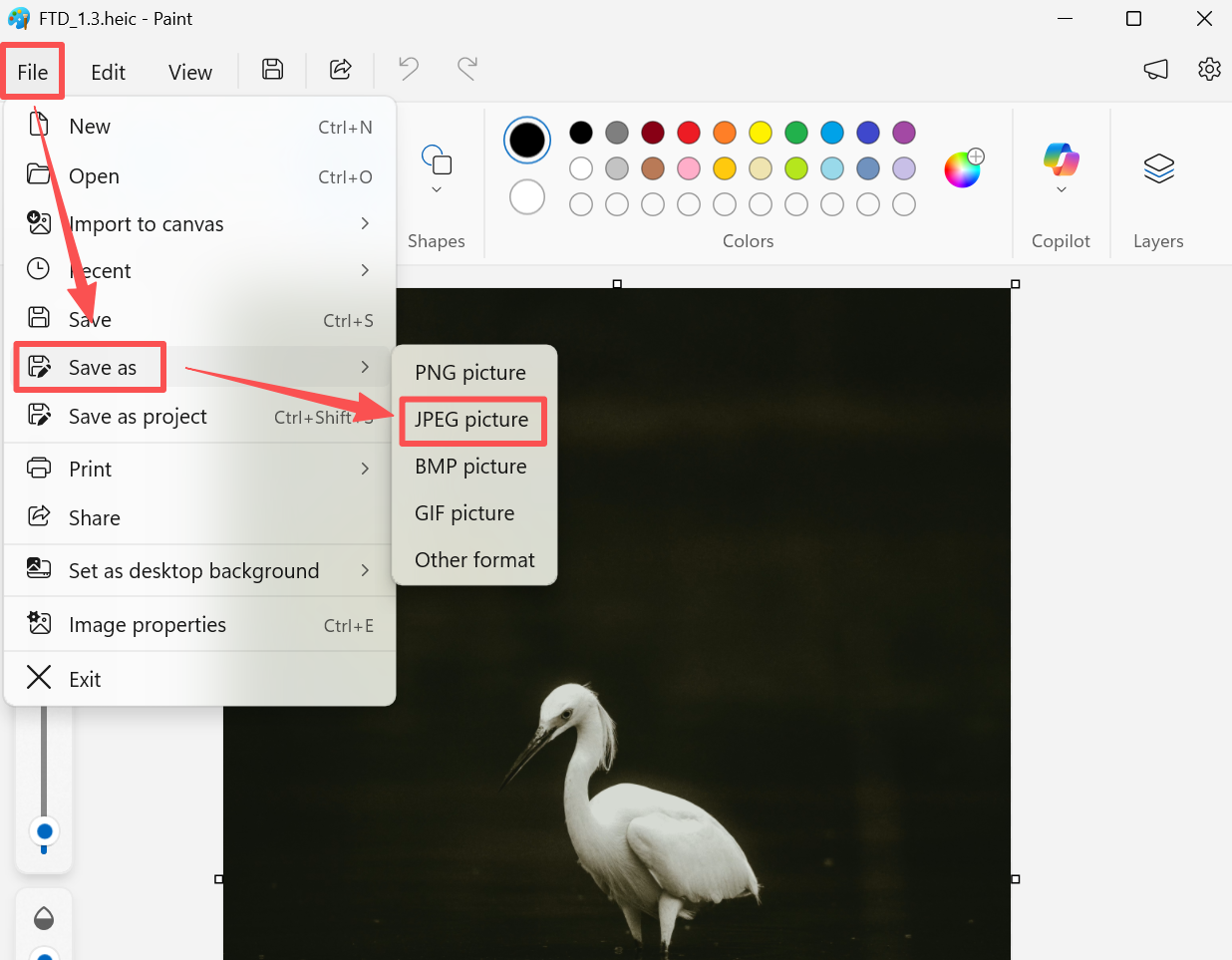
选中要转换的heic图片,右键→打开方式→画图,点击文件→另存为,选择JPEG格式即可。
方法3:使用在线图片转换格式工具
推荐指数:★★★★☆
优点:
- 不需要下载安装,直接打开浏览器搜索在线工具就能转换,选择性多。
- 支持批量转换,能够一次性上传大量heic照片,然后转换成jpg格式。
- 转换形式多,可以将heic照片转换成jpg、png、webp等多种格式。
缺点:
- 需要上传照片到第三方服务器,容易泄露隐私。
- 很依赖网络,图片数量很多或者文件体积比较大的情况下,转换速度很慢甚至转换失败。
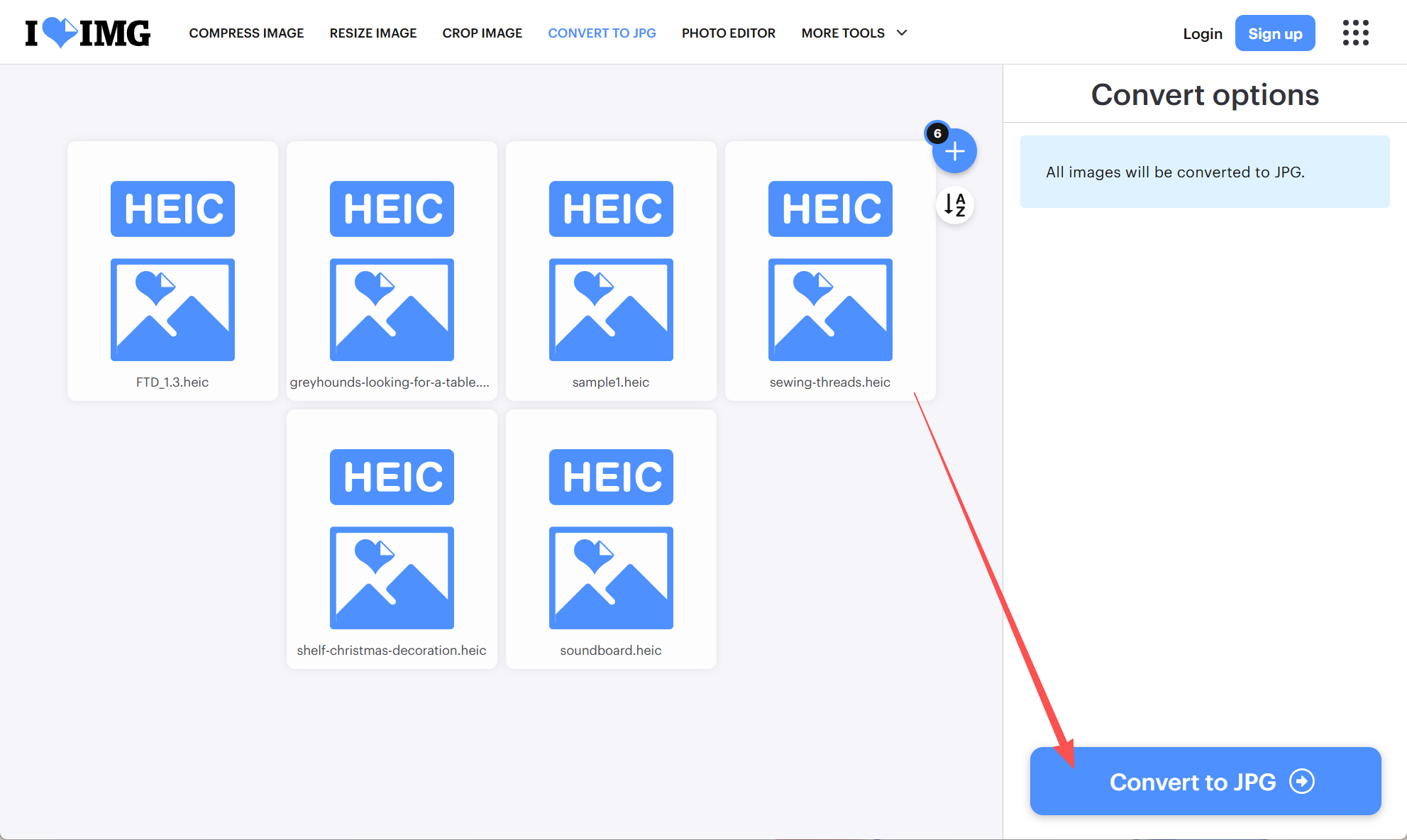
操作步骤(以iloveimg为例):
打开iloveimg,选择转换为JPG格式,上传需要转换的heic图片,点击转换就可以了。
方法4:Mac系统自带的批量转换
推荐指数:★★★☆☆
优点:
- 无需安装任何软件,Mac原生支持heic和批量导出为jpg的功能。
- 支持批量转换,几十上百张照片都能一次性全部导出为jpg格式。
- 转换速度快、稳定性好。
缺点:
- 只有Mac系统能用,图片数量特别多时会变慢或卡顿。
操作步骤:
全选heic照片,右键→打开方式→预览,预览中全选,选择文件→导出选定图像,选择jpeg格式导出就可以了。
方法5:使用PowerShell命令一键批量转换
推荐指数:★★☆☆☆
优点:
- 可一次性转换大量heic图片,适合批量转换、自动化任务。
- 灵活性高,可以和其它操作一并完成,比如修改文件名、文件分类等等。
缺点:
- 电脑上必须安装HEVC+HEIF插件,否则PowerShell无法读取heic。
- 比起其它直接转换的工具,上手难度较大,不适合新手小白使用。
操作步骤:
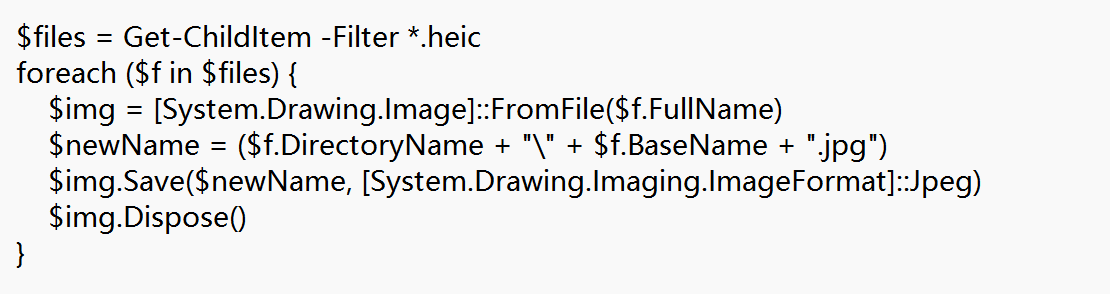
1、先将所有要转换的heic图片放到同一个文件夹里。然后打开记事本,输入命令,将文件保存为.ps1格式,比如convert.ps1。
2、将这个脚本文件放到目标文件夹里,右键→使用PowerShell运行,即可转换成功。
注意:使用PowerShell脚本转换heic图片格式,必须要在电脑上安装HEVC+HEIF插件。