其实PDF转换成Word文档的需求在工作中特别普遍。比如说财务人员收到供应商的PDF发票,需要把信息录入系统;人事部门收到PDF格式的简历,想提取联系方式和个人经历;学生拿到PDF版的学习资料,想要做笔记和标记;设计师收到客户发来的PDF宣传册,需要修改里面的文字内容……这些场景都需要把原本“只读”的PDF变成可编辑的Word。
为什么需要把PDF转换成Word文档?
1、合同文档处理:收到供应商发来的PDF合同,需要修改部分条款内容时,必须转换为Word才能进行编辑,保持原格式完整至关重要。
2、学术论文修改:导师反馈的论文批注版是PDF格式,学生需要将其转为Word以便逐条修改内容和格式,方便后续提交正式版本。
3、财务报表整理:从银行或客户处获取的PDF财务报表,财务人员需要提取数据到Excel或修改表格内容,转换准确率直接影响工作效率。
4、简历信息录入:HR收到大量PDF格式简历,需要将候选人信息录入公司人才系统,转换为Word后可以方便地复制粘贴关键信息。
5、宣传资料更新:企业宣传册、产品手册等PDF文件需要更新内容,设计人员转换为Word后可在保留版式基础上修改文字和图片。
PDF批量转换为Word的效果预览
处理前:

处理后:

方法一:使用核烁文档批量处理工具来把PDF转成Word
推荐指数:★★★★★
优点:
1、智能批量处理引擎:支持同时转换上百个PDF文件,内置智能队列管理,大幅提升处理效率,节省等待时间。
2、精准格式还原技术:能最大程度保留原始排版、表格、图片位置,转换准确率高。
3、完全本地化处理:所有转换操作均在用户电脑本地完成,无需上传文件到云端,保障文档隐私与数据安全。
4、灵活输出选项配置:提供多种保存路径选择,可保留原目录结构或平铺输出,满足不同文件管理需求。
5、操作流程极简设计:三步完成批量转换,界面直观无需复杂设置,支持处理进度实时显示与完成提醒功能。
缺点:
【核烁文档批量处理工具】需要下载才能使用。
操作步骤:
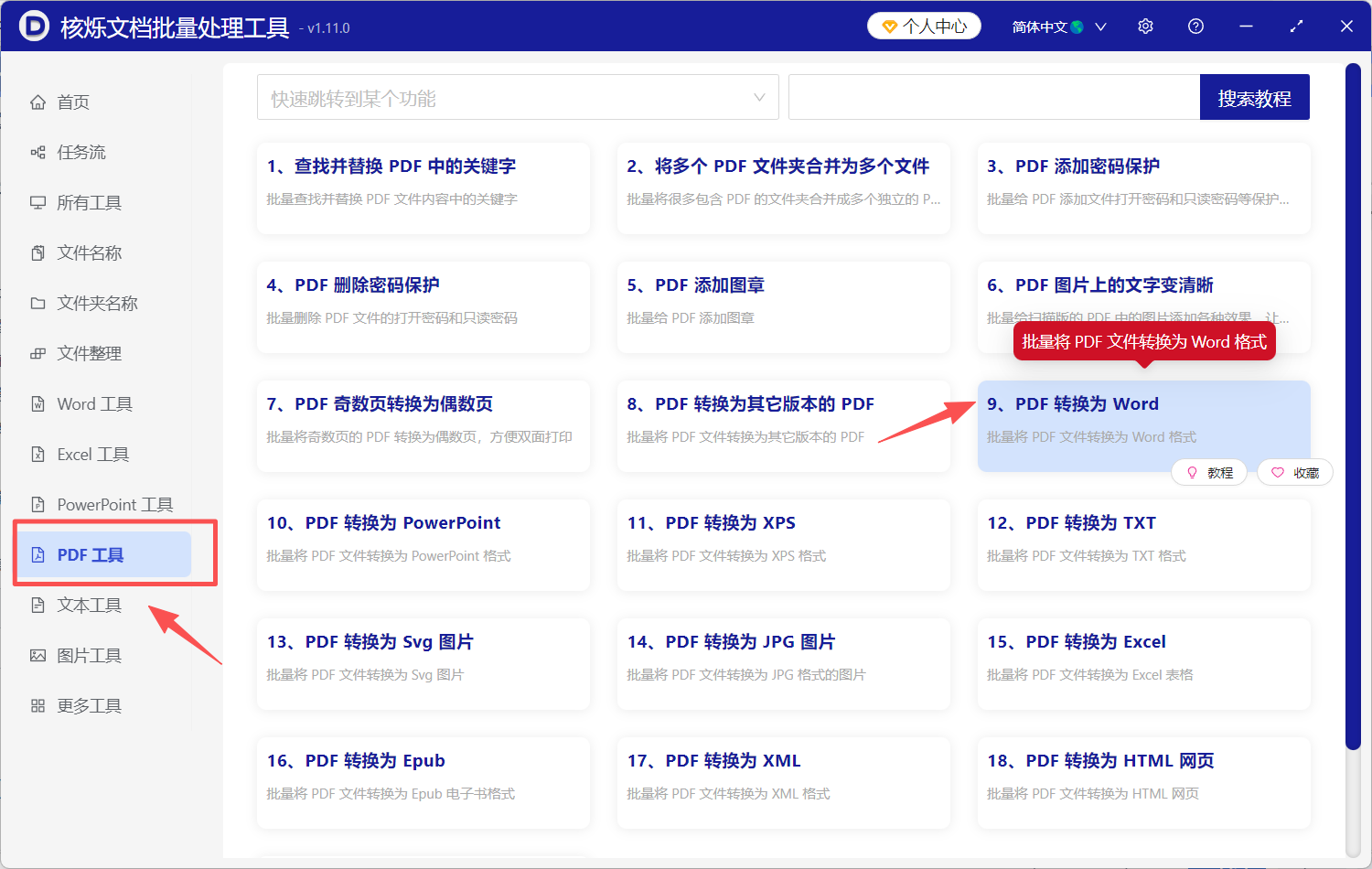
1、下载并打开【核烁文档批量处理工具】,在左侧选择【PDF工具】,再到右侧选择【PDF 转换为 Word】。
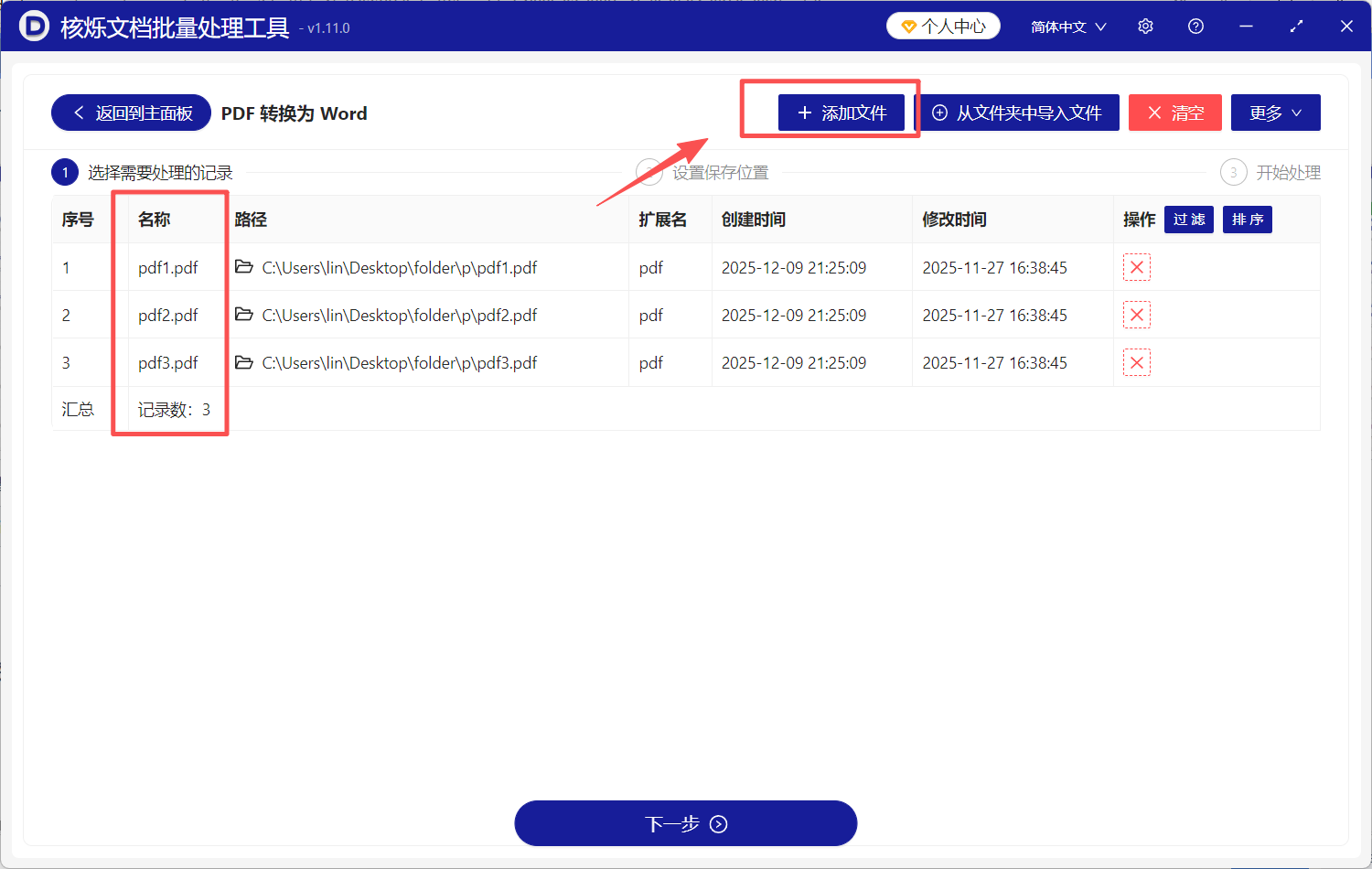
2、点击右上方【添加文件】,或者拖拽待转换的PDF文档到指定位置,完成文件上传。
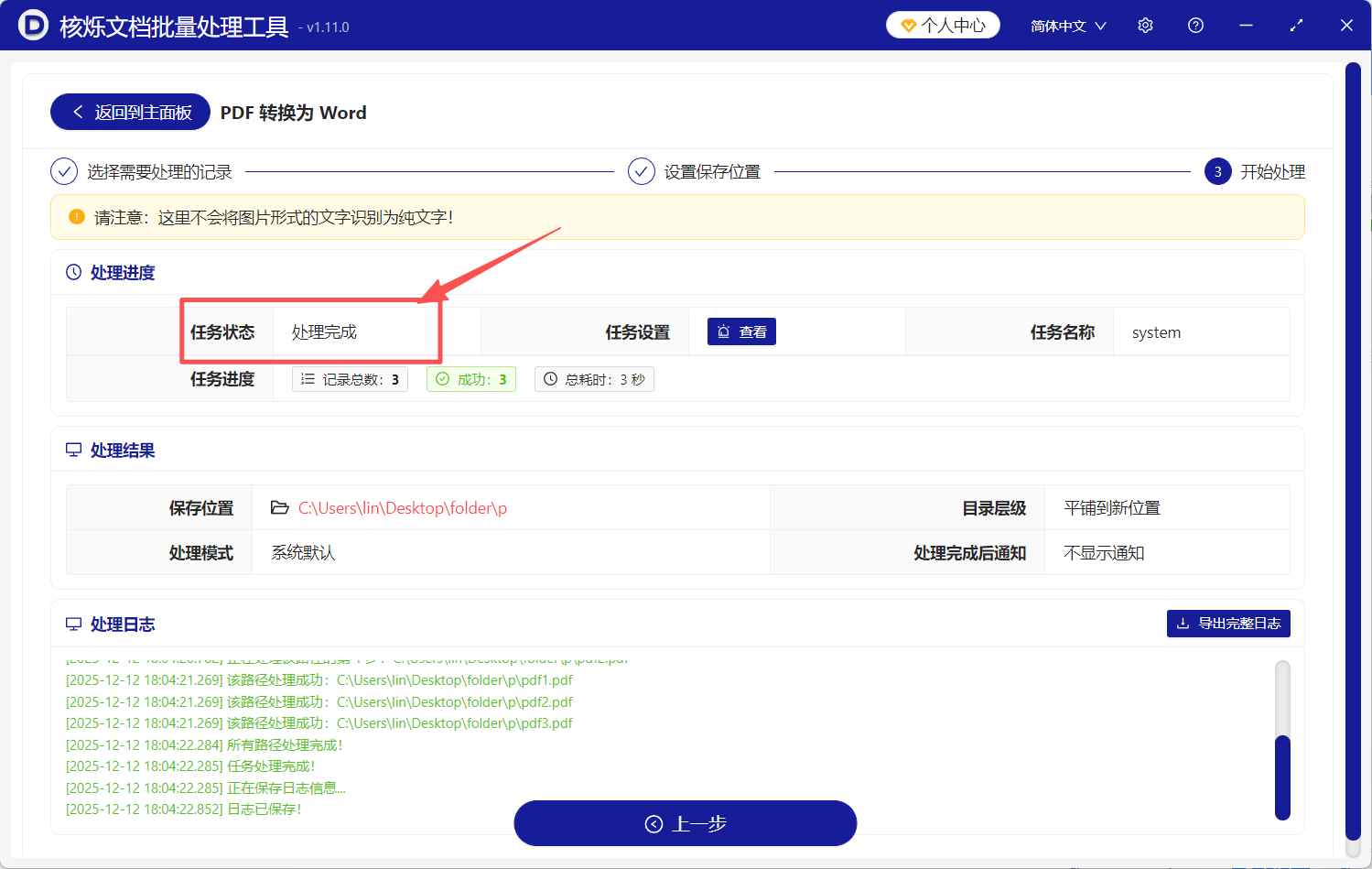
3、点击【下一步】,工具会开始批量将PDF转换成Word。完成后会及时给出提示。
方法二:使用Adobe Acrobat Pro DC来把PDF转成Word
推荐指数:★★★☆☆
优点:官方出品,格式兼容性最好,转换准确率高。保留原始排版、字体、图片质量,转换后文档最接近原PDF效果。
缺点:软件体积大,对电脑配置有一定要求,电脑配置差了跑不动,批量处理大量文件时速度一般,容易产生卡顿。
操作步骤:
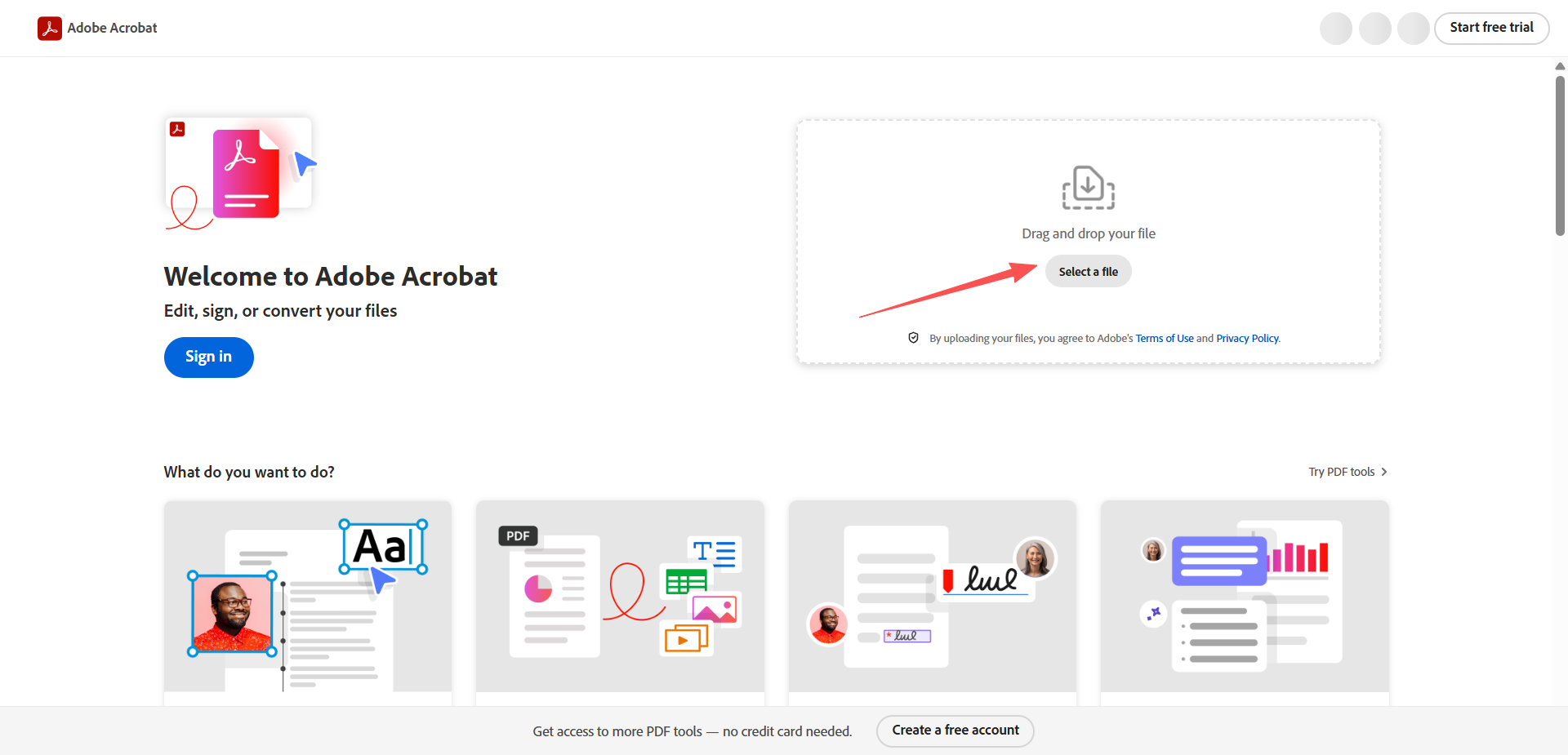
1、打开Adobe Acrobat Pro软件,点击“工具”选项卡。
2、选择“导出PDF”功能,在右侧面板找到“Microsoft Word”。
3、点击“导出到Word文档”按钮,选择输出格式(.doc或.docx)。
4、在弹出的对话框中选择保存位置和文件命名规则。
5、等待转换完成,检查转换效果,可调整识别设置后重新转换。
方法三:使用Microsoft Word自带转换功能来把PDF转成Word
推荐指数:★★★☆☆
优点:对于Office 365和较新版本Word用户完全免费,无需安装额外软件。集成在熟悉的环境中,操作简单。
缺点:转换效果不稳定,复杂排版容易出错。不支持批量转换,一次只能处理一个文件,大型PDF可能无法打开。
操作步骤:
1、打开Microsoft Word软件,点击“文件”->“打开”。
2、浏览文件类型选择“PDF文件(*.pdf)”并选择目标PDF。
3、Word会提示正在转换PDF,等待转换过程完成。
4、转换完成后可编辑文档内容,但注意检查格式变化,如产生格式错误或者打不开的情况,需再次上传转换。
5、另存为Word文档格式,原PDF文件不受影响。

方法四:使用在线转换工具把PDF转成Word文档
推荐指数:★★★☆☆
优点:无需安装软件,打开网页即用,支持多种格式互转。部分工具免费额度足够日常使用。
缺点:文件需要上传到第三方服务器,有隐私安全风险。大文件上传下载耗时,批量处理有限制。
操作步骤:
1、访问在线PDF转换网站。
2、选择“PDF转Word”功能,点击上传文件按钮。
3、等待文件上传到服务器,保持网络连接稳定。
4、网站自动转换,完成后提供下载链接。
5、下载转换后的Word文档,注意及时删除服务器文件。
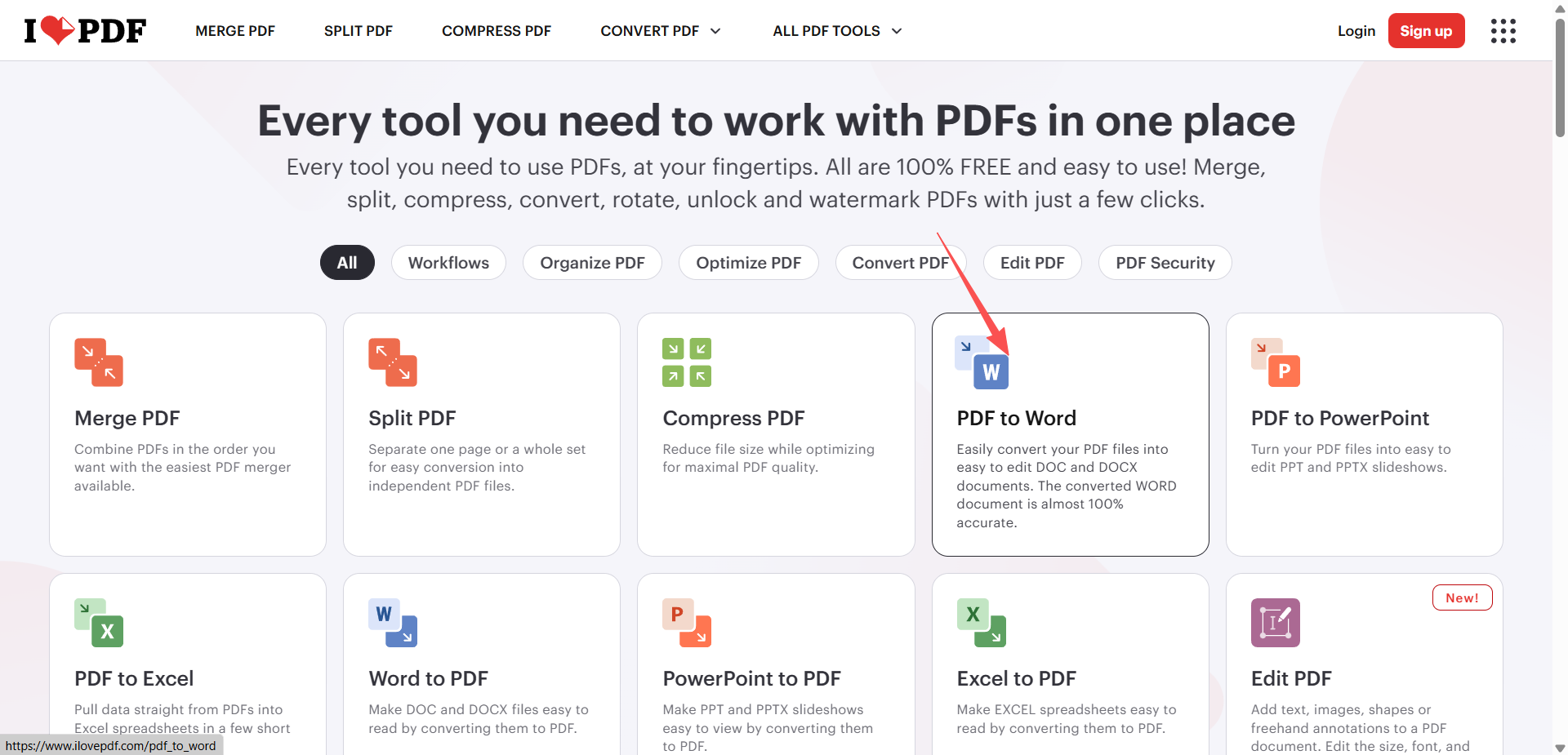
方法五:使用Nitro Pro把PDF转成Word格式
推荐指数:★★★☆☆
优点:专业PDF编辑软件,转换质量较高,支持批量处理和OCR识别。界面类似Office,学习成本低。
缺点:功能繁多但实际使用率不高,对个人用户不太友好,软件更新较慢。
操作步骤:
1、安装并打开Nitro Pro软件,点击“转换”选项卡。
2、选择“转换为Word”功能,添加需要转换的PDF。
3、设置转换选项,如是否启用OCR识别文字。
4、指定输出文件夹和文件命名规则。
5、开始转换并查看进度,转换完成后自动打开文件夹。
方法六:使用Foxit PhantomPDF把PDF转换为Word
推荐指数:★★☆☆☆
优点:功能强大,转换质量较好。支持命令行批量处理,适合企业自动化流程。
缺点:免费版功能有限。界面相对复杂,新手需要时间适应。
操作步骤:
1、用Foxit PhantomPDF打开PDF文档,上传待转换的PDF文件。
2、点击“转换”菜单,选择“到Microsoft Word”。
3、在弹出的对话框中设置转换范围和选项。
4、选择输出格式(.docx或.doc),设置保存位置。
5、点击“确定”开始转换,可同时处理多个文件。

方法七:使用PDFelement把PDF文件转换为Word
推荐指数:★★☆☆☆
优点:性价比高,转换效果好,界面现代化。支持OCR识别扫描件,批量处理功能实用。
缺点:部分高级功能需要额外插件或升级,新手用户使用起来比较困难。
操作步骤:
1、启动PDFelement,点击“转换”功能模块。
2、拖拽PDF文件到软件界面或点击添加文件。
3、选择输出格式为“Word”,设置转换选项。
4、配置输出文件夹,可设置自定义命名规则。
5、点击“转换”按钮开始批量处理,查看进度条。
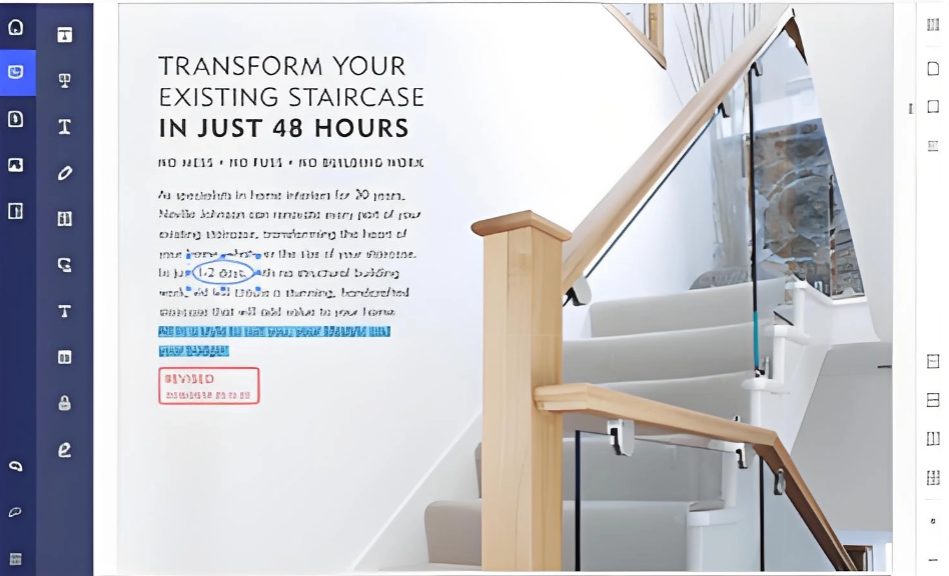
PDF怎么转成Word这个问题,现在已经有很多解决方案了。从完全免费的在线工具,到功能强大的专业软件,再到技术范儿的编程方案,选择很多,关键是找到最适合自己需求的那个,好的工具应该让工作更轻松。无论是偶尔转换一个文件,还是每天处理上百个PDF,选对工具都能节省大量时间和精力。希望这篇文章能帮你找到最适合自己的PDF转换为Word方案,让文档处理变得更加高效。