PDF格式虽然更稳定、兼容性更好,但是它有一个很明显的缺点就是不易编辑,因此,很多时候我们都要将PDF格式转成Word,再进行二次编辑。PDF转Word的方法有很多,下面就来分享4种简单好用的转换技巧,能够一键将多个PDF批量转成Word,并且保持格式不变,赶紧操作试试看吧!
将PDF转成Word的方法和工具多种多样,比如本地格式转换工具、专业的PDF编辑器、在线转换工具等。很多人不知道如何挑选适合自己的转换方法,下面就来分享4种PDF批量转Word的方法,都是简单又实用的。并且列举了每种方法的优缺点及适用场景,大家可以根据自己的实际情况,选择一种最适合自己的方法来操作。
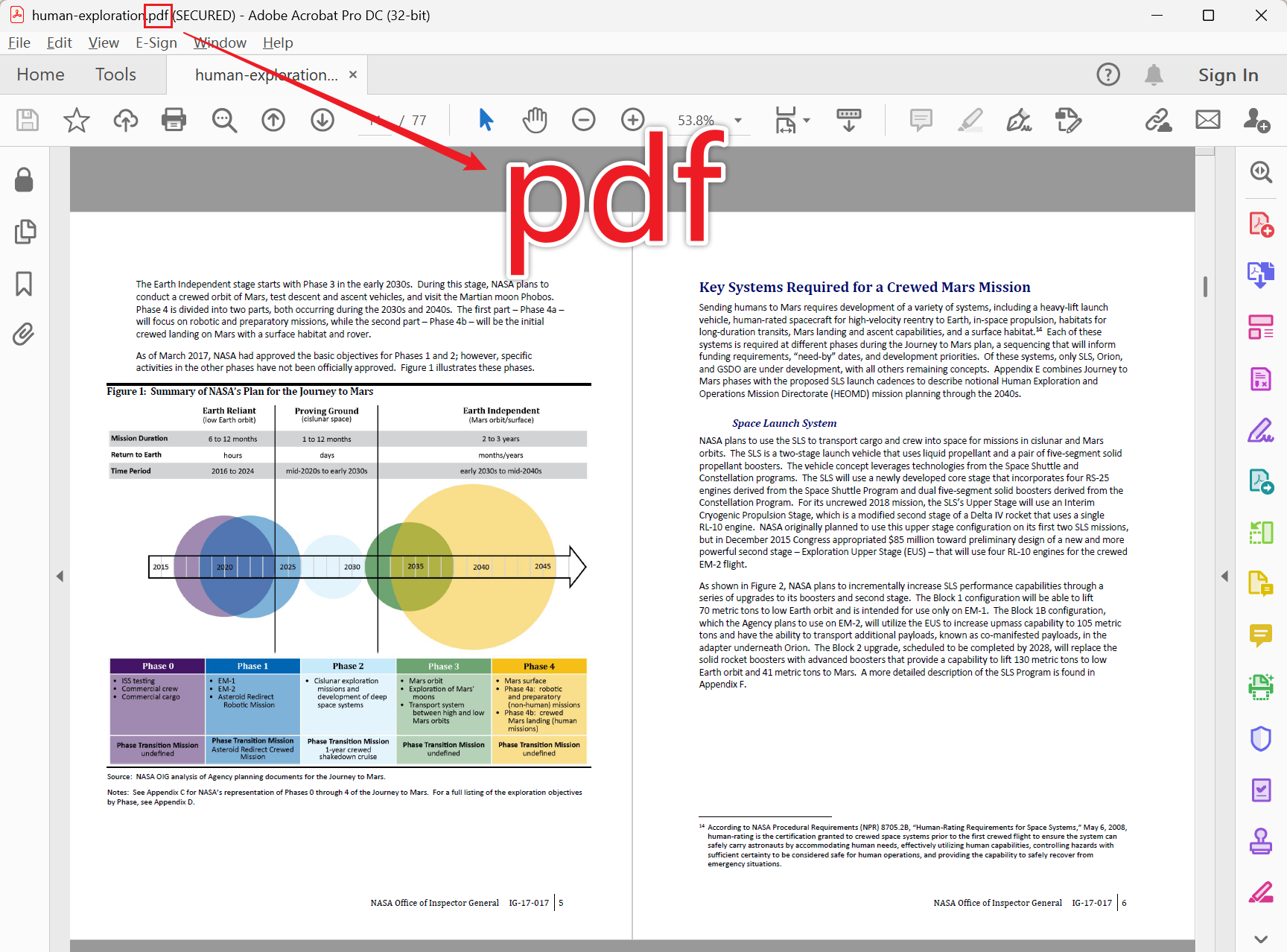
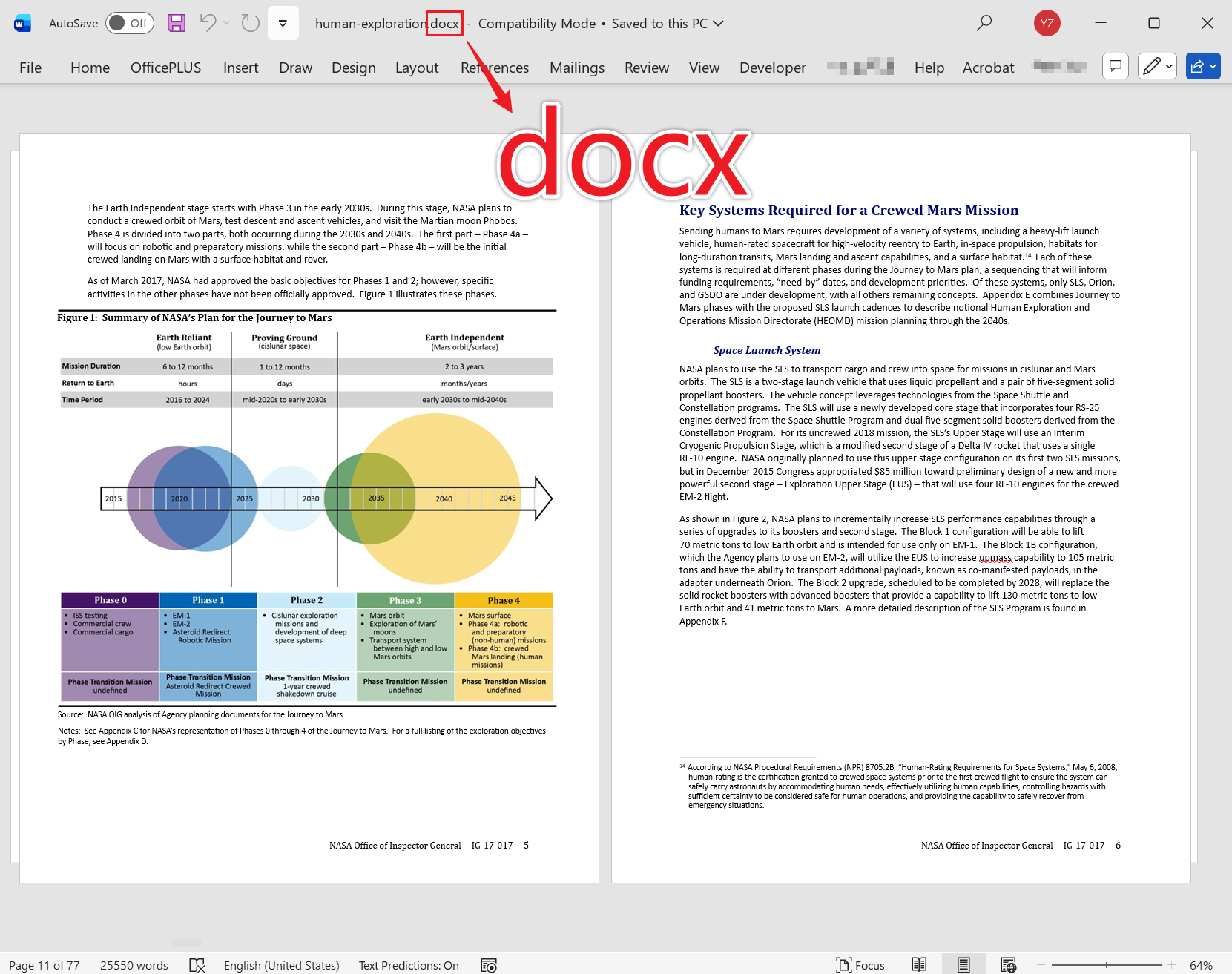
PDF格式转换成docx格式的效果预览
处理前:
处理后:
方法1:使用核烁文档批量处理工具批量转换
优点:能够一键将上万个PDF文件批量转换成Word,并且转换速度快,不易卡顿。文件不外传,全程都在自己电脑上处理,安全可靠。还有很多其它功能,都支持批量处理,满足用户更多办公需求。
缺点:需要在电脑上安装,只支持Windows系统。
适用场景:不想将文件上传到第三方服务器;经常需要转换文件格式,有长期使用需求。
操作步骤:
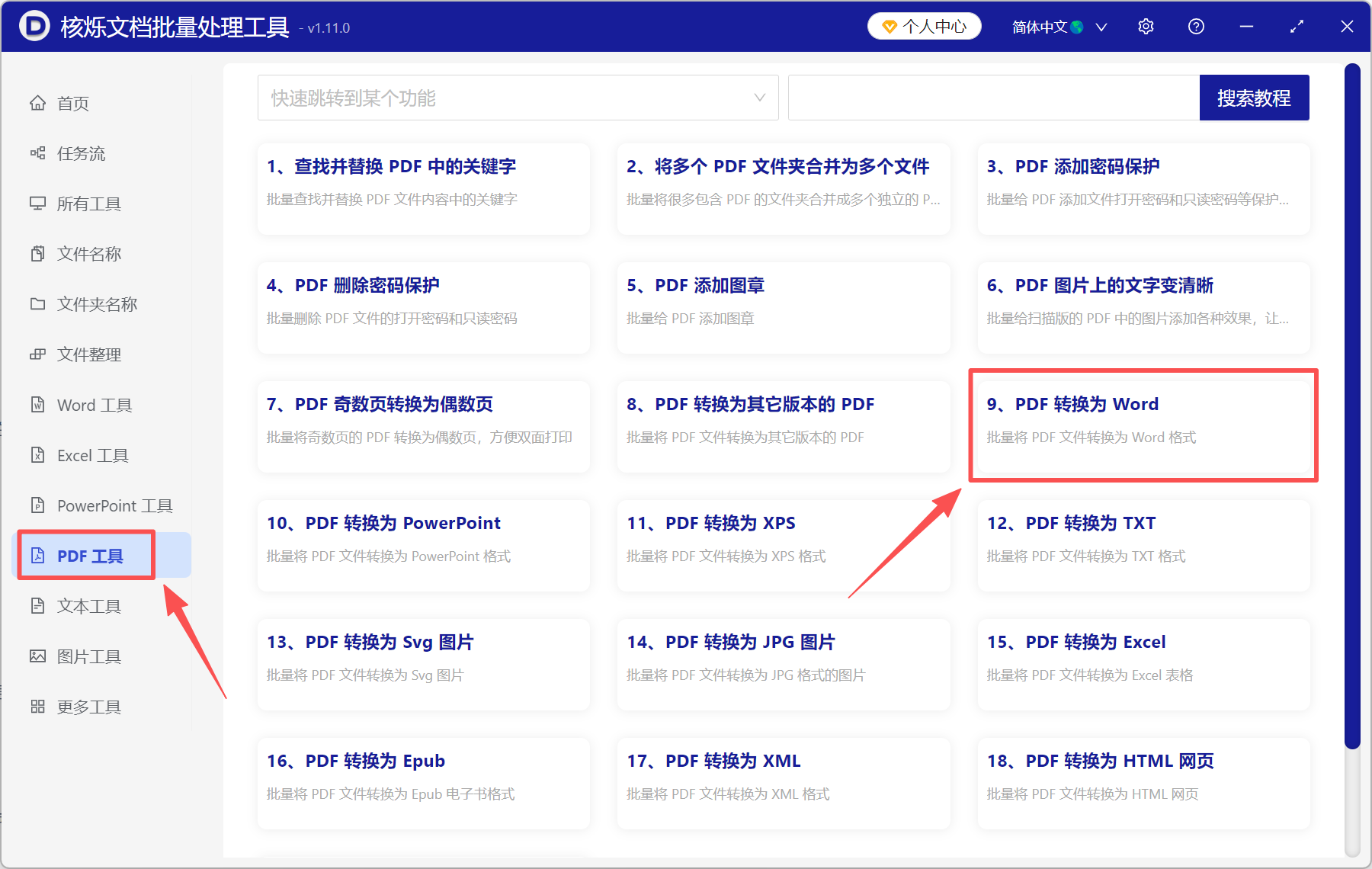
1、打开核烁文档批量处理工具,选择PDF工具→PDF转换为Word。
2、将需要转换的PDF加进来,可以直接拖拽,也可以手动添加单个文件,或从存放PDF的文件夹中批量导入。
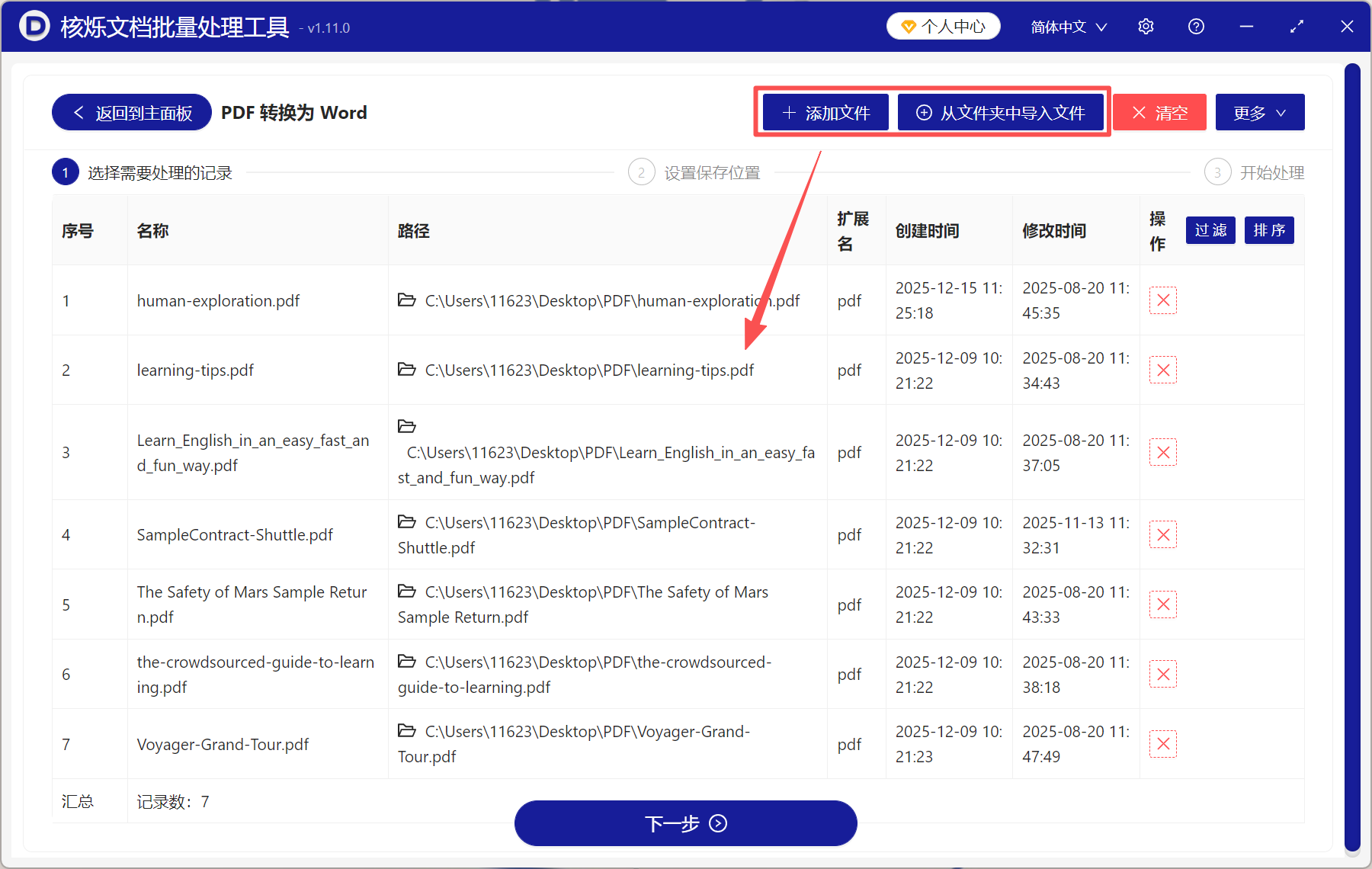
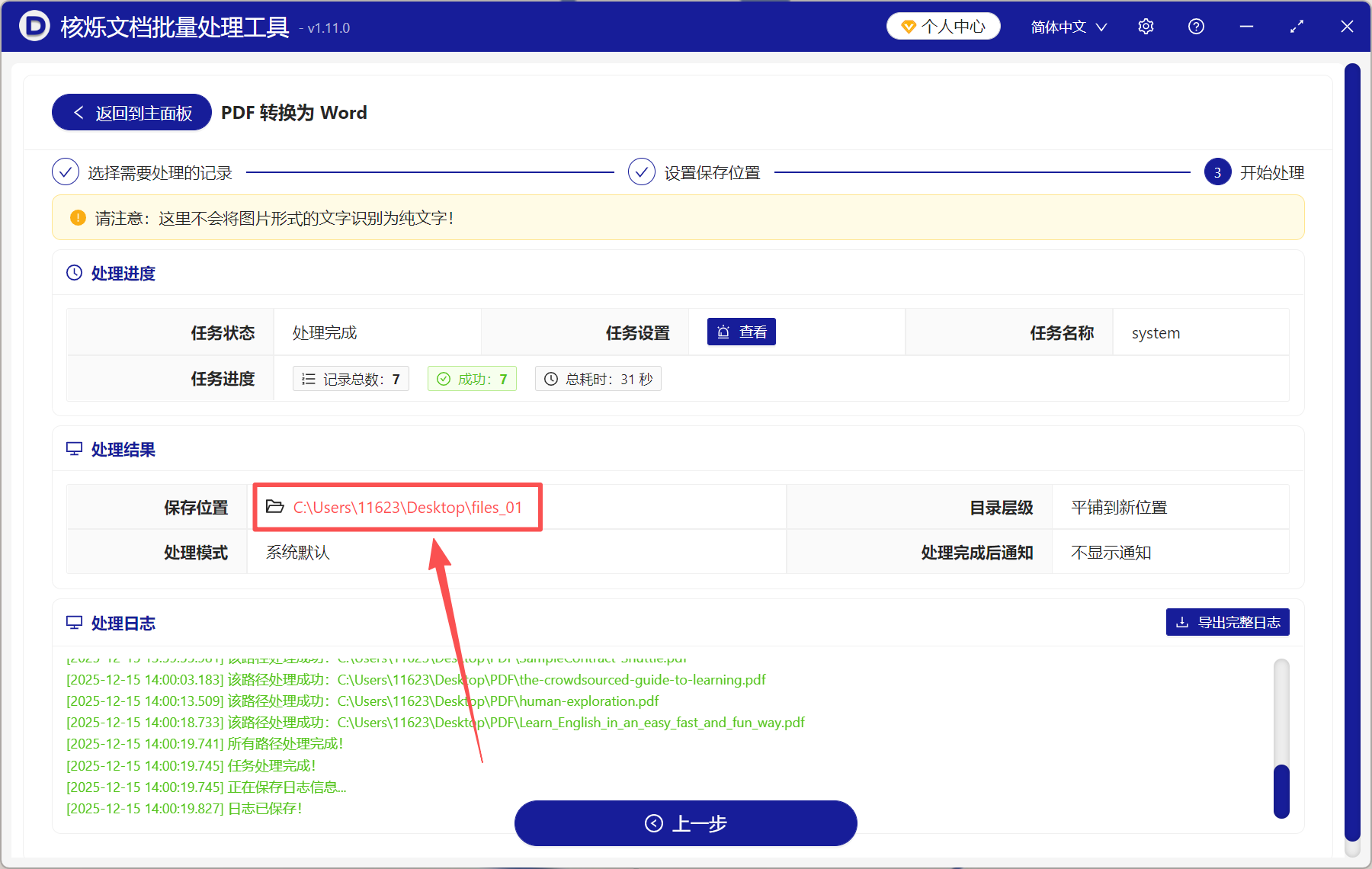
3、设置好文件存放位置以后,软件开始处理。转换完成后,直接点保存位置查看。所有PDF文档都转换成了docx格式的Word文件。
方法2:使用Adobe Acrobat DC导出为Word
优点:专业的PDF编辑工具,通过这个工具,不仅可以完成PDF批量转Word的处理,还可以对PDF进行编辑、加密、合并、签名、注释等操作。功能全面且专业,很适合需要经常处理PDF文件的用户。
缺点:单个文件转换虽然简单,但是批量转换需要添加动作,操作过程比较复杂。
适用场景:需要经常处理PDF文件,有复杂的功能需求,对转换质量要求较高。
操作步骤:
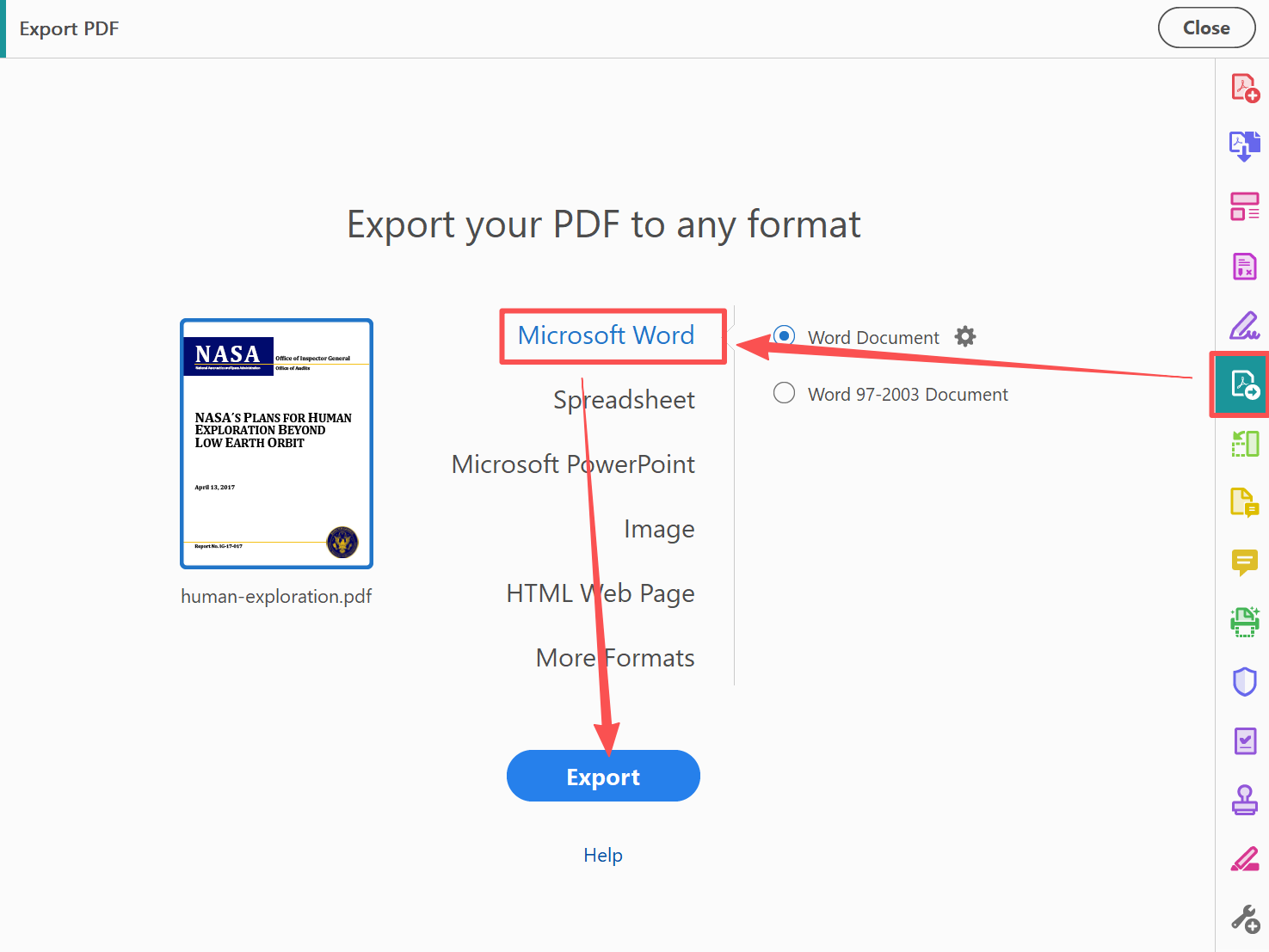
1、用Adobe Acrobat DC打开PDF文件,点击导出PDF,选择Microsoft Word即可。
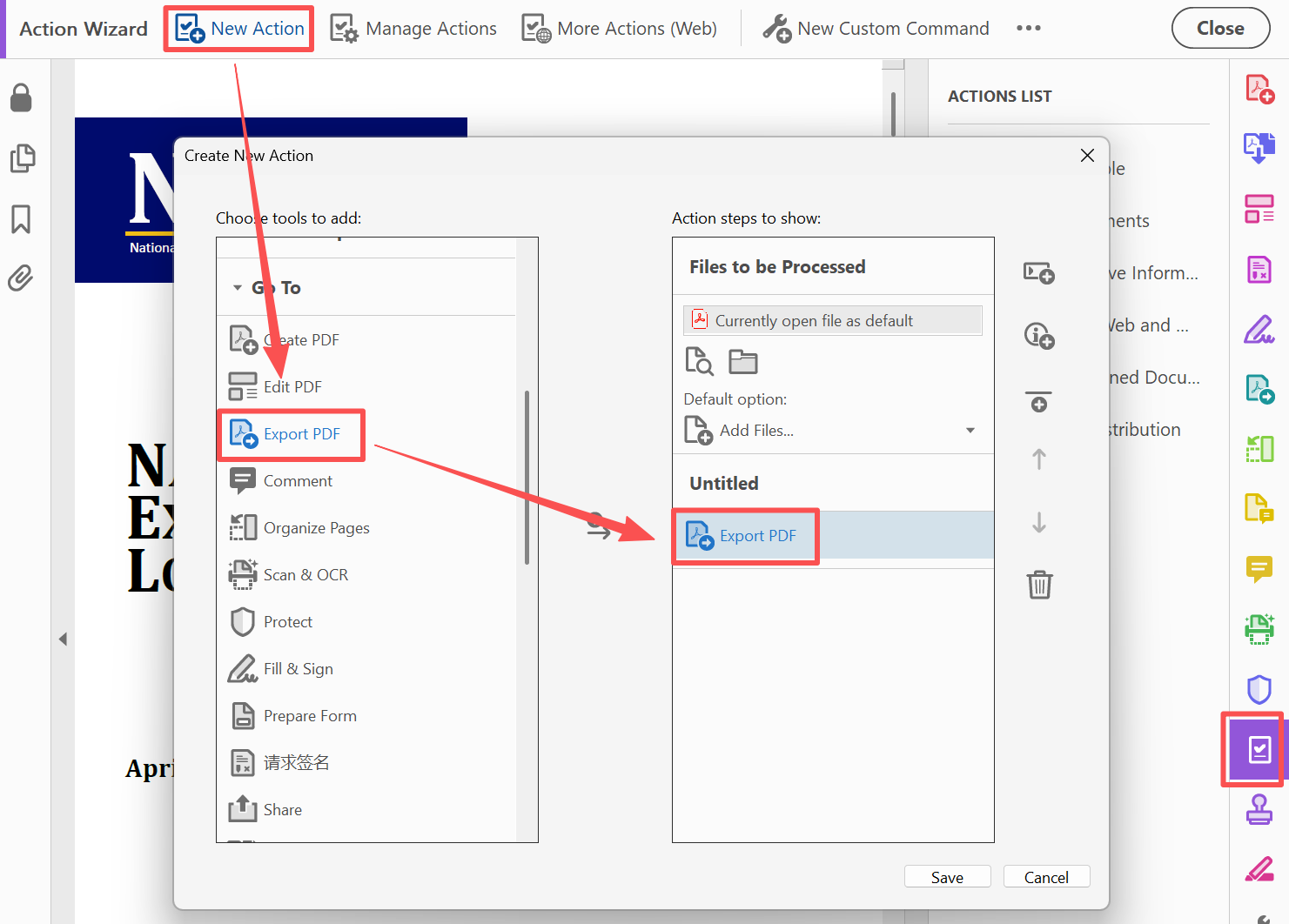
2、如果有很多个PDF要批量转成Word,点击动作向导→新建动作,选择导出PDF,添加到右侧窗格,创建一个动作名称并保存。
3、再选择这个动作,添加PDF文件夹,点击开始,它会自动打开文件夹里面的文件,并导出为Word。
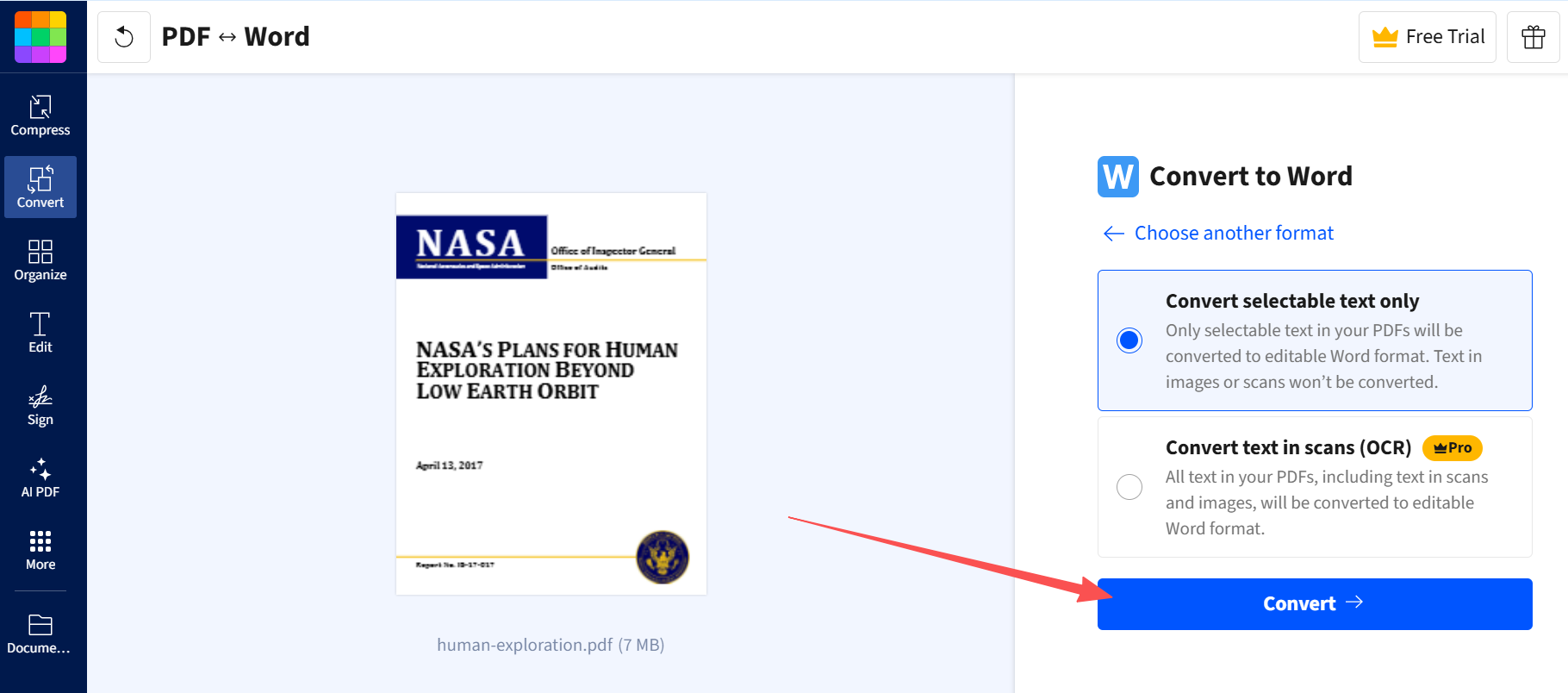
方法3:使用在线转换工具smallpdf直接转换
优点:不需要下载安装,直接打开浏览器搜索smallpdf,就能找到这个在线转换工具,直接进行转换就可以了。并且界面非常清晰,找到对应的功能上传文件,就能快速完成。
缺点:需要将文件上传到第三方服务器,容易泄露信息;大文件转换速度较慢。
适用场景:不想在电脑上安装其它的软件;文件数量不多,只偶然需要转换PDF格式。
操作步骤:
打开浏览器,搜索smallpdf并打开,选择PDF转Word,转换完成后将docx文件下载到本地即可。
方法4:使用vbs脚本自动实现PDF批量转Word
优点:无需借助任何工具,直接在电脑里创建一个脚本就可以实现批量转换,没有网络的情况下也可以操作成功。并且流程不复杂,就算是新手小白照着教程也能顺利完成。
缺点:受Office版本、文件夹路径、文件状态等各种因素影响,容易出现转换失败的情况。
适用场景:电脑不能连外网;不能下载安装其它软件;不能外传的敏感、保密文件。
操作步骤:
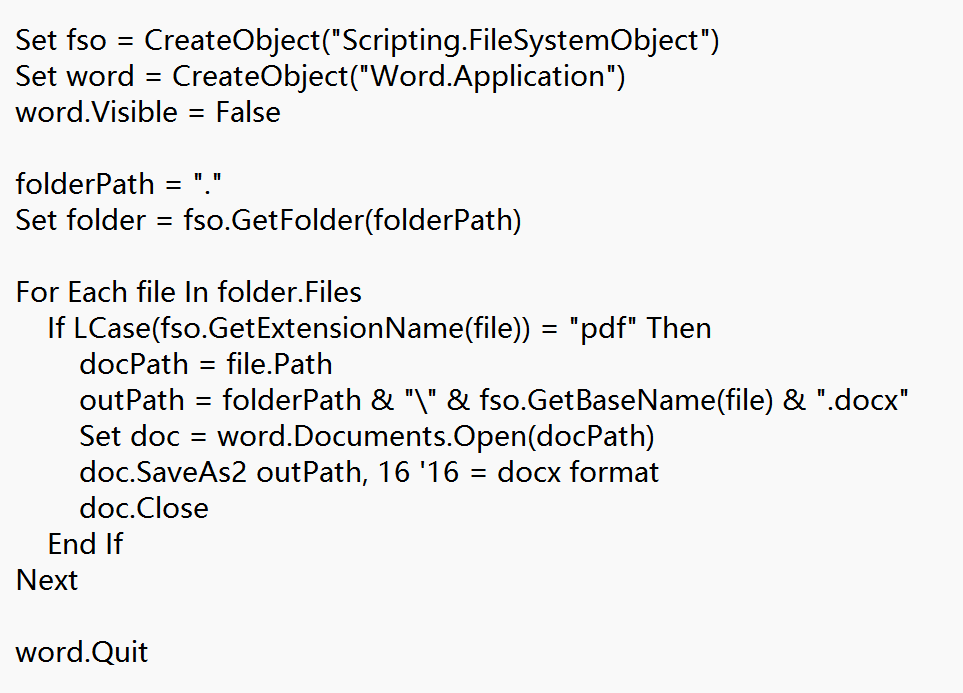
1、将所有要转换的PDF移到同一个文件夹下,然后新建一个文本文档,粘贴代码,并将文件保存为.vbs格式。
2、将这个vbs文件放到PDF文件夹下,运行这个脚本,它就会自动在该目录下生成大量的同名docx文件。