撰写和编辑 Word 文档时经常会出现在正文起始的位置存在多余空白行的场景,这些空白行可能来源于格式转换遗留或者是个人编辑习惯留下的差异,虽然不会影响文章内容,但是会破坏掉整体的美观性和排版的规范性。特别是在我们要处理大量来自不同渠道的 Word 文档,想要统一格式风格的时候,每个文件去打开将开头多余的空白行删除绝对是一件枯燥而又低效率的行为。那么我们有没有一个方式能够针对多个 Word 文档,在保持文档其它部分的格式完好的情况下,自动识别出正文开始最上方的多余空白行并且批量删除呢?
本文就来为大家说明一种便捷的技巧,帮助我们快速清理文档的起始空白行,提升文档的规整和美观,显著提升我们 Doc、Docx 文件的排版效率!
什么时候要批量删除多个 Word 文档最开始的空白行?
让文档规范美观
处理大量 Word 文档的时候,最开头莫名其妙多出几行空白,往往会影响排版效果,尤其是需要合并、打印或提交正式材料会让整体格式显得不整齐,这些空白行可能来源于其他人编辑或模板不规范导致,不清理完整可能会影响文档的目录生成或是段落编号。
自动生成的空白
有时候 Word 的空白行不是人为造成,而是在系统或软件自动导出 Word 文件生成,通常这对于用户来说是多余的,这些空白没有实际的作用,反而会干扰后续的编辑,所有批量清理掉才是正确选择。
避免影响后续排版
Word 文档后续需要批量排版或统一模板,那么开头的空白行肯定会直接打乱最终的格式。比如自动生成目录的时候,最开始的空白行可能会导致页码错乱,又或是打印时,一个文件开头多两行,另一个没有,就会显得前后不一致。通过批量删除开头空白行,能够保证每个文档结构一致,让整体呈现效果更专业。
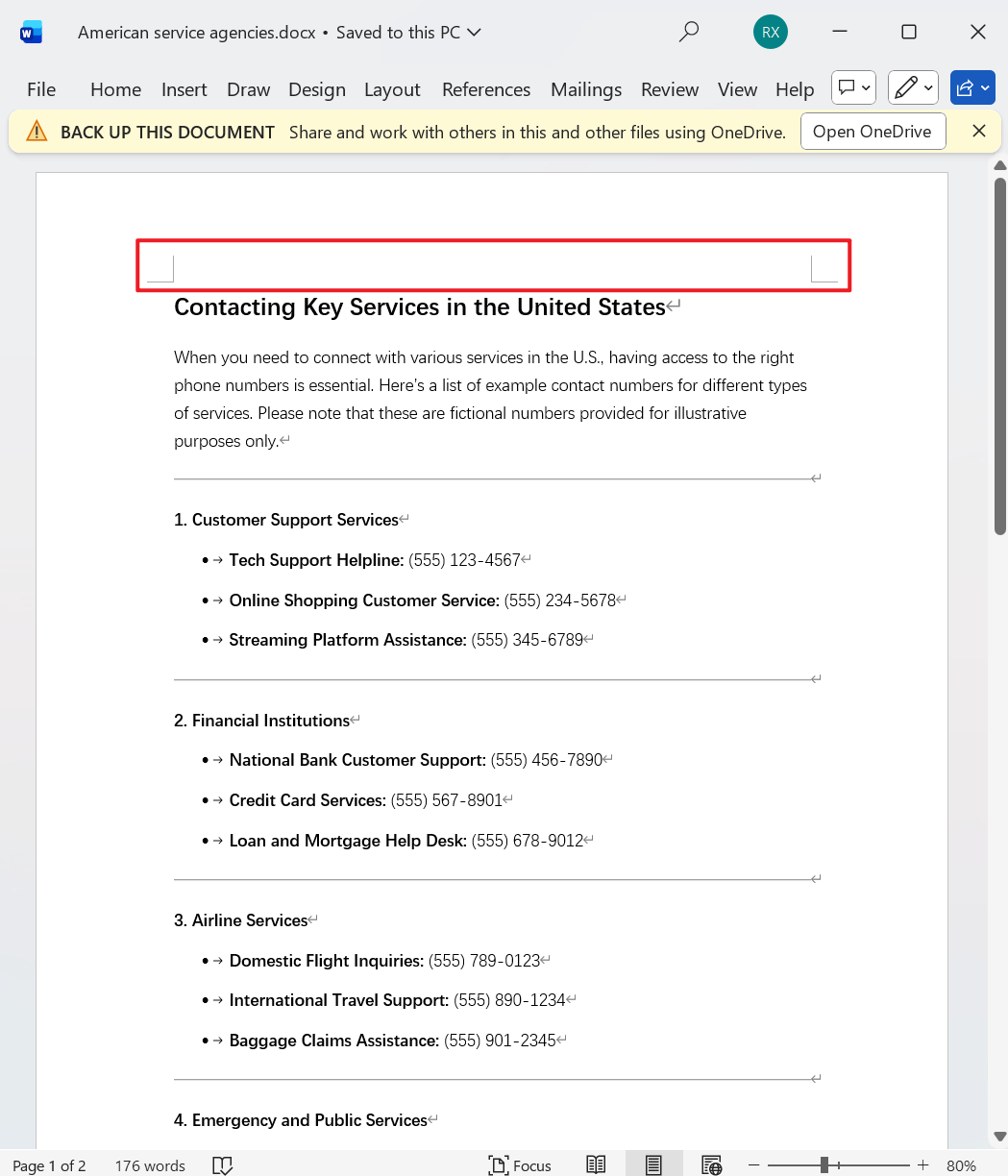
批量删除 Word 正文开头空白行的效果预览
处理前:

处理后:
批量删除 Doc、Docx 文件正文起始空白行的操作步骤
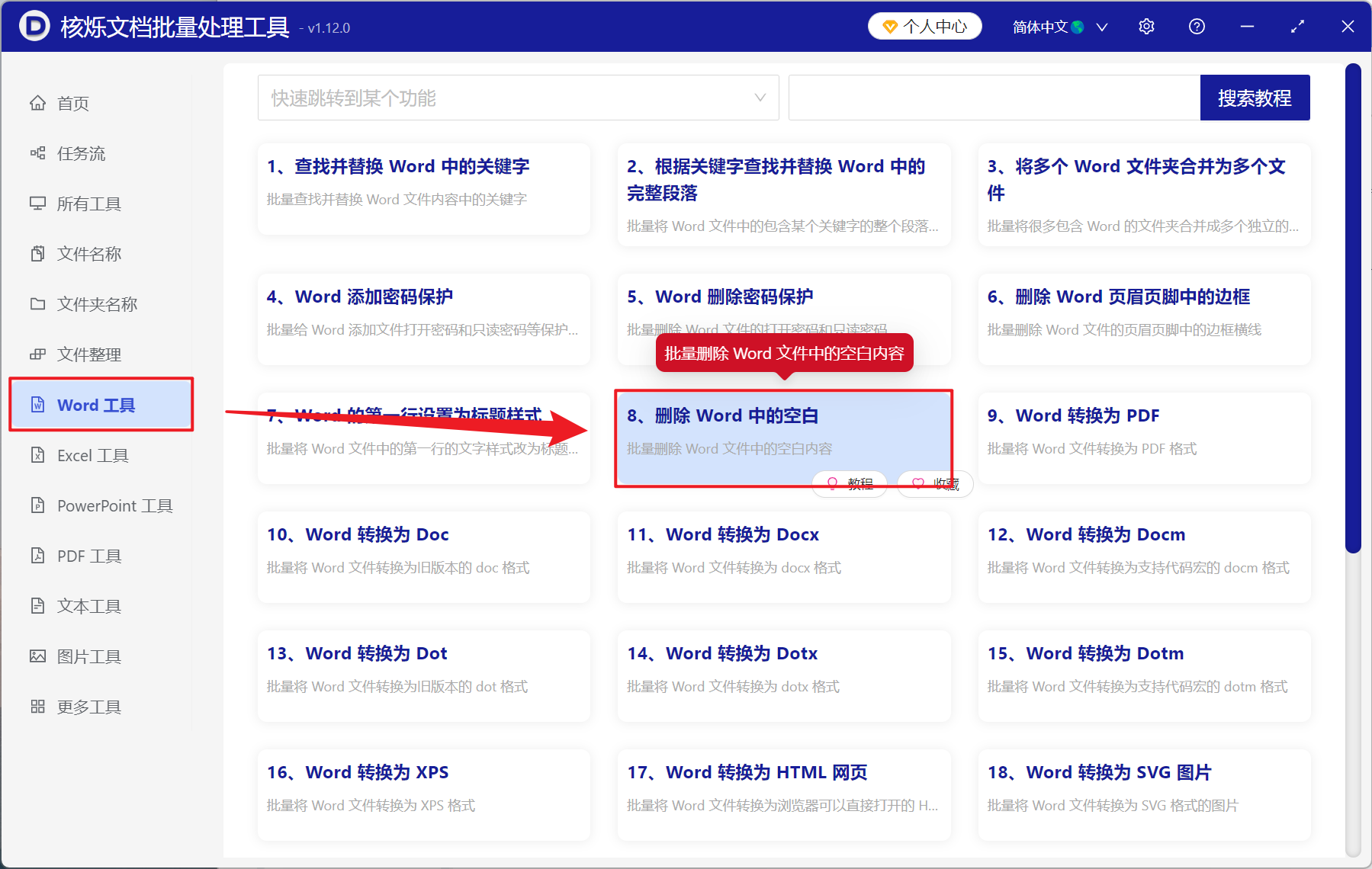
1、打开【核烁文档批量处理工具】,选择【Word 工具】-【删除 Word 中的空白】。
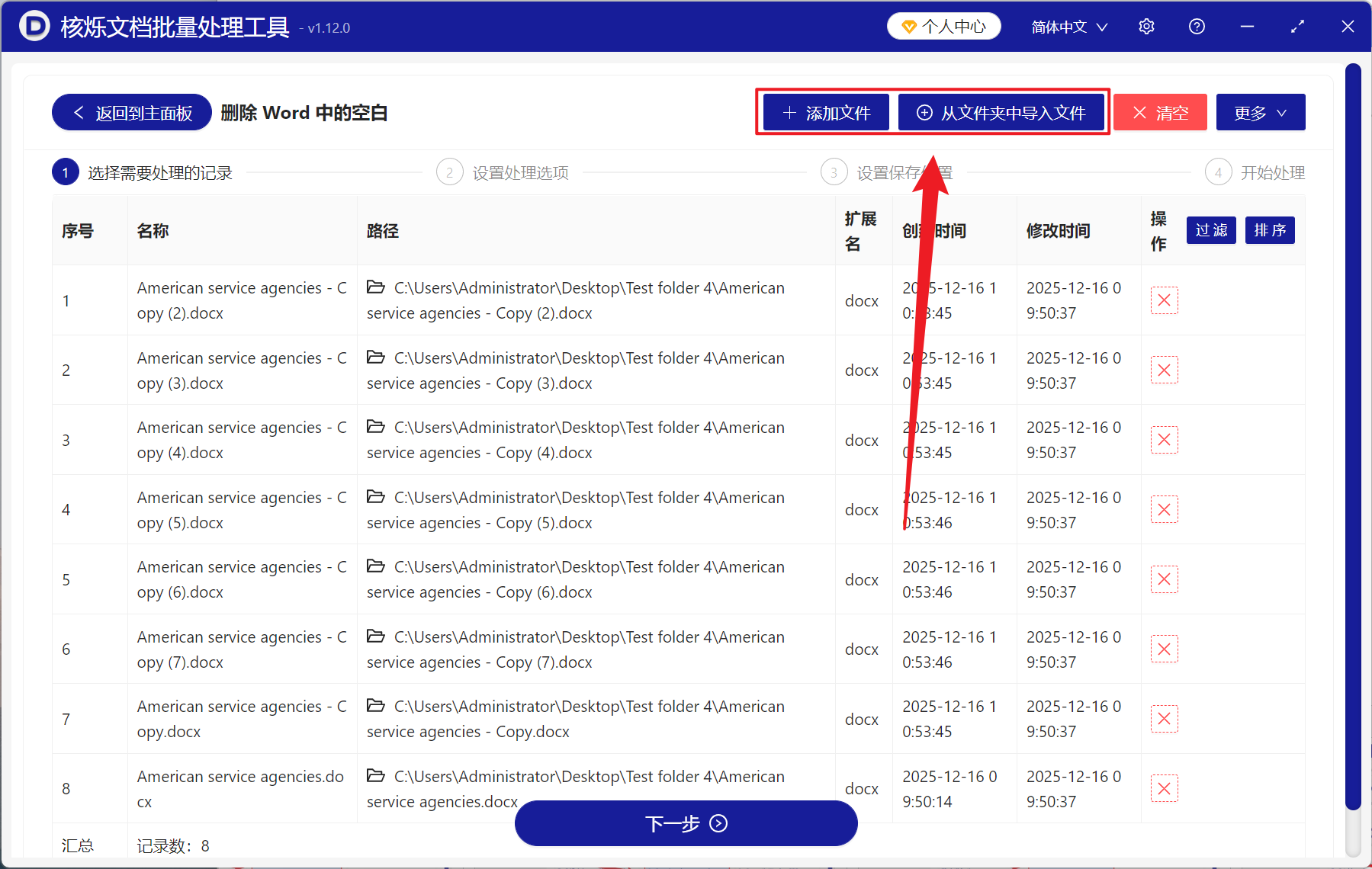
2、在【添加文件】或【从文件夹中导入文件】中选择一个方式将需要删除起始空白的 Word 文档添加,也支持将文件直接拖入添加,然后点击下一步。
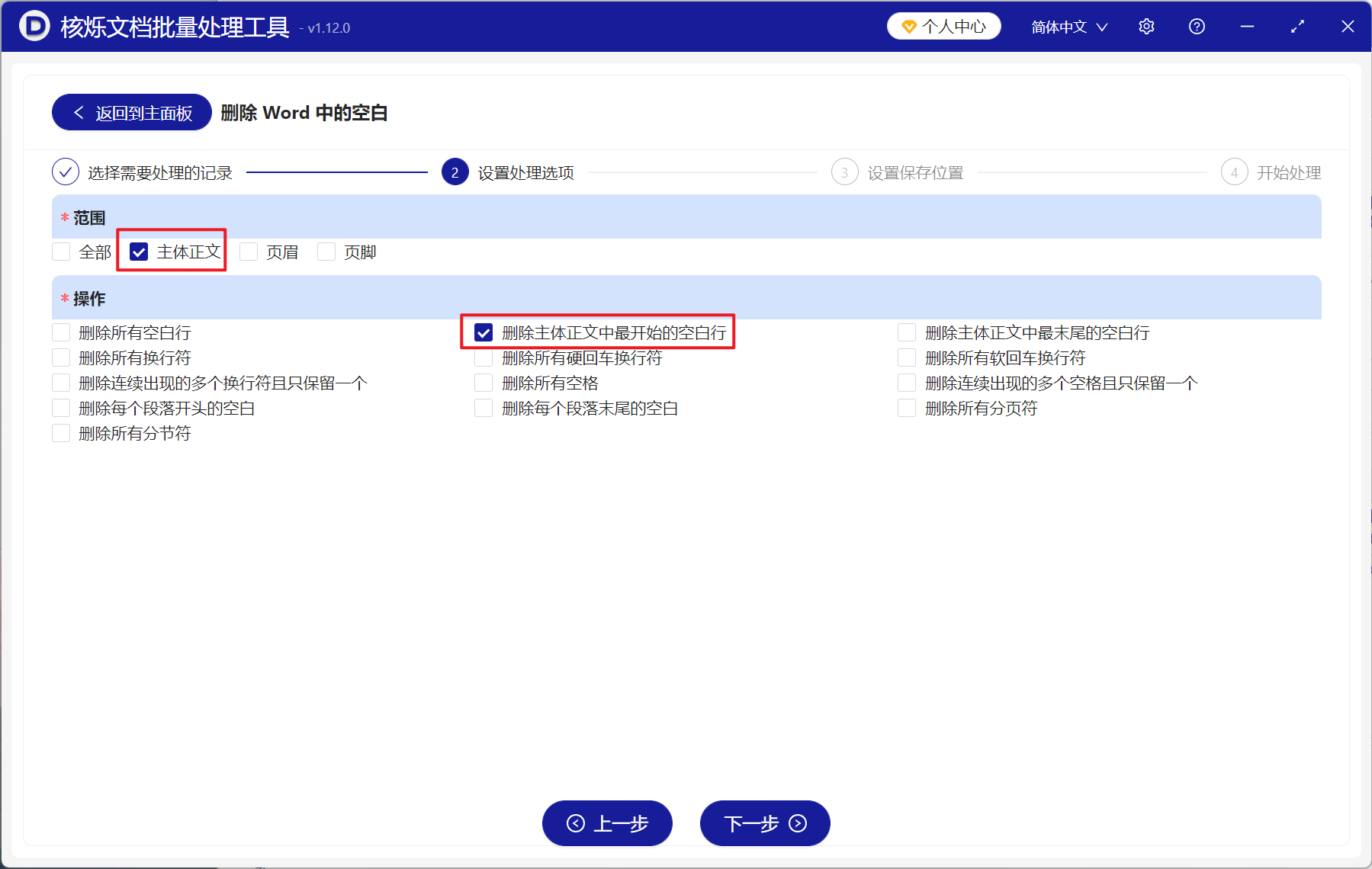
3、进入到设置选项界面,范围中勾选【主体正文】,操作中勾选【删除主题正文中最开始的空白行】。最后点击下一步,点击浏览,选择好新文件的保存位置。
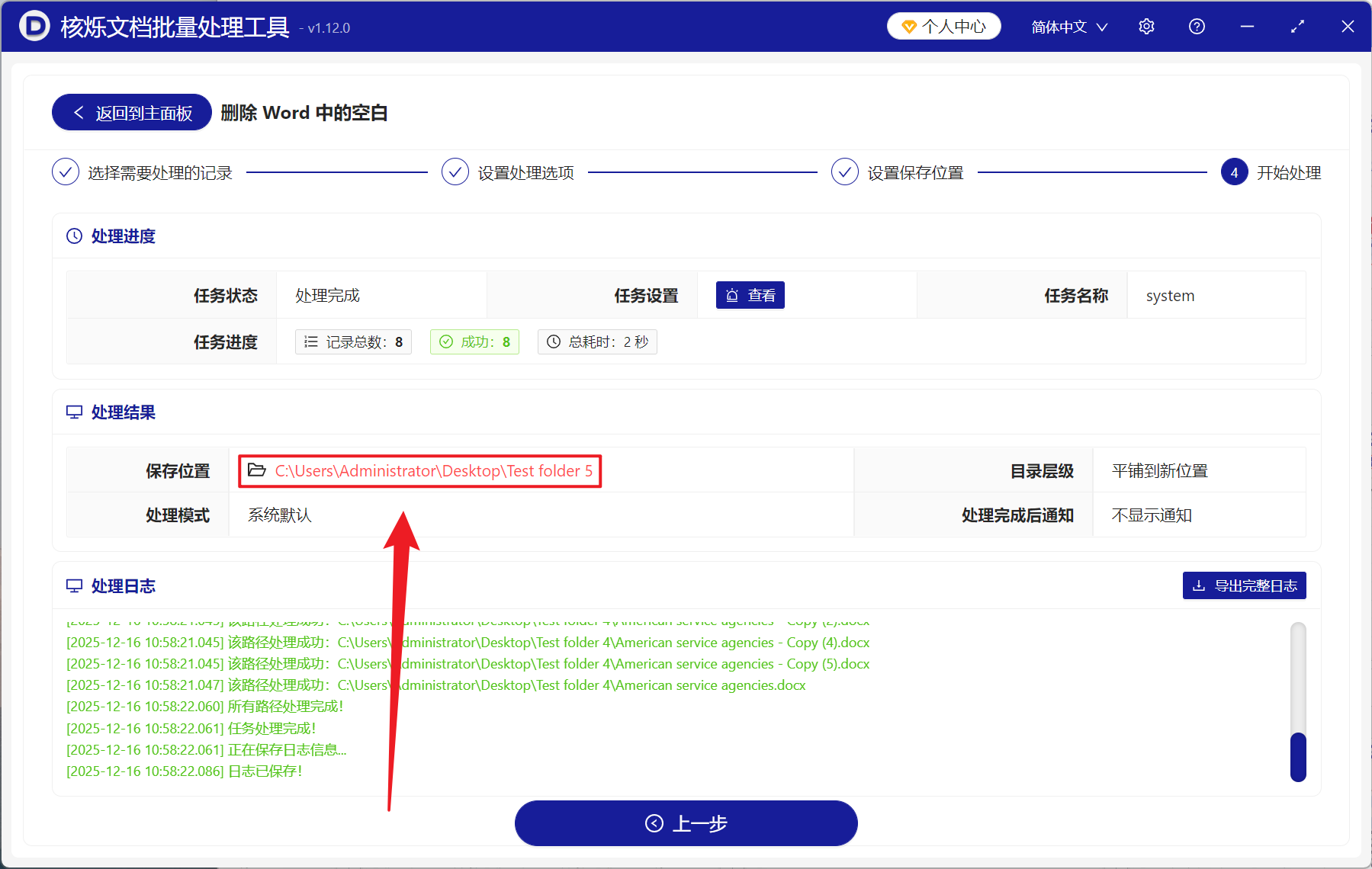
4、等待处理结束之后,点击路径打开文件夹即可查看成功删除开头空白的 Word 文档了。