我们在编辑Word文档时,由于手误或者是编辑习惯,常常会连续按多次Enter,导致文档段落之间出现三四行空白。为了文档整洁、排版不乱,我们就需要将这些多余的空行全部删除。下面就来教你如何一键批量删除Word中的连续多个换行符,并且保留一个换行符,让文档分成一段一段的,更有层次、易于阅读。
什么情况下要删除连续多个换行符并保留一个
1、一些正式的文档,比如工作报告、产品说明书、制度文件等,要求文中不能出现空行,必须保持整体结构紧凑,提高阅读体验,不能让空行破坏阅读的流畅度。因此,必须将文中出现的连续多个换行符批量删除干净,且保留一个用于分行或分段。
2、多人协作编辑同一份Word文档时,由于习惯不同,有的人会在段与段之间加入一个空行,而有的人则不加。文档合并之后,整体看起来非常混乱。因此需要将多余的换行符删除掉,让行与行、段与段紧密链接,统一文档格式。
3、专业的文档排版一般都要求,段落之间的距离通过段前或段后间距设置,而不是靠敲Enter手动设置。因此必须要把文档中的多余空行清理掉,再统一设置段落间距。
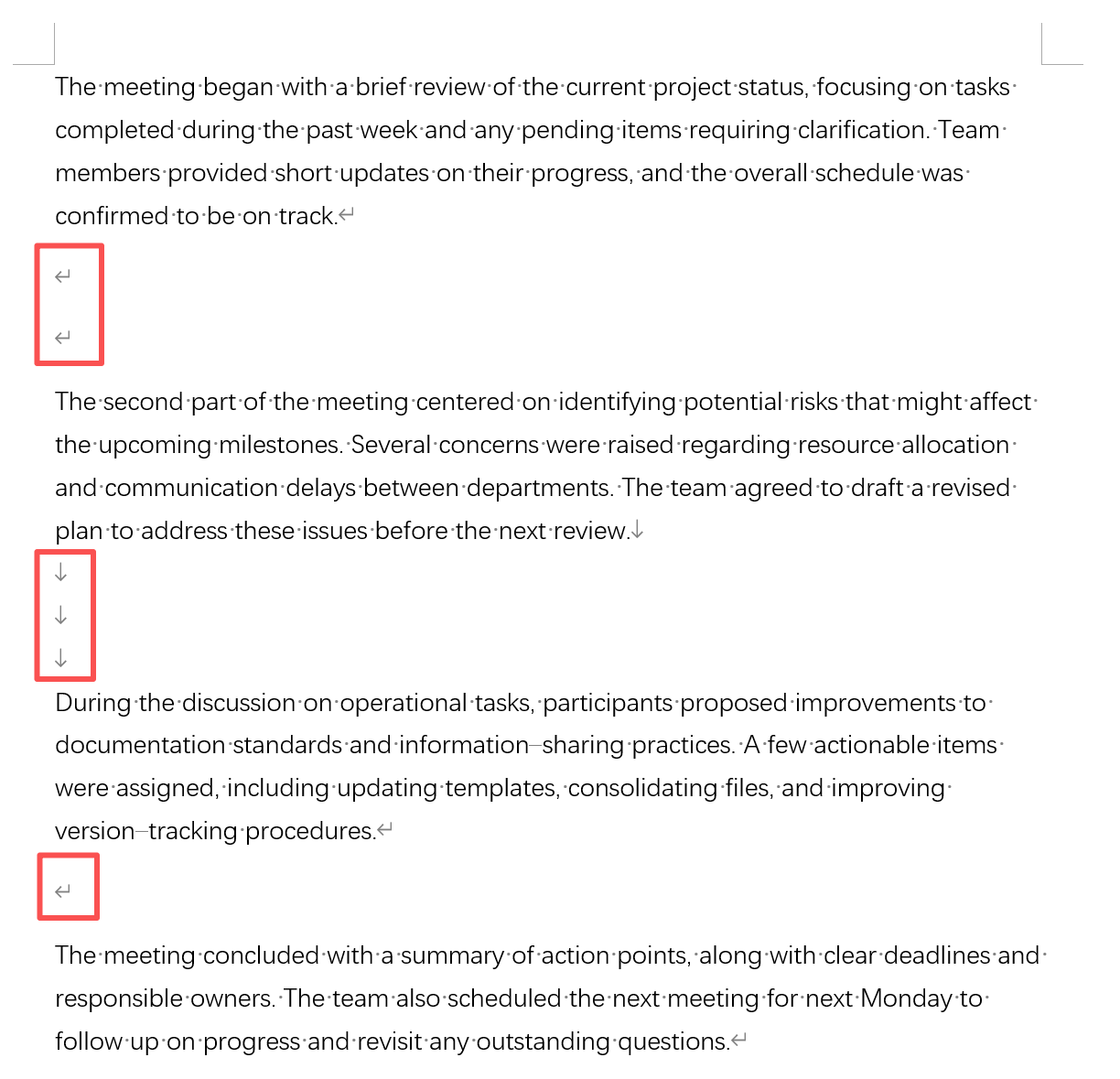
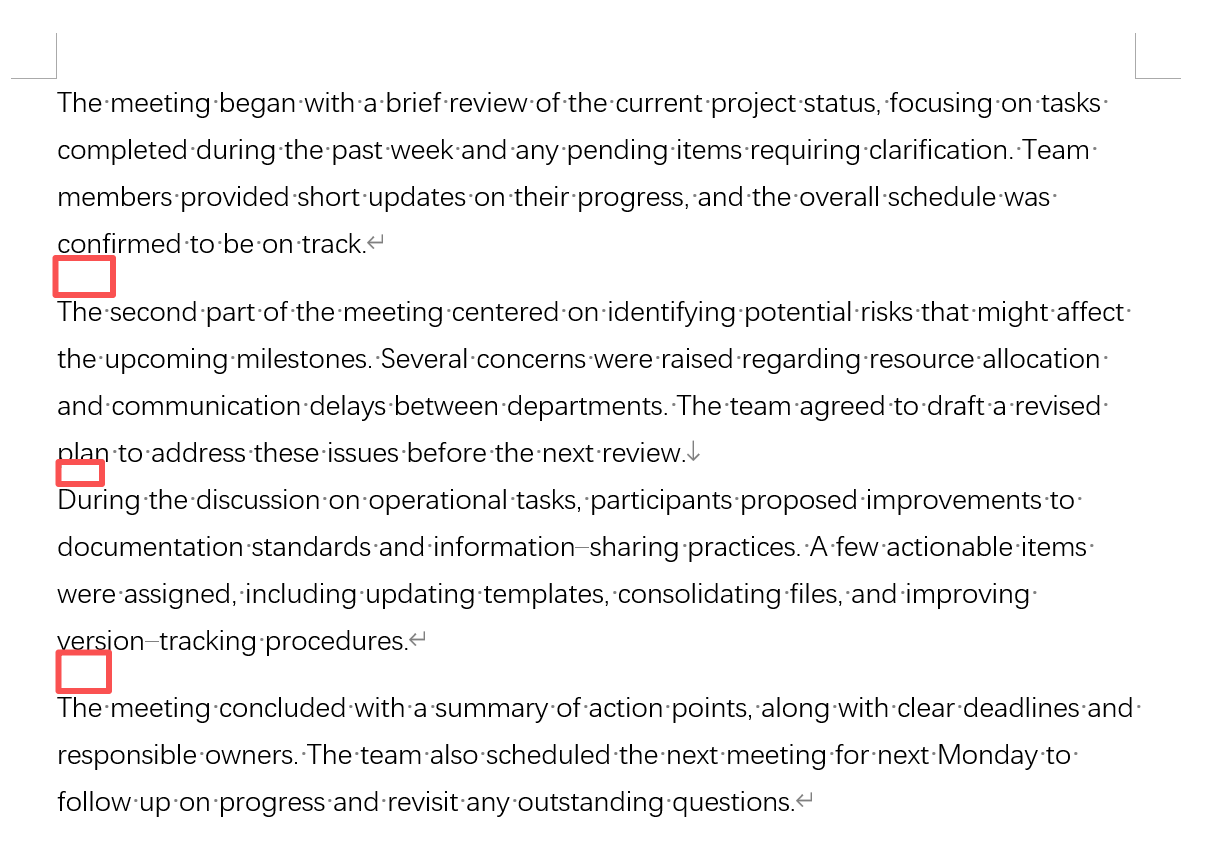
Word中删除了多余换行符的效果预览
处理前:
处理后:
批量删除连续的换行符只保留一个的操作步骤
1、打开【核烁文档批量处理工具】,选择【Word工具】→【删除 Word 中的空白】。
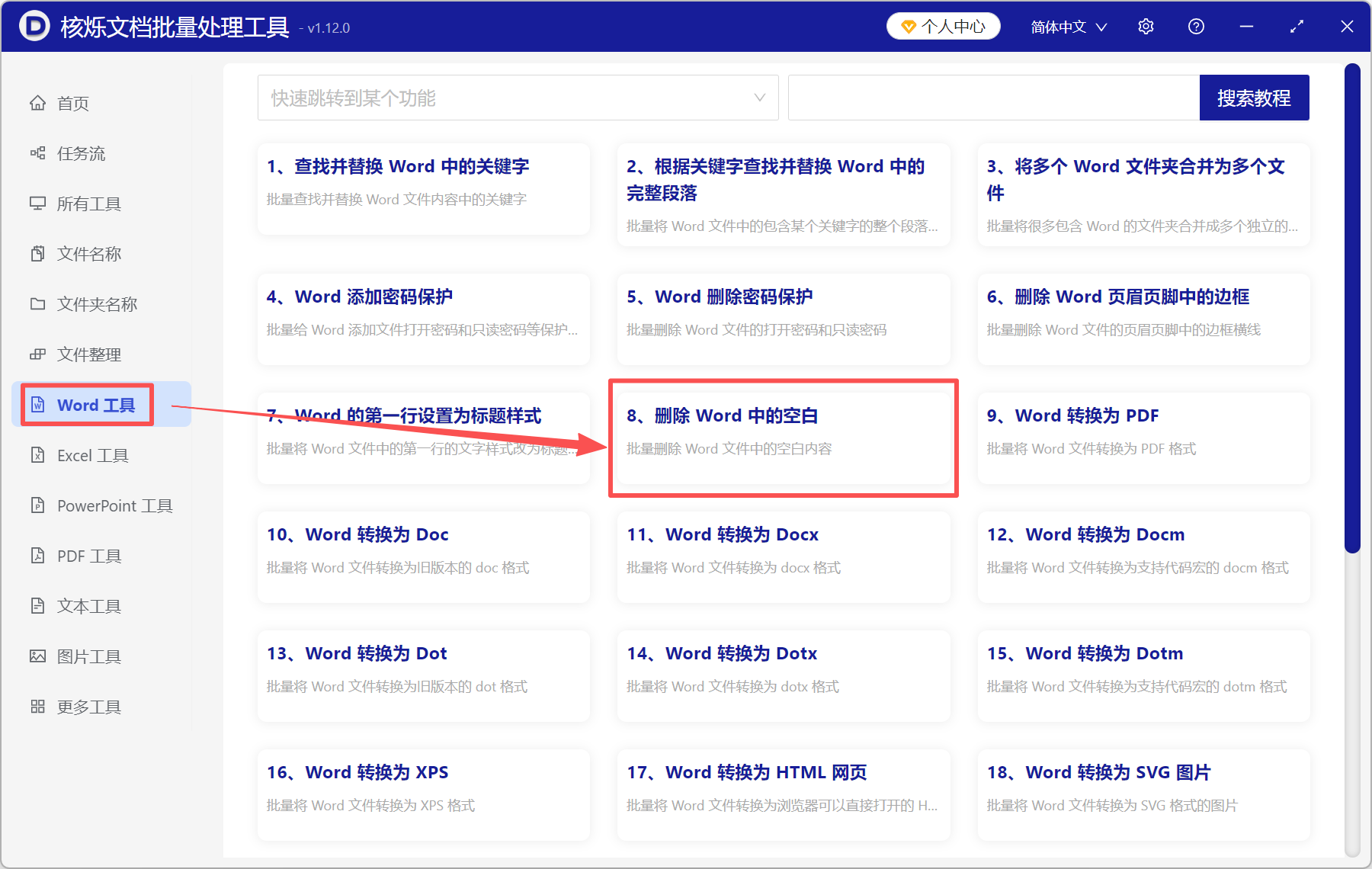
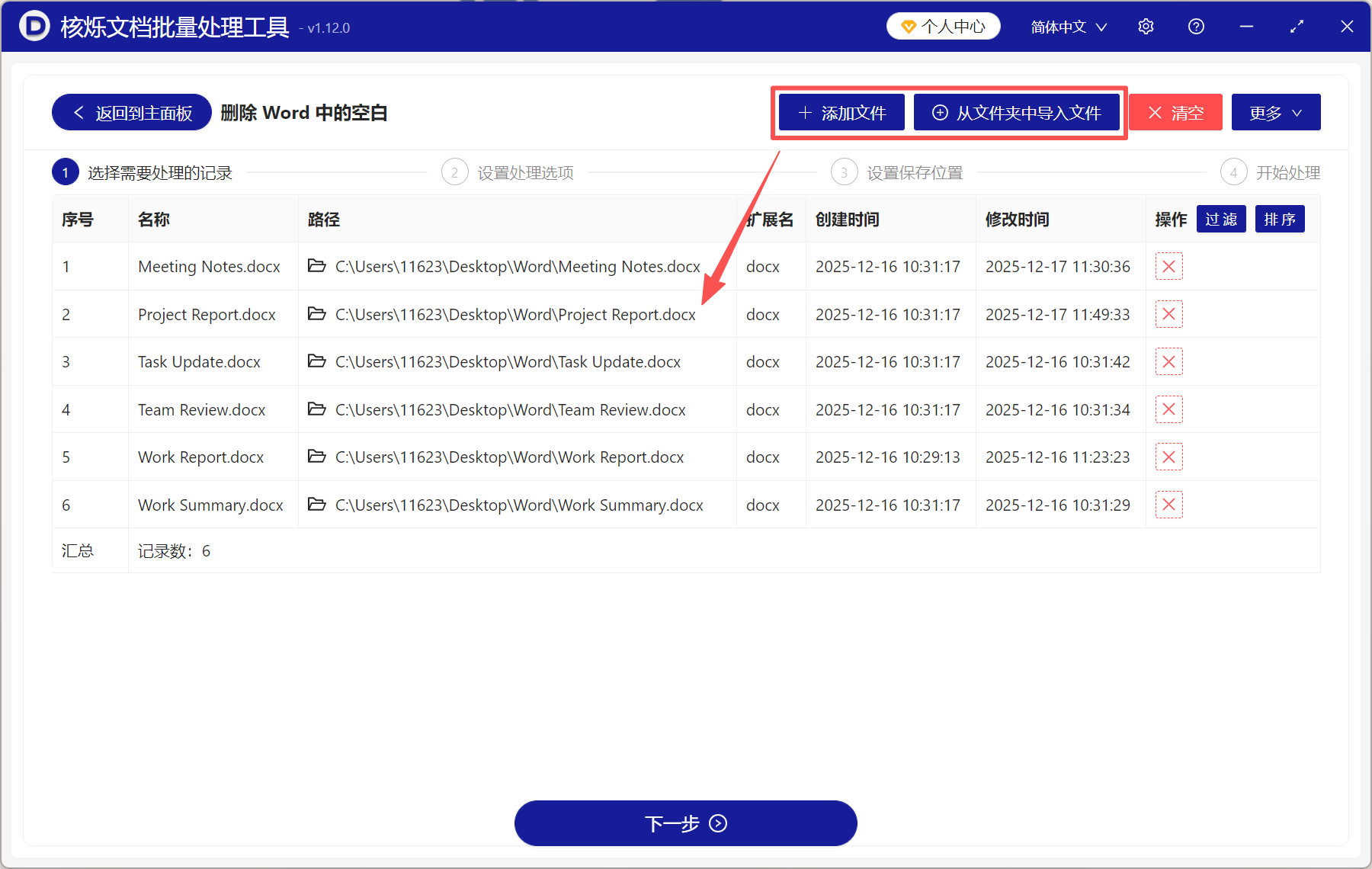
2、将待处理的Word文档添加进来,支持doc、docx、docm、dot、dotx等多种格式。
3、处理范围自定义,操作方式选择【删除连续出现的多个换行符且只保留一个】。

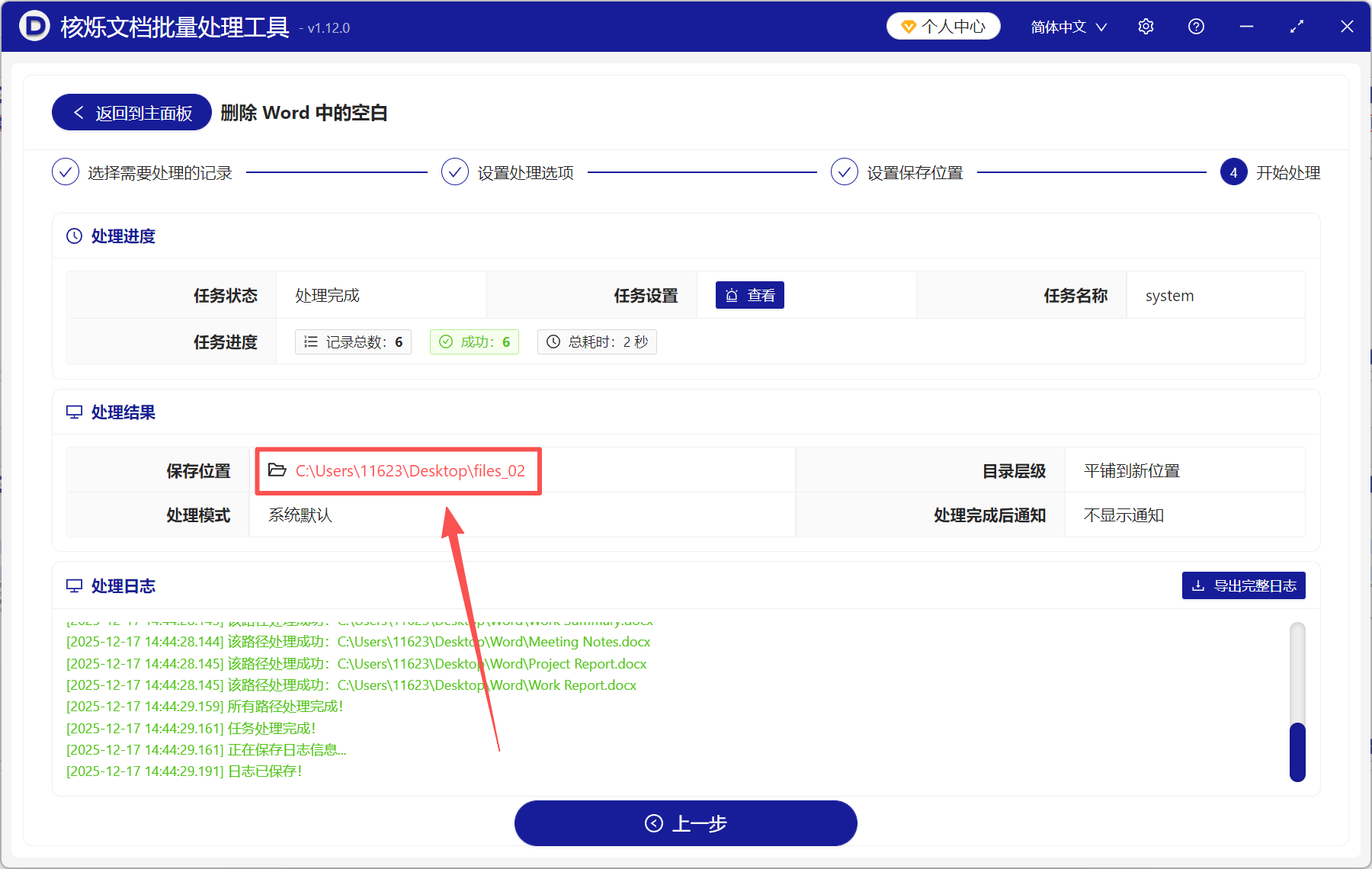
4、最后点保存位置查看,Word中多余的换行符都清理干净了,文档变得整洁多了。
删除换行符要注意哪些问题
1、换行符有Enter生成的段落标记,和Shift+Enter手动换行两种,这个功能可以同时识别这两种换行符,并进行删除。
2、这个功能是删除连续的换行符,并且保留一个,也就是删除行与行之间、段与段之间多余的空行,让文档结构保持紧凑。如果要将所有文字合成一段的话,就要删除文中所有换行符,不保留,大家根据自己的实际需求来选择操作。