我们每天在处理 TXT 文件时都会遇到需要合并多个文件的场景,可能是分章节保存的电子书、按日期拆分的日志文件,又或是分散的记录笔记,当我们需要对这些记事本文件集中查看、分析以及归档的时候,挨个打开文件查看的方式效率低、耗时长,也不方便我们对信息整体的了解和处理。若是手动将几十个甚至成百上千个文本文件内容复制粘贴到同一个文档中,这个处理的过程将会极其枯燥,并且在重复操作中也会存在遗漏以及顺序错误等问题,无法保证最终文档的完整性。
本篇文章就来给大家介绍几种实用的小技巧,从系统到专业工具的多种合并方法,让文件的合并变得轻松简单,一起来和我试试吧!
什么时候要将文件夹中所有 TXT 文本合并为一个文件?
文件较为分散
多个 TXT 文本会被分散保存在同一个文件夹中,比如每天生成的日志、导出的记录以及分批整理的资料等,文件数量多起来查看就非常浪费时间,还会很难找到关键内容,这时候把文件夹中所有 TXT 文本合并为一个文件就能将相关内容集中,查看和寻找起来也更为方便。
统一分析或处理
大量文件中记事本需要进行全文搜索或格式整理,若每个文件都单独存在,就必须要重复很多次,效率非常低。将所有 TXT 合并成单独文件后,只用操作一次即可完成检查、修改和分析,减少重复劳动。
便于存档后续使用
当项目结束或资料要存档的时候,零零散散的 TXT 记事本不利于长期保存管理,而在复制或传输时也可能会存在漏掉的情况,把所有 TXT 文本合并为一个文件能够让资料结构更清晰,备份和存储都更方便。
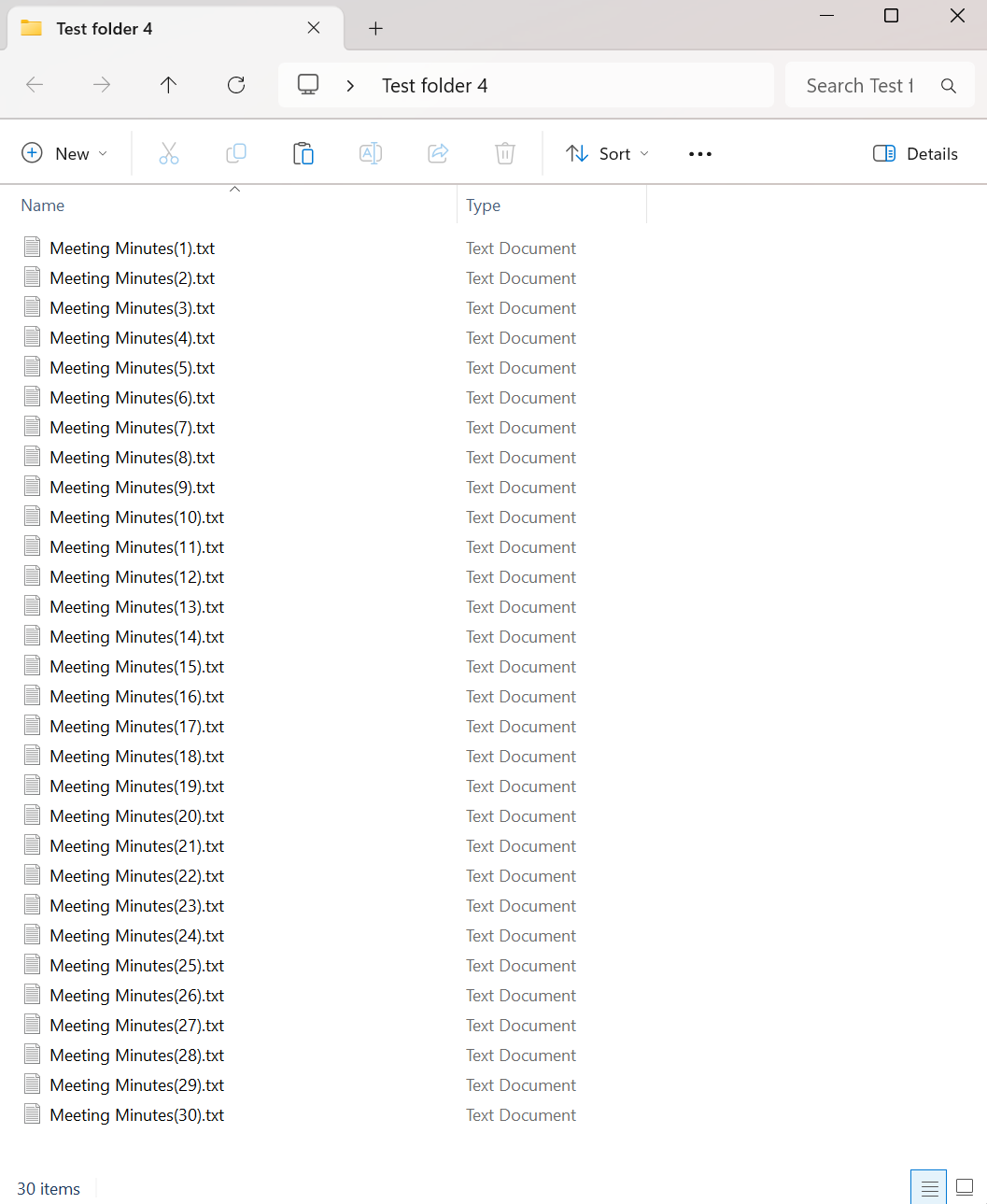
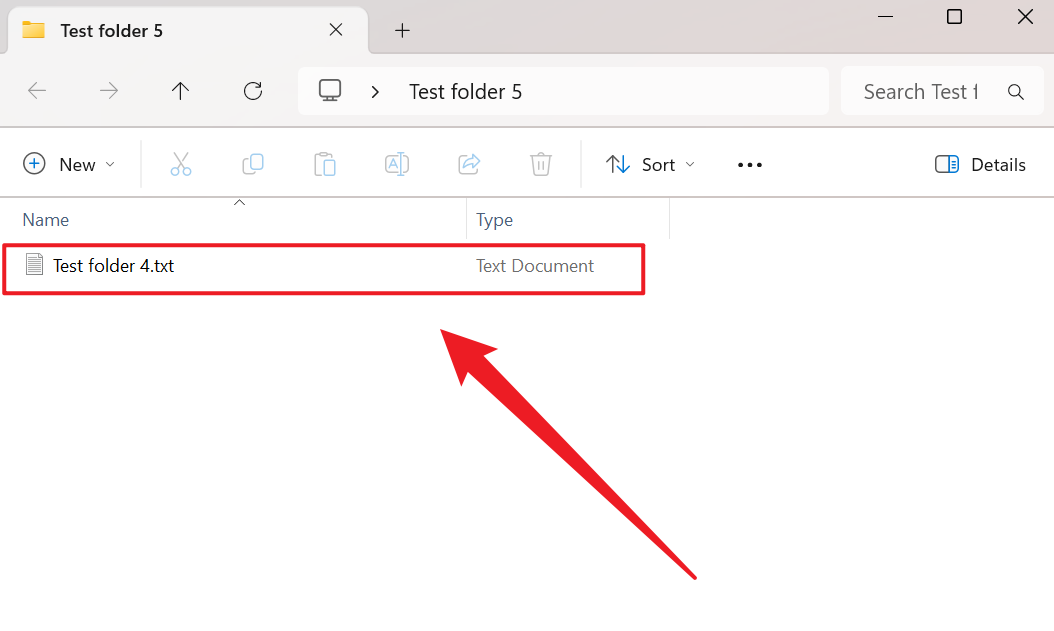
批量合并多个 TXT 记事本文件的效果预览
处理前:
处理后:
方法一:使用核烁文档批量处理工具将多个 TXT 合并为单个文件
推荐指数:★★★★★
优点:
- 界面友好,操作简单,并且功能定制化,支持多种文本文件格式批量处理。
- 所有文件都在本地进行处理,不会要求上传至服务器,保护用户的文件安全。
缺点:
- 只能安装软件在电脑中操作。
操作步骤:
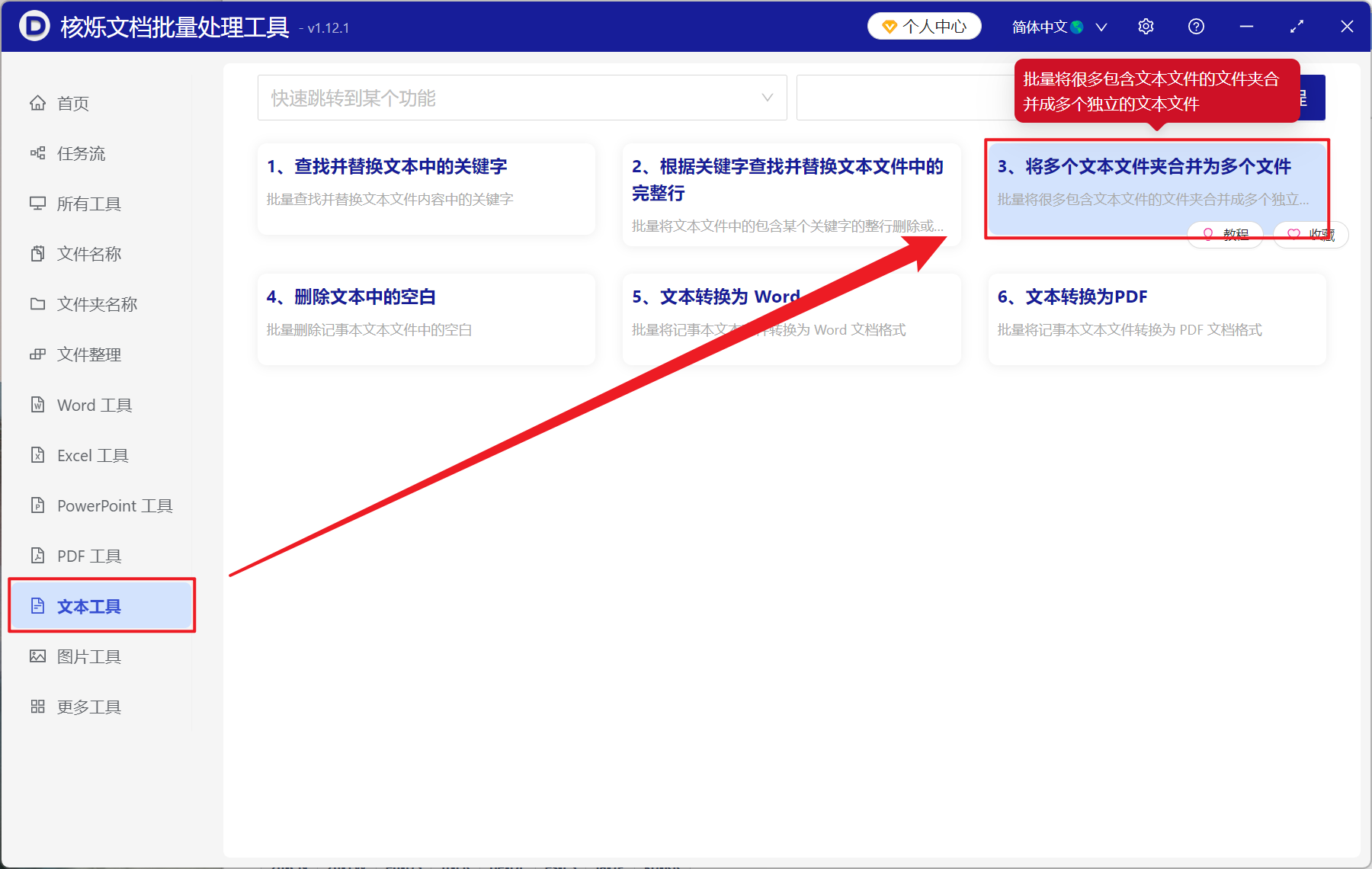
1、打开【核烁文档批量处理工具】,选择【文本工具】-【将多个文本文件夹合并为多个文件】。
2、点击【添加文件夹】,将需要包含零散 TXT 文件的文件夹导入,支持添加多个文件夹,然后点击下一步。
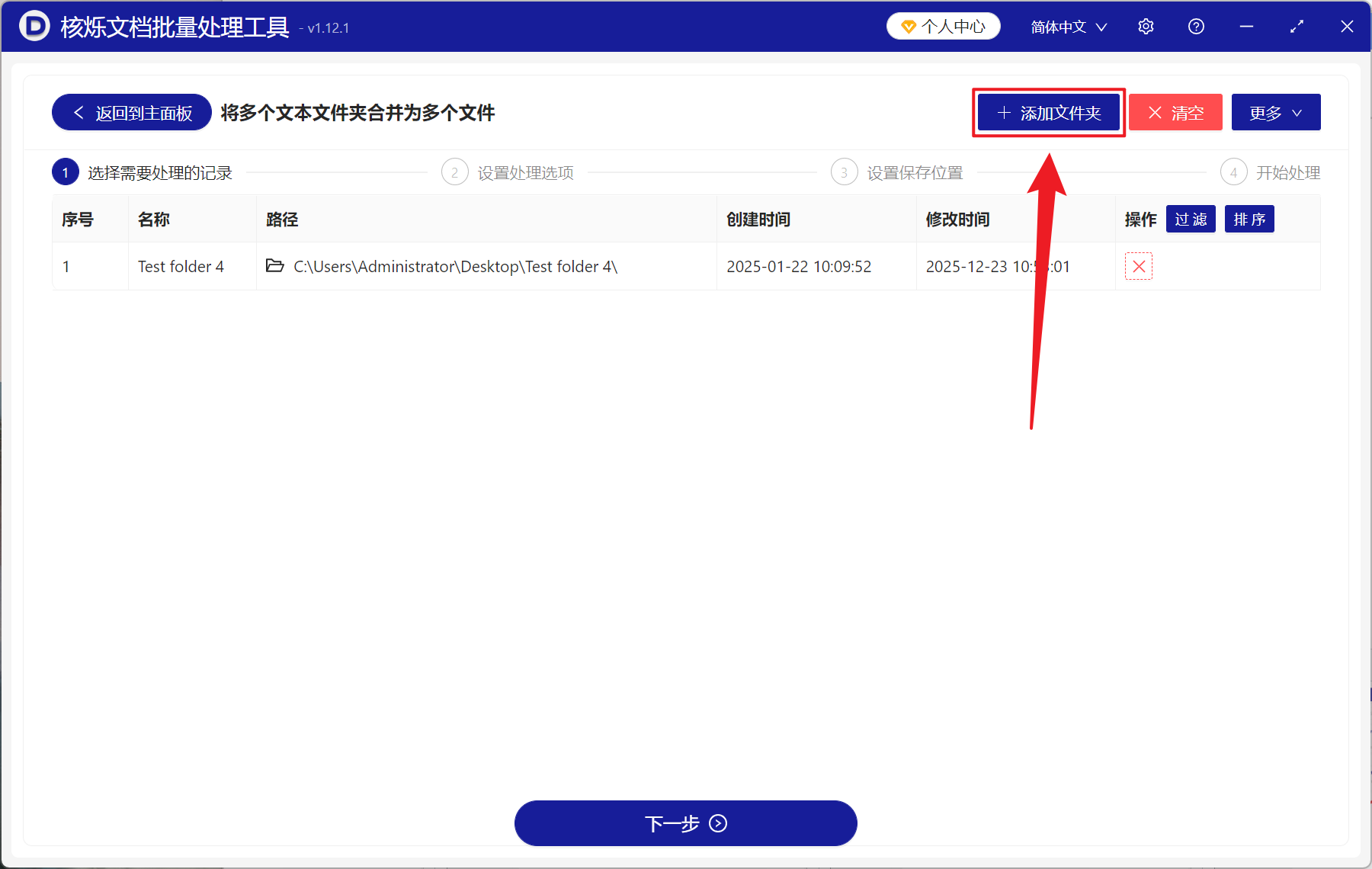
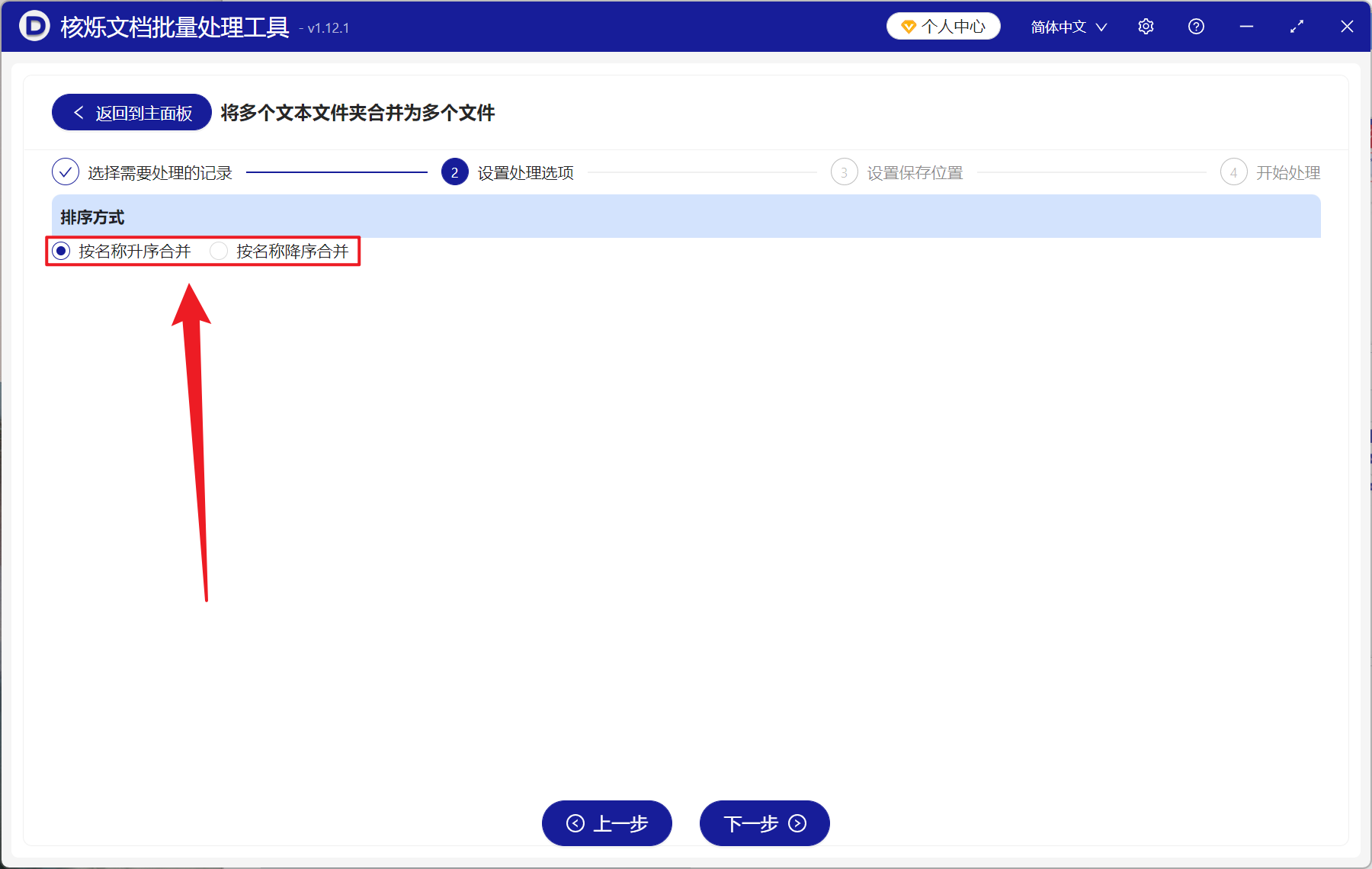
3、进入选项设置页面,可以根据文件夹内的文件升序或降序进行合并,确定好再次点击下一步。接着点击浏览,选择好新文件的保存位置。
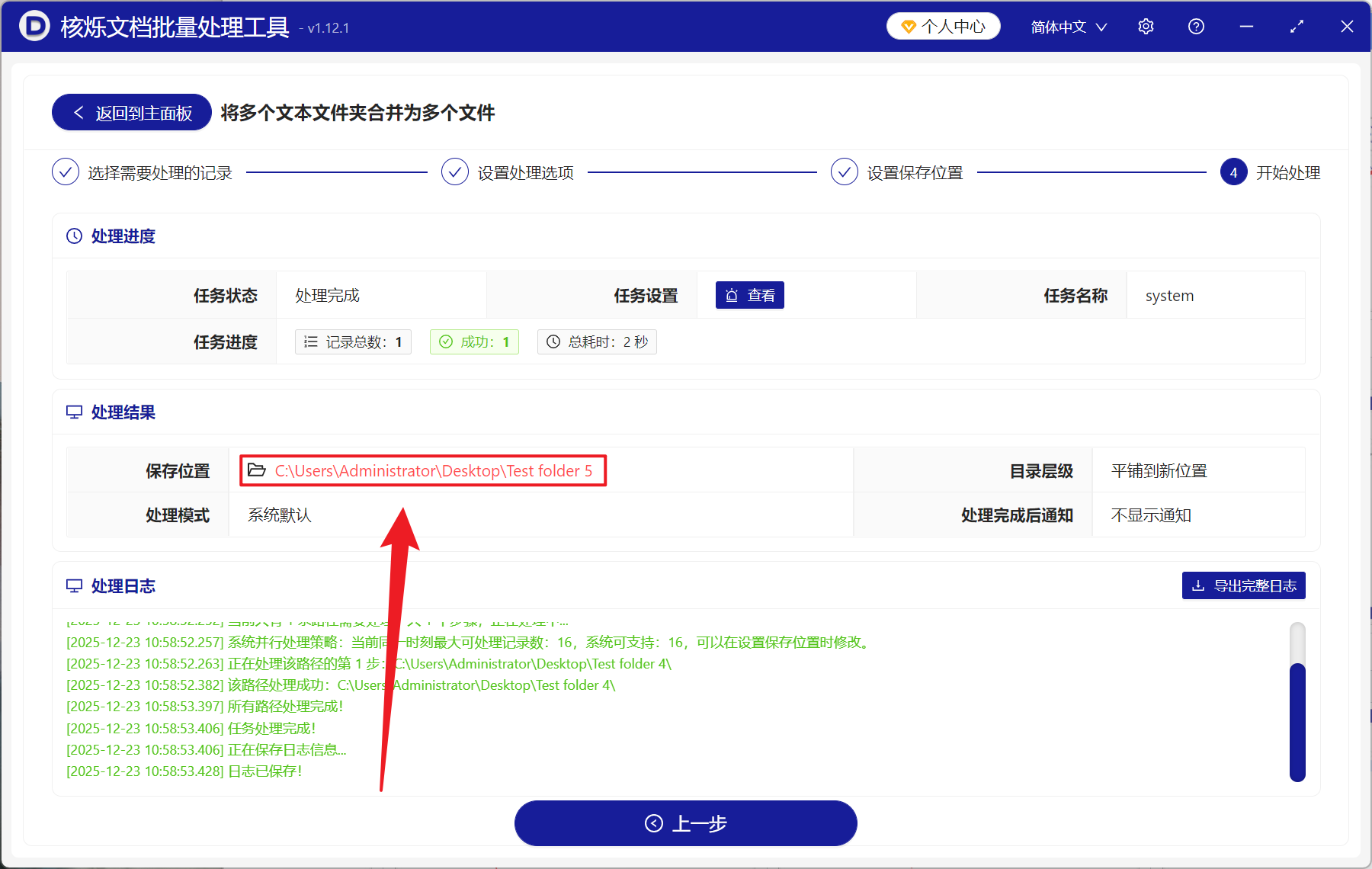
4、等待处理完成之后,点击红色路径即可打开文件夹,添加的每个文件夹对应一个 TXT 文件都已合并成功了。
方法二:使用命令提示符一行快速完成文本文件合并
推荐指数:★★★☆☆
优点:
- 非常短的时间即可完成,合并速度超快。
- Windows 自带的功能无需再安装软件。
缺点:
- 对于新手小白不是很友好。
- 无法调整文件合并的顺序。
操作步骤:
1、将所有要合并的 TXT 放在一个文件夹中,在文件夹空白处按 Shfit + 右键,选择【在此处打开命名窗口】.
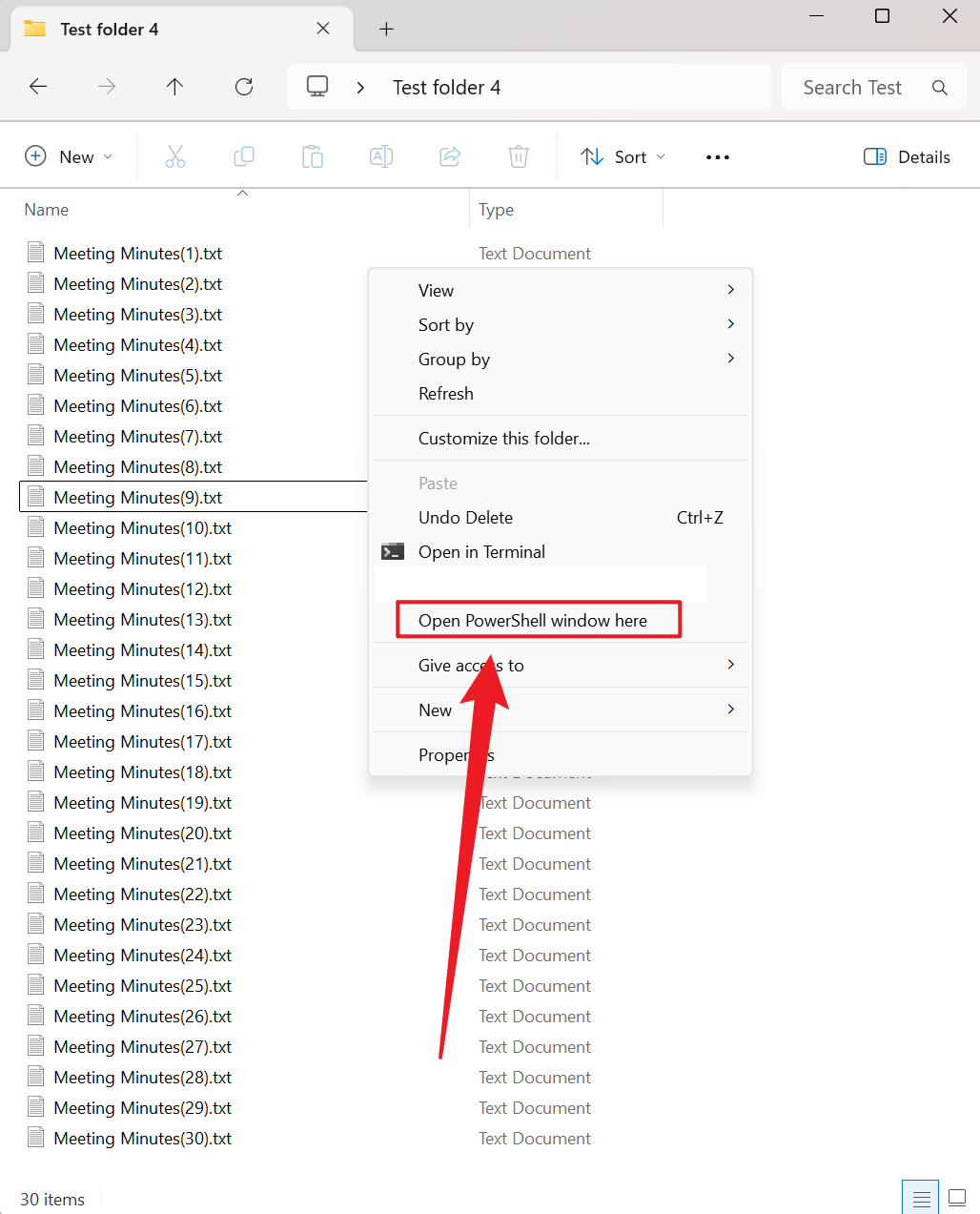
2、输入命令:copy *.txt combined.txt
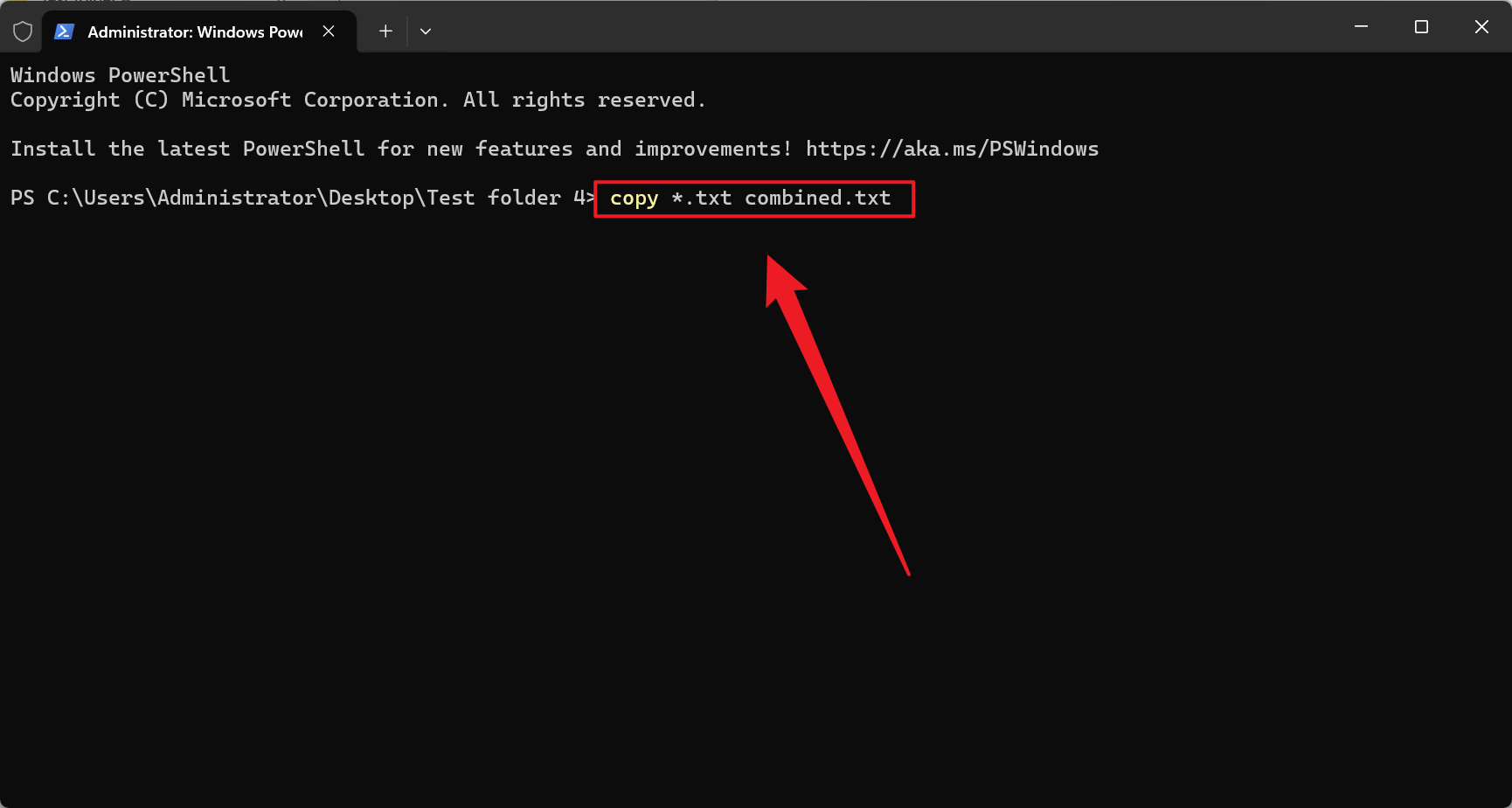
3、按下 Enter 键即可合并完成。
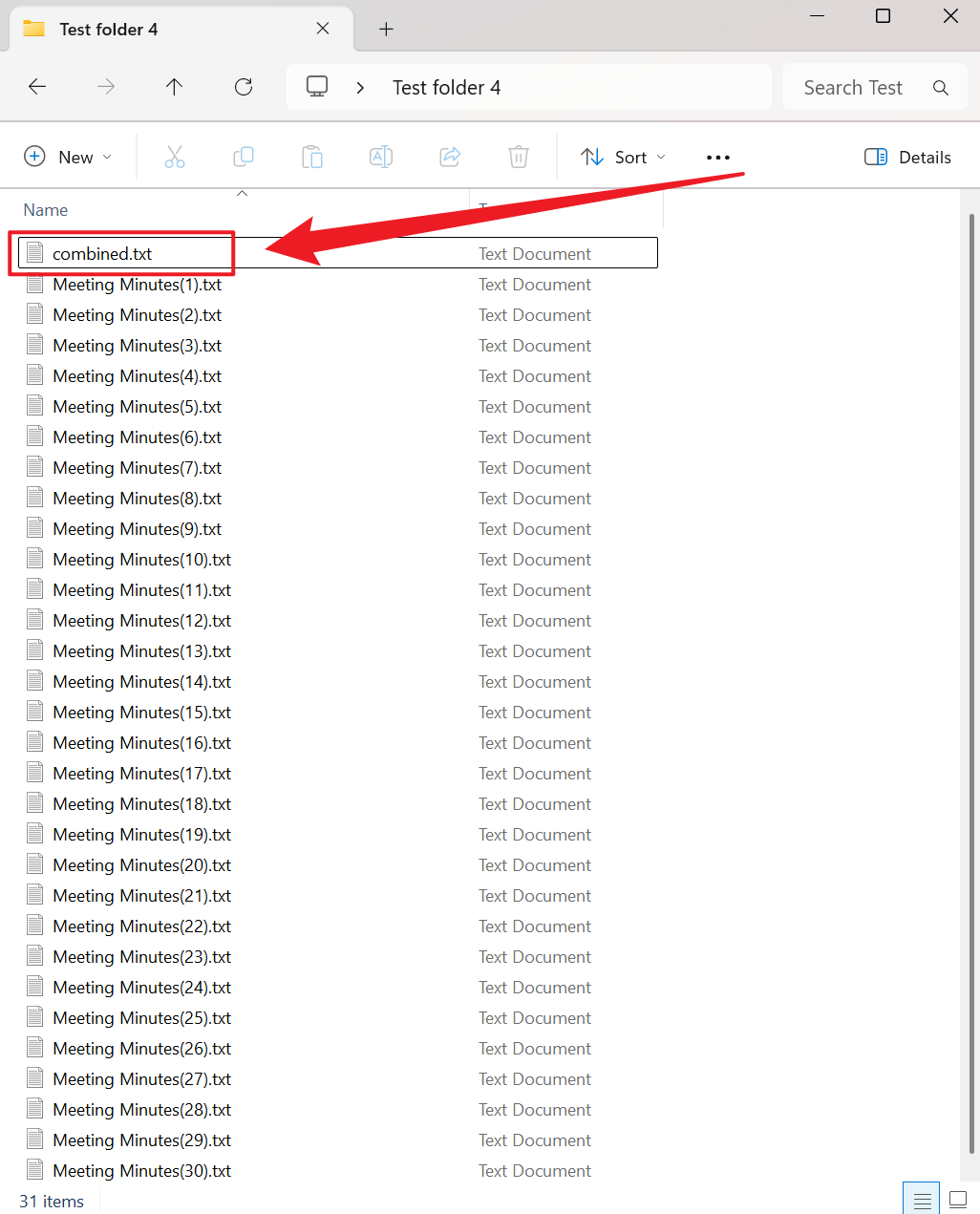
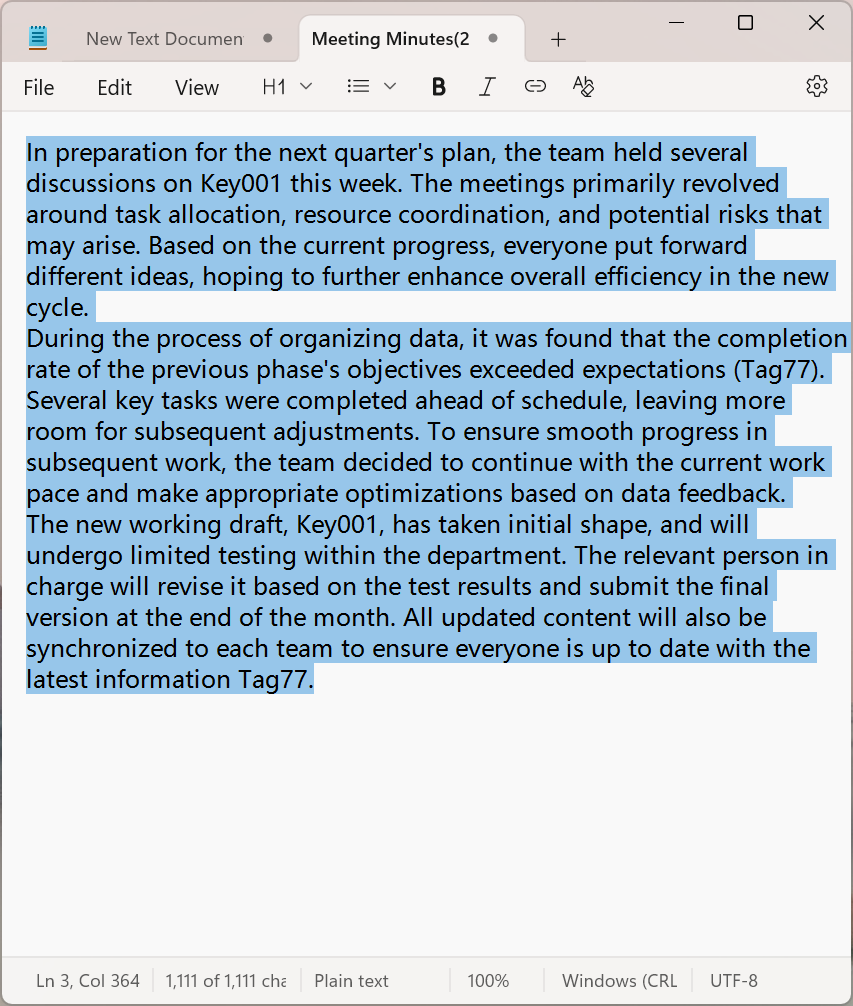
方法三:打开 TXT 记事本进行复制粘贴
推荐指数:★★☆☆☆
优点:
- 所有人都可以轻松使用,零技术门槛。
- 可以精确控制合并的顺序。
缺点:
- 文件很多的时候容易重复操作疲劳。
- 容易漏掉文件或是重复粘贴。
操作步骤:
1、打开第一个 TXT,按下 Ctrl + A 全选,Ctrl + C 复制。
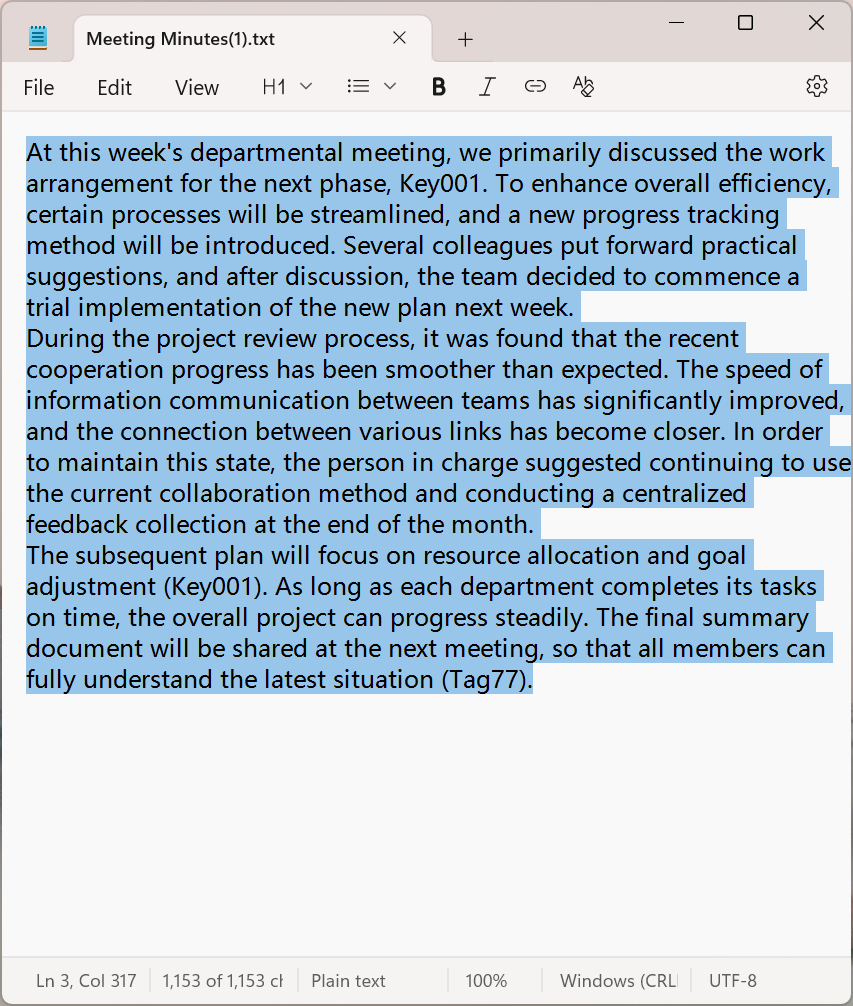
2、新建一个空白 TXT 文件,Ctrl + V 粘贴第一个文件的内容。
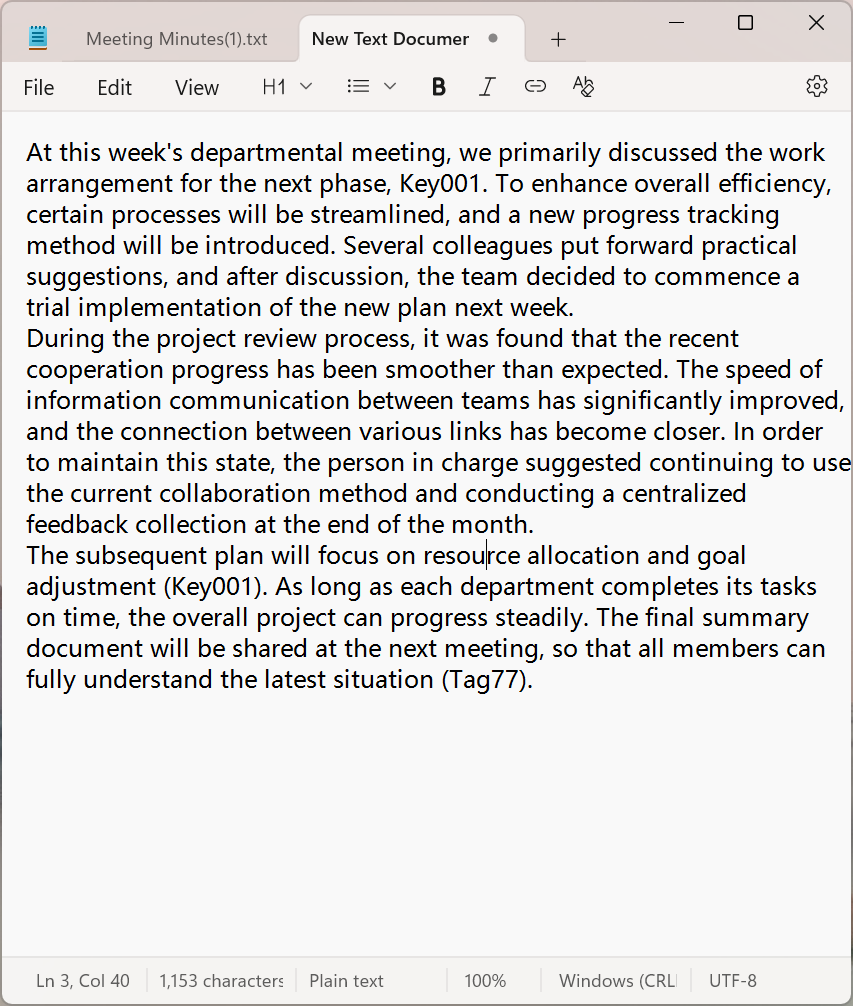
3、接着打开第二个文件,同样操作,重复直到所有文件合并完成。
方法四:使用网页在线工具合并 TXT 文本文件
推荐指数:★★★★☆
优点:
- 不用安装任何其它软件,手机也能够轻松操作。
- 支持自定义调整文件的顺序进行合并。
缺点:
- 比较敏感的文件不建议使用,有泄露的风险。
- 文件比较大并且在网络环境较差的情况上传速度非常缓慢。
操作步骤:
1、打开支持 TXT 合并在线网站,上传所有 TXT 文件。

2、调整文件合并的顺序后,点击合并并保存。

方法五:利用 Excel 数据合并 TXT 文件
推荐指数:★★★☆☆
优点:
- 可以智能去重,并且支持复杂数据处理。
- 适合结构化的文本。
缺点:
- 需要安装 Excel 软件,耗费时间较长。
- 进行纯文本合并可能较为复杂。
操作步骤:
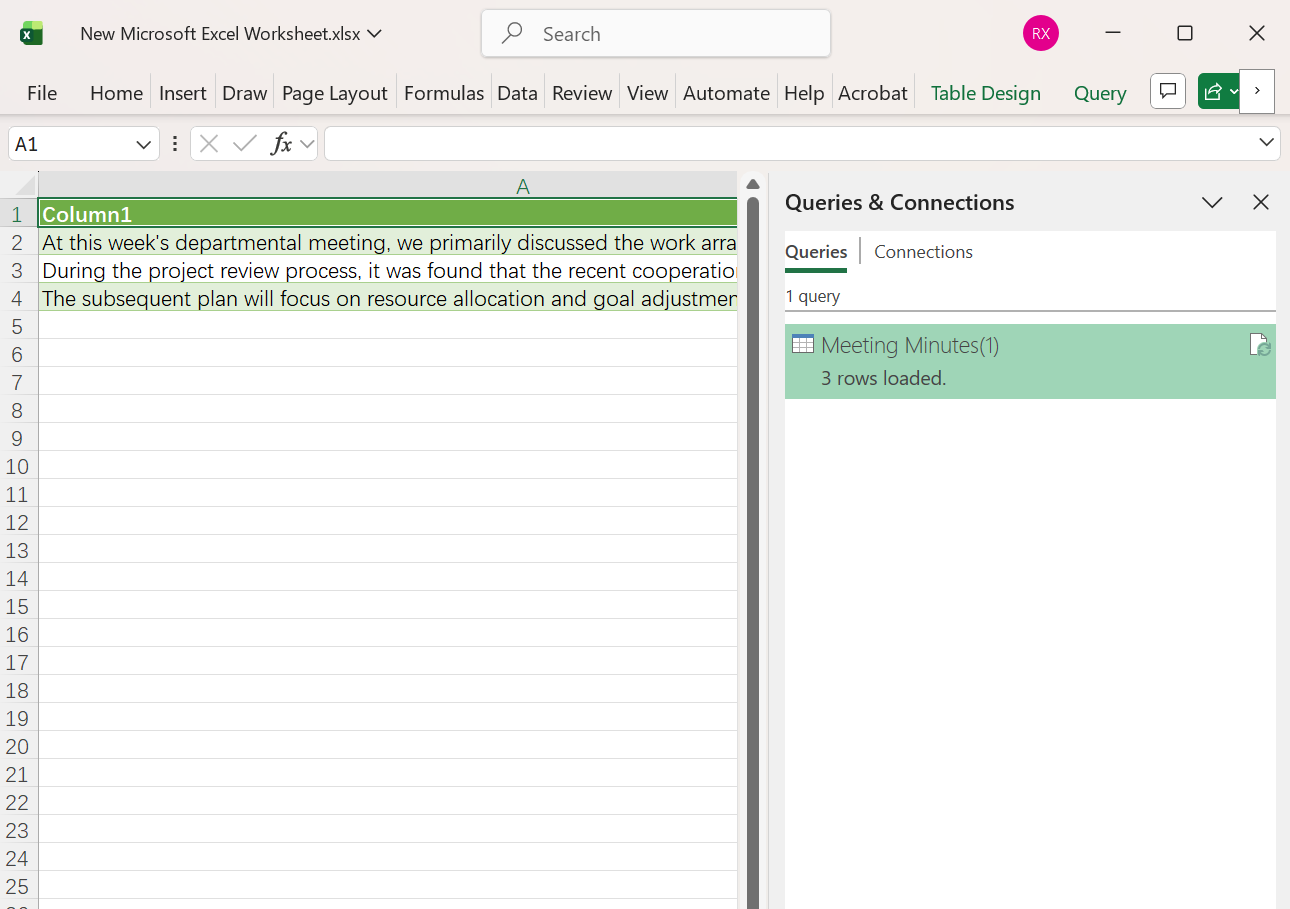
1、新建 Excel 文件,点击【数据】-【获取数据】-【从文件】-【从文件/CSV】,选择第一个 TXT 文件导入。
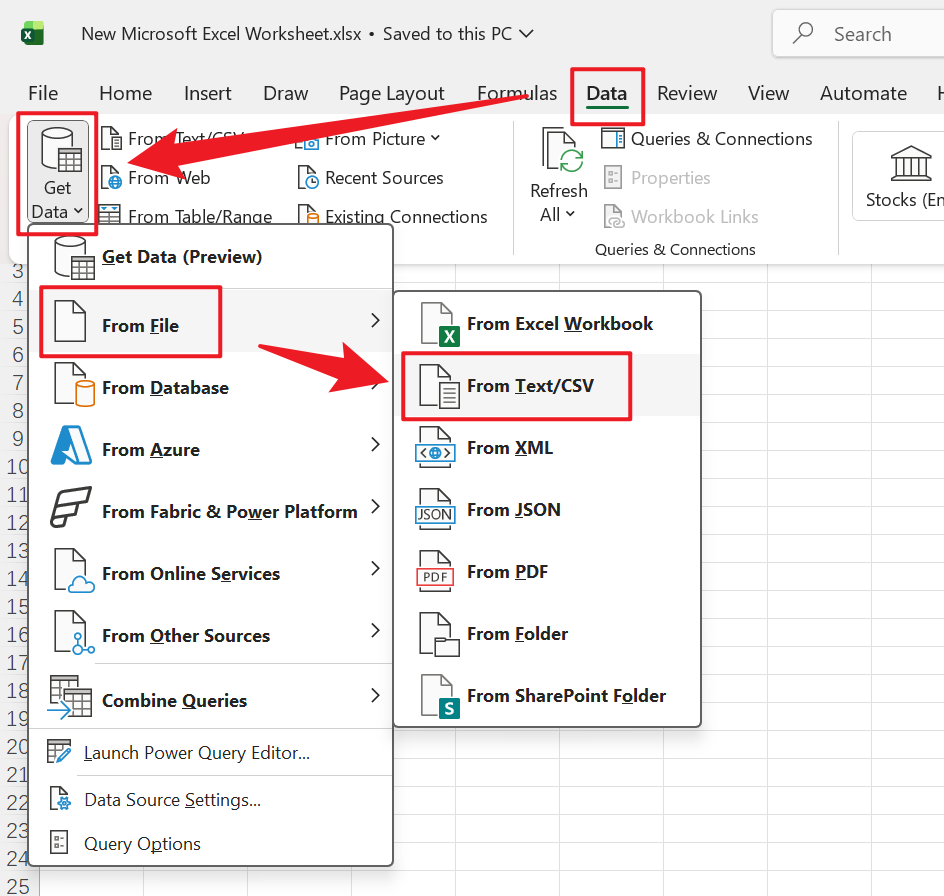
2、导入后再重复导入所有 TXT 文件,最后最后所有内容到一个新 TXT。