还在为合并多个Word文档而头疼吗?每到期末整理各科论文、季度汇总各部门报告,或是合并客户合同的多份附件时,你是不是还在重复着“打开→全选→复制→切换窗口→粘贴→调整格式”的机械劳动?格式错乱、顺序不对、重复样式让人抓狂。别担心,今天就来聊聊这个几乎每个办公族都会遇到的痛点——怎么把多个Word文件合成一个,并为大家介绍一款能彻底解决这个烦恼的“效率神器”。
为什么需要进行Word文件合并?
1、项目总结汇报:一个项目下来,方案、进度、总结分散在几十个Word里,向领导汇报前需要合并成一个文件,方便查阅和打印。
2、毕业论文/书籍编纂:每个章节独立成文,最后需要把所有章节合并成一个完整的文档,统一排版和页眉页脚。
3、收集客户反馈:市场部收集了上百份调查问卷(Word格式),需要快速把多个Word文件合成一个进行数据整理和分析。
4、法律合同归档:一份合同包含主协议和数十个附件,归档时需要将它们合并为一个PDF或Word文件,确保文件完整性。
5、日常资料整理:从各个渠道保存的学习资料、会议纪要散落在不同文件夹,想系统学习就得先把多个Word文件合成一个来规整。
简单来说,手动合并和批量合并的区别,就像是“手工缝衣服”和“全自动生产线”。手动合并费时费力、容易出错。而专业的Word文档合并工具,可以让你从繁琐的重复劳动中解放出来。
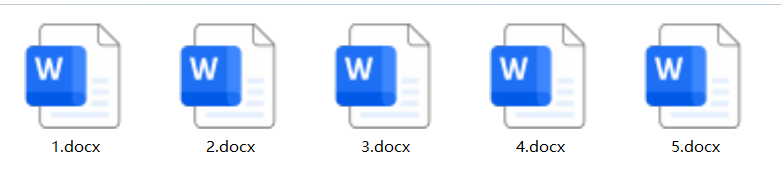
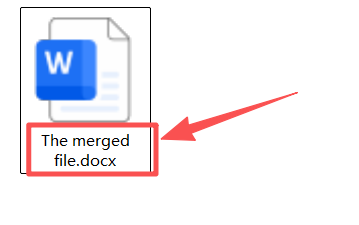
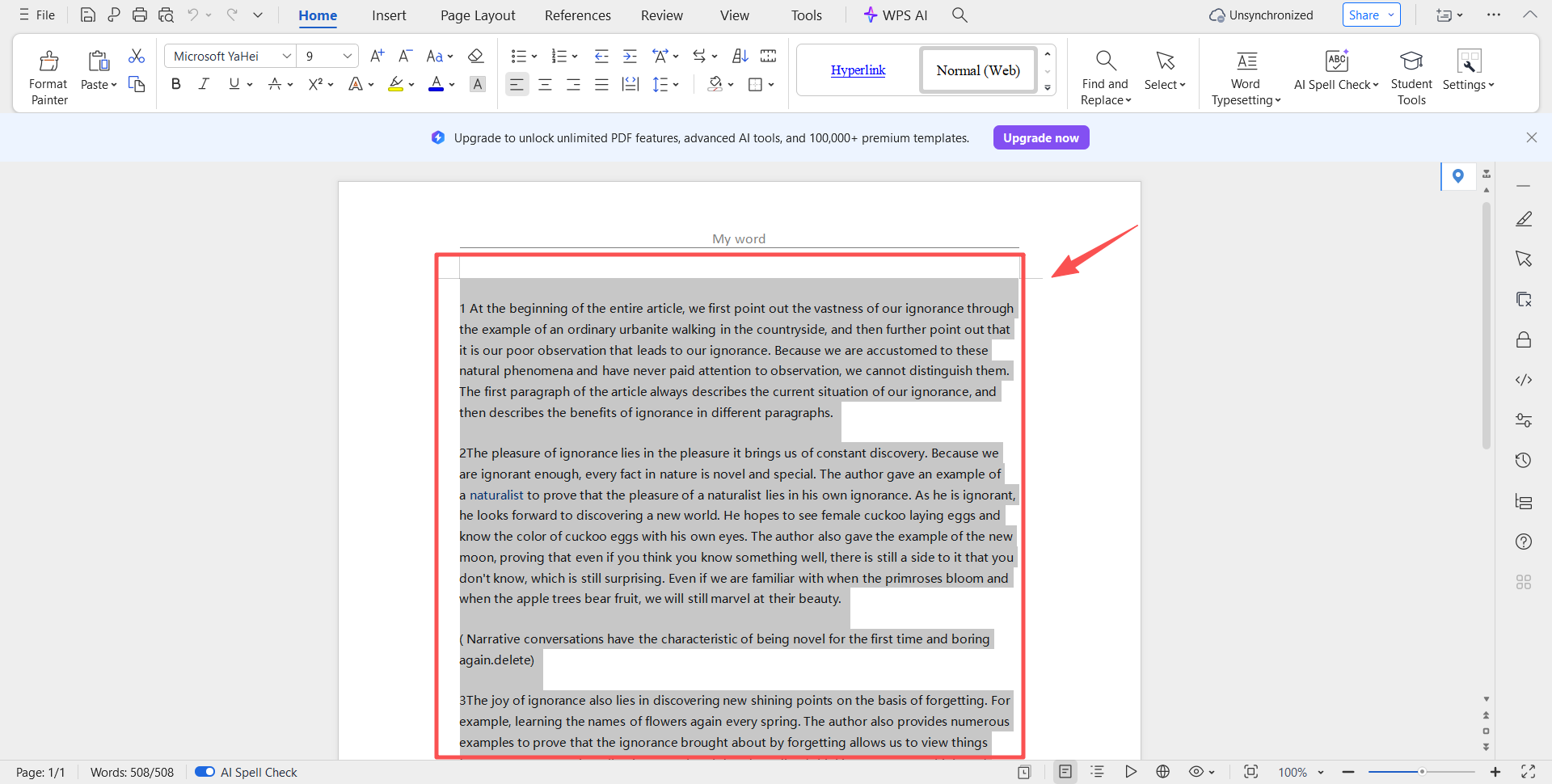
Word文档合并的效果预览:
处理前:
处理后:
方法一:使用核烁文档批量处理工具来把多个Word文件合成一个
推荐指数:★★★★★
优点:
1、批量处理:软件直接读取整个文件夹内数十上百个Word文件,无需逐一添加。可按名称等规则自动排序、一键合并,实现从文件选择到生成的全流程批量化,效率得到根本性提升。
2、样式保持:支持“保留原有样式”维持文件原貌,或“合并相同样式”自动清理冗余格式代码。这确保了最终文档格式统一、结构清晰,无需二次调整。
3、本地安全:所有处理过程完全在您的电脑本地完成,数据无需上传至任何网络服务器。
4、极简操作:整个流程仅需几步:选择文件夹、设置选项与保存位置、点击开始。界面设计直观,没有任何专业术语或复杂设置。
缺点:
【核烁文档批量处理工具】需要在电脑本地才能使用。
操作步骤:
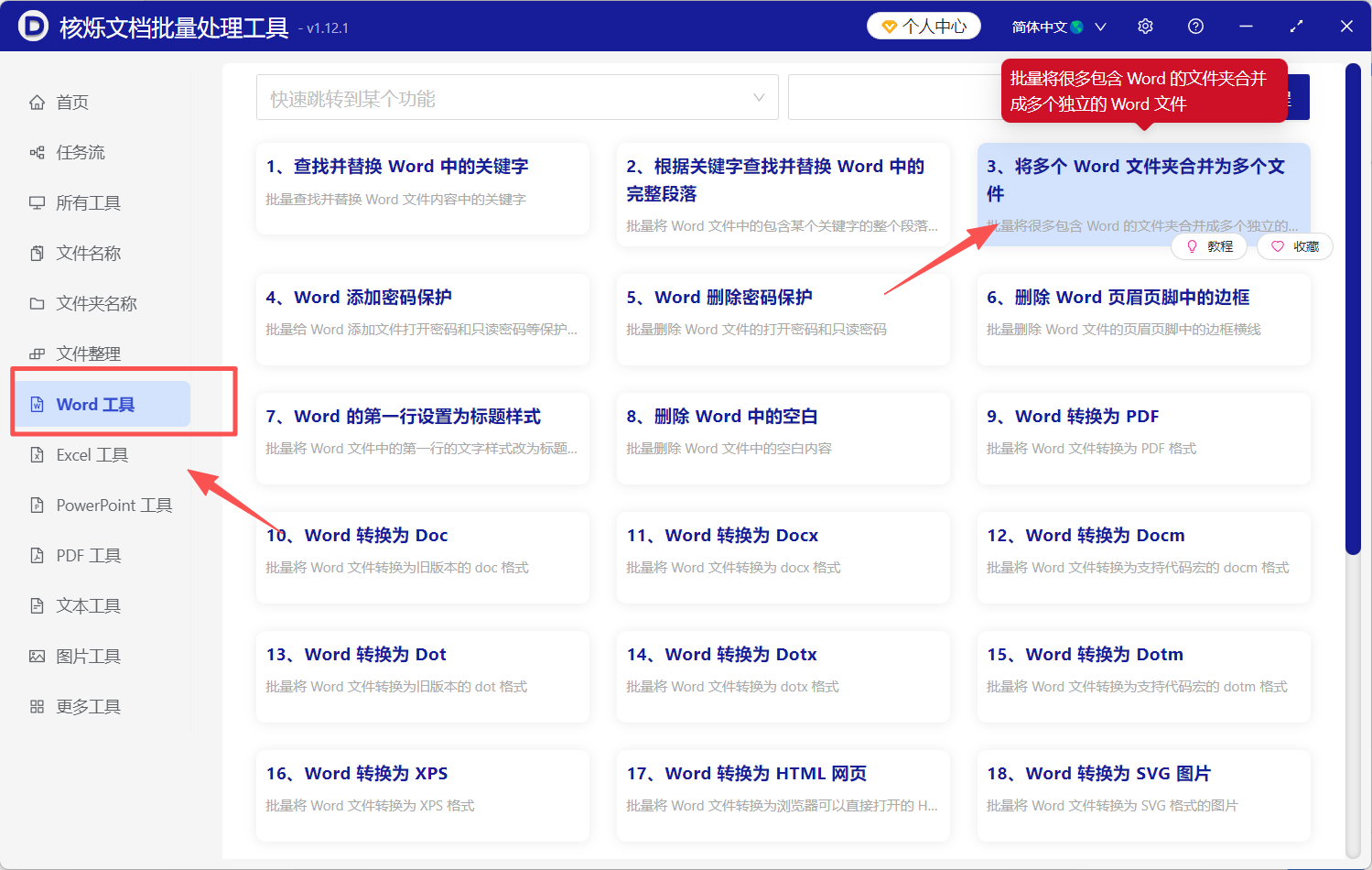
1、打开【核烁文档批量处理工具】,在左侧选择【Word工具】,再到右侧选择【将多个 Word 文件夹合并为多个文件】。
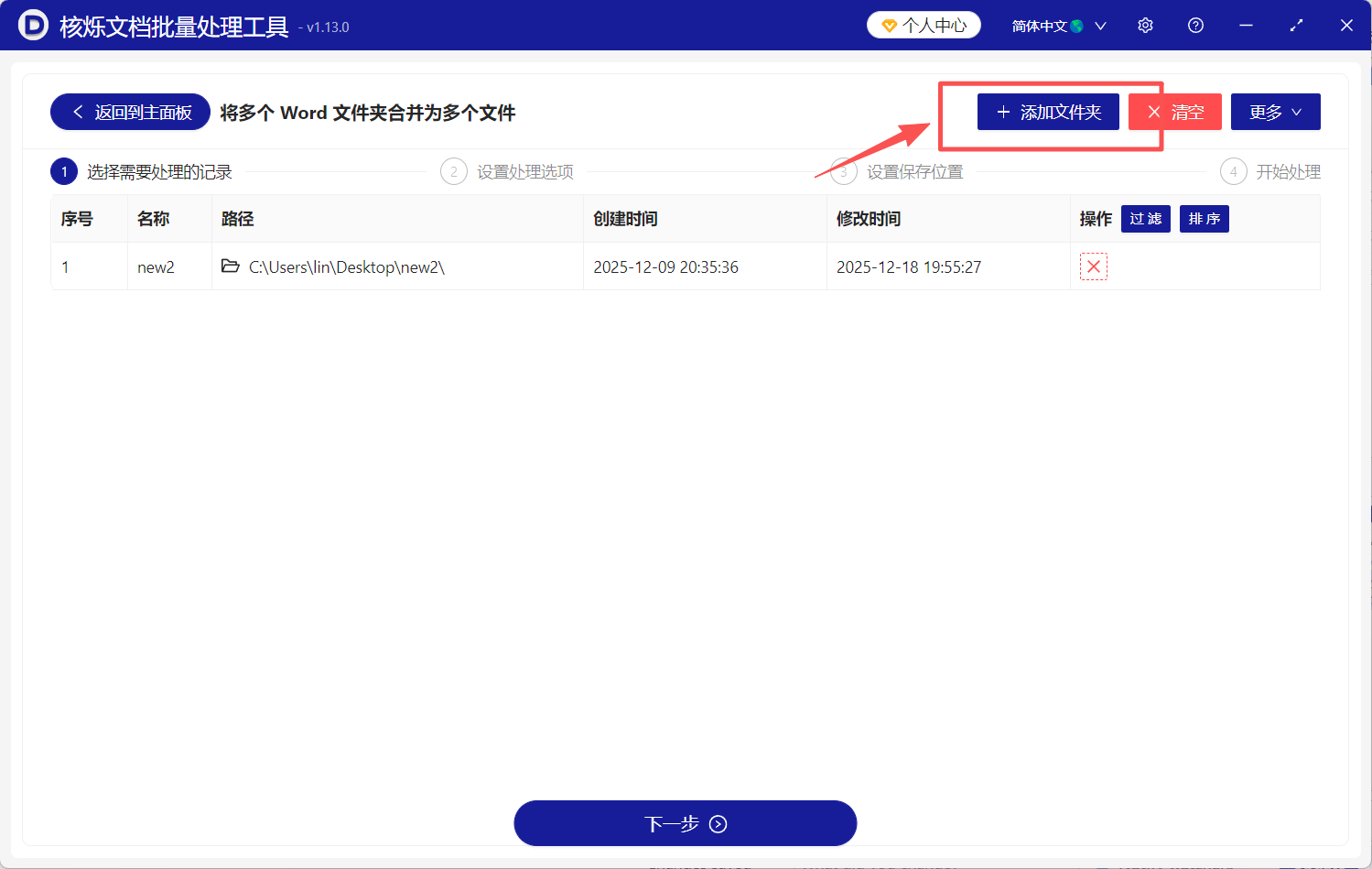
2、把要合并的Word放到同一个文件夹里,再导入待合并的word文件,或者拖拽相关文件到指定位置。
3、排序方式选择【按名称升序合并】,并按需选择【保留每个文件原有的样式】。
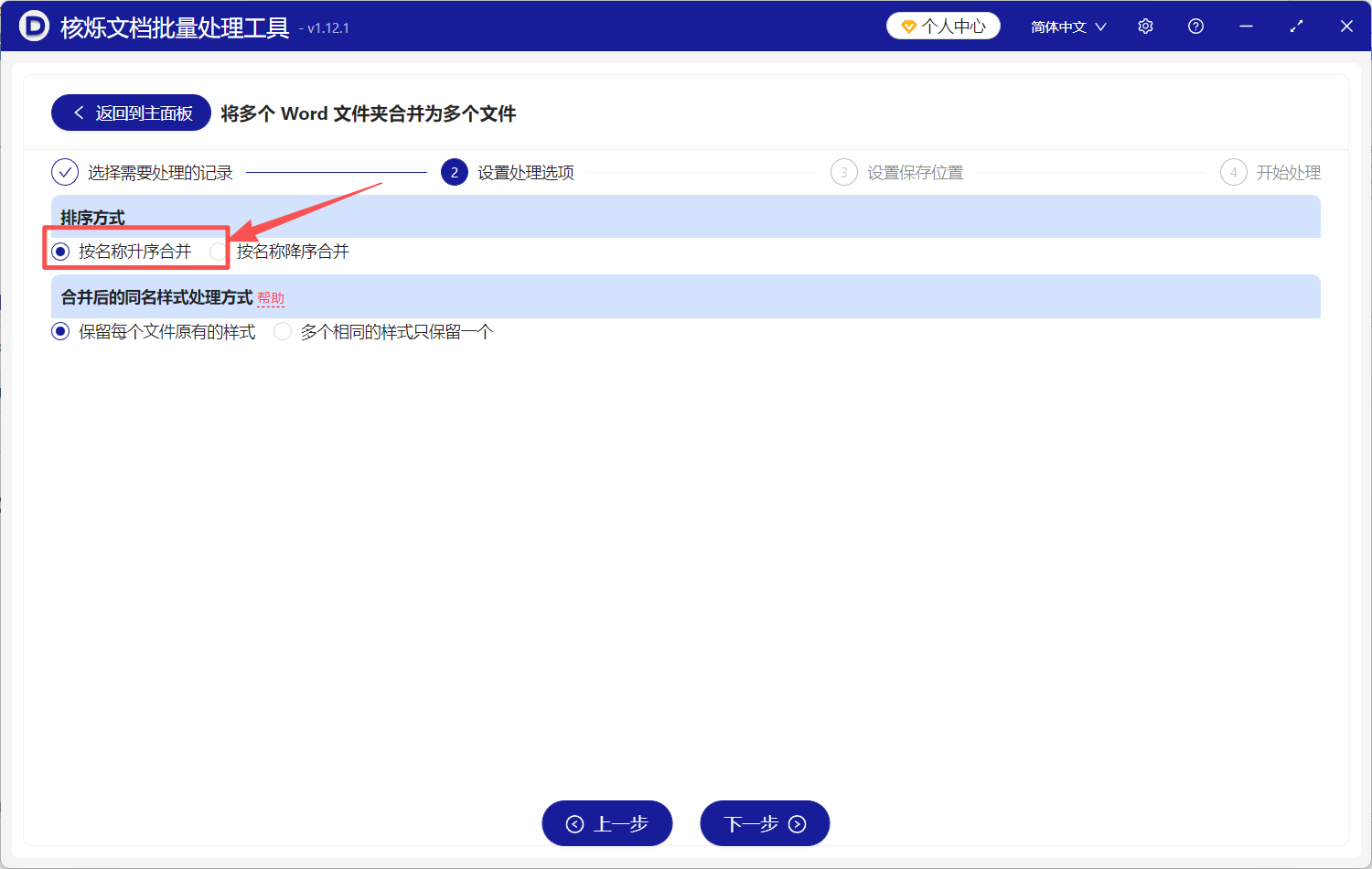
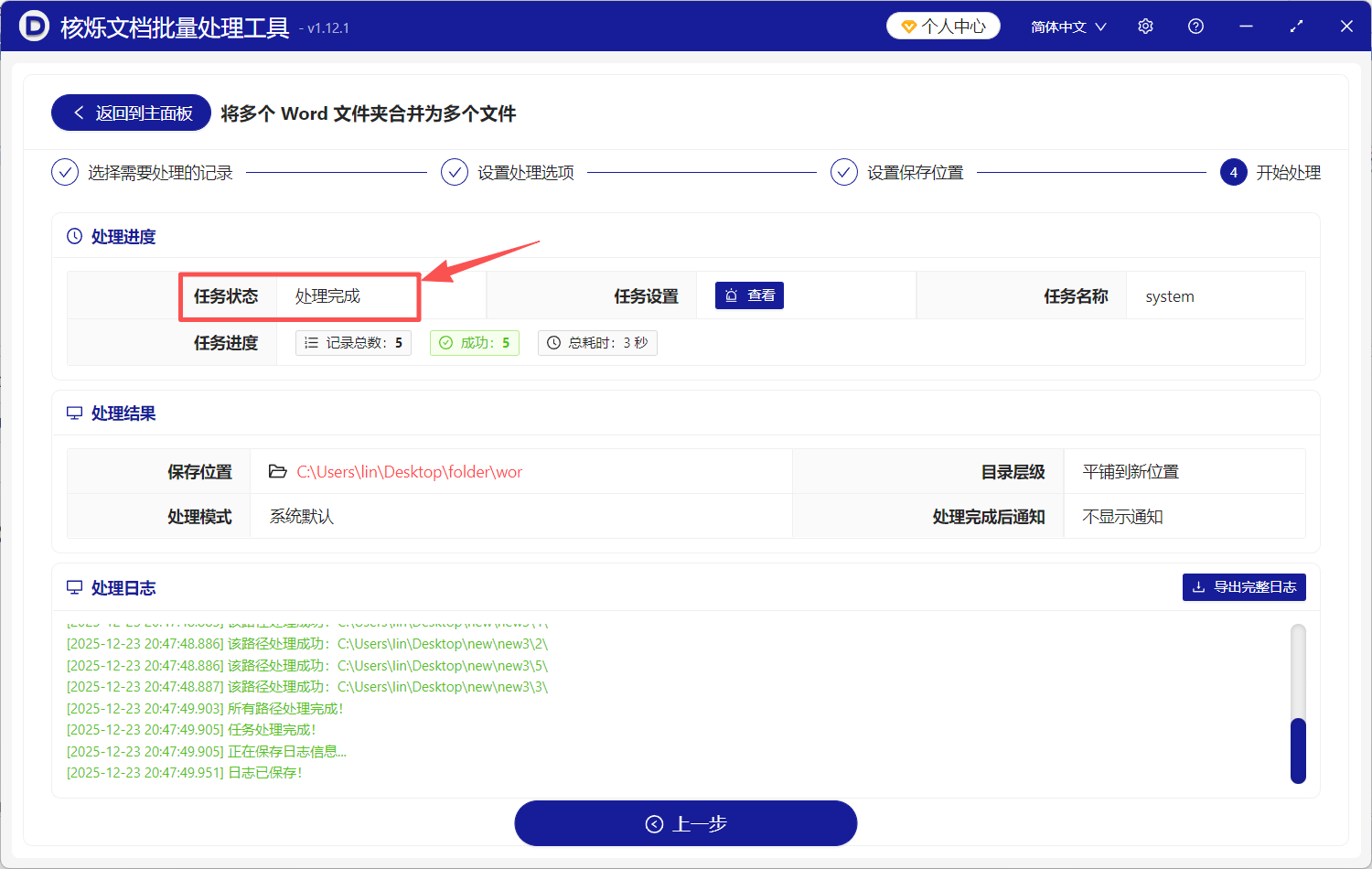
4、点击【下一步】,开始批量合并word文件,完成后会及时给出提示。
方法二:使用手动复制粘贴把Word文件合并
推荐指数:★★★☆☆
优点:不需要任何额外工具,只要电脑里有Word就行。对合并过程有百分之百的控制力,可以边合并边微调。
缺点:效率极低,是纯粹的体力活。合并几十个文件就让人头大。极易出错,格式十有八九会乱掉,后期调整更费时间。
操作步骤:
1、打开第一个作为“主文件”的Word文档,将光标放在想要插入其他内容的位置。
2、再打开第二个需要合并的Word文件,按下Ctrl+A全选所有内容。
3、按下Ctrl+C复制选中的全部文字、图片和表格。
4、切换回第一个Word窗口,按下Ctrl+V进行粘贴。
5、检查粘贴过来的内容格式是否混乱(几乎肯定会),手动调整字体、段落、图片位置。
6、重复第2-5步,直到所有文件合并完毕,最后记得保存。
方法三:使用Word内置的“插入对象”功能合并多个Word文件
推荐指数:★★★☆☆
优点:利用Word软件自身功能,相对规范。可以插入整个文件,比纯复制粘贴稍微省事一点。
缺点:本质上仍是单个文件依次插入,无法批量处理。插入的文件会保留原有分节符,容易导致页码和样式冲突。
操作步骤:
1、打开一个空白或作为基础的Word文档。
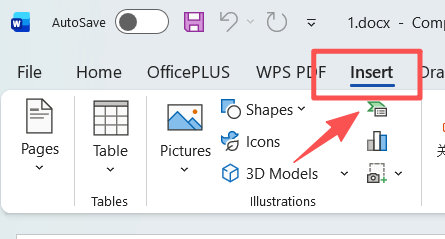
2、点击顶部菜单栏的“插入”选项卡。
3、在插入选项卡中找到“对象”按钮,点击旁边的小三角。
4、在下拉菜单中,选择“文件中的文字...”。
5、在弹出的文件选择窗口中,找到并选中一个你想合并的Word文件。
6、点击“插入”按钮,该文件的全部内容就会被插入进来。下一个文件,重复1-6步。
方法四:使用Word“大纲视图”合并多个Word文件
推荐指数:★★★☆☆
优点:适合合并结构清晰、带有标题样式的长文档(如书籍)。能较好地保持文档的层级结构。
缺点:操作复杂,对用户Word水平要求高。无法处理无样式或样式混乱的文档,更无法处理整个文件夹的文件。
操作步骤:
1、将所有要合并的Word文件放在同一个文件夹里。
2、新建一个主控文档(Word),并切换到大纲视图。
3、在大纲视图的工具栏中,找到并点击“插入子文档”按钮。
4、在弹出的对话框中,选择第一个要合并的子文档文件。
5、重复第4步,按顺序插入所有子文档。Word会以链接形式管理它们。
6、最后,你需要“解除链接”或“展开”子文档才能真正合并内容,过程可能遇到路径报错。

方法五:使用命令行工具(如Pandoc)合并文件夹里的word文件
推荐指数:★★☆☆☆
优点:适合程序员或技术人员,可以集成到自动化脚本中,处理大批量、规律性的文档合并任务。
缺点:需要在命令行操作,对普通用户极不友好。安装和配置复杂,对文档格式有严格要求。
操作步骤:
1、安装Pandoc软件,并确保其路径已添加到系统的环境变量中。
2、打开命令提示符(CMD)或PowerShell。
3、使用cd命令切换到存放所有Word文件的文件夹。
4、输入复杂的Pandoc合并命令,例如指定输入文件列表和输出文件名。
5、按下回车键执行命令,等待命令行窗口显示处理信息。
6、处理完成后,在当前文件夹查看生成的合并文件,检查格式是否正确。
方法六:使用免费开源办公套件(如LibreOffice)合并word文件
推荐指数:★★☆☆☆
优点:完全免费,可以替代Microsoft Office。其Writer组件具有一定的文档处理能力。
缺点:对微软Word的兼容性并非完美,复杂格式在打开时可能变形。其合并功能并非主要卖点,比较隐蔽。
操作步骤:
1、打开LibreOffice Writer,新建一个空白文档。
2、点击菜单栏的“插入”,在下拉菜单中找到“文件”选项。
3、点击“文件”,会弹出一个插入文件的对话框。
4、找到并选中你想插入的Word文档,点击“插入”。
5、重复第2-4步,插入所有文档。整个过程也是单个插入,无法批量。
6、合并完成后,另存为一个新的ODT或DOCX格式文件。

方法七:利用云盘同步与协作(如Google Docs)合并多个word文件
推荐指数:★★☆☆☆
优点:适合团队在线协作编辑的场景。所有文件在云端,共享和权限管理方便。
缺点:需要稳定的网络。将本地多个Word文件合并到Google Docs的过程非常笨拙,格式转换损失大。
操作步骤:
1、将你所有的本地Word文件上传到Google Drive云端硬盘。
2、在Google Drive中,右键点击第一个Word文件,选择“用Google文档打开”。
3、文件在谷歌文档中打开后,全选所有内容并复制。
4、新建一个空白谷歌文档,将内容粘贴进去。
5、再打开Drive中的第二个Word文件,重复全选、复制,回到第一个谷歌文档粘贴。
6、所有内容合并后,下载这个谷歌文档为Word格式,但字体、版式可能已改变。
无论你是需要合并多个Word文件制作项目总览的学生,还是需要定期将多个Word文档夹合并成一个文档进行汇报的职员,或是需要整理海量资料的研究者,“核烁文档批量处理工具”都能为你提供最强大、最安心、最省心的解决方案。别再让繁琐的文档整理拖慢你的进度。选择专业的工具,把时间留给更有价值的工作和思考。