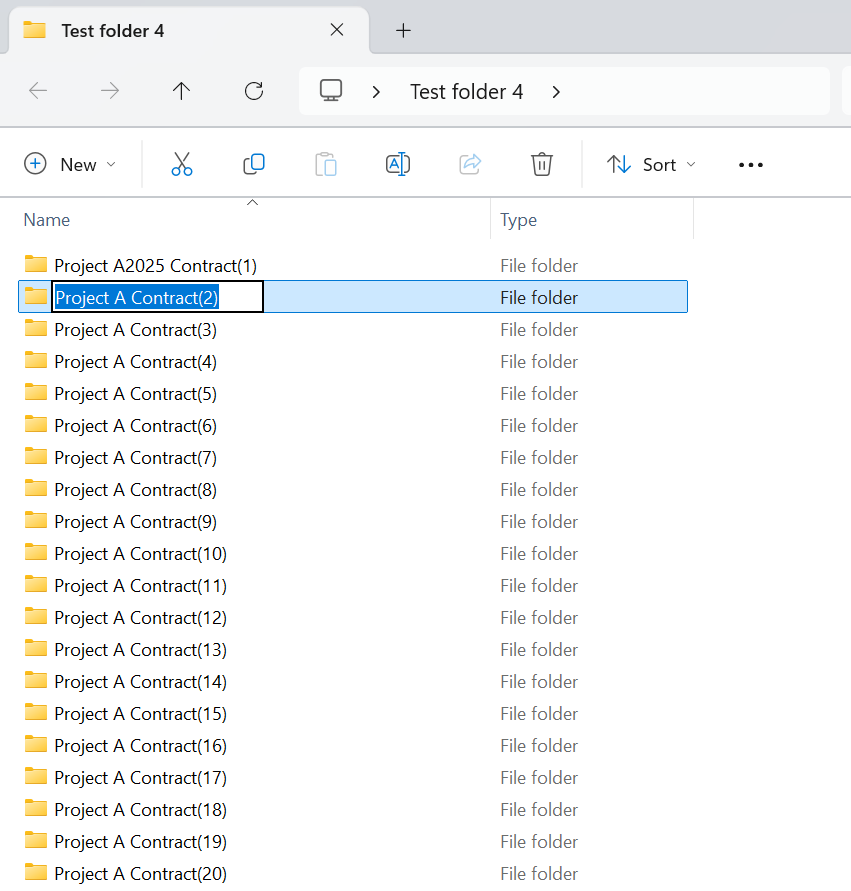
日常管理文件我们常会遇到修改文件夹名称的情况,除去可能在开头或者结尾处添加文件,更会发生在名称的正中间插入特定的信息,例如在 [项目A 合同] 中间处插入年份日期,变成 [项目A 2025 合同],这样的需求在我们整理文档、资料以及分类照片文件的情况下特别常见。在文件夹正中间插入文字确实是一个很麻烦是事情,如果一个个文件夹重命名,选中中间部分再去输入文本,几个文件夹还能很快不费力的解决,若文件夹数量有上百个都要统一添加,那整个过程不仅枯燥乏味,还可能会添加错误。
其实我们只需要使用简单的命令行指令或者是小工具都能够 实现在文件夹名称中间的精准插入,这里为大家介绍三种实用的解决方案,让我们管理文件更加高效。
什么时候要批量在多个文件夹中间范围内添加文本重命名?
文件夹命名不统一
很多文件夹在长期的积累下就会发现在同一层级下存在着大量的文件夹,但是命名规则各不相同,有些文件夹缺少项目名称,有些没有日期或标识,看起来并不直观,当这些文件夹分布在多个目录中,并且需要在名称中间统一插入一段文字时,为了避免手动修改,我们可以直接进行在文件夹名称中间位置批量添加。
需要区分内容
文件夹在不同阶段会有着不同的用途,但是在一开始都不会详细标出,在后续需要区分的情况下就必须在文件夹中间加上统一的标识,若文件夹数量多、层级深,并且分散在多个父文件夹中,人工进行修改很容易漏掉和改错,通过批量方式重命名文件夹,能够快速解决这些困扰。
提高工作效率
当文件夹的数量达到几十、几百个的时候,每个文件夹重命名不仅浪费时间,还会出现命名缺乏一致性,出现位置不一样或文字拼错的问题就会更混乱,批量在文件夹名称中间的范围添加文本能够一次完成处理,让整个目录结构更清晰,方便我们查找、备份和后续的整理。
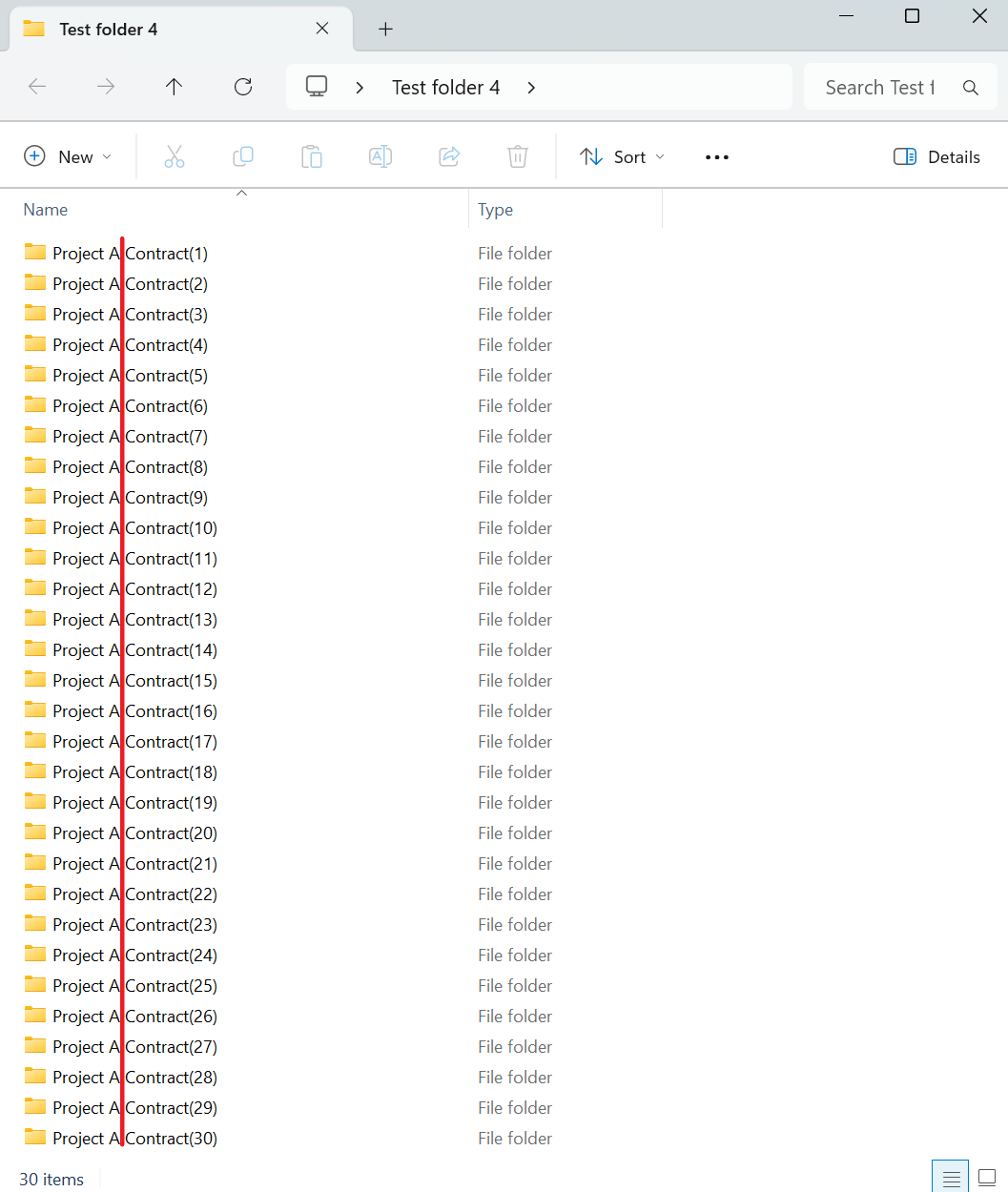
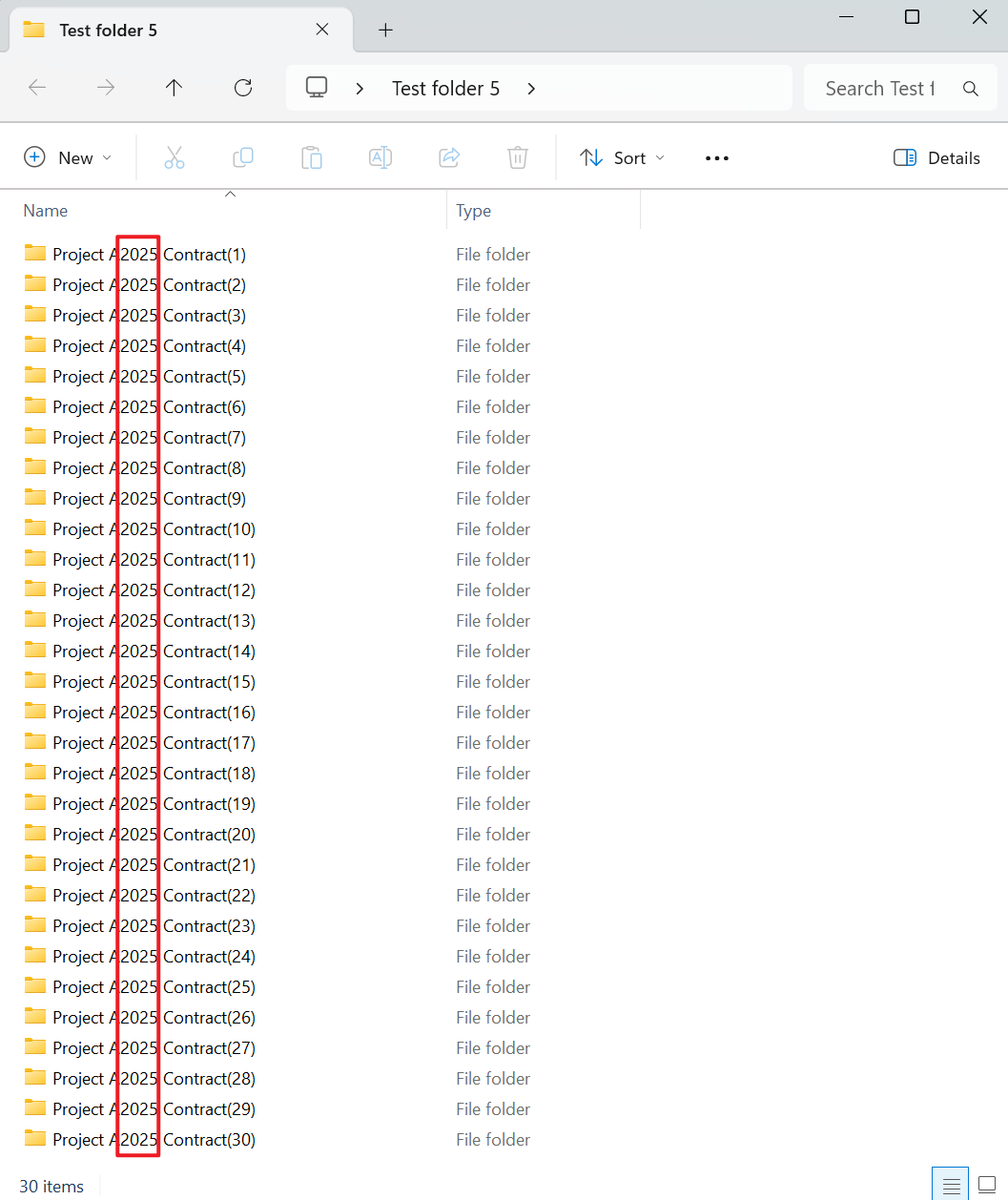
在文件夹名称的中间批量添加文字、数字的效果预览
处理前:
处理后:
方法一:使用核烁文档批量处理工具批量在文件夹中间精准插入文本
推荐指数:★★★★★
优点:
- 能够精准到字符级别,可以指定在第 N 个字符后插入,并且支持负数从后往前计算位置。
- 几百个、几千个文件夹都可以批量添加,所有文件皆在本地处理,不会有上传文件的要求,保护文件隐私安全。
缺点:
- 只能安装软件在电脑中操作。
操作步骤:
1、打开【核烁文档批量处理工具】,选择【文件夹名称】-【在文件夹名中插入文本】。

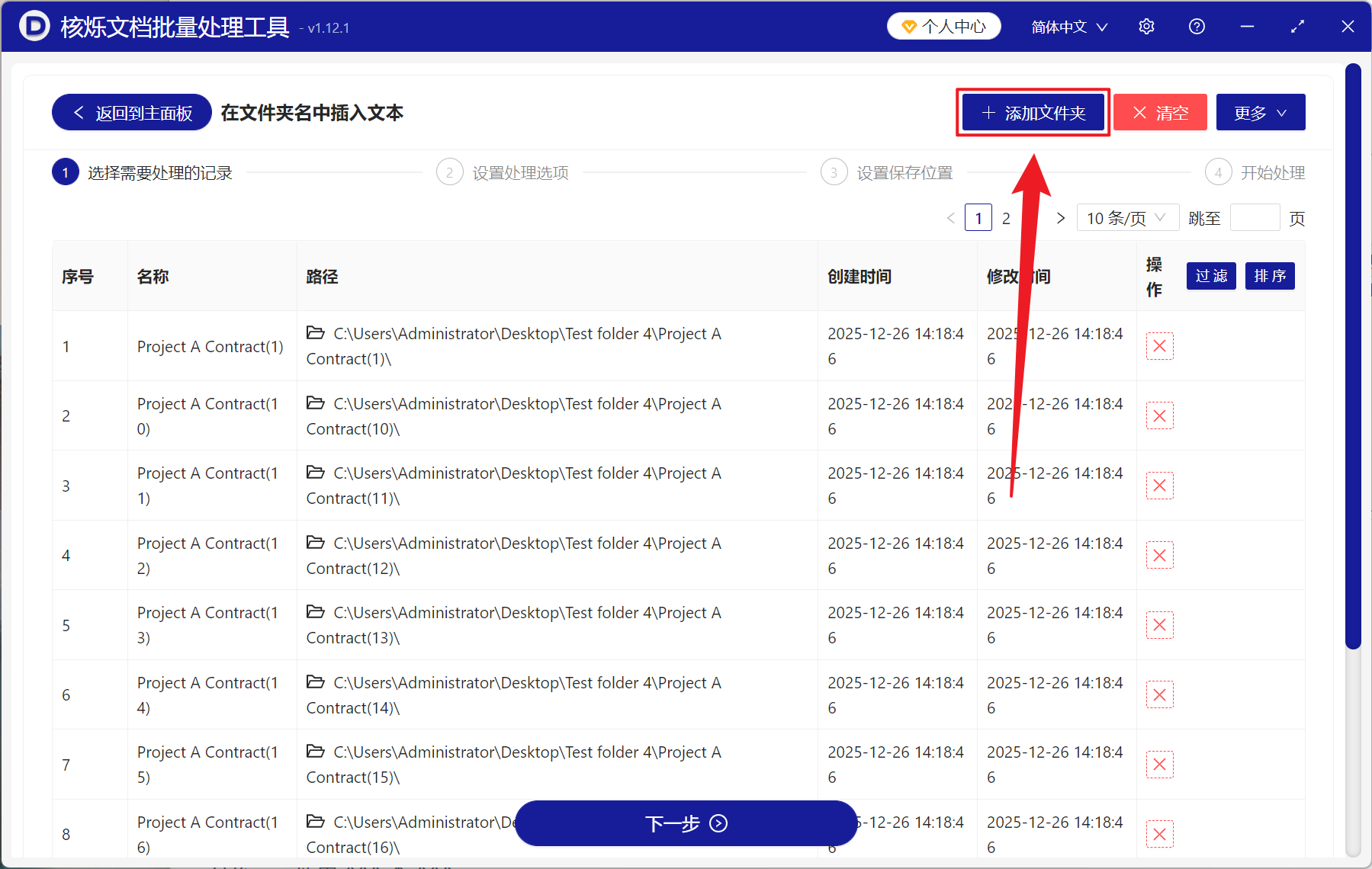
2、点击【添加文件夹】,接着把需要重命名的文件夹添加进来,也支持直接把文件夹拖到下面,然后点击下一步。
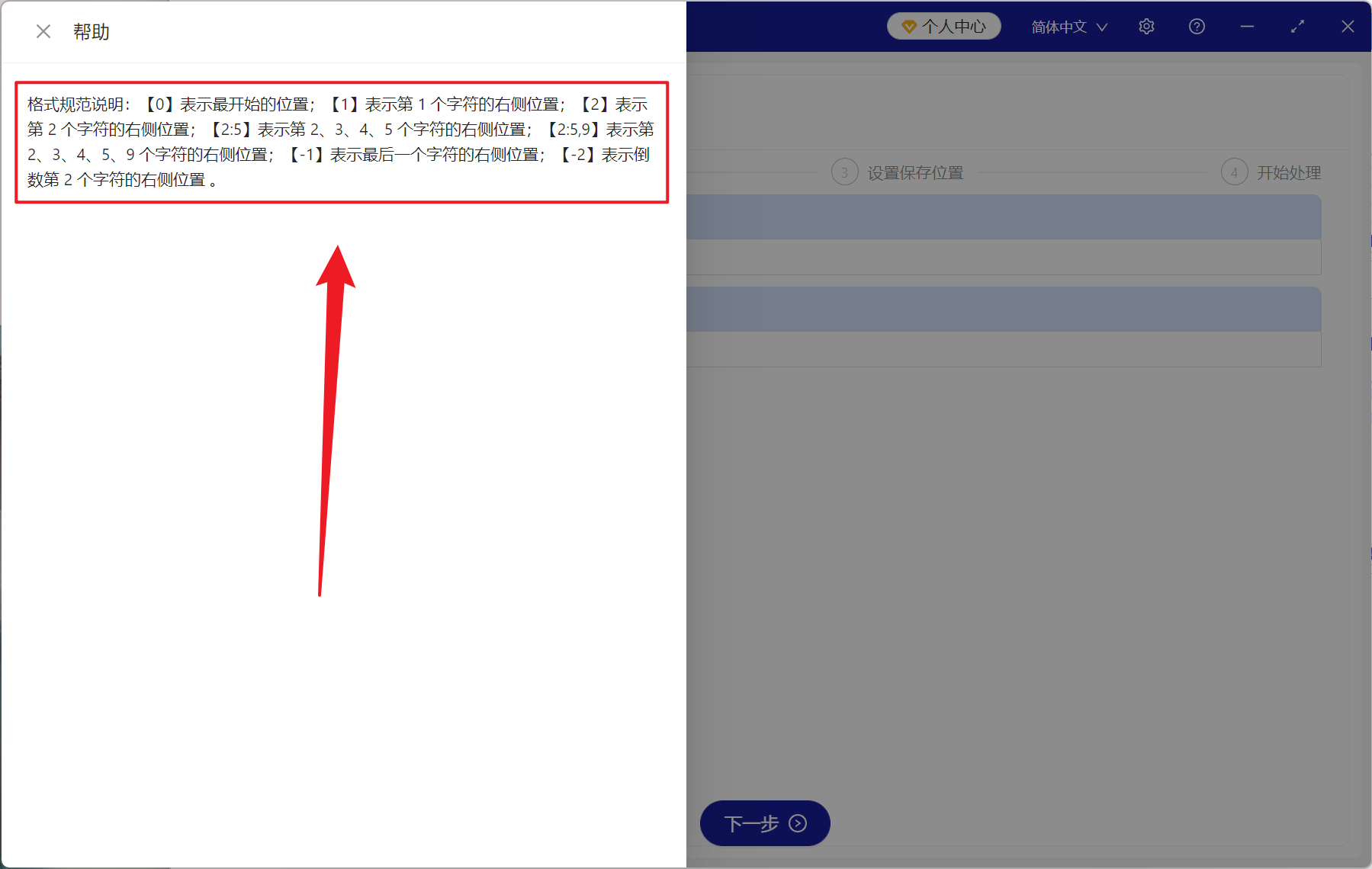
3、进入到选项界面,位置选择 9,因为我们需要在【Project A Contract】的【Project A】后面插入文本,数下来就是第 9 个字符后面,假如需要在别的字符后插入文本,我们可以点击帮助(具体查看下方图片)来处理。需要插入的文本下方就输入要添加的新文本内容,最后点击下一步。接着点击浏览,选择好新文件的保存位置。

4、帮助:这里是具体说明,可以精准控制在哪个字符后面插入文本,比如 1 就是第一个字符右侧,-1 就是最后一个字符右侧。
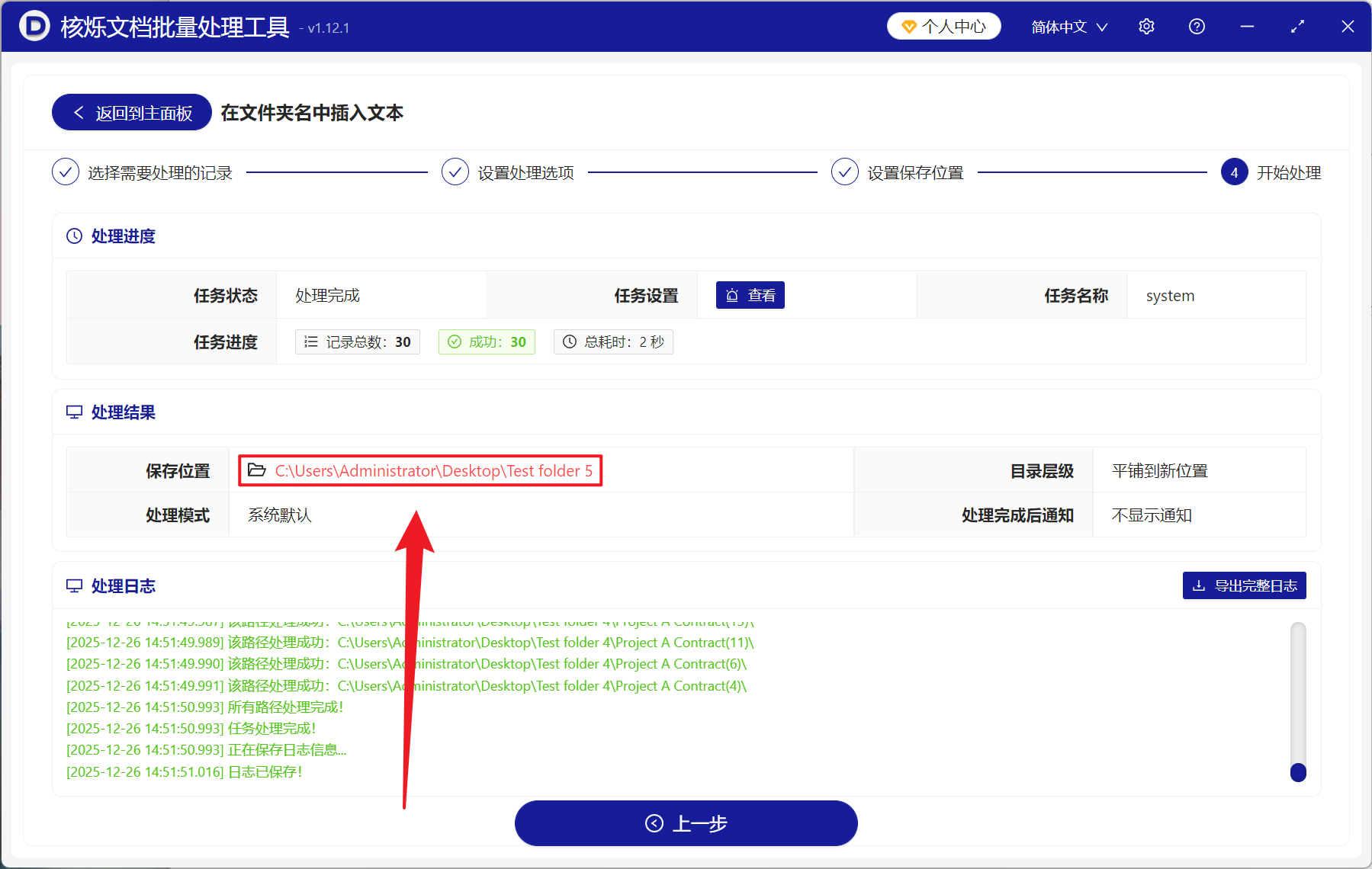
5、等待处理结束之后,点击红色的路径打开即可查看全部成功重命名的文件夹了。
方法二:使用 PowerShell 脚本批量在文件夹中间添加文字
推荐指数:★★★☆☆
优点:
- Windows 系统自带的 PowerShell,无需下载安装任何第三方工具即可使用。
- 直接调用系统的 API,执行效果高,可以快速处理大量文件夹,并且能够轻松集成到其它系统管理任务中。
缺点:
- 需要学习 PowerShell 的脚本语法和命令,对于普通的用户有一定的学习门槛。
- 包含中文、空格或特殊符号的文件夹名称,需要进行额外的转码处理,否则可能会发生错误。
操作步骤:
1、在包含需要重命名文件夹的文件夹中,Shift + 右键 打开 PowerShell。

2、输入下方的脚本:下方的 3 表示插入位置,蓝色字体表示需要插入的文本(需要自行输入)。
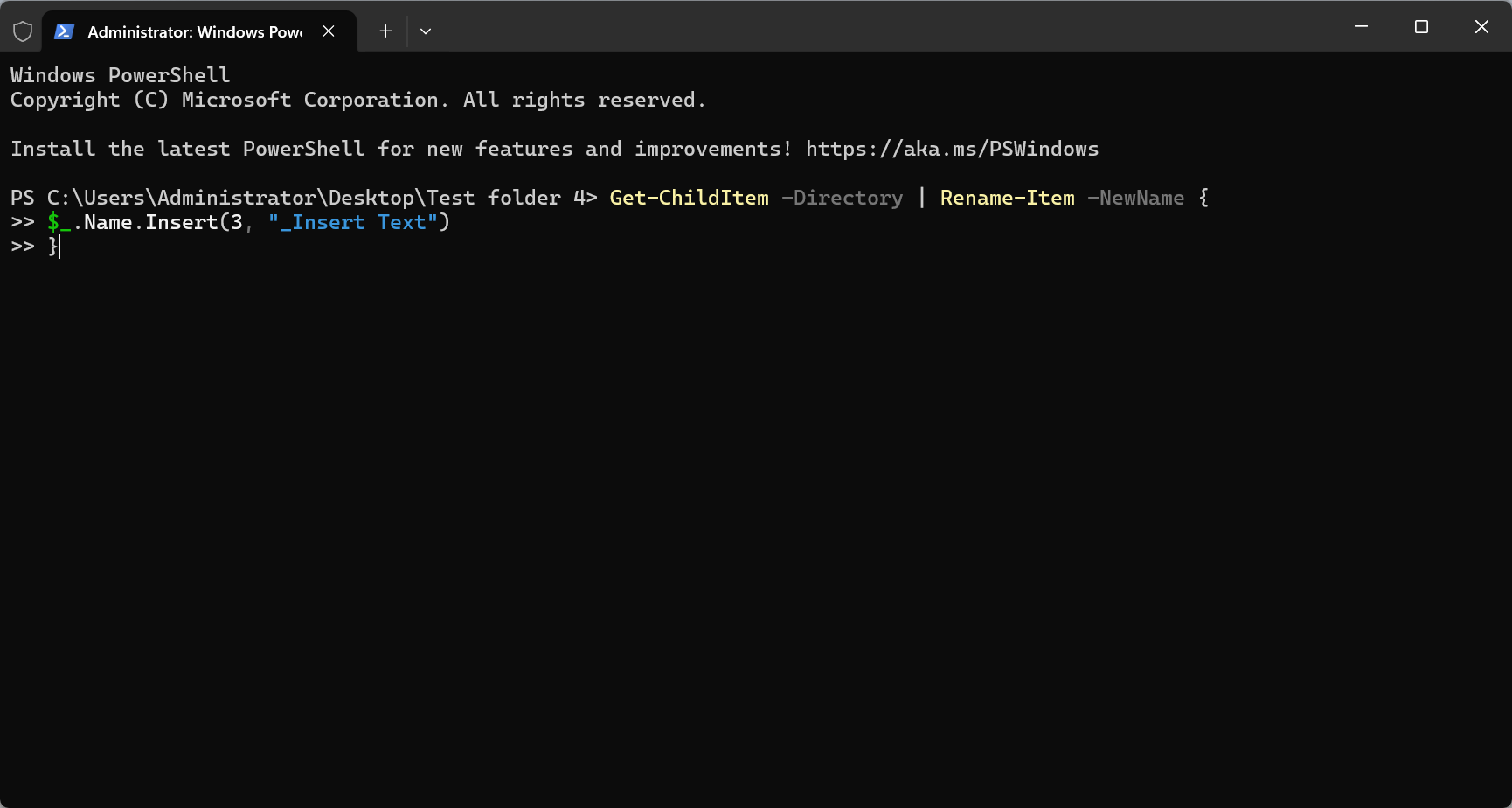
3、按下 Enter 执行即可。
方法三:手动重命名批量修改文件夹名称
推荐指数:★☆☆☆☆
优点:
- 每个文件夹都是单独操作,安全零风险,不会出现批量错误。
- 输入的同时就看到新名称,即时看到效果,满意再确认。
缺点:
- 效率非常低,处理 10 个文件夹都需要花好几分钟,100 个以上非常困难。
- 容易产生疲劳,疲劳就会出错,导致添加的位置不一致。
操作步骤:
1、选中文件夹,进入重命名模式。
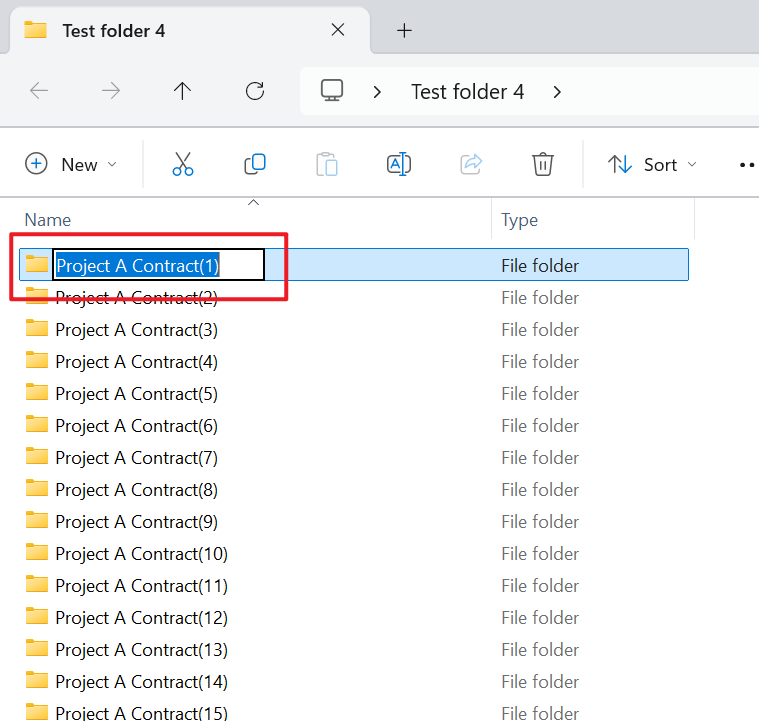
2、光标定位到插入的位置,直接输入新的文本。
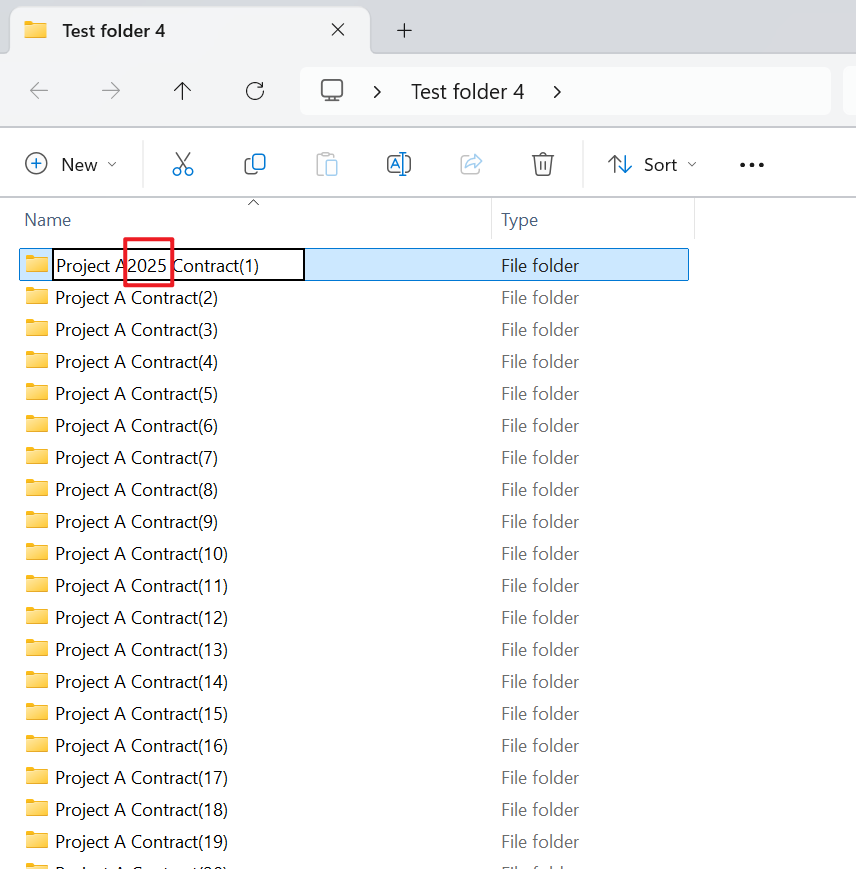
3、按下 Enter 确认,再去重复操作其它文件夹。