日常工作中,我们经常需要将PDF文件转成TXT文本文档,在文件数量非常多的情况下,手动逐一转换效率低下。下面分享4种PDF批量转TXT的方法:核烁文档批量处理工具、Adobe Acrobat DC、Google Drive、cloudconvert。并详细介绍每种方法的优缺点及操作步骤,大家可以对比之后选择其中一种方法来操作。
哪些情况下要将PDF转成TXT纯文本
1、我们只需要PDF文件里的内容,比如查资料、做笔记、写总结等,不需要文档排版。这种情况下,将PDF转成TXT纯文本,可以直接提取文字内容,没有样式干扰。
2、图片型的PDF要提取文件内容,需要将图片里的文字转成可编辑的文字。如果是转成文字型的PDF,极易格式混乱,因此最好是直接转成TXT纯文本,更方便提取文字。
3、我们要将PDF文件中的内容交给程序或脚本处理,程序只识别纯文本文件,比如TXT、CSV、JSON等等,这种情况下也要将PDF批量转成纯文本。
PDF转换为TXT文本文档的效果预览
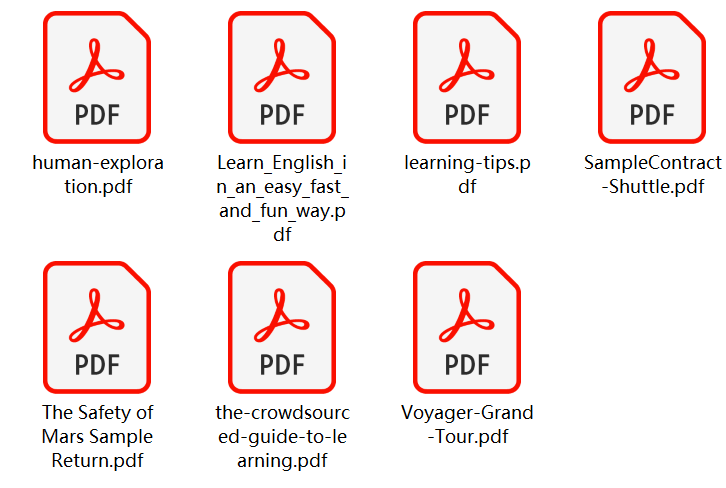
处理前:
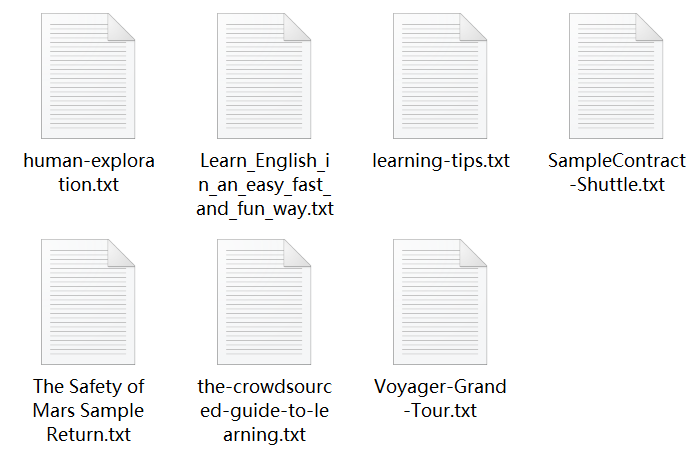
处理后:
方法1:核烁文档批量处理工具
推荐指数:★★★★★
优点:
支持批量处理,并且转换速度快,几百个PDF文件全部转成TXT,也只需要几分钟。
文件只在自己电脑里完成转换,不需要上传到第三方服务器,保密性强。
操作非常简单,只需要打开工具、添加文件,就能完成转换,没有任何难度,零门槛。
缺点:
需要在电脑上安装;只支持Windows系统。
操作步骤:
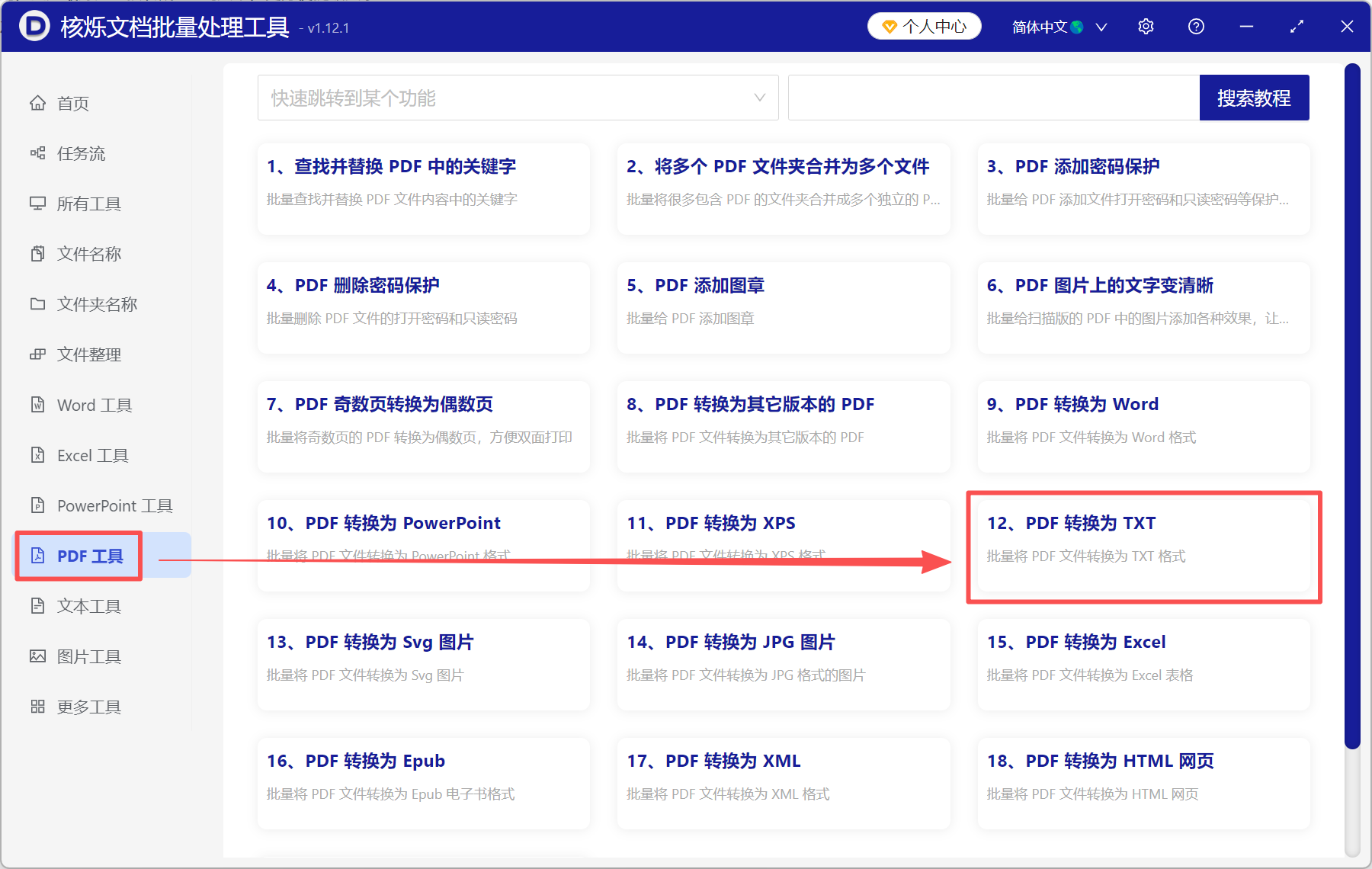
1、打开【核烁文档批量处理工具】,选择【PDF工具】-【PDF转换为TXT】。
2、导入所有需要转换的PDF文件。三种导入方式任选其一:添加文件、从文件夹中导入文件、直接拖拽。

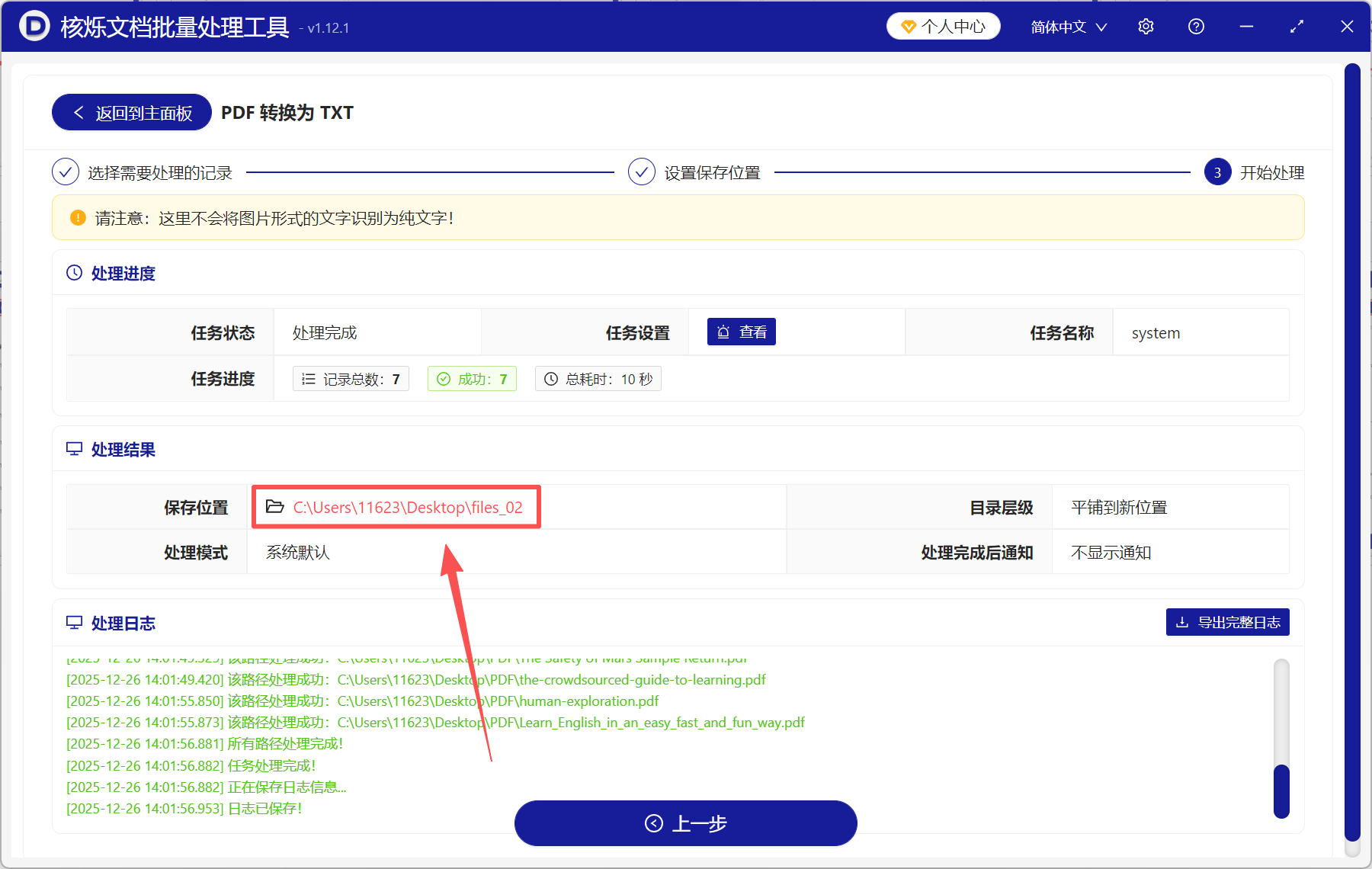
3、转换完成后,直接点击保存位置查看,所有PDF都转成了TXT文本文档。
方法2:Adobe Acrobat DC
推荐指数:★★★★☆
优点:
操作简单,只需要打开PDF,选择导出为TXT纯文本,就能快速完成格式转换。
支持OCR识别,扫描版的PDF能够转成文字版的PDF,并导出为TXT格式。
转换准确率高,中文和英文都非常稳定,不容易出现乱码的情况。
缺点:
安装包大,占内存,不够轻便;如果只是将PDF转成TXT,不值得专门下载。
操作步骤:
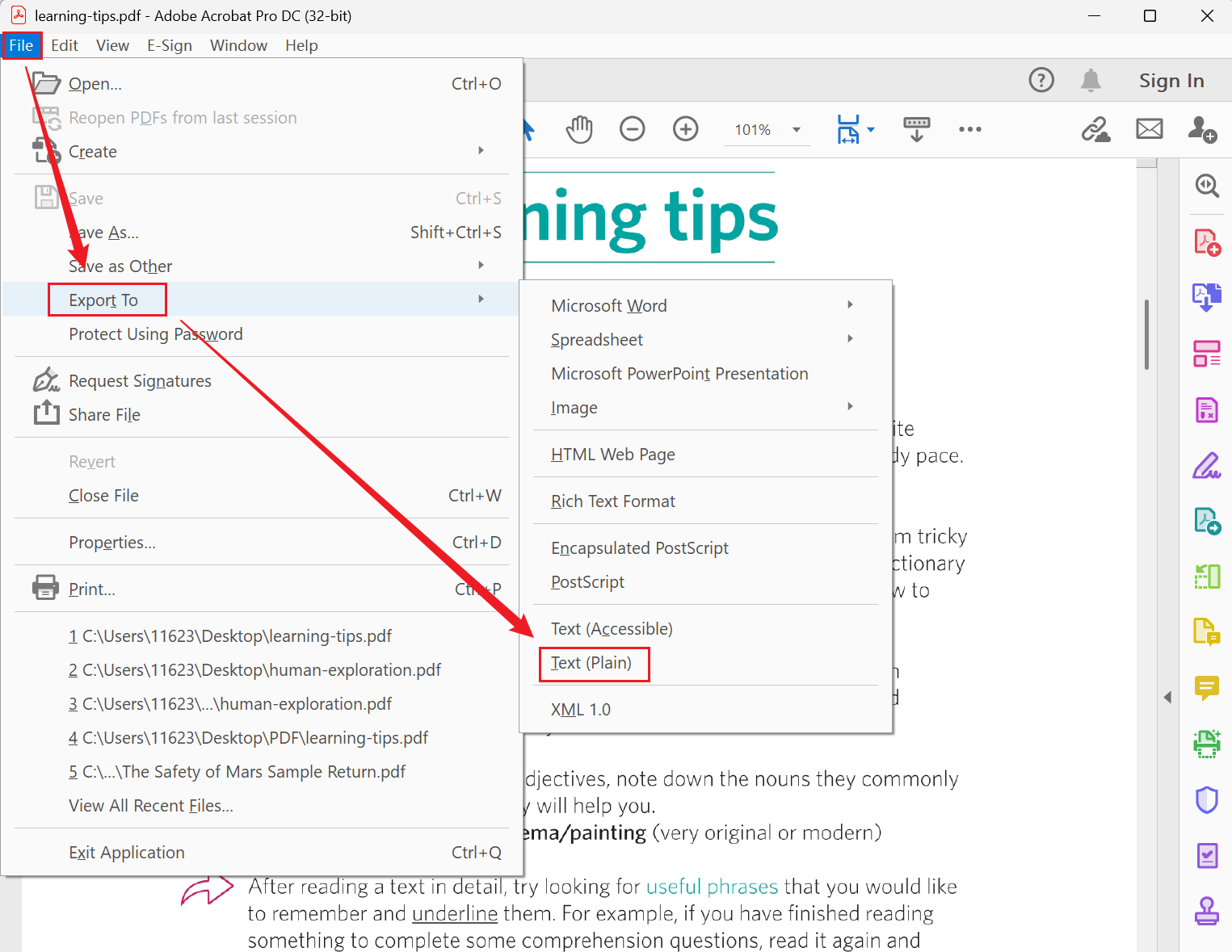
用【Adobe Acrobat DC】打开PDF文件,选择【文件】-【导出到】-【纯文本】。
方法3:Google Drive
推荐指数:★★★☆☆
优点:
主要针对扫描版PDF,能够将图片型PDF自动转成文字型,并提取里面的文字内容。
不需要下载安装,也不需要懂OCR识别,只要用Google文档打开PDF,就能自动完成。
不限使用次数,没有水印、不锁功能,对普通用户来说非常友好。
缺点:
不是自动转换,需要手动复制文字并粘贴到TXT里;需要将文件上传到Google 服务器。
操作步骤:
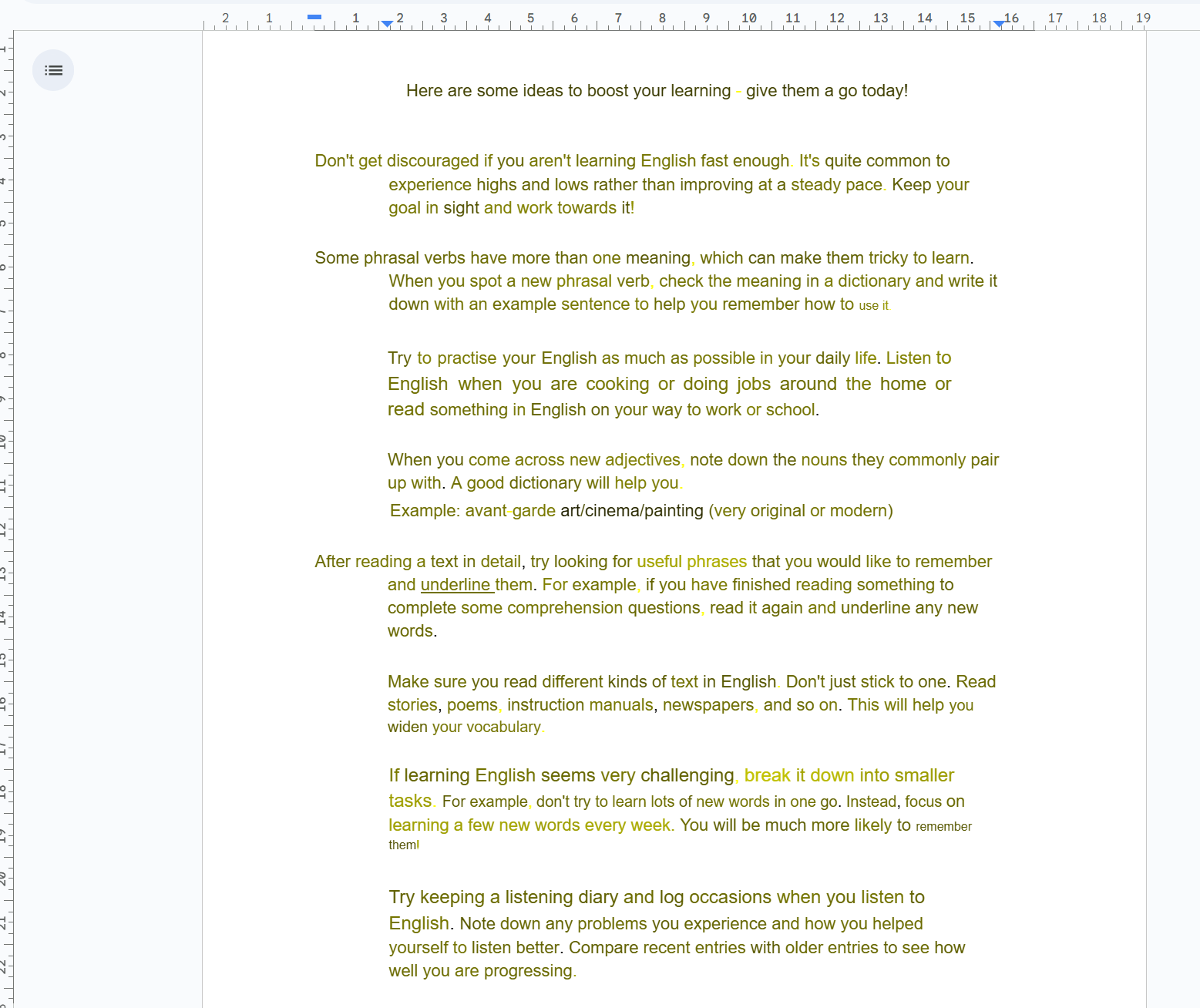
打开Google Drive,上传PDF文件,点击【用Google文档打开】。复制文字并粘贴到TXT里。
方法4:cloudconvert在线工具
推荐指数:★★★☆☆
优点:
无需下载安装,只需要用浏览器搜索cloudconvert,就可以直接打开使用。
操作步骤简单,上传文件之后,选择转换格式,就能快速完成转换,新手也能轻松搞定。
所有操作系统都能使用。
缺点:
需要将文件上传到第三方服务器,不适合内部资料或敏感文件。
操作步骤:
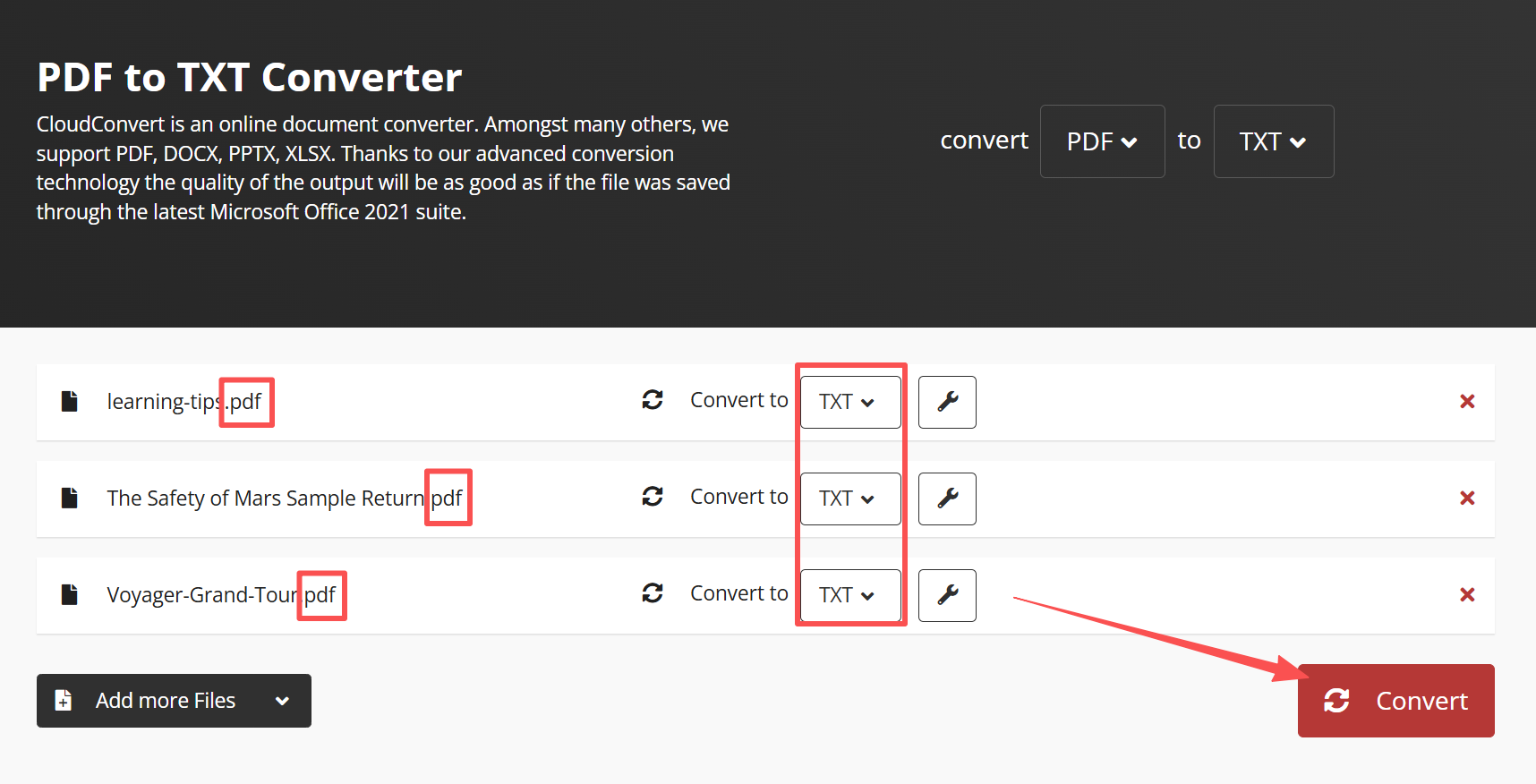
打开cloudconvert,点击【选择文件】上传需要转换的PDF,转换格式选择【TXT】,最后点击【转换】即可。