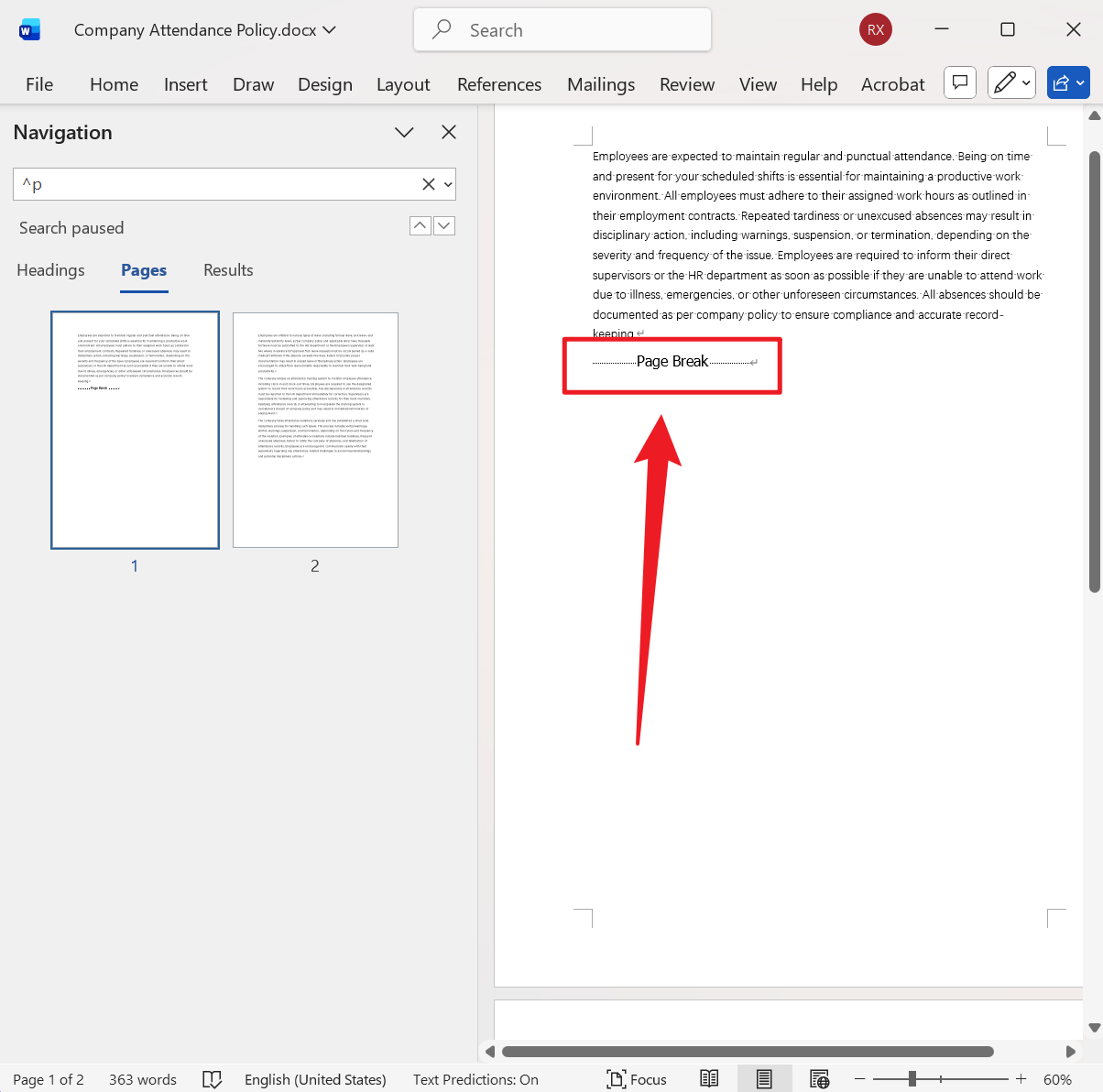
Word 文件从不同人员发送或从其它格式转换而来时,该分页的地方使用的却是换行符,导致文档的结构不清晰,打印的时候内容容易被分割,或是无法正确生成目录和页码等问题。例如一份有几十页的文档,本应该分页的章节却用几十个换行符来分隔,导致美观性和专业性都大大下降,通常这个时候我们都需要人工手动操作去查找出来需要更正的换行符再批量替换,但几个文件还好,几十个、几百个文件所耗费的时间是不可预估的,会浪费我们非常多的工作时间。
本篇文章教给大家几个灵活的小技巧,不管你是学生、职员或是编辑人员,使用下方的方法都能让你将回车换行符在最快的时间内批量替换为分页符,文档处理的问题直接事半功倍,彻底解决排版的难题。
什么时候要将 Doc、Docx 文件中的回车换行符批量转换为分页符?
分段的文本需要分页
很多人编辑 Word 文件习惯使用回车换行来分隔内容,比如一章一章往下写或是不同模块之间多按几次回车,表面上看内容是分开的,但是实际上只是回车键带来的换行符,并没有真正的分页,原本想分开的内容挤在同一页上就会显得很乱,这时候我们只需要把回车换行符批量替换成分页符,让每一段都从新的一页开始就可以了。
导出或复制带来的换行
有些 Word 是从网页或其它文档复制而来,原来的分页信息在复制过程中会丢失,只剩下大量的回车换行,看起来好像分了段,但是一调整字体、行距,内容位置就全变了,为了恢复清晰的分页结构,就需要将这些换行符批量转为分页符,后续就能保证我们 Word 中的格式。
方便打印和提交文档
准备打印资料、提交报告时,Word 文件中分页是否正确是非常重要的,没有调整好的话很容易出现页头页尾不整齐、内容被挤到上一页或下一页的问题,通过批量把回车换行符替换为分页符可以让文档结构更加规范,每一页内容清晰明了。
Word 里的回车换行符批量替换为分页符的效果预览
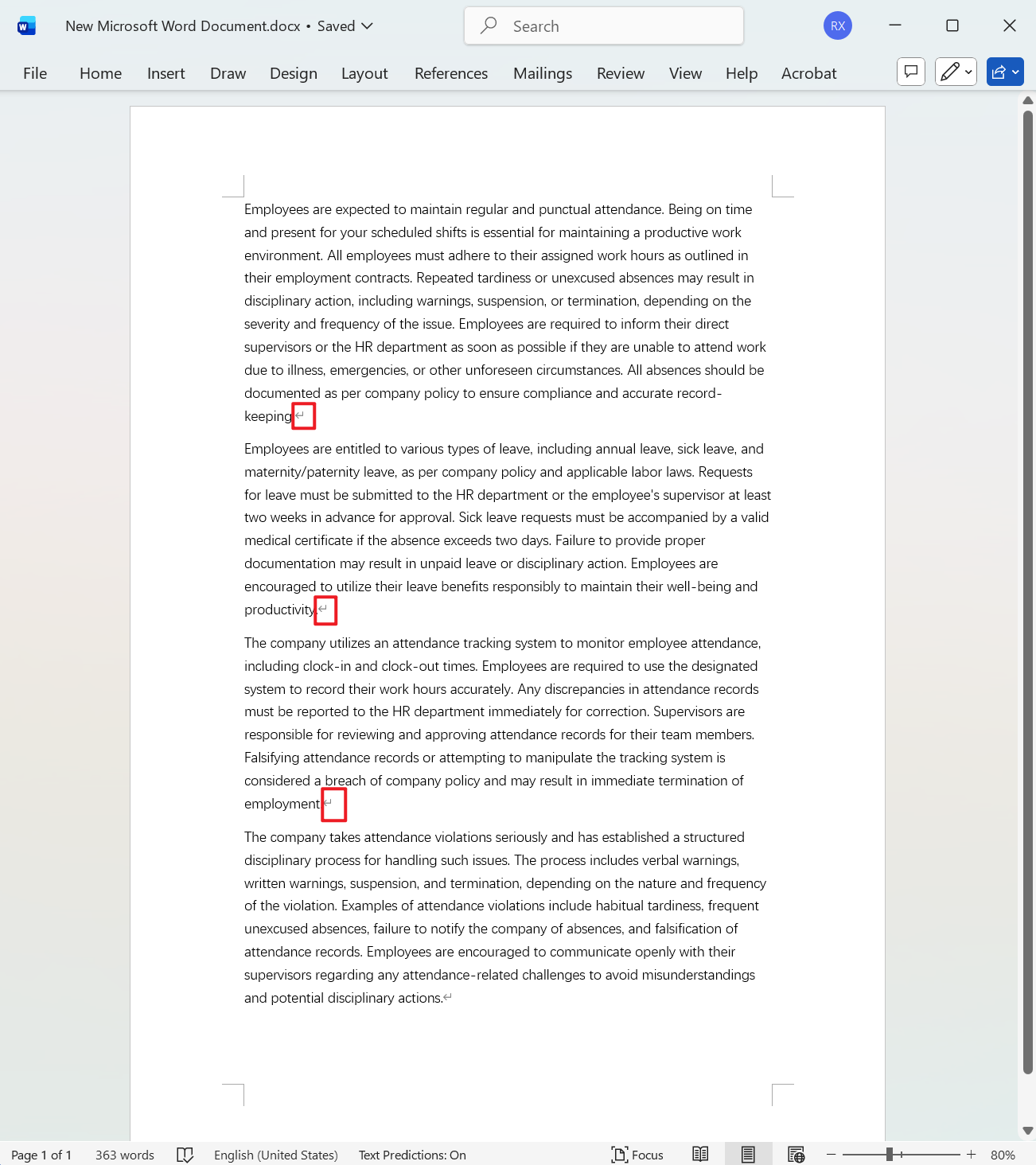
处理前:
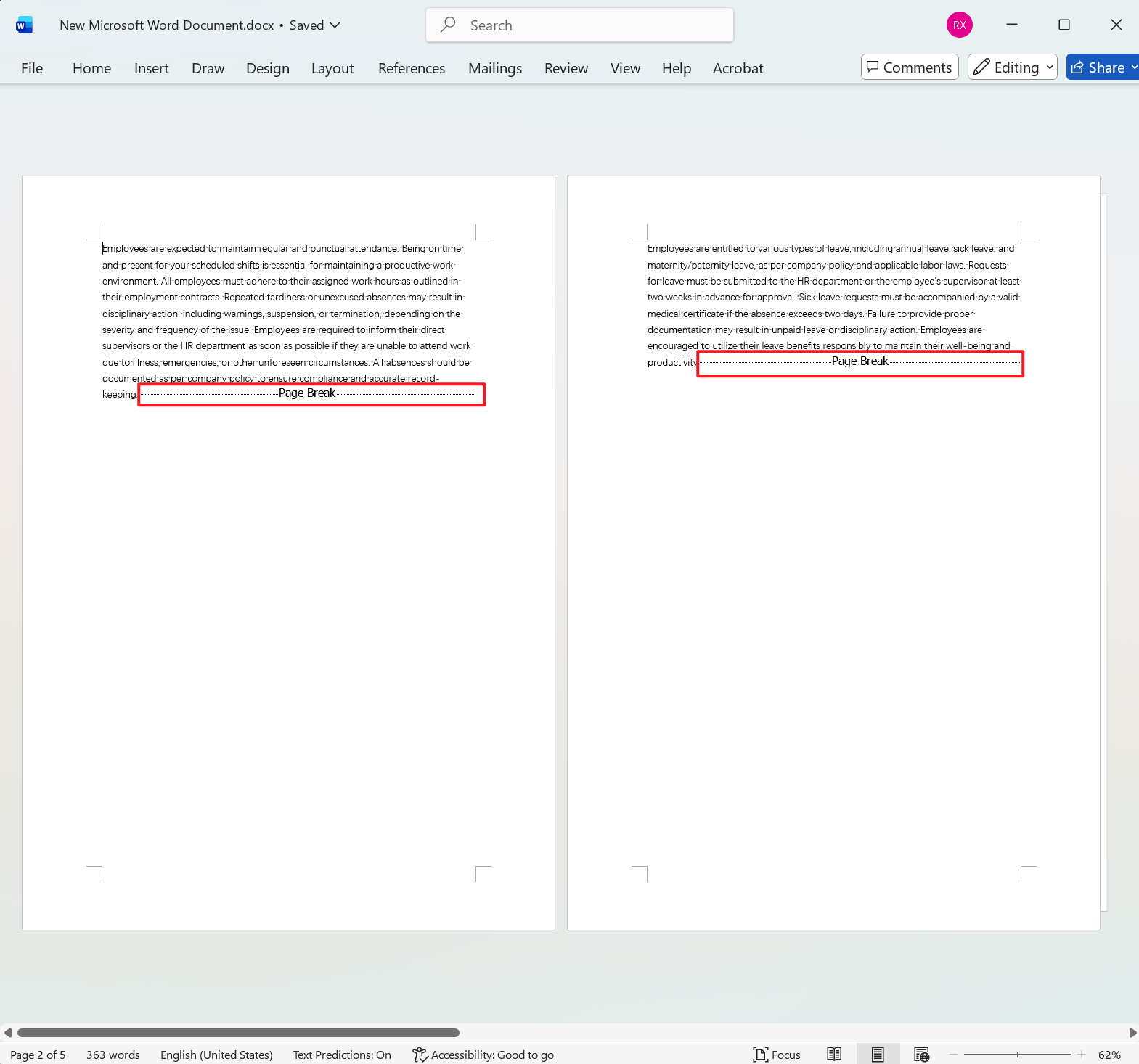
处理后:
方法一:使用核烁文档批量处理工具将 Word 换行符批量替换为分页符
推荐指数:★★★★★
优点:
- 支持几百个文件批量替换,速度快、效果好,无需再为耗费大量时间困扰,并且不局限于替换分页符,还能够替换分节符、软回车、文字以及数字等。
- 所有文件都是在本地处理,没有上传文件的性质,注重用户文件的隐私安全。
缺点:
- 只能安装在电脑中使用。
操作步骤:
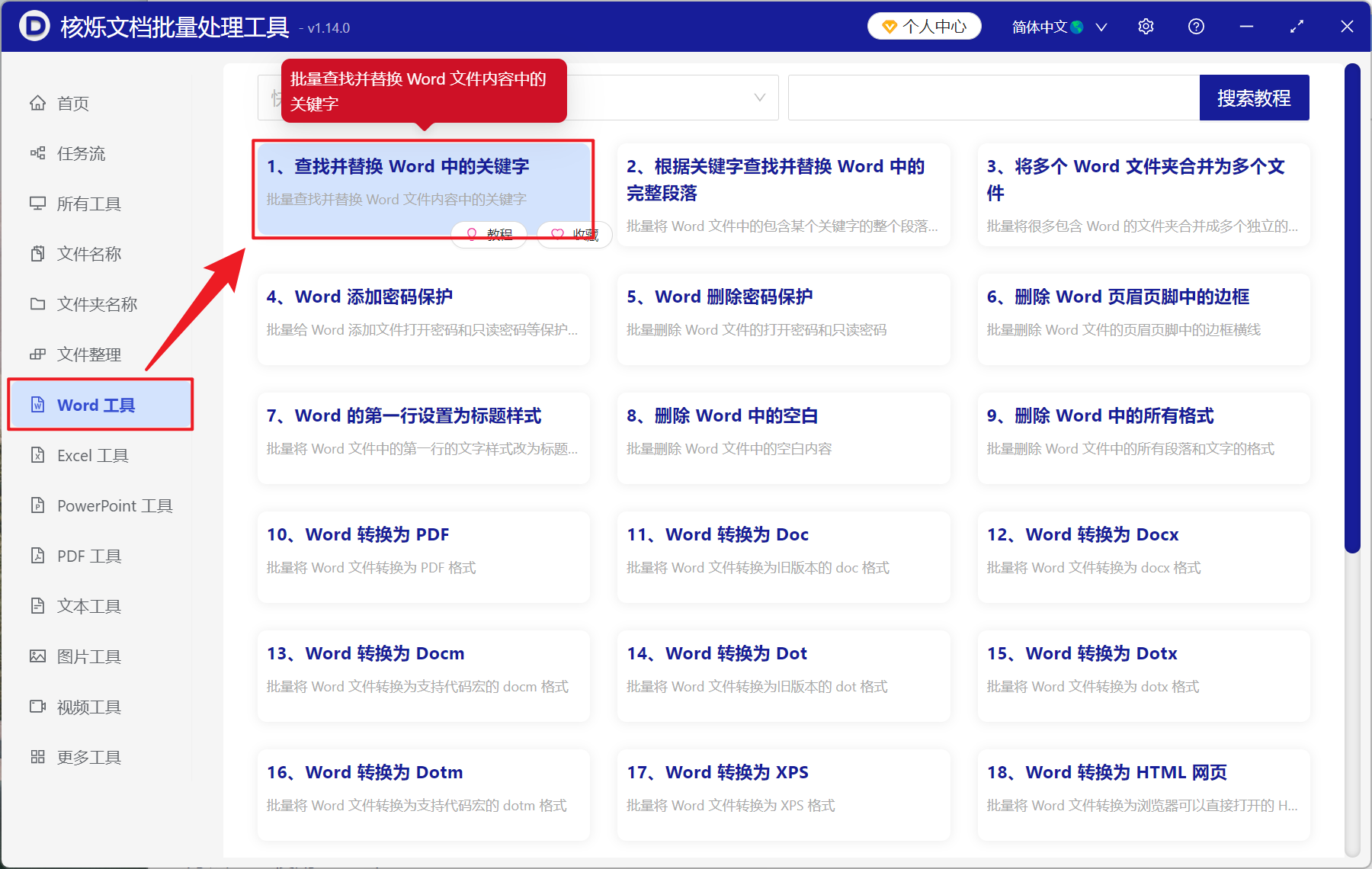
1、打开【核烁文档批量处理工具】,选择【Word 工具】-【查找并替换 Word 中的关键字】。
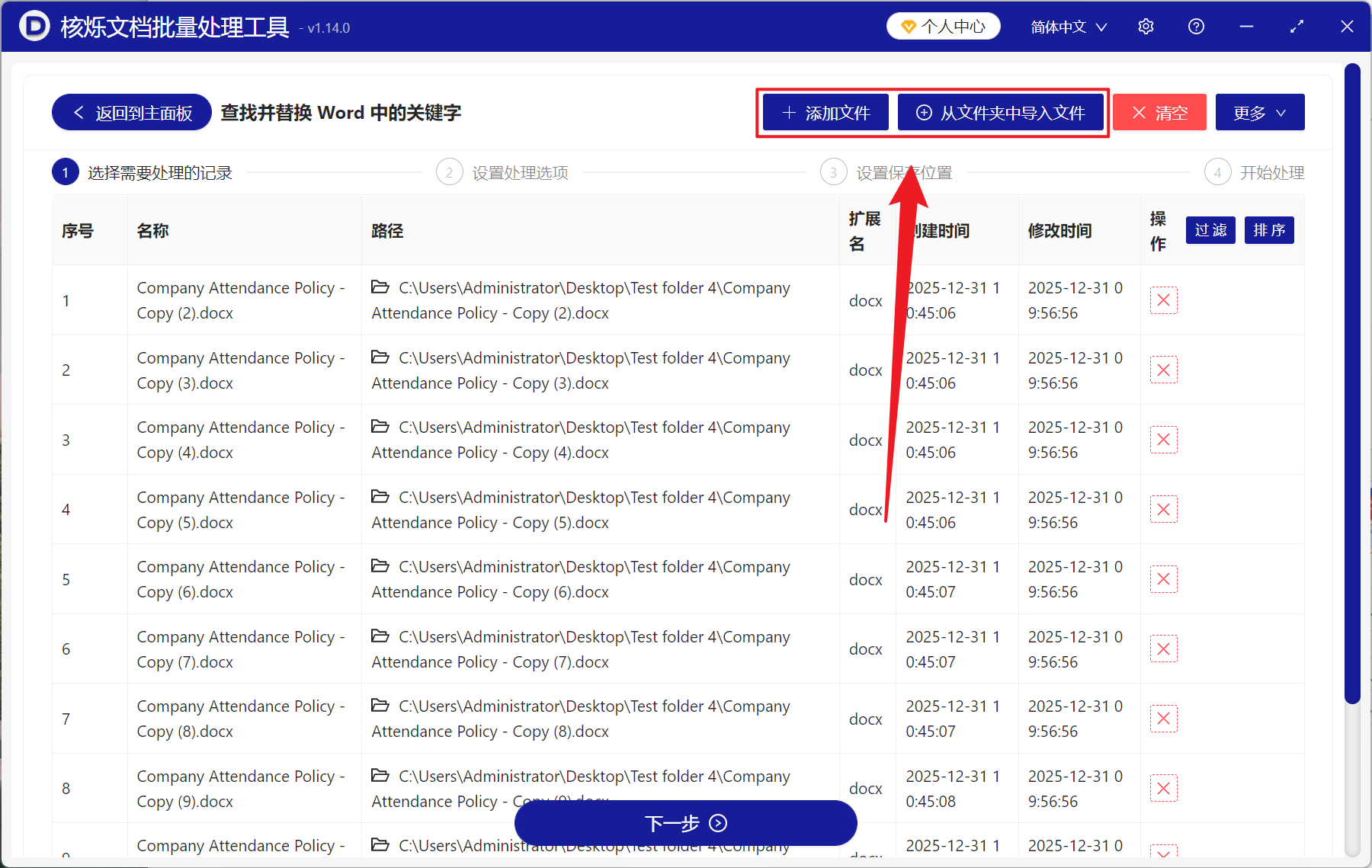
2、在【添加文件】或【从文件夹中导入文件】中选择一个方式将需要替换换行符的 Word 文件加入,也支持将文件直接拖入下方添加,然后点击下一步。
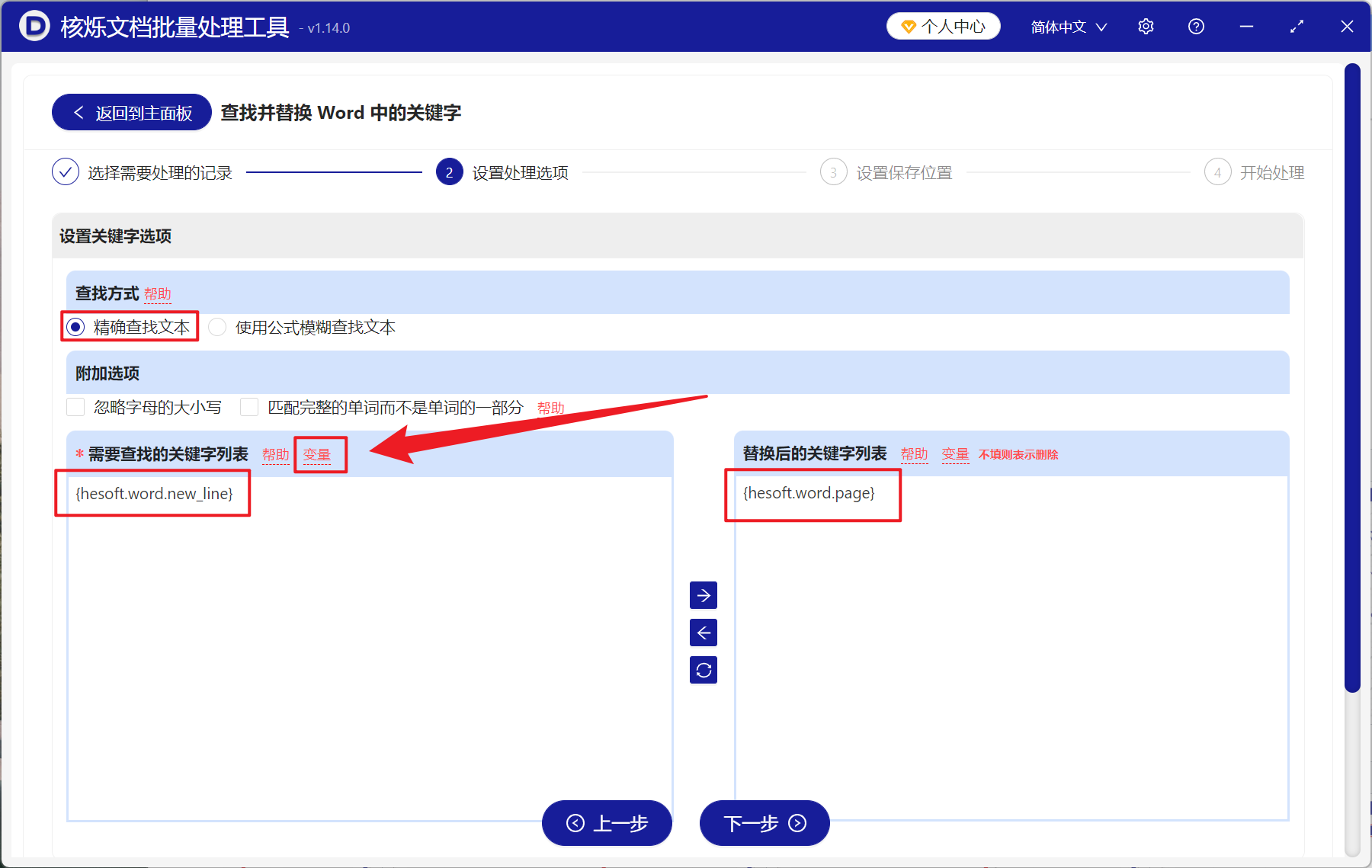
3、进入设置选项界面,查找方式中选择【精确查找文本】,在查找的关键字列表和替换后的关键字列表分别输入回车换行符和分页符对应的变量公式,点击红色的【变量】字体即可查看复制公式(具体的放在下一张图)。粘贴公式完成后,点击下一步,接着点击浏览,选择好新文件的保存位置。
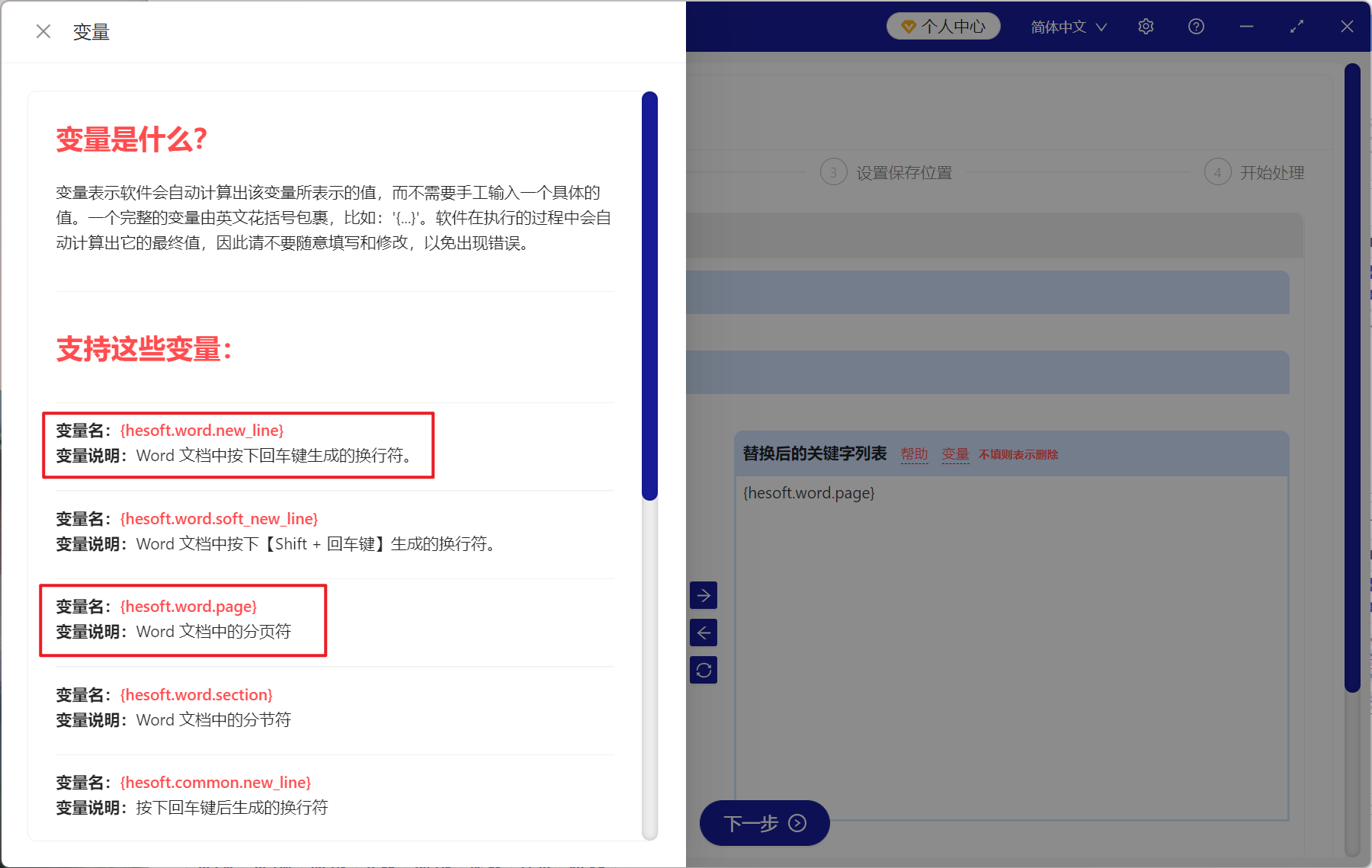
4、变量:这里是换行符和分页符的公式,还有软回车换行符、分节符以及各种时间的公式。
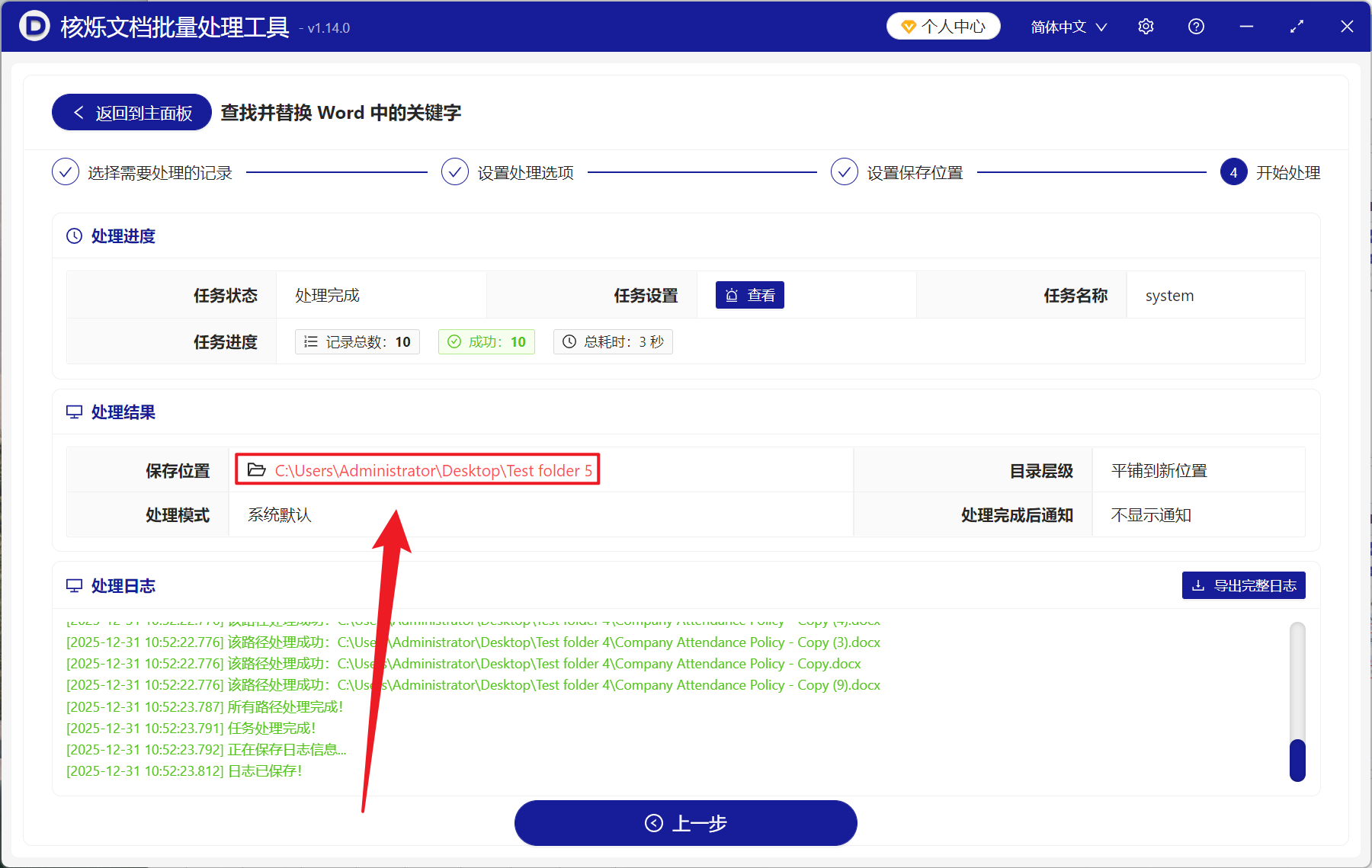
5、等进度完成之后,点击路径打开文件夹即可查看成功替换的 Word 文件。
方法二:使用 Word 查找替换功能将换行符转换为分页符
推荐指数:★★★☆☆
优点:
- 作为 Microsoft Word 软件自带的强大功能,只要电脑上有 Word 就能够立刻开始使用,不需要任何插件以及安装工具,零成本解决问题。
- 整个过程就只是打开查找替换框,输入几个特殊字符即可完成,即时对于 Word 高级功能不太熟悉的用户,只用跟着步骤也能一两次完全掌握操作。
缺点:
- 必须输入正确代表换行符和分页符的特殊代码,若输错代码替换可能无效甚至破坏文档其它的格式,而且不同版本的 Word 代码存在差异。
- 这个方法会替换文档中所有的换行符,包括那些只需要换行不需要分页的地方,可能导致过度替换,需要二次检查修改。
操作步骤:
1、双击打开要处理的 Word 文档,按下 Ctrl + H 键打开查找替换窗口。
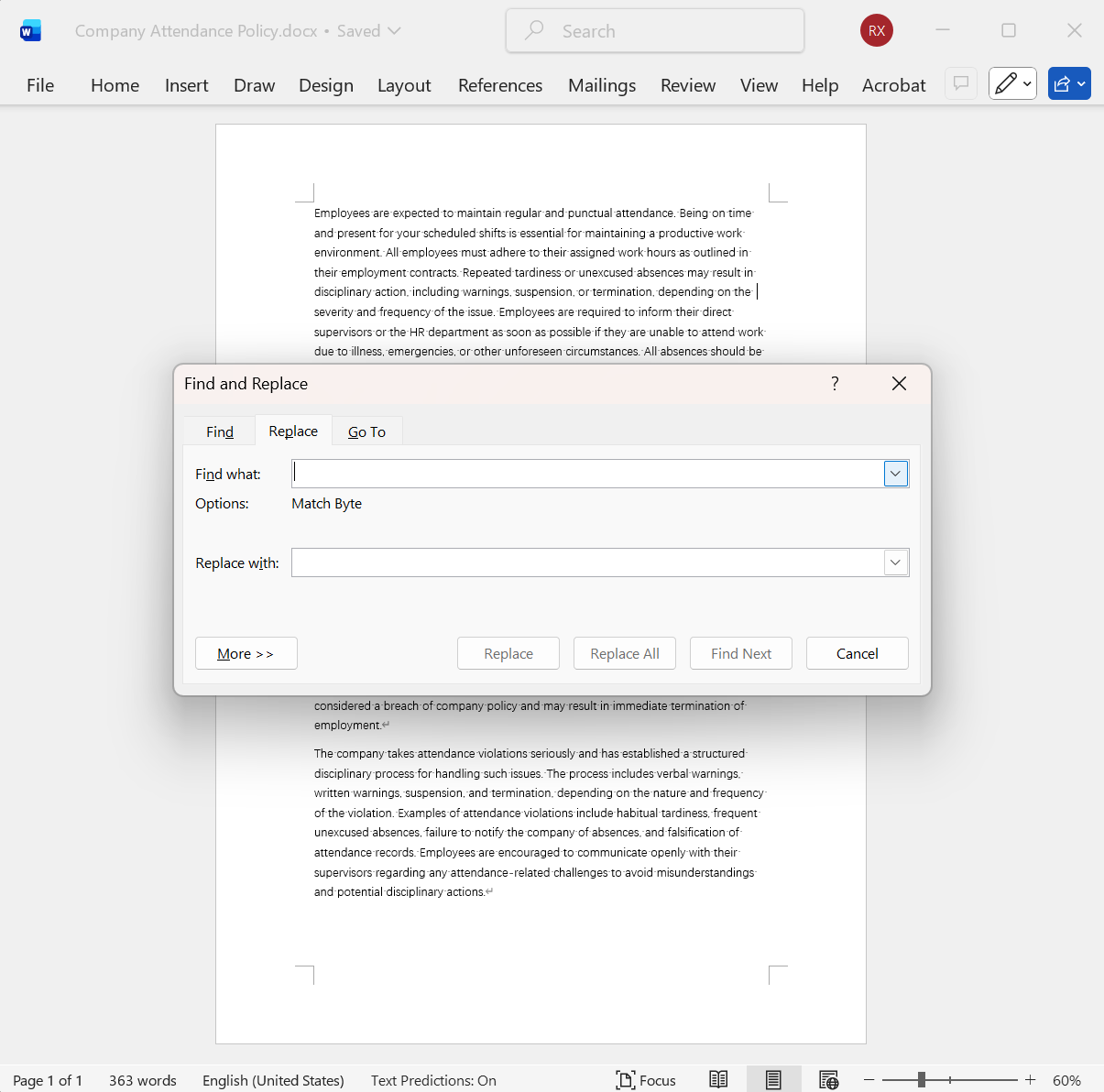
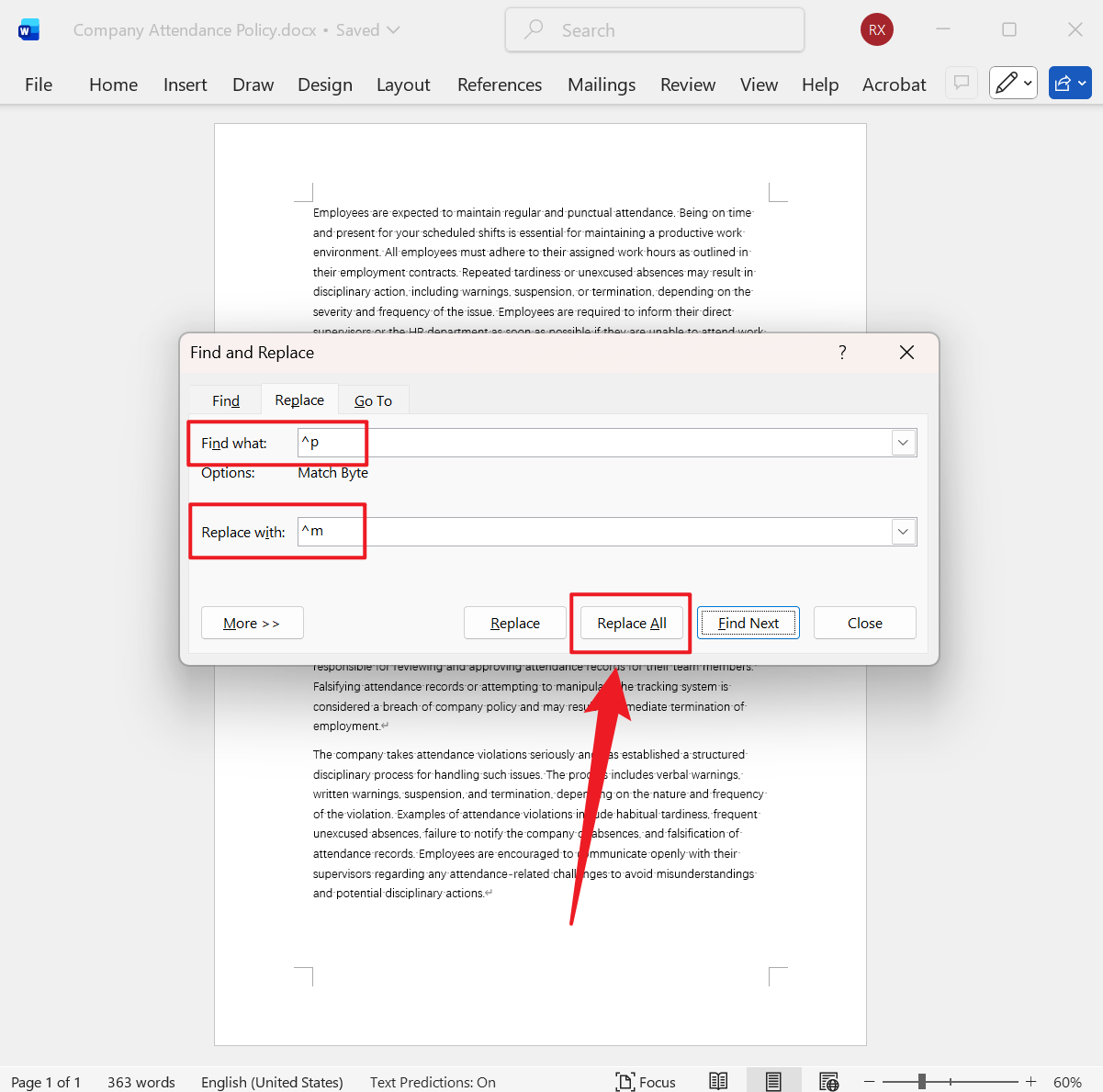
2、在查找内容框中输入 [^p] 换行符代码,接着在替换为框中输入 [^m] 分页符代码,然后按下全部替换。
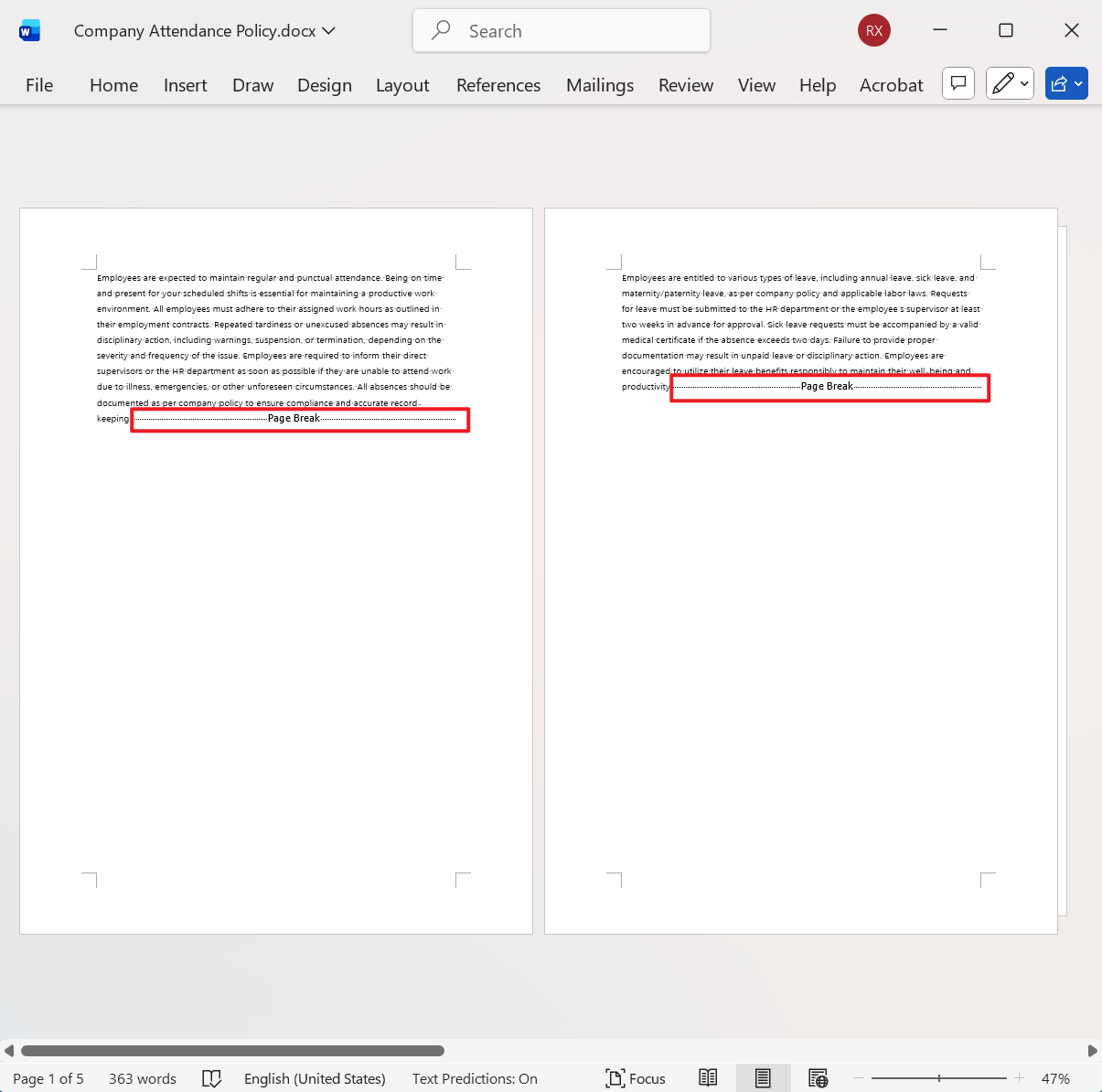
3、然后文本的分页符都全部修改完成啦。
方法三:打开 Word 直接手动查找换行符替换成分页符
推荐指数:★☆☆☆☆
优点:
- 绝对的安全可控,每一个修改的换行符都经过人工确认,避免出现错误。
- 能够根据上下文判断是否需要分页,能够更精准的处理复杂情况。
缺点:
- 长文档需要非常久的处理时间,效率很低,不适合紧急情况。
- 人工手动操作可能会漏掉某些需要处理的位置。
操作步骤:
1、按下 Ctrl + F 打开查找。
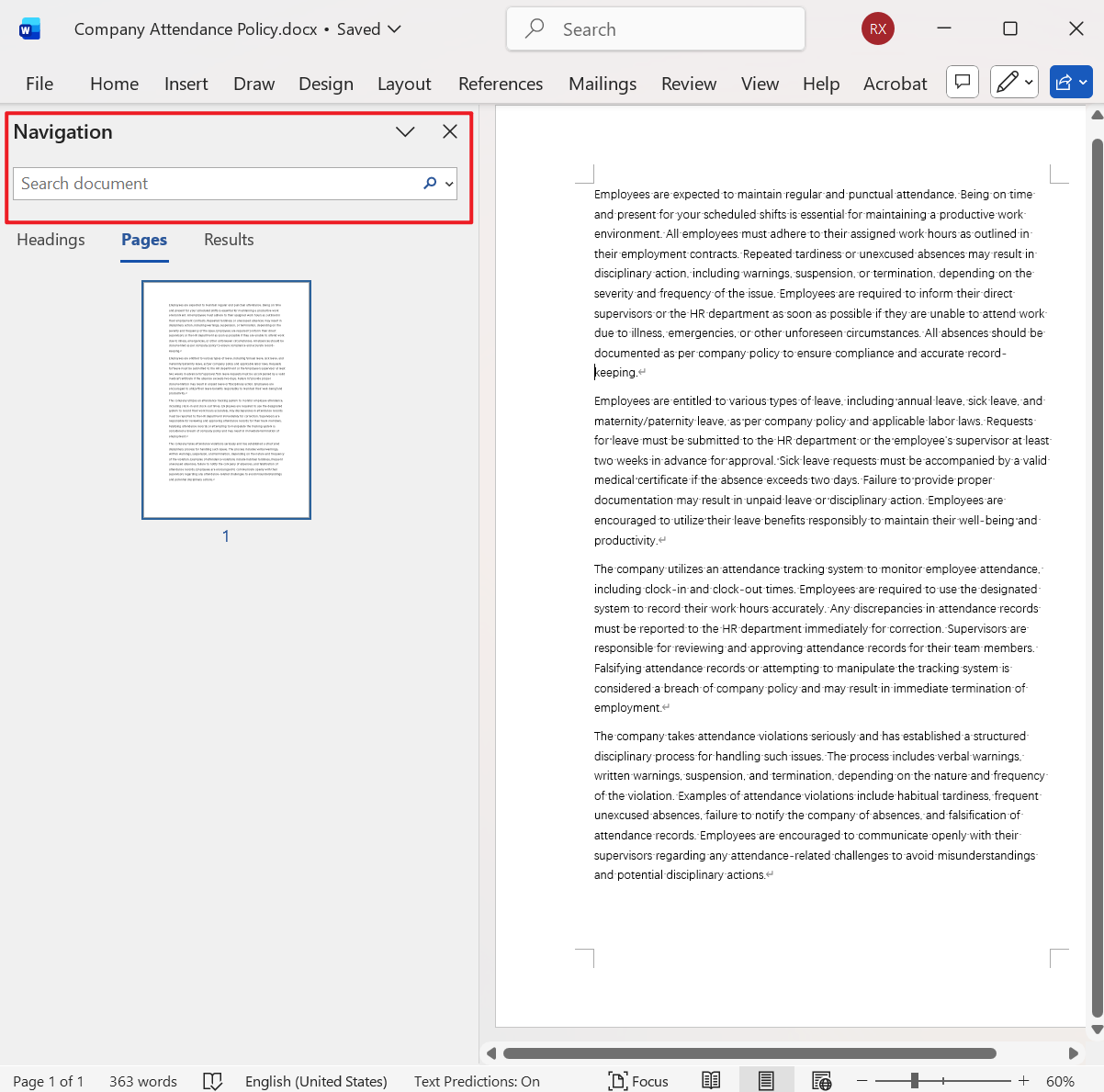
2、输入 [^p] 查找回车换行符,挨个检查是否需要替换。
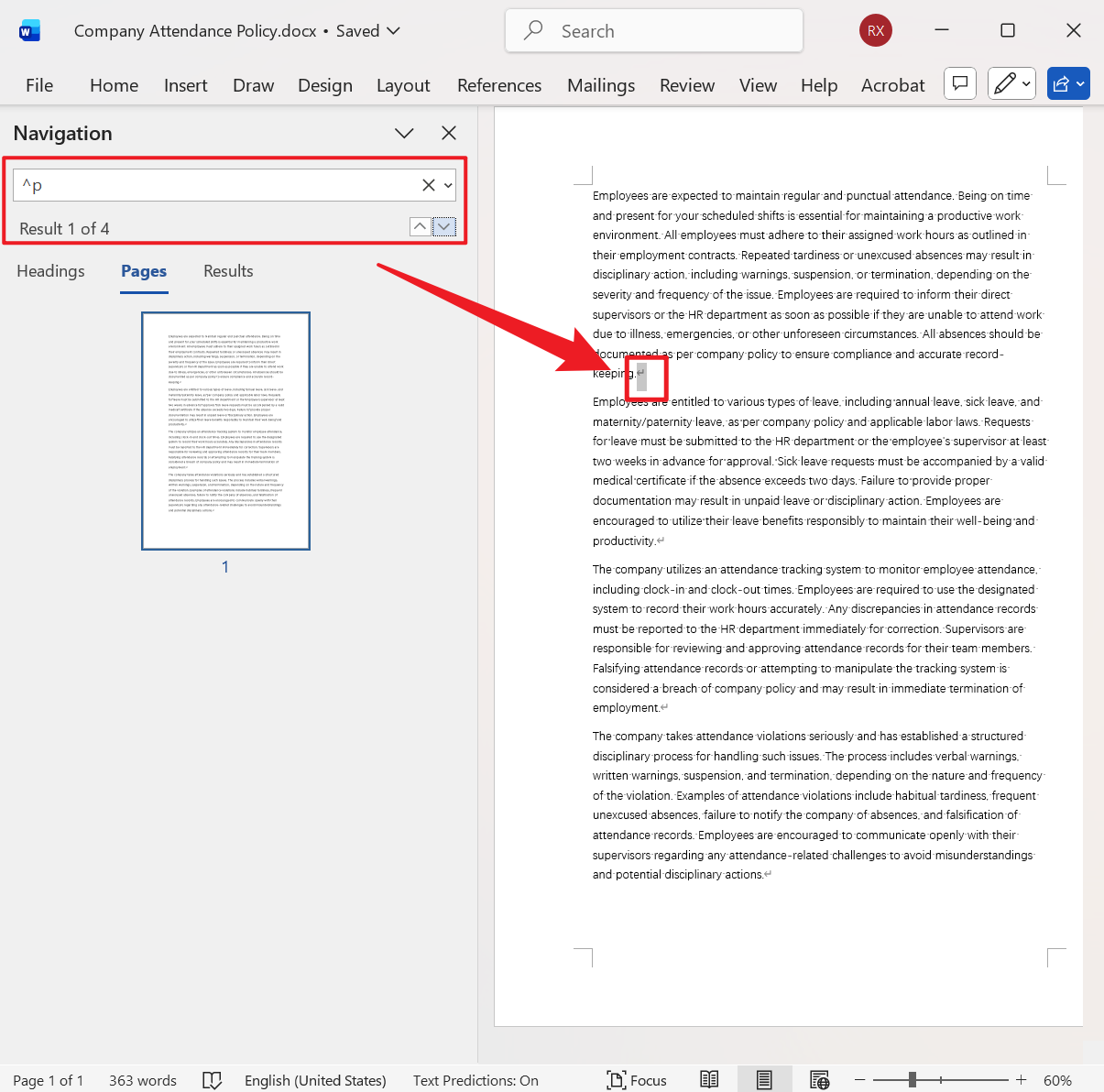
3、接着在需要替换的地方按下 Ctrl + Enter 插入分页符即可。