Word文档只读密码设置是职场的高频需求,不管是保护合同、论文等重要文件不被篡改,还是批量处理企业资料,掌握合适的方法都能大幅提升效率。本文整理8种实用技巧,覆盖批量处理、在线操作、本地工具等多种场景,看看如何高效给Word文档添加只读密码,就算是新手也能快速上手。
为什么要批量给Word添加只读权限不能编辑?
1、防止内容被修改:像很多公司的合同文件都是不允许被编辑的,为了避免投标方案等核心文档被随意篡改,保障内容原始性与法律效力,就会设置只允许阅读的密码。
2、保护客户敏感资料:在内部传阅的时候,客户的个人资料或者内部数据都是比较敏感,即使是工作需要也只能读取不能修改。
3、确保文件正确性:不少机构在分放通知或者培训资料的时候,都会控制编辑权,这样是减少被二次编辑之后,导致信息不正确带来麻烦。
4、提高沟通效率:与其在发资料的时候一直叮嘱对方不要修改,不如在一开始就设置只读密码,这样对方就不能编辑,减少了沟通的成本。
给多个Word添加内容只读密码的效果预览
处理前

处理后
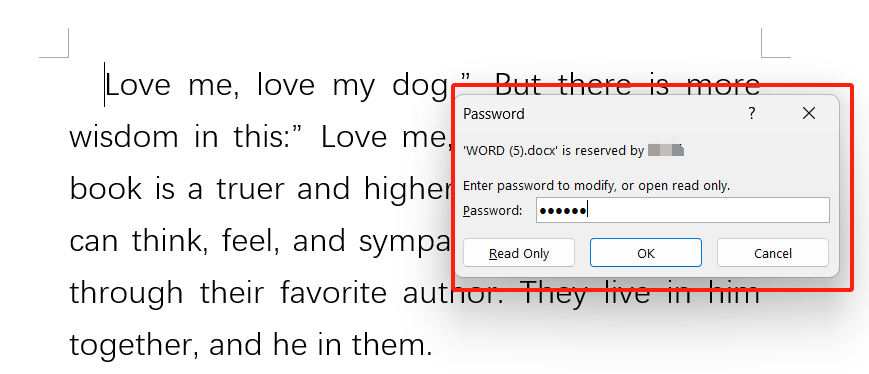
职场中不管是批量处理企业合同,还是单独设置学术论文权限,都需要高效、安全的方法。下面分享8种实用技巧,每种方法对应一款专属工具,步骤详细且附带操作界面截图,新手也能一步到位学会。
方法一:批量高效首选——核烁文档批量处理工具
推荐指数:★★★★★
优点:一是批量处理能力拉满,支持同时给上百份Word文档(docx、doc、docm等全格式)添加只读密码,效率高;二是本地客户端操作,所有文档无需上传至云端,从根源上杜绝敏感信息泄露,尤其适合处理含商业机密的文件;三是操作门槛低,界面设计简洁,核心功能入口清晰,新手友好;四是附加功能实用,可同步设置编辑密码、限制打印权限,一站式解决文档安全需求。
缺点:仅支持电脑端使用,暂时没有手机端版本,无法随时随地操作。
操作步骤:
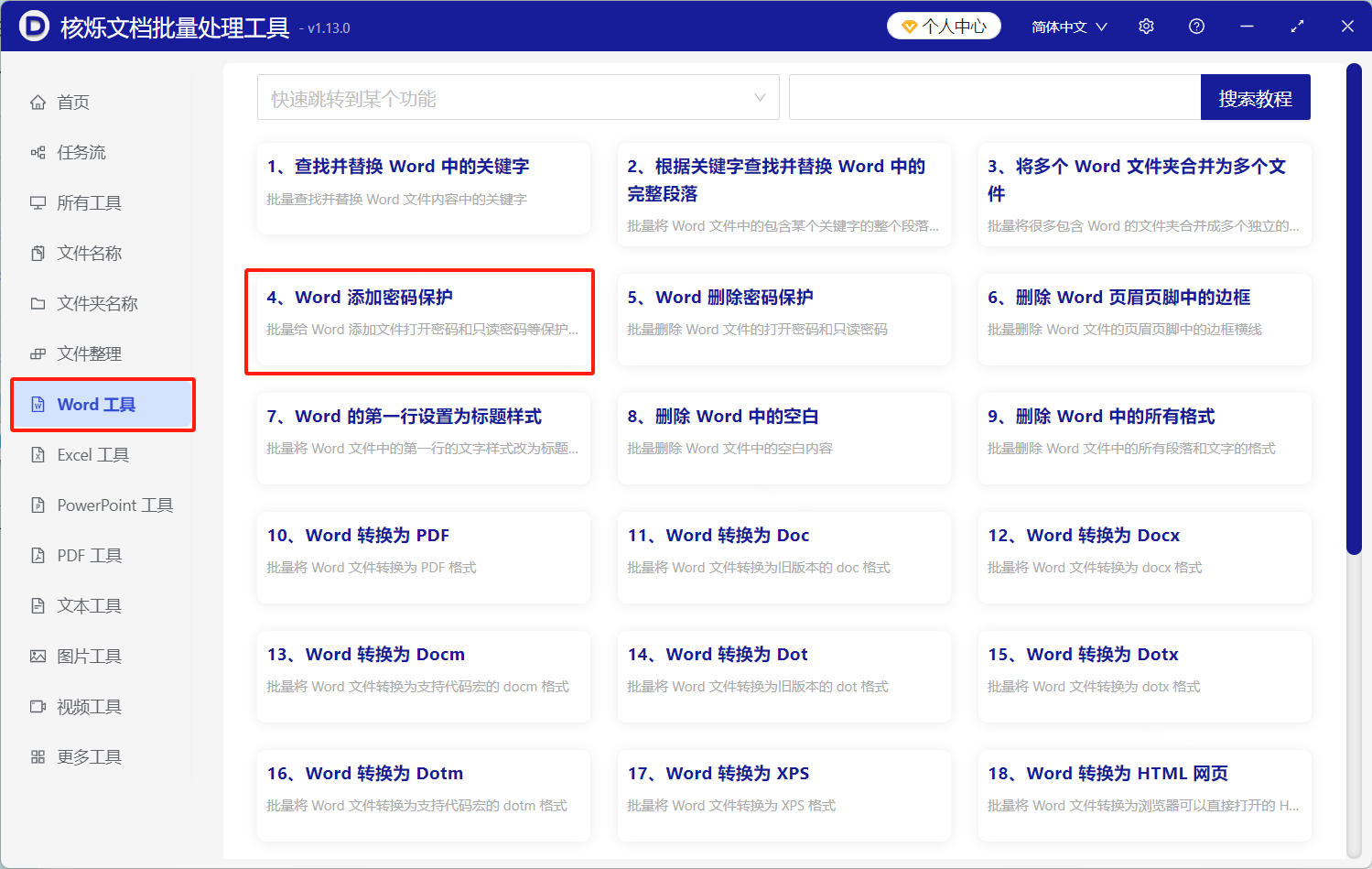
第一步,打开核烁文档批量处理工具,在左侧功能导航栏找到“Word工具”模块,点击子选项“Word添加密码保护”,进入操作界面;
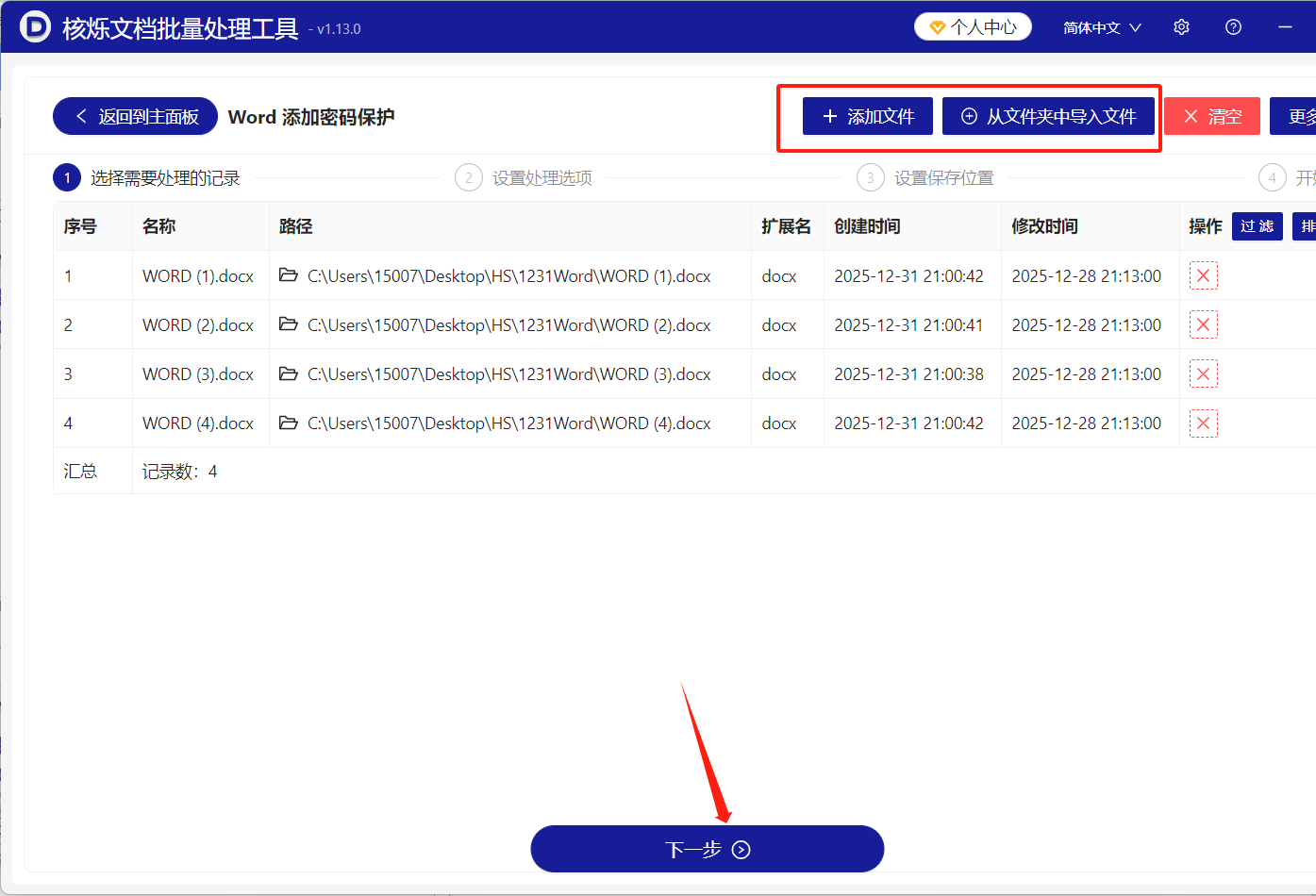
第二步,添加待处理文档,可点击界面中央“添加文件”按钮逐个选取,或通过“添加文件夹”批量导入整个文件夹内的Word文档,也能直接将文件拖拽至文件列表区,添加后可在列表中查看文件名、大小、格式等信息
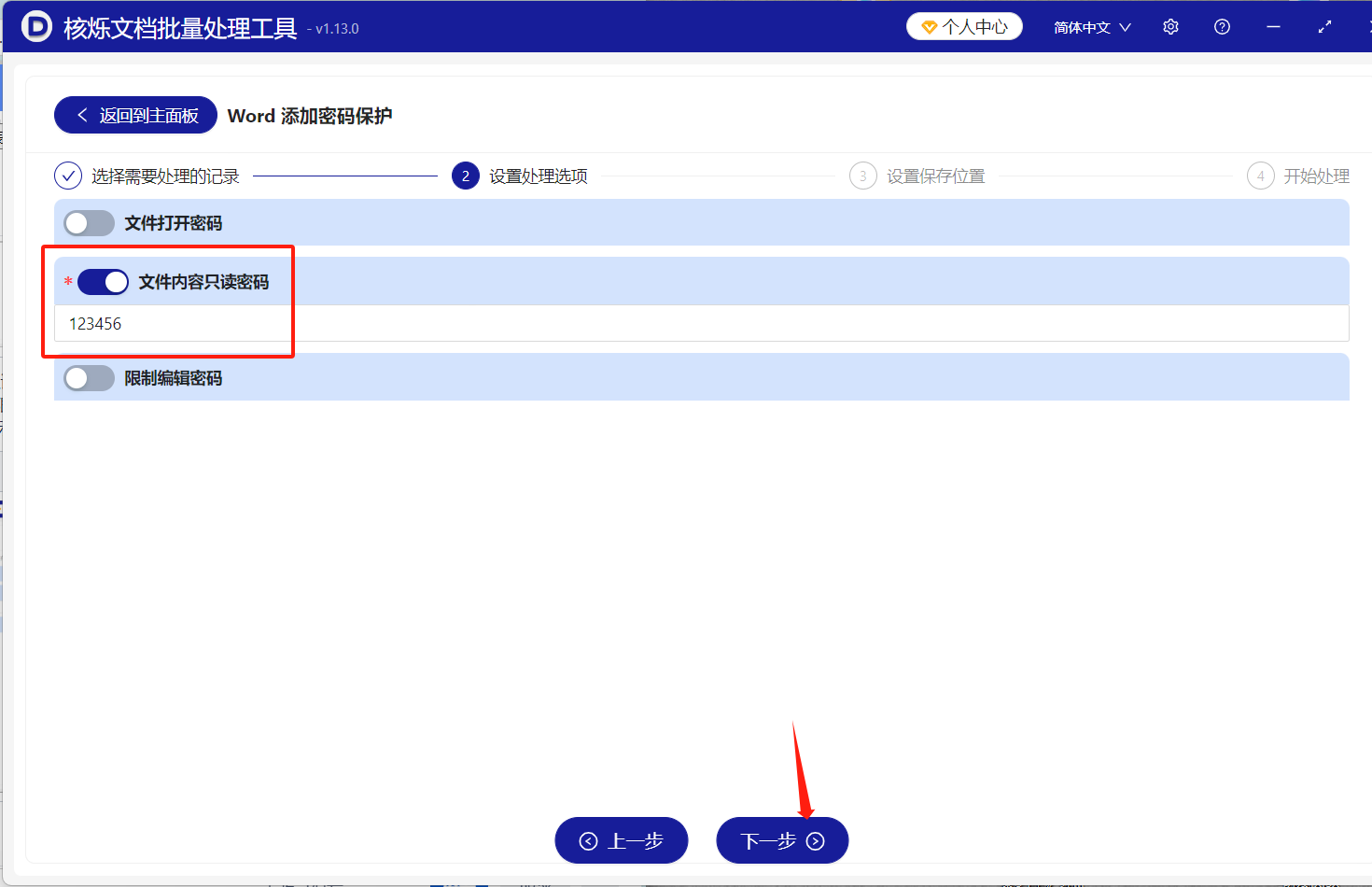
第三步,设置只读密码,在“密码设置”区域,分别在“只读密码”和“确认密码”输入框中填写密码(建议密码长度≥8位,包含字母+数字);
第四步,选择输出路径,点击“浏览”按钮选择处理后文档的保存文件夹,最后点击界面底部“下一步”按钮,等待进度条走完,界面显示“处理完成”后,即可前往输出文件夹查看已添加只读密码的文档。
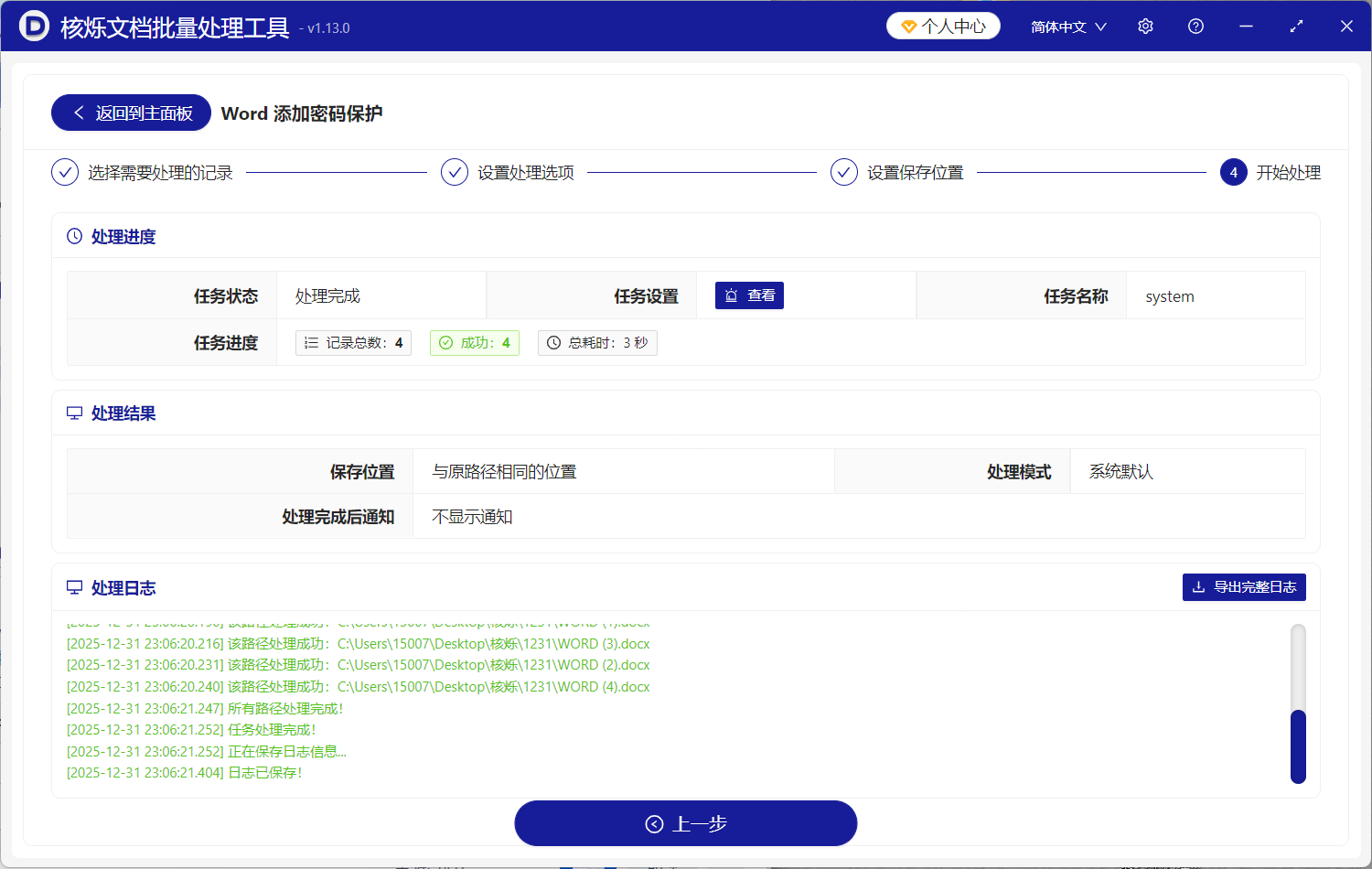
方法二:Jumpshare在线工具
推荐指数:★★★★☆
优点:无需下载安装任何软件,打开浏览器即可使用,适合临时处理少量文档,或在公共电脑上操作;
缺点:文档需上传至云端服务器,虽然平台宣称加密处理,但仍存在敏感信息泄露的潜在风险,不适合处理商业机密文件
操作步骤:
1. 打开浏览器访问Jumpshare官网,选择“Lock Your Word online”功能;
2. 点击“Choose Word File”上传Word文档或可直接拖拽文件到红圈区域;
3. 点击“Lock Your File ”,Password处输入只读密码;
4. 处理完成后下载加密后的Word文档。
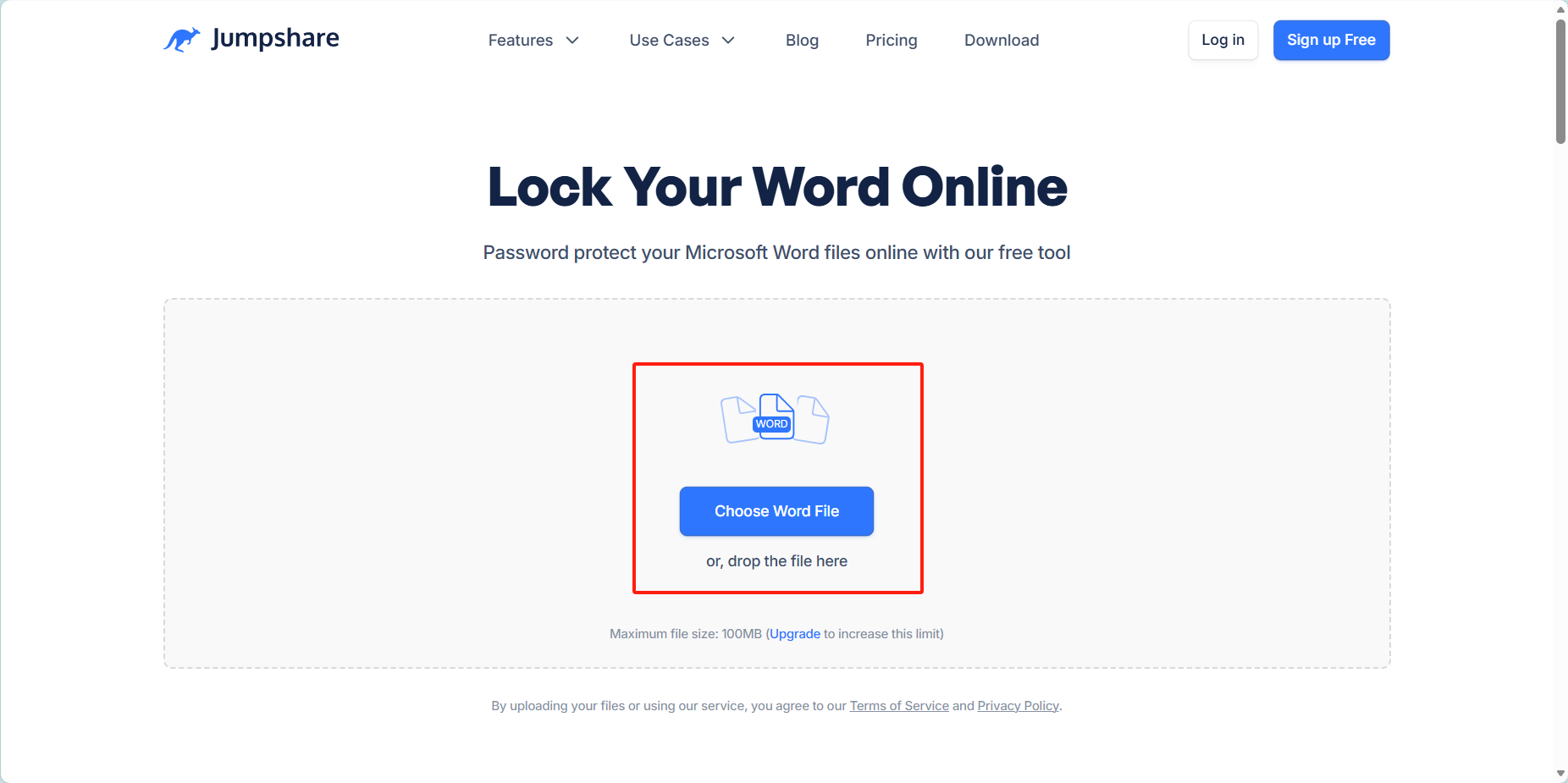
方法三:Word/WPS自带功能
推荐指数:★★★★☆
优点:零成本,无需额外下载工具,本地操作隐私有保障。
缺点:仅支持单文档处理,批量操作效率低。
操作步骤:
1. 打开需要设置的Word/WPS文档,点击“文件”→“信息”→“保护文档”;
2. 在下拉菜单中选择“限制编辑”;
3. 勾选“允许此文档的编辑类型”,选择“无更改(只读)”;
4. 点击“启动强制保护”,输入并确认密码后完成设置。
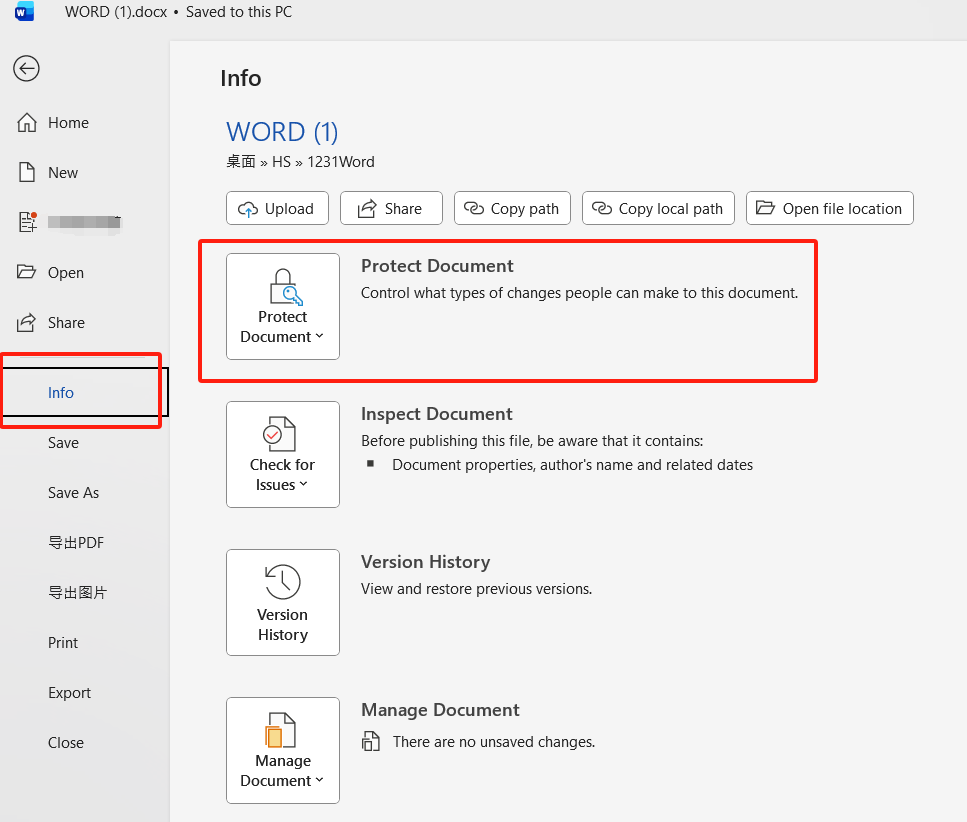
方法四:GroupDocs在线工具
优点:在线免安装,打开浏览器就能用,适合临时处理少量文档。
缺点:文件大小有限制,不能超过50M。
推荐指数:★★★☆☆
操作步骤:
1. 访问GroupDocs官网,选择Password Protect功能;
2. 点击 Click to browse上传Word文档;
3. 在Password输入密码后,点击 Protect即可;
4. 完成后下载文件。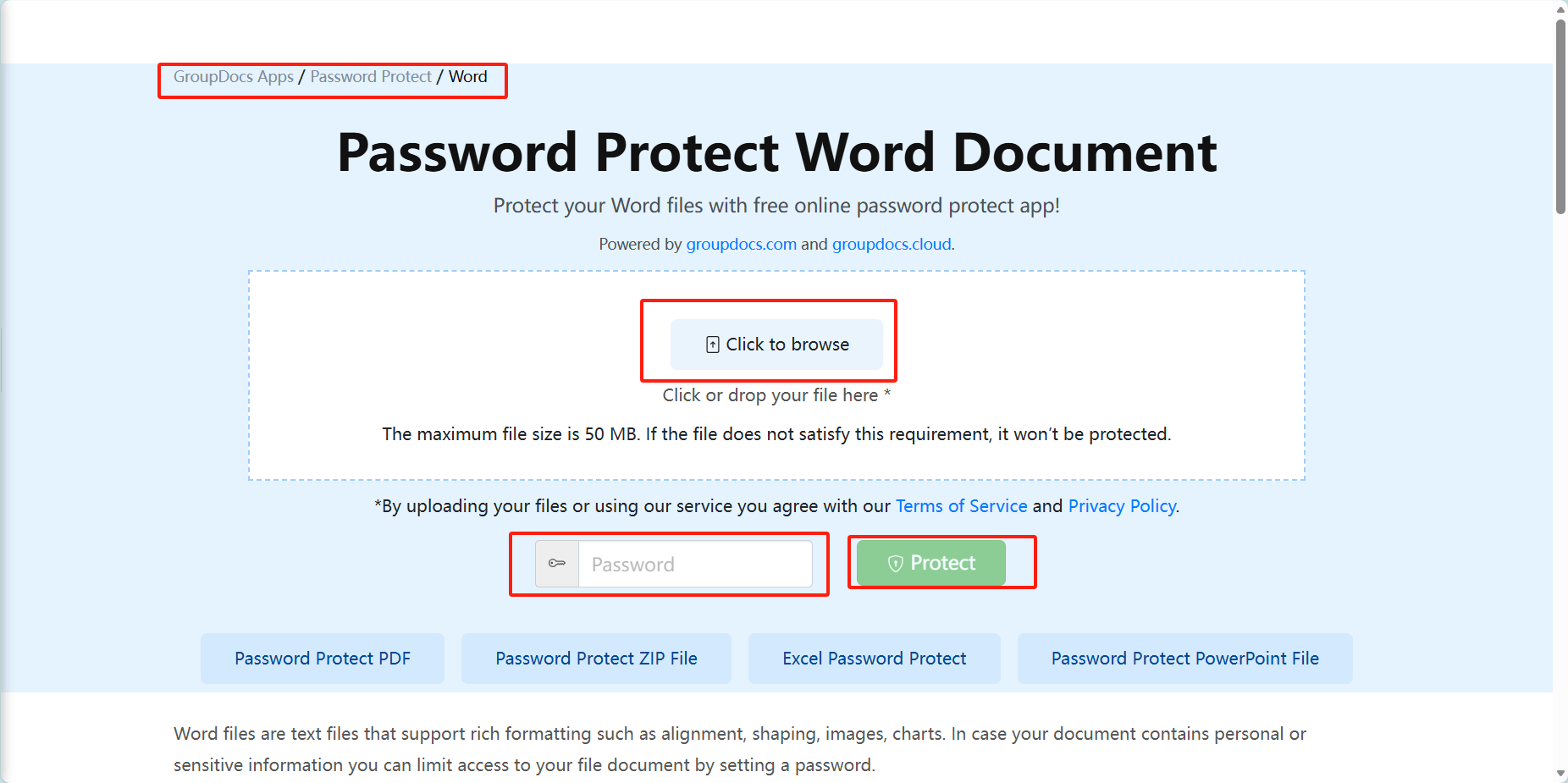
方法五:金山文档在线版
推荐指数:★★★★☆
优点:支持直接上传Word设置权限,无需格式转换,团队协作方便。
缺点:需注册账号才能使用,依赖稳定网络。
操作步骤:
1. 登录金山文档账号,上传需要设置的Word文档;
2. 右键点击文档,选择“文件权限”→“设置访问权限”;
3. 选择“仅查看”,勾选“设置密码”并输入只读密码;
4. 点击“确定”,生成分享链接,他人需输密码查看。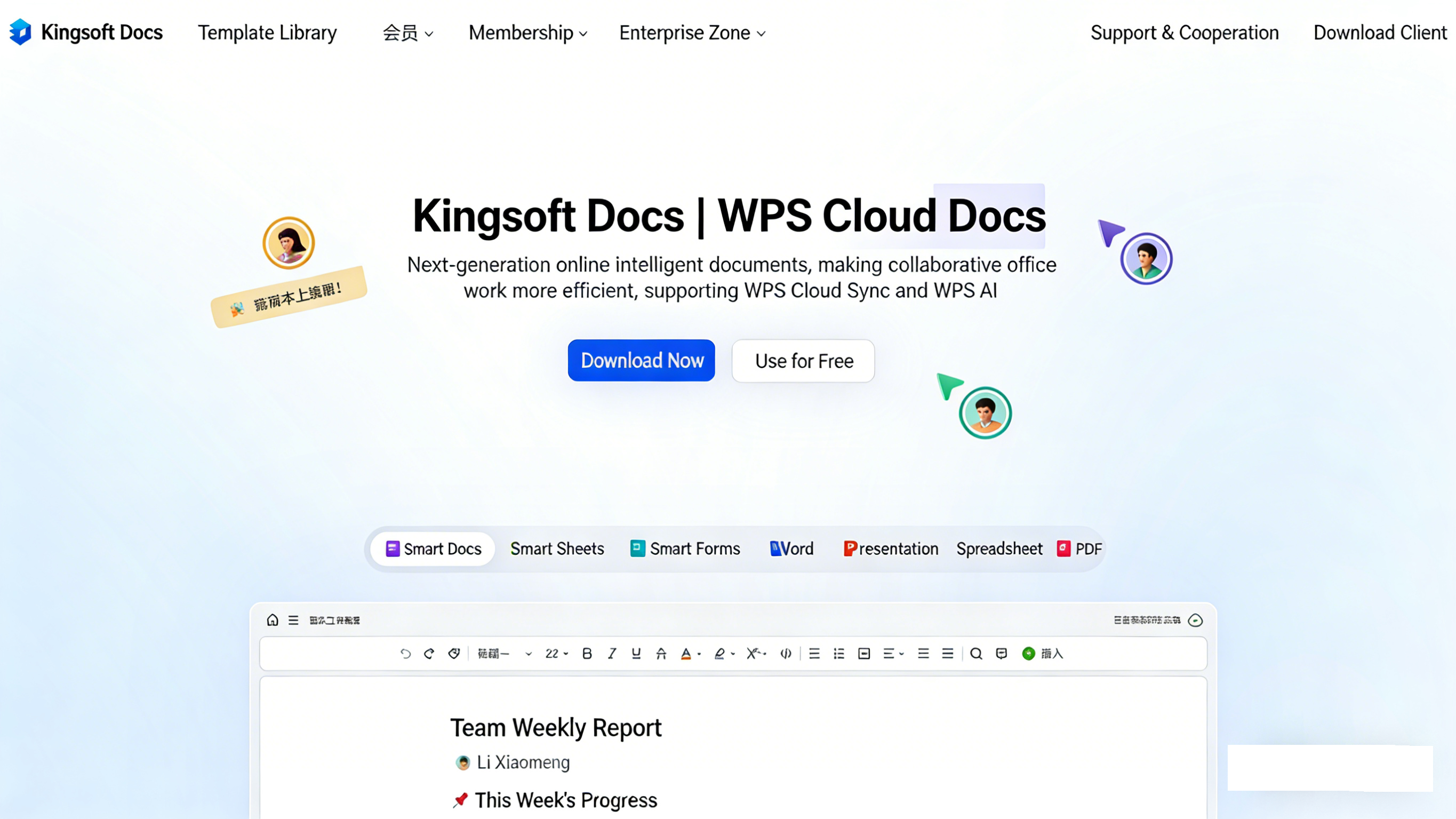
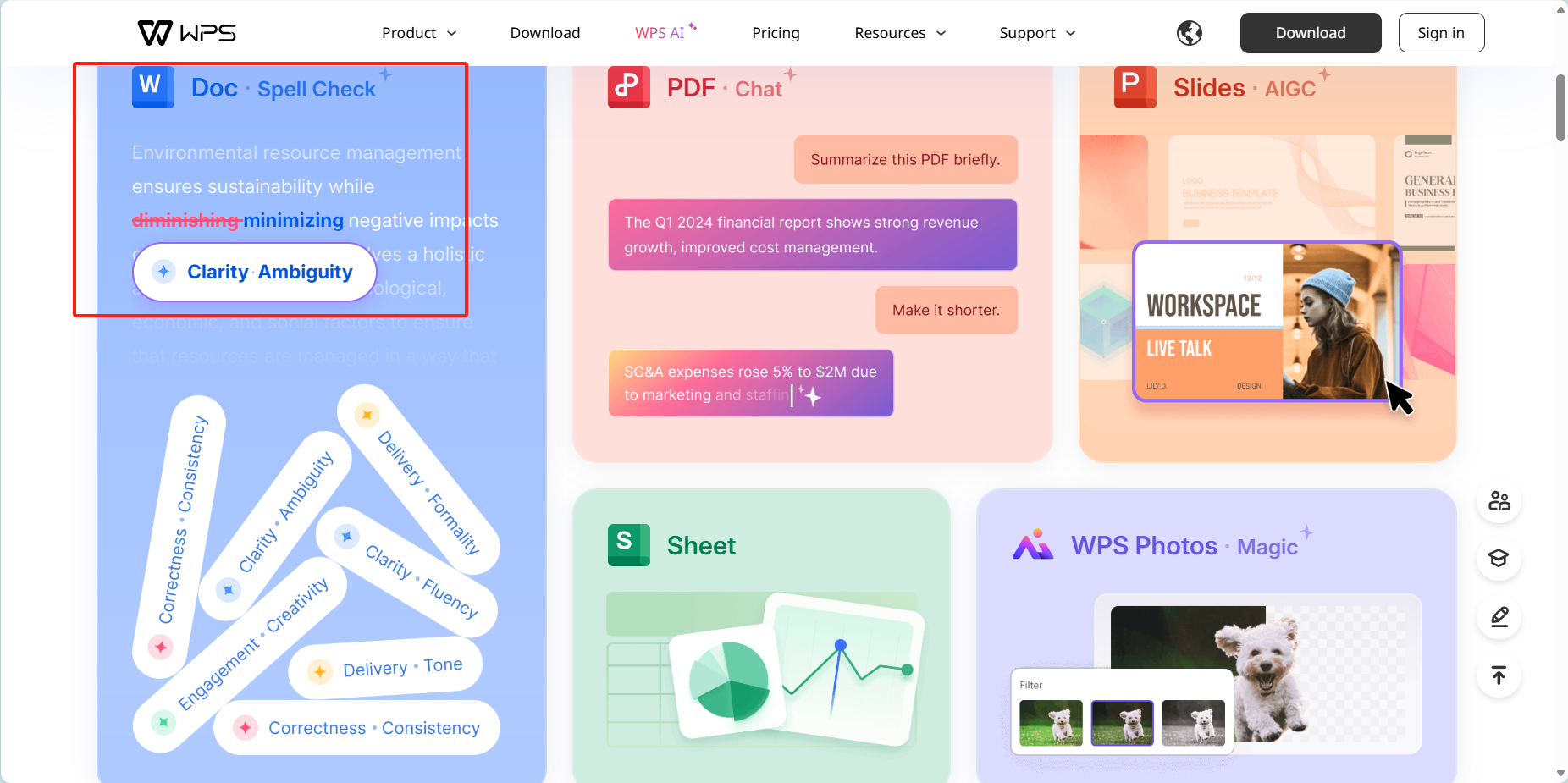
方法六:WPS会员版
推荐指数:★★★★☆
优点:原生适配Word格式,无转换风险,批量处理效率高。
缺点:批量设置功能需开通会员,付费才能使用。
操作步骤:
1. 打开WPS会员版,点击“特色功能”→“批量处理”→“文档加密”;
2. 添加需要批量设置的Word文档;
3. 选择“只读密码”,输入并确认,勾选“应用到所有文件”;
4. 选择输出路径,点击“开始处理”即可。
方法七:Google Docs
推荐指数:★★★☆☆
优点:支持团队实时协作,权限设置后可同步共享。
缺点:需下载软件,仅支持手机端使用,部分地区访问受限,无批量设置功能。
操作步骤:
1. 登录Google账号,进入Google Docs并上传Word文档;
2. 点击“文件”→“保护文档”→“设置权限”;
3. 选择“限制查看人员”,设置访问密码和“只读”权限;
4. 点击“保存更改”,通过分享链接发送给他人。
方法八:LibreOffice办公软件
缺点:需下载软件,批量设置功能需开通会员,付费才能使用。
优点:完全免费开源,支持多平台,本地操作隐私安全。
推荐指数:★★★☆☆
操作步骤:
1. 打开LibreOffice,导入需要设置的Word文档;
2. 点击“工具”→“保护文档”→“用密码保护”;
3. 勾选“建议只读”,输入并确认只读密码;
4. 点击“确定”后保存文档,关闭再打开即可验证权限。
通过这些方法,轻松解决Word只读密码设置的需求,即使是面对多个文件需要处理,也可以轻松解决没有压力,大家可以根据文件数量、隐私需求选对方法,能大幅提升办公效率,避免文档篡改风险。