从网上复制资料、下载报告,或者打开一份同事传来的文档,里面充满了密密麻麻的换行符、多余的空白行和不规则的空格,导致整个文档的排版支离破碎,看着就让人头疼。想要清除Word所有换行,却只能用手一个个按退格键删除,几十页的文档清理下来,眼睛都花了。们就来聊聊这个办公中换行符的克星——Word批量删除所有换行符功能,看看它如何让你的文档瞬间恢复干净面貌。
为什么需要批量删除Word换行符?
1、整理网络资料:从网页或PDF复制文字到Word时,总会带入大量多余的回车和空格,让段落结构混乱不堪,急需清理。
2、处理扫描或OCR文档:通过扫描识别软件生成的文档,经常在每行末尾都有换行符,导致文档断成无数短行,根本无法阅读和编辑。
3、统一外来文档格式:不同同事、不同来源的文档格式千奇百怪,有的用空格缩进,有的用Tab,有的则充满了多余的空行,合并前必须去掉这些换行符统一格式。
4、准备印刷或出版稿:在向出版社、印刷厂提交最终稿前,必须彻底删除Word里的回车、分页符等不必要的控制符号,确保排版软件能精确识别内容结构。
5、数据清洗与分析:当需要将Word文档内容导入到Excel或数据库进行分析时,杂乱的换行符和空白会严重干扰数据分割,必须先进行“净化”处理。
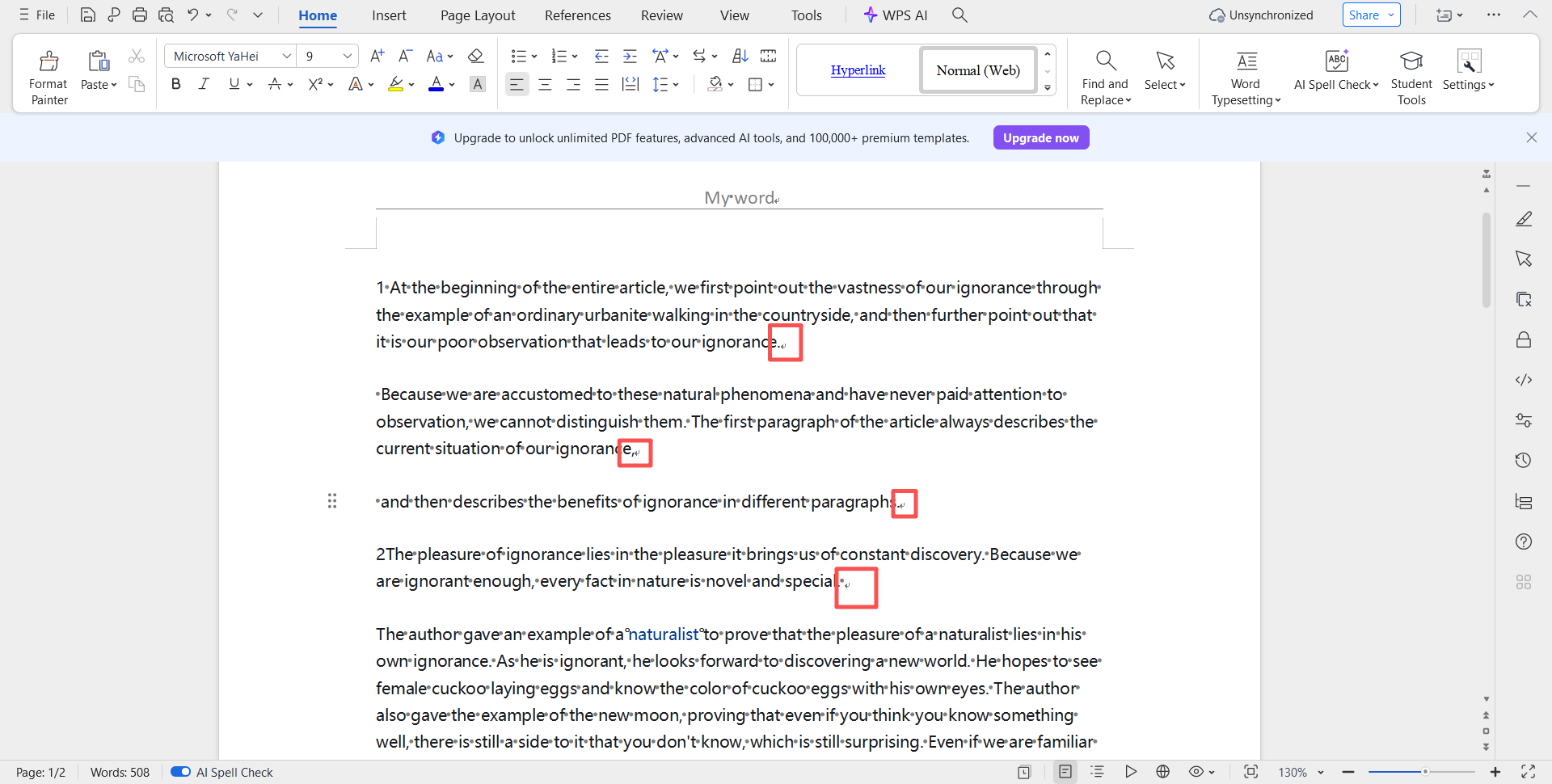
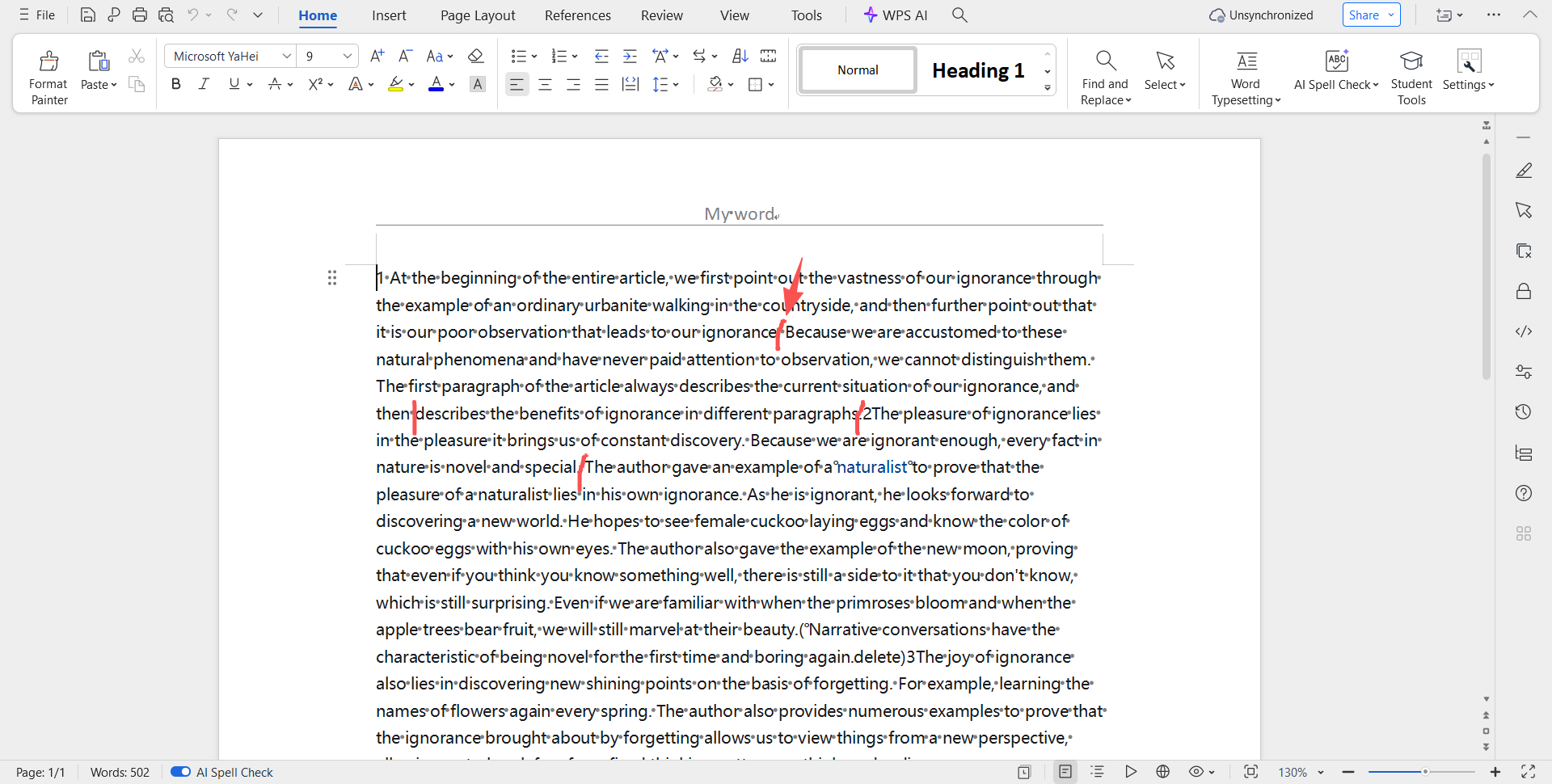
清除Word所有换行的效果预览
处理前:
处理后:
方法一:使用核烁文档批量处理工具来去掉Word里的换行符
推荐指数:★★★★★
优点:
1. 领先的批量处理。一次性添加成百上千个Word文档,软件自动队列化处理,彻底解放重复劳动,实现效率的飞跃式提升。
2. 精细的清理能力。提供十余项选项,可按“范围”精确清理。无论是删除连续空行、清除所有换行,还是去除段落首尾空格与分节符,都能精准去除。
3. 绝对的本地安全。所有处理均在您电脑本地内存中完成,数据不接触网络。为商业计划、合同等敏感信息构筑可靠防线。
4. 三步极简操作。流程简洁清晰:选择文件(夹)、勾选清理需求、设置保存路径并一键执行。无需学习复杂语法,小白也能轻松上手。
缺点:
【核烁文档批量处理工具】需要再电脑本地使用。
操作步骤:
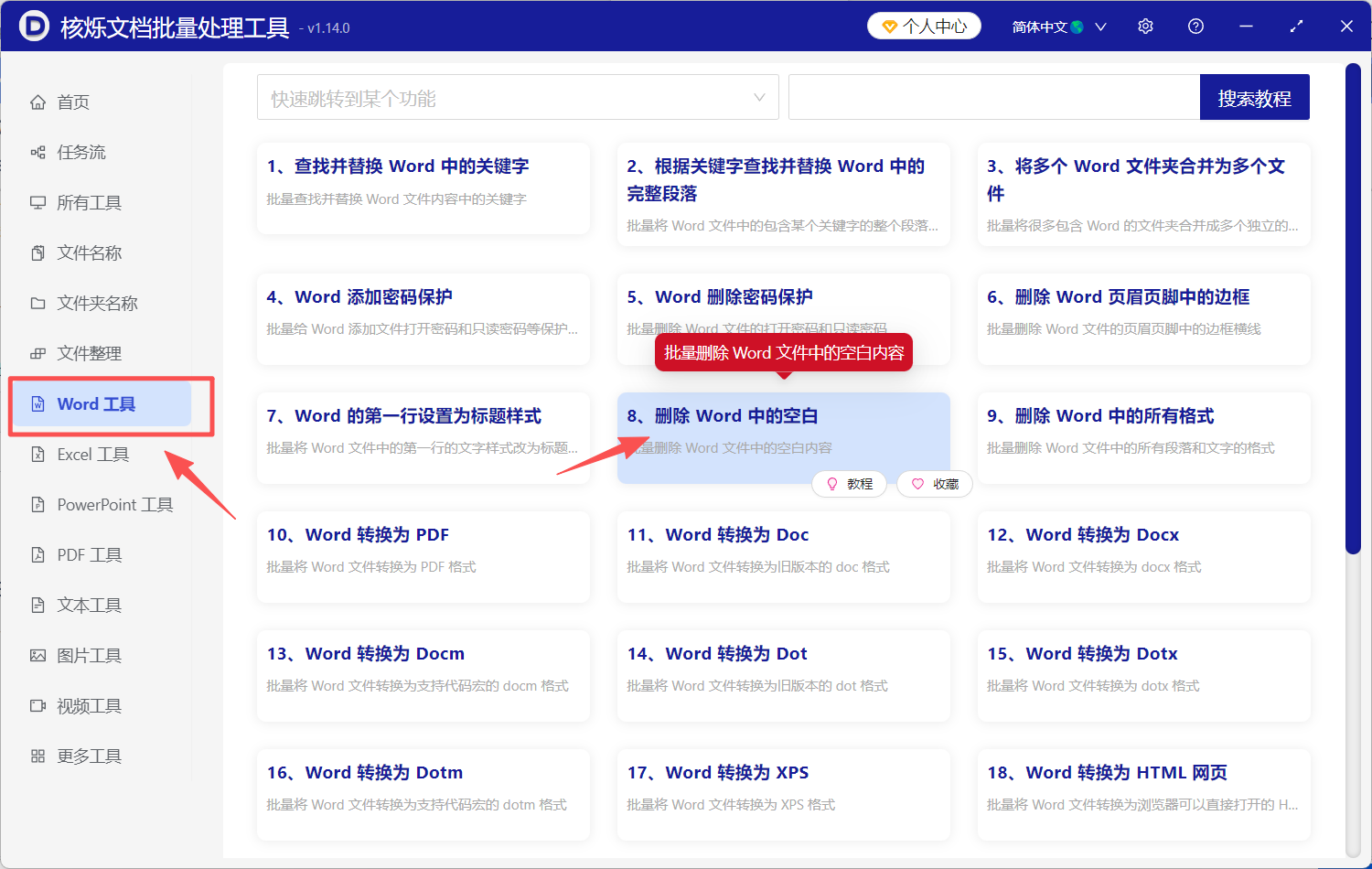
1、打开【核烁文档批量处理工具】,在左侧选择【Word工具】,再到右边选择【删除Word中的空白】。
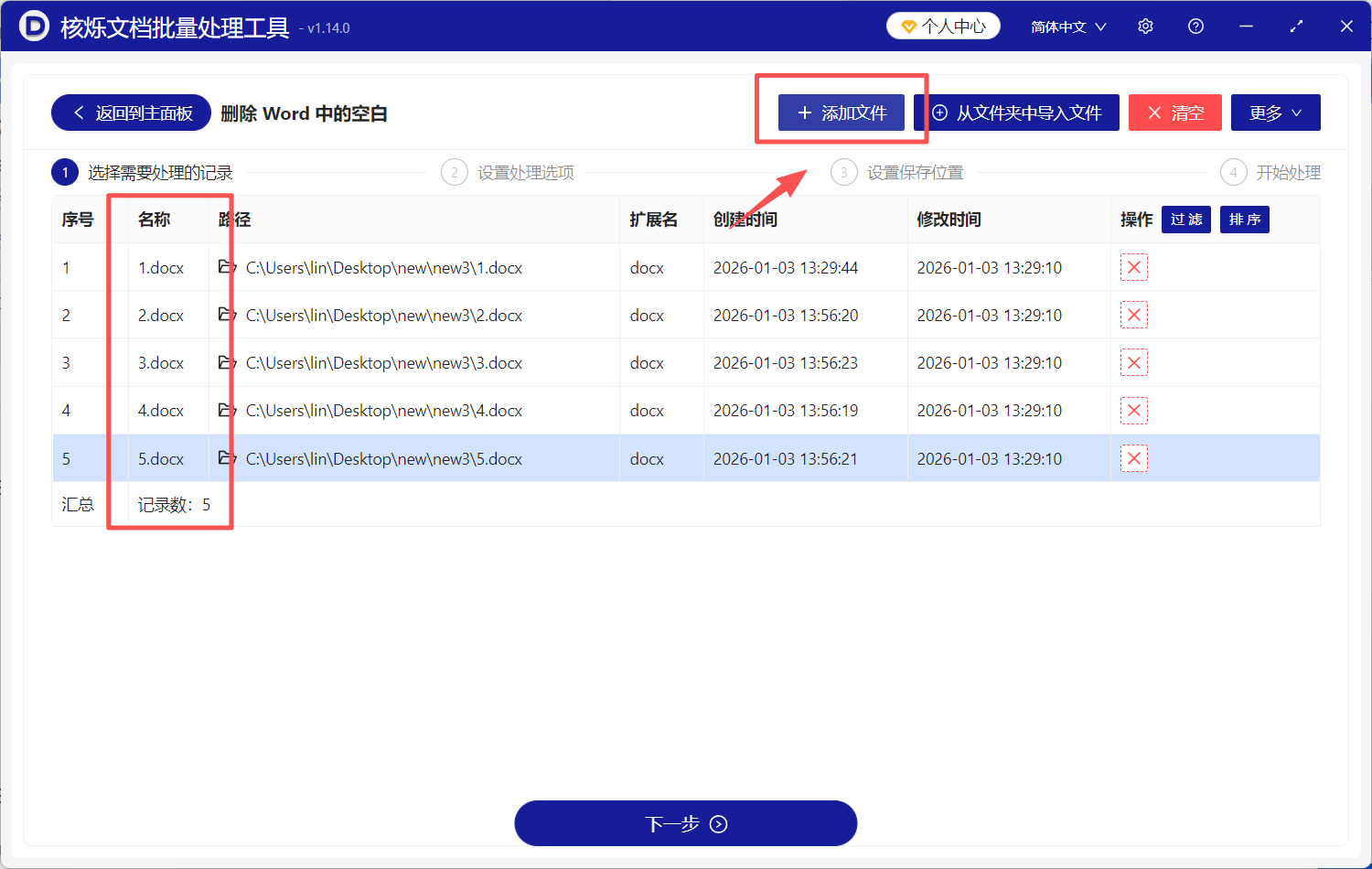
2、点击【添加文件】,导出待处理Word文件,或者一键拖到指定位置,完成待处理Word文件导入。
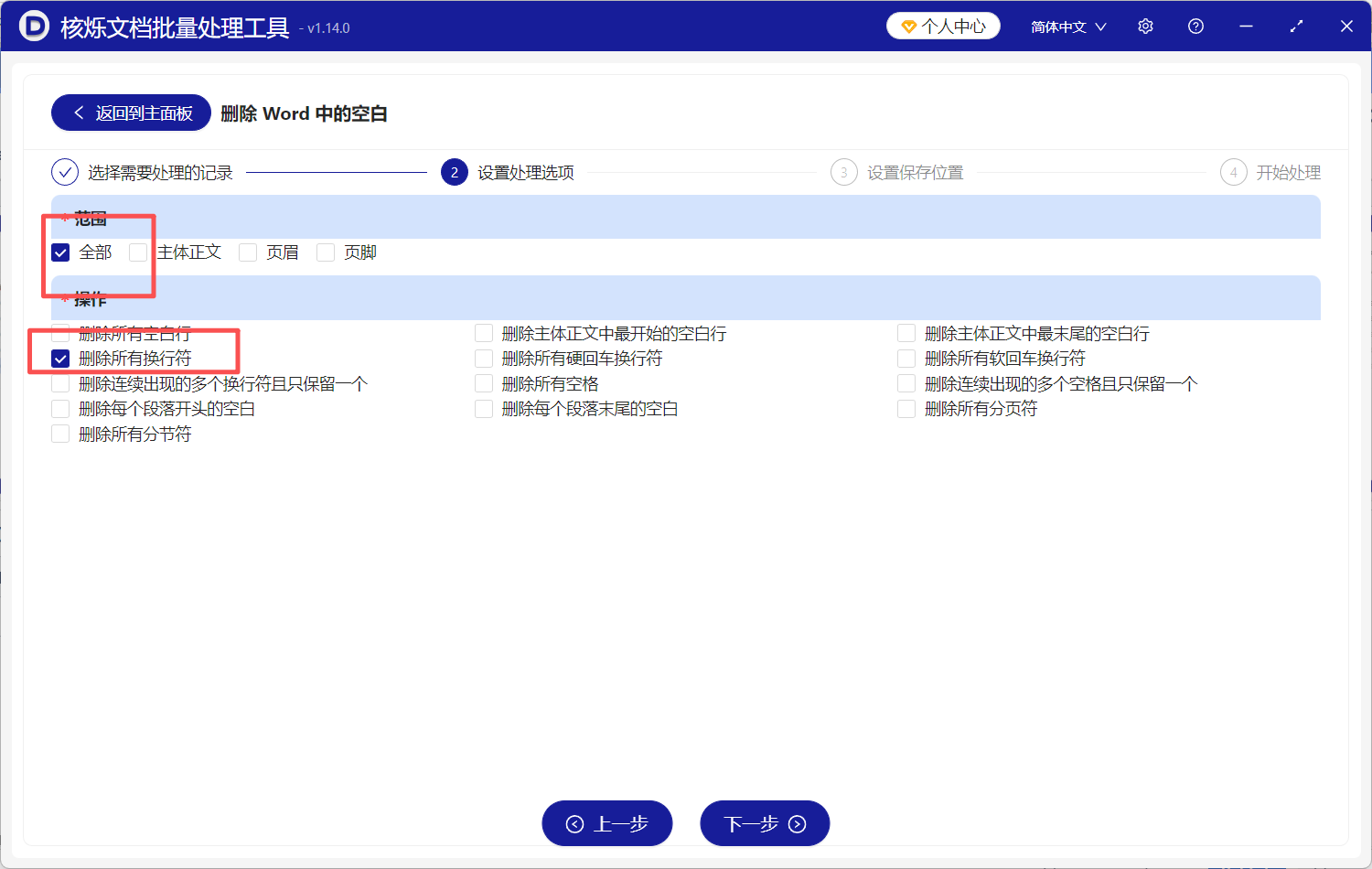
3、点击【下一步】,这里范围选择【全部】,操作选择【删除所有换行符】。
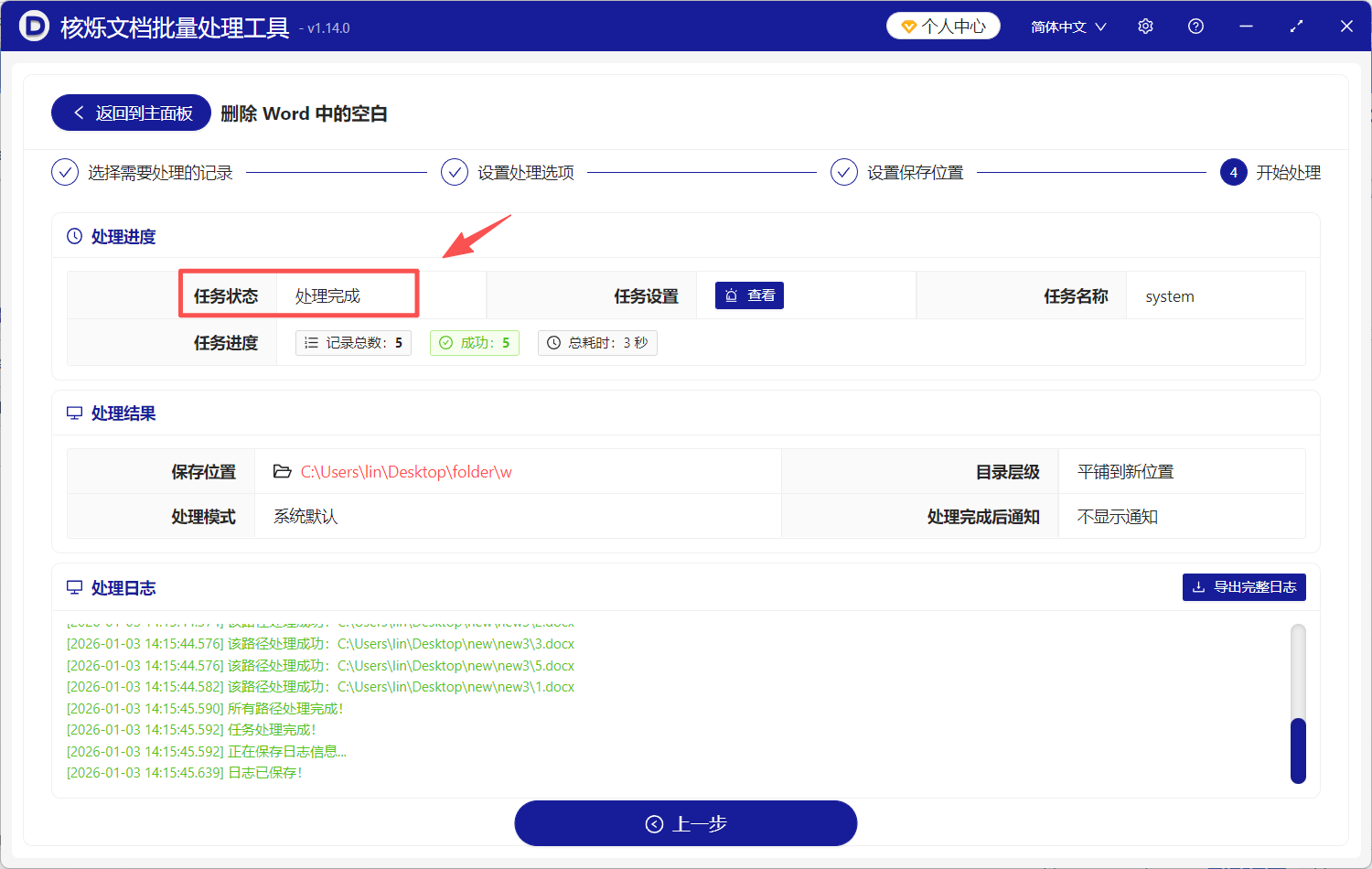
4、点击【下一步】,工具会自动删除Word里的所有换行符,完成后会给出提示。
方法二:使用手动逐个删除Word里的换行符
推荐指数:★★★☆☆
优点:无需任何技巧或额外软件,平时大家都在用不用学习使用。只需要键盘上的删除键,对单个明显的换行符非常好用。
缺点:效率低下到令人崩溃。面对数十页的文档,这不仅是对耐心的极大考验,还极易因疲劳而导致遗漏或误删正确的内容。
操作步骤:
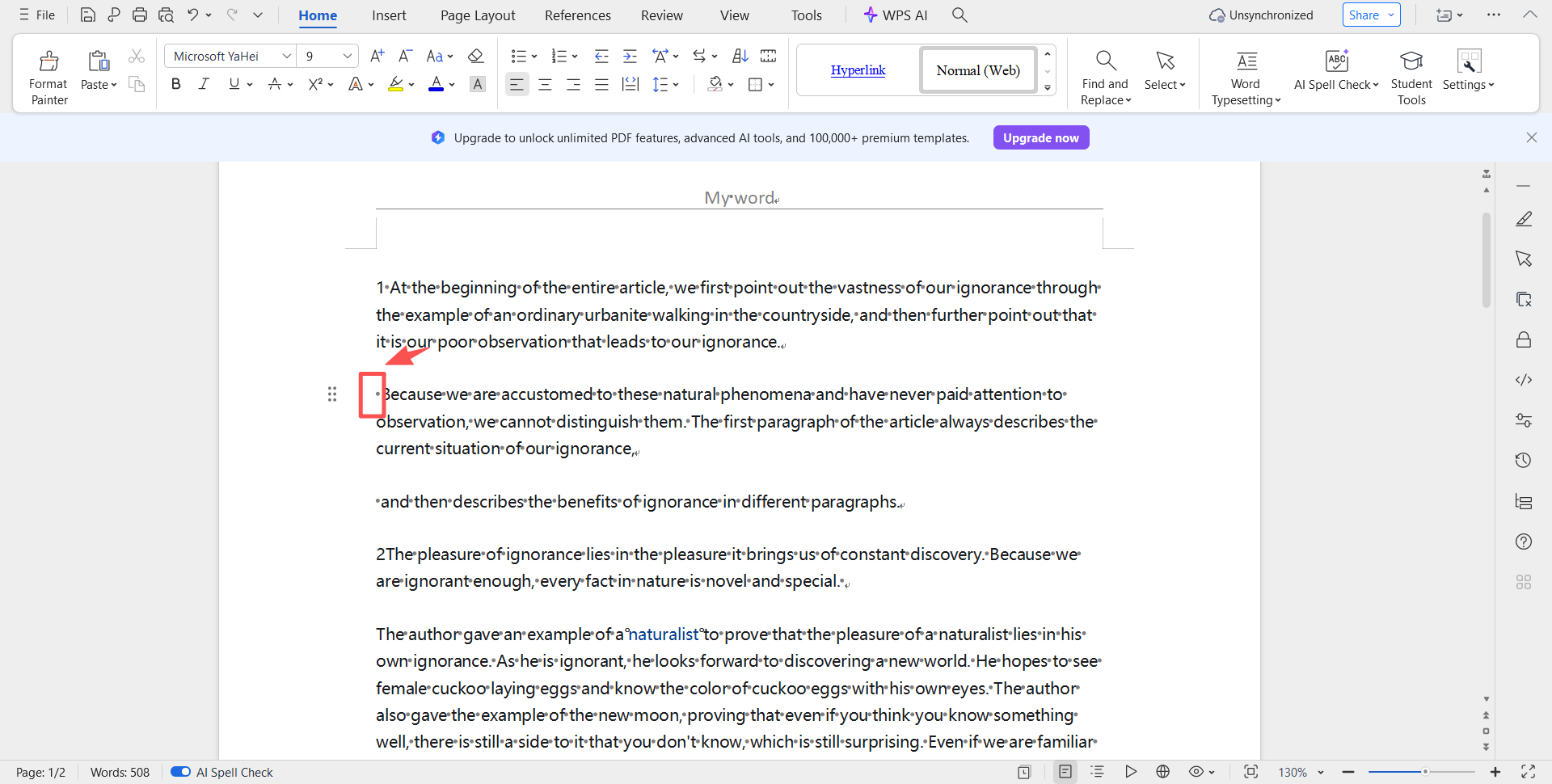
1、打开需要清理的Word文档,将光标移动到第一处多余的换行符(通常显示为段落标记)前面。
2、按下键盘上的删除键,删除光标后面的这个换行符。
3、或者,将光标移到换行符的后面,按下Backspace键将其删除。
4、用方向键或鼠标将光标移动到下一处需要清理的位置。
5、重复第2-4步,直到所有换行符处理完毕。
6、最后别忘了保存文档。
方法三:使用Word的“查找和替换”基础功能清除Word所有换行
推荐指数:★★★☆☆
优点:利用Word自带功能,比纯手动删除快很多。可以一次性删除文档中所有完全相同的特定字符(如手动换行符)。
缺点:功能较为基础,无法智能区分不同类型的空白(如段落标记、手动换行符、不同数量的空格)。对复杂、混合的空白情况处理能力弱,容易误删。
操作步骤:
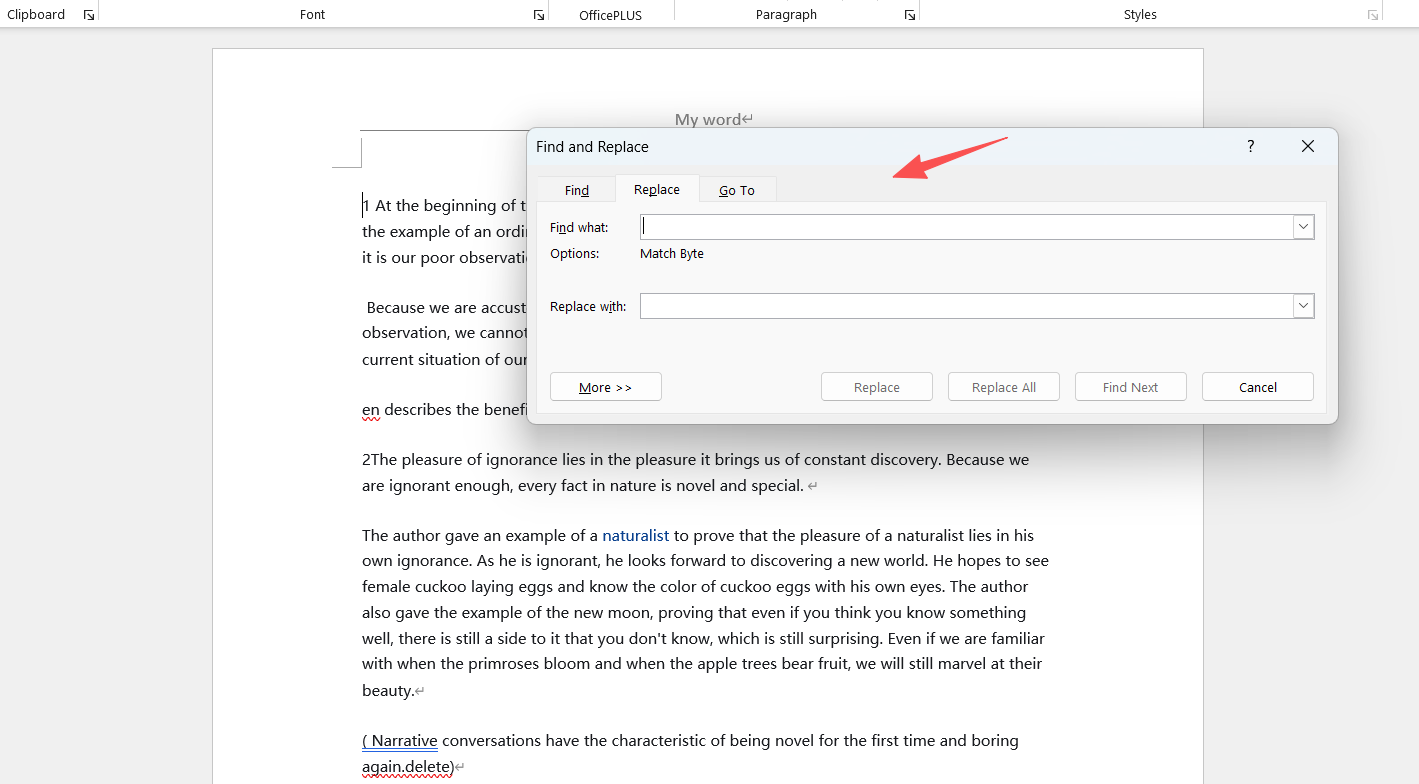
1、打开Word文档,按下键盘快捷键Ctrl+H,打开“查找和替换”对话框。
2、在“查找内容”框中,输入特殊格式代码。例如,输入^p代表段落标记(硬回车)。
3、如果你想删除它们,就让“替换为”框保持空白。
4、点击“全部替换”按钮,Word会删除文档中所有的段落标记。
5、但这时你会发现,所有段落都连成了一整段。
6、或许你还需要更复杂的替换组合(如将两个^p替换为一个),但设置起来很麻烦。
方法四:使用通配符进行高级查找替换删除Word里的回车
推荐指数:★★★☆☆
优点:在Word查找替换中启用通配符后,功能变得更强大。可以查找如连续多个段落标记等模式,实现一定程度的批量清理。
缺点:通配符语法(如{2,}代表两个以上)非常难记,对普通用户极不友好。设置复杂,且一次只能处理一种模式,清理不彻底。
操作步骤:
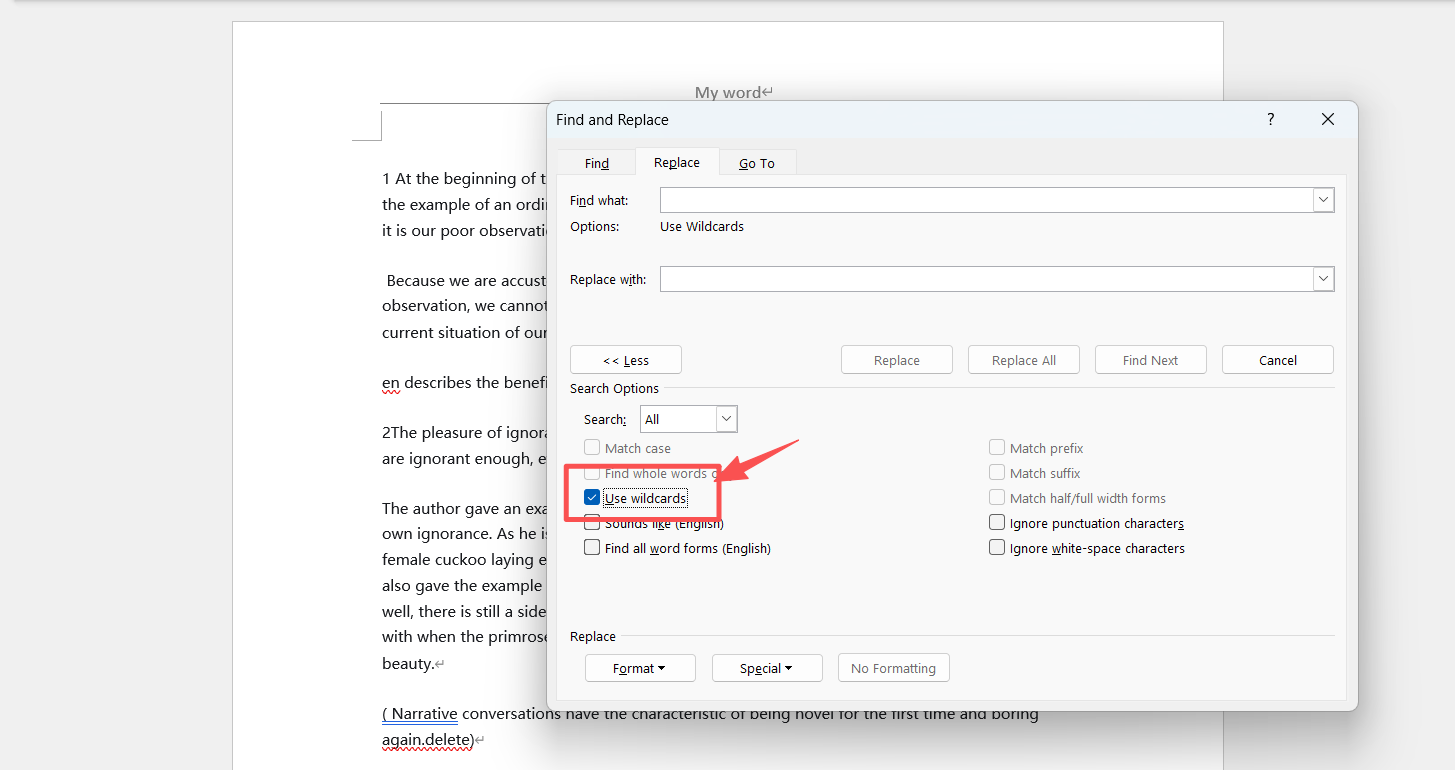
1、按下Ctrl+H打开“查找和替换”对话框。
2、点击左下角的“更多>>”按钮,展开高级选项。
3、勾选“使用通配符”复选框。
4、在“查找内容”中输入复杂的通配符表达式,例如(^13){2,}来查找两个以上的连续段落标记。
5、在“替换为”框中输入\1或只保留一个^p,具体逻辑需要仔细思考。
6、点击“全部替换”,此操作仅处理连续换行符,其他空白问题仍需单独处理。
方法五:使用在线文本清理工具清除Word所有换行
推荐指数:★★☆☆☆
优点:打开网页就能用,无需安装软件。通常界面简单,提供“删除多余空行”、“删除空格”等几个直观按钮,适合处理纯文本内容。
缺点:必须将文档内容全文复制粘贴或上传到网站,存在严重的隐私泄露风险。对于复杂的Word格式(如图片、表格、样式)支持极差,上传后会丢失所有格式。
操作步骤:
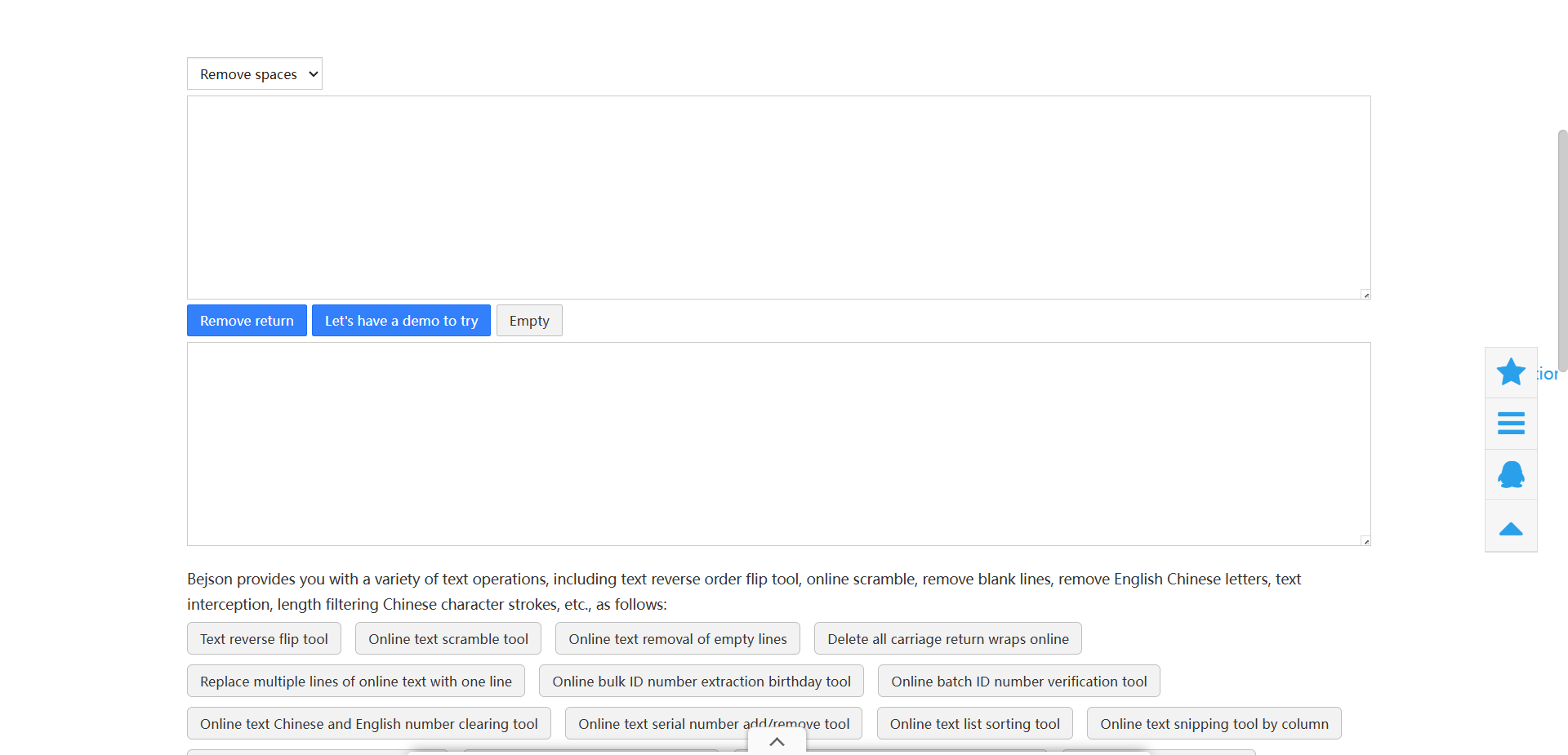
1、在浏览器中搜索“在线文本清理工具”并打开例如:BEJSON。
2、将Word文档里的全部文字(Ctrl+A, Ctrl+C)复制到剪贴板。
3、回到浏览器,将文字粘贴到网站提供的大文本输入框中。
4、在下方勾选你需要的选项,比如“删除多余空行”、“删除行首尾空格”。
5、点击“清理”或“格式化”按钮,网站会处理你粘贴的文本。
6、将处理后的“干净”文本从结果框里复制出来,再粘贴回Word。但此时原文档的格式已全部丢失。
方法六:使用第三方文档格式化插件给Word删除换行符
推荐指数:★★☆☆☆
优点:一些为Word开发的第三方插件(如Kutools for Word)集成了文档格式化功能,提供图形化按钮,比手动写VBA方便。
缺点:这功能大而全,但可能不够专注于“空白清理”这一细分需求,且安装插件可能影响Word稳定性。
操作步骤:
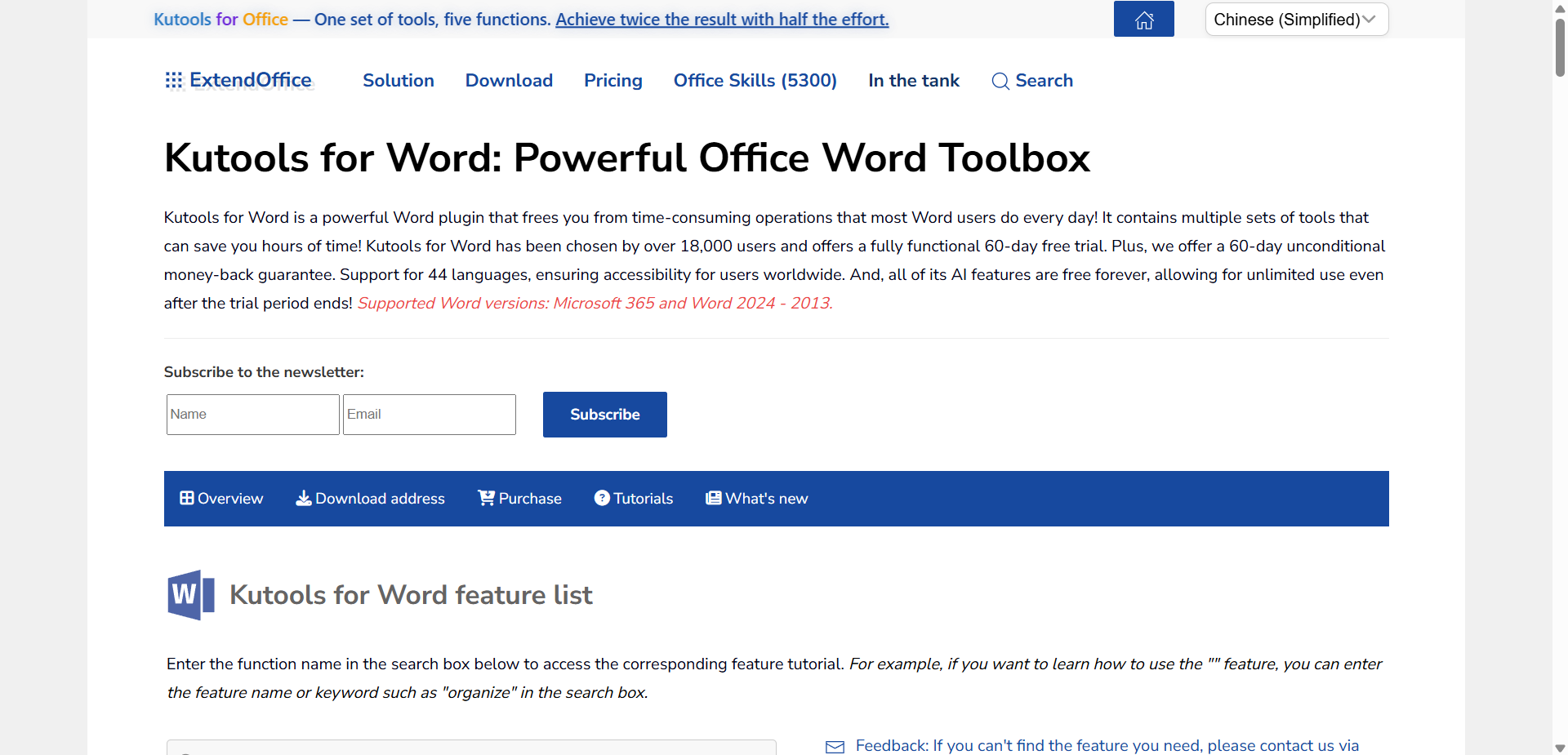
1、安装并启用如Kutools for Word这类第三方插件。
2、在Word的菜单栏或功能区中找到新增的“Kutools”选项卡。
3、在该选项卡下寻找“清理”或“格式”相关的功能组。
4、点击如“删除多余空格/空行”之类的功能按钮。
5、可能会弹出一个对话框让你选择清理的范围和选项。
6、点击确定,插件会执行清理操作。效果取决于插件算法的精细程度。
方法七:通过“复制-粘贴无格式文本”间接清理删除Word换行符
推荐指数:★☆☆☆☆
优点:一种利用Word自身功能的取巧方法,操作极其简单。可以瞬间剥离所有格式和隐藏的空白控制符。
缺点:在清除所有换行的同时,也会清除所有格式,包括必要的段落划分、标题样式、列表编号等,得到一个纯文字块。
操作步骤:
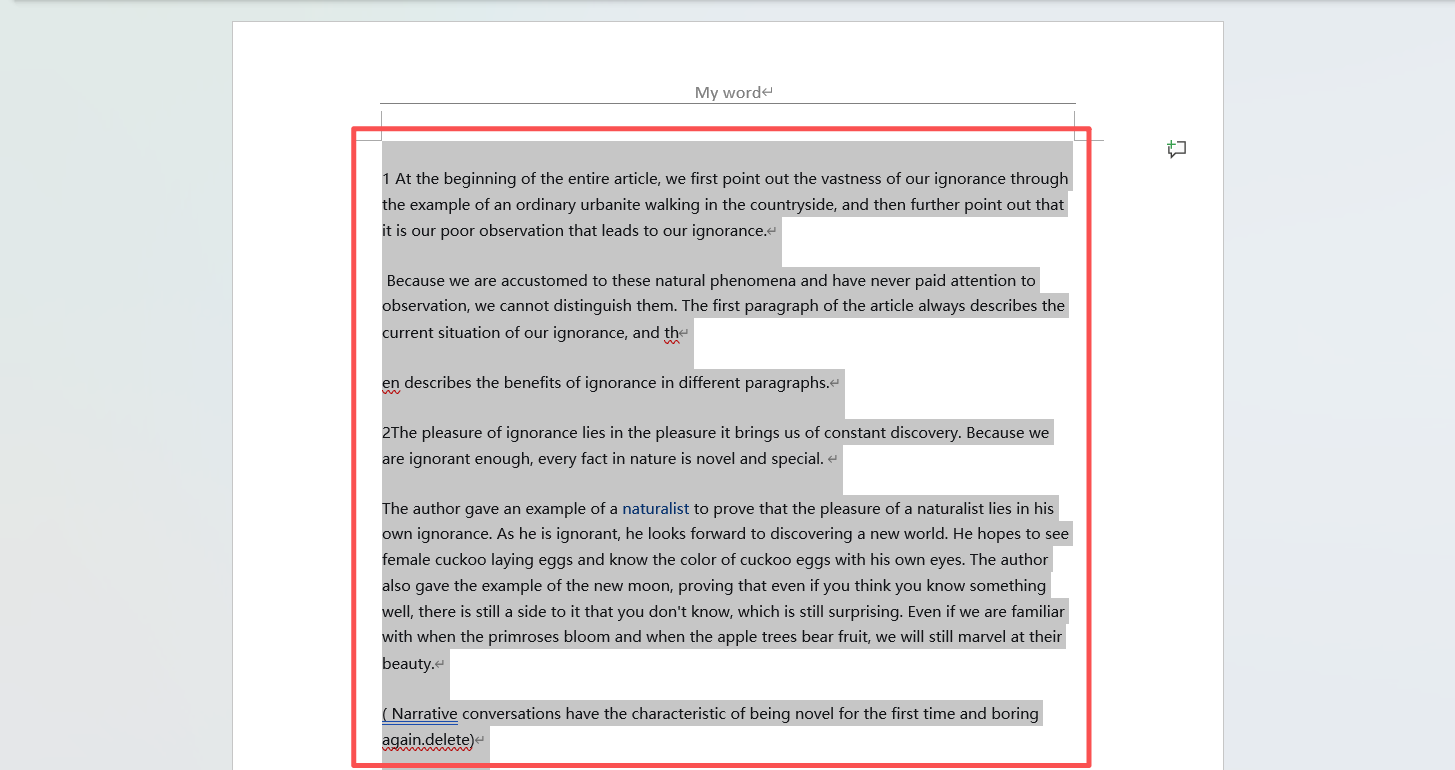
1、打开混乱的Word文档,按下Ctrl+A全选所有内容。
2、按下Ctrl+C进行复制。
3、新建一个空白Word文档。
4、在新文档中,右键点击粘贴区域,在“粘贴选项”中选择“只保留文本”(通常显示为A图标)。
5、所有内容将以纯文本形式粘贴进来,多余的换行和空格确实没了。
6、但你会发现,所有段落都挤在一起,标题和正文也无区别,需要完全重新排版。
说到底,Word怎么去掉换行符不应该是一个消耗精力、让人烦躁的琐碎任务。无论您是需要批量删除Word换行符整理下载资料的文员,还是需要清除Word所有换行以提交干净书稿的作者,或是受困于混乱OCR文档的研究者,“核烁文档批量处理工具”都能为您提供最强大、最安心、最省心的终极解决方案。别再让杂乱无章的空白字符降低您的专业度和工作效率。选择正确的工具,一键还原文档的整洁。