你是否曾被电脑里成百上千个杂乱无章的文件夹搞到头大?项目版本迭代,需要给“项目A_v1”、“项目A_v2”……手动加上日期后缀;或者只是单纯想给一堆资料文件夹批量加后缀,以便快速分类识别。手动操作不仅耗时费力,还极易出错。文件夹太多如何统一加前后缀,这个看似不起眼的小事,往往成了拖慢工作节奏的隐形杀手。今天我们就来聚焦这个高频却常被忽视的痛点—文件夹名添加后缀,看看如何通过一款高效工具,实现秒级、精准、批量的文件夹命名管理。
为什么需要给文件夹名批量加后缀
1、版本管理与归档:一个项目会有多个版本(初稿、修改稿、终稿),为文件夹添加后缀如“_v1.0”、“_终版”、“_202510审核”,能瞬间理清文件脉络,避免混淆。
2、状态标记与分类:对于待处理、处理中、已完成的工作,在文件夹后加上“_待办”、“_进行中”、“_已完成”后缀,任务状态一目了然,方便团队协作和进度跟踪。
3、来源与属性标识:收集的资料来自不同渠道,加上“_客户提供”、“_网络下载”、“_内部参考”等后缀,便于追溯源头和判断信息权重。
4、批量整理与去重:当从不同地方合并来大量同名文件夹(如都叫“照片”)时,通过批量加后缀如“_手机拍摄”、“_家庭聚会”,可以快速区分并合并,避免覆盖。
5、适应系统或软件要求:有些专业软件或同步工具对文件夹命名有特定要求,批量添加后缀可以快速让所有文件夹符合规范,避免导入失败。
文件夹批量加后缀的效果预览
处理前:

处理后:

方法一:使用核烁文档批量处理工具来给文件夹名后边加后缀
推荐指数:★★★★★
优点:
1. 功能纯粹。界面简洁,只有“添加前缀”和“添加后缀”两个核心选项,无需在复杂菜单中寻找,打开即可使用。
2. 批量处理文件夹。软件专门处理“文件夹”对象,可轻松添加任意位置、层级的多个文件夹,仅对文件夹本身操作,不误伤内部文件。
3. 直观确认操作。设置后缀后,操作流程包含确认环节,清晰看到选中了哪些文件夹及要添加的后缀,避免误操作,确保结果符合预期。
4. 本地安全。所有重命名操作均在本地操作系统底层直接完成,不依赖网络和第三方服务,保证文档结构和隐私安全。
缺点:
【核烁文档批量处理工具】需要在电脑本地才能使用
操作步骤:
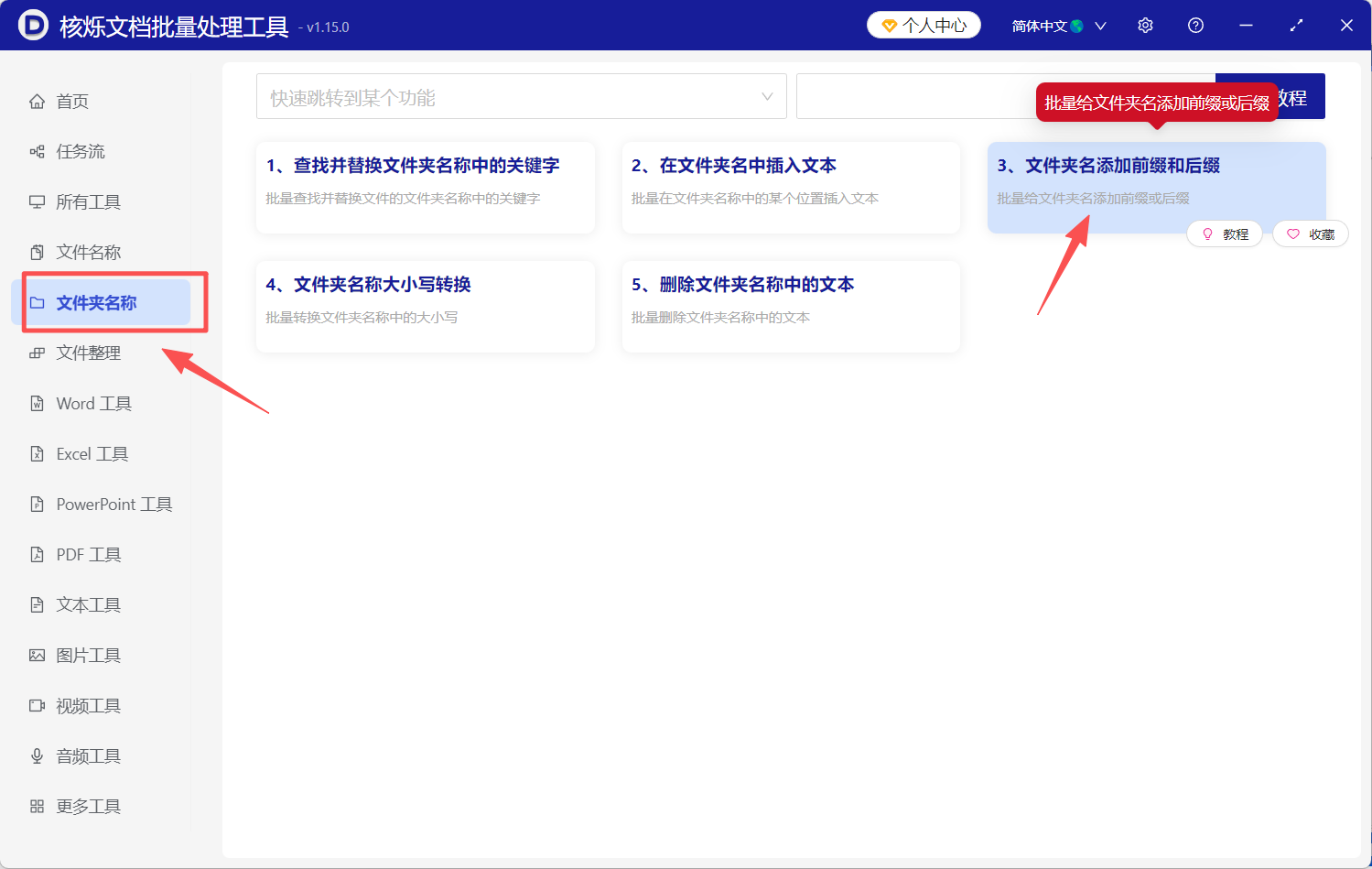
1、打开【核烁文档批量处理工具】,在右边选择【文件夹名称】,再到右边选择【文件夹名添加前缀和后缀】。
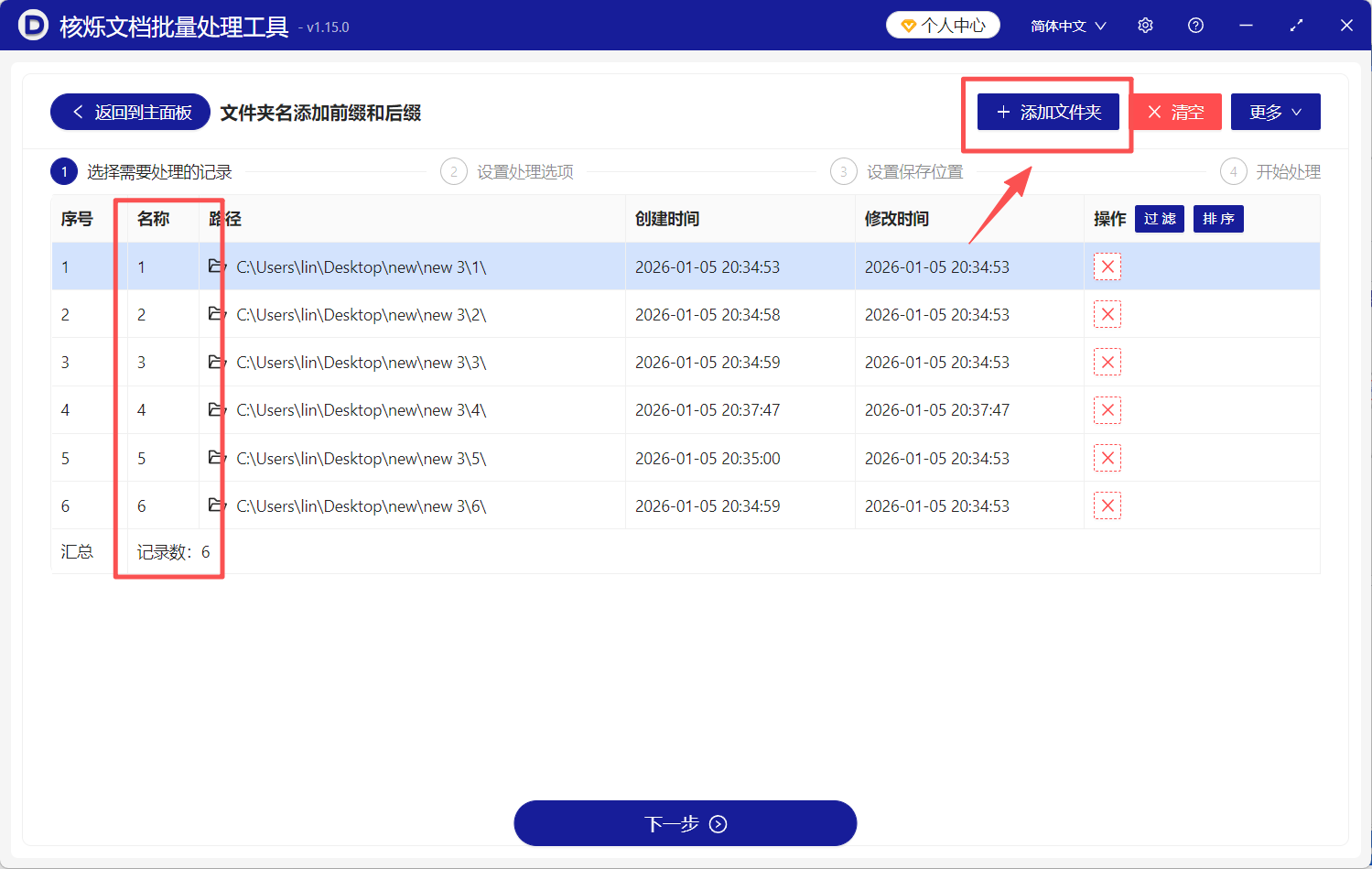
2、点击右上角【添加文件】,或者将文件夹拖拽到指定位置,批量导入待处理文件。
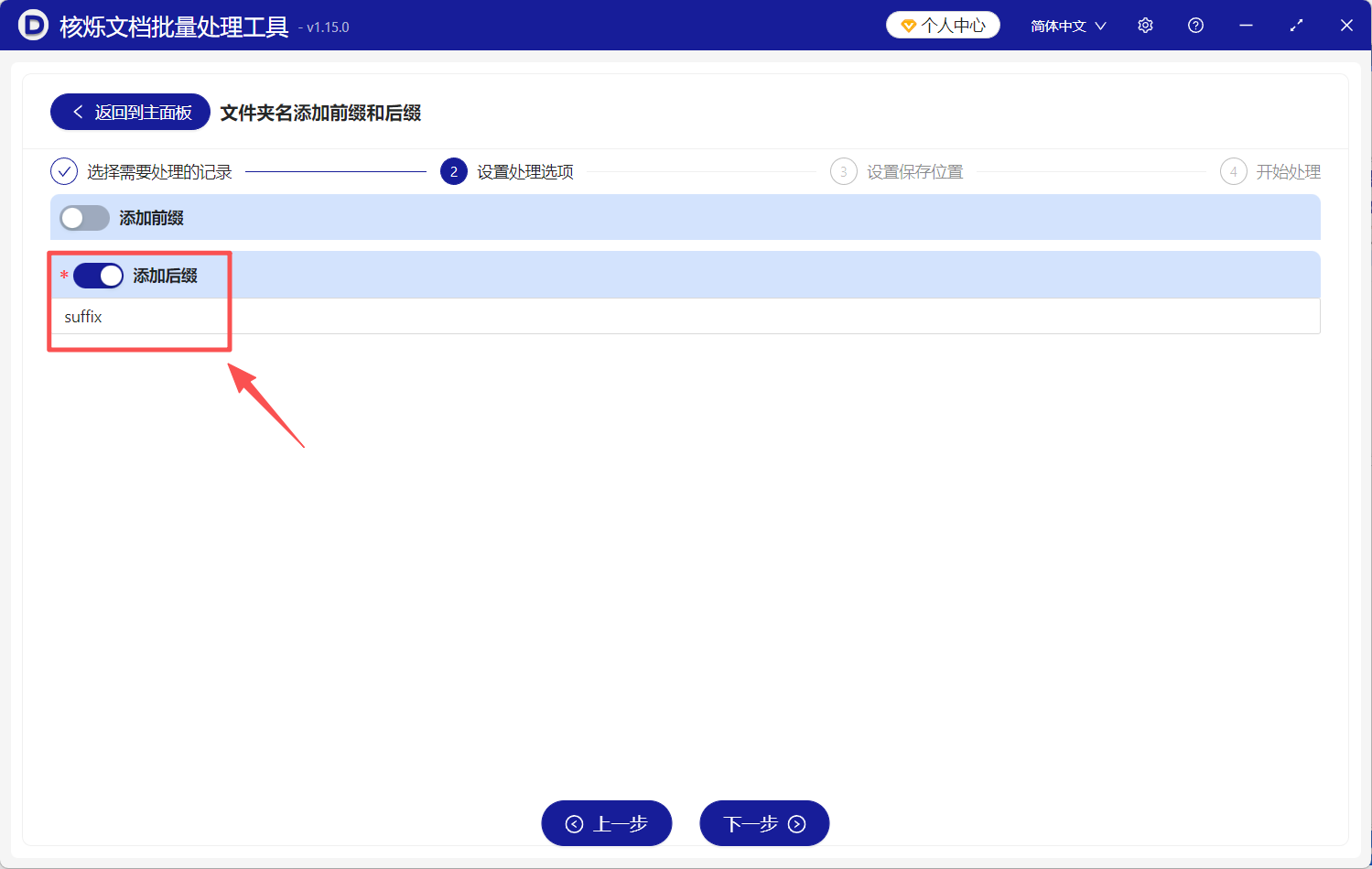
3、设置处理选项我们这里选择【添加后缀】,在文本框输入后缀文本,也可根据需求选择【添加前缀】。
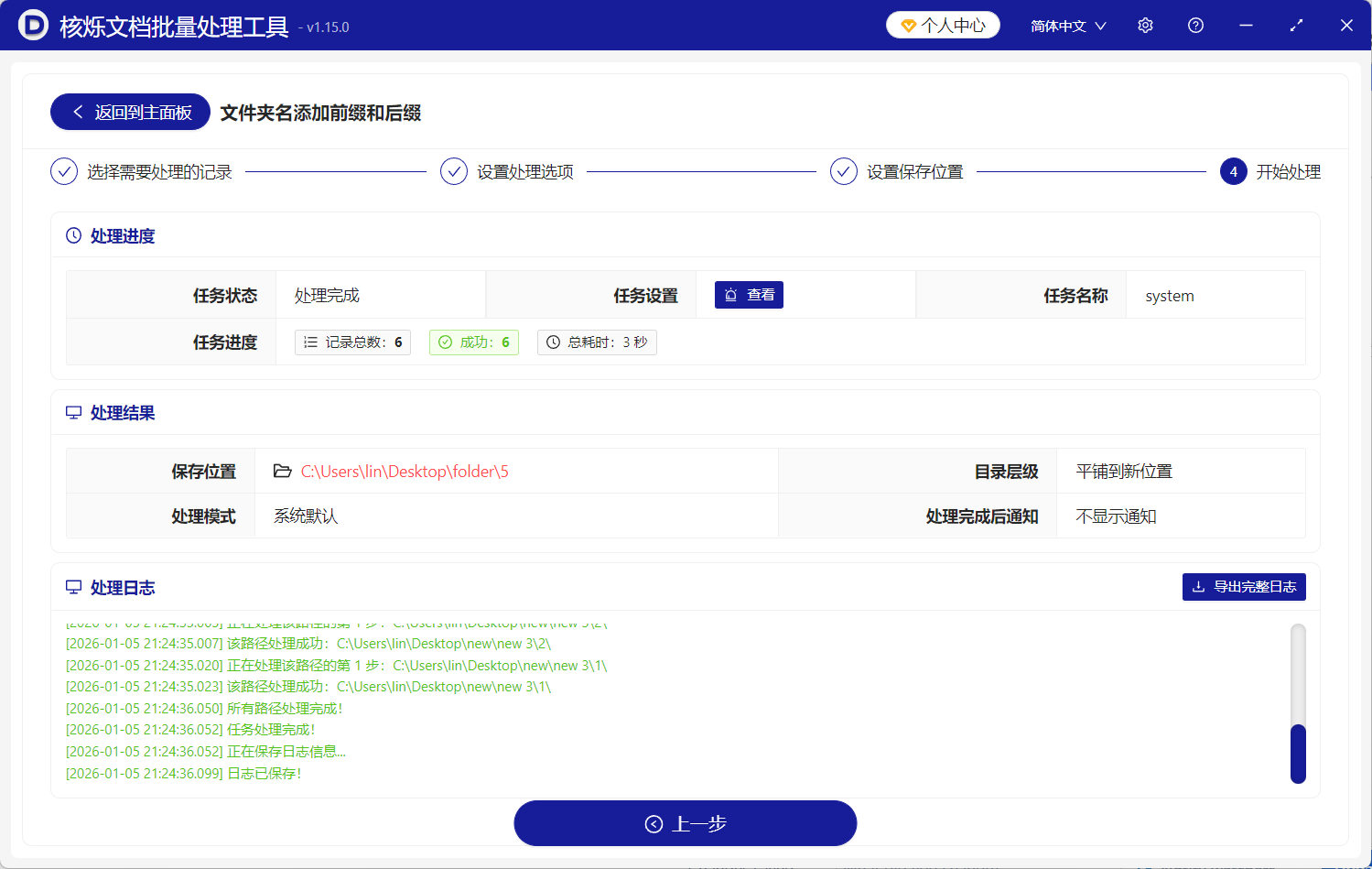
4、点击【下一步】,工具会开始批量给文件夹名称加上后缀,完成后会给出提示。
方法二:使用手动逐个给文件夹重命名
推荐指数:★★★☆☆
优点:完全掌控,所见即所得。对于极少数几个文件夹,可以直接在资源管理器里操作,不需要任何额外工具或学习成本。
缺点:面对几十上百个文件夹,需要一次次右键、点击“重命名”、移动光标到末尾、输入后缀、回车……这个过程不仅机械枯燥,而且极易因疲劳导致输入错误或遗漏。
操作步骤:
1、找到需要添加后缀的第一个文件夹。
2、将鼠标光标悬停在该文件夹上,右键单击。
3、在弹出的右键菜单中,选择最下面的“重命名”选项。
4、此时文件夹名称进入可编辑状态,原有名称被蓝色高亮。
5、用鼠标点击名称末尾,将光标移动到名称最后。
6、输入你想要添加的后缀(如“_已完成”),然后按下回车键确认。对下一个文件夹,重复第2-6步。

方法三:使用第三方重命名软件给文件夹名称后加字
推荐指数:★★★☆☆
优点:功能极其强大的专业重命名工具,支持添加前缀、后缀、替换、序列化等数十种规则。可以预览重命名结果,避免误操作。
缺点:软件功能大而全,界面对于只想添加后缀的用户来说可能过于复杂。需要学习其规则设置方式,且大部分高级功能对简单添加后缀需求来说是过剩的。
操作步骤:
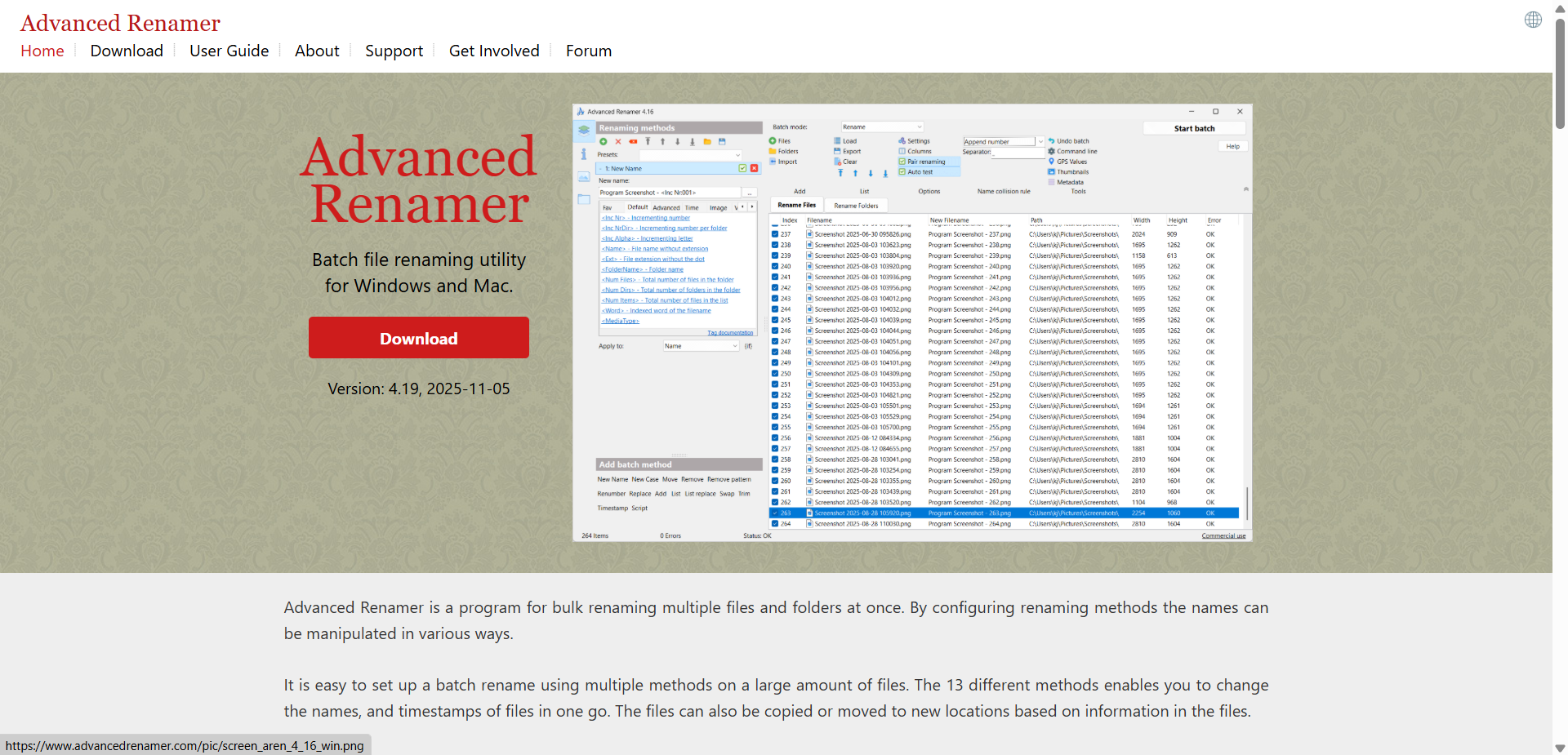
1、下载安装Advanced Renamer,打开软件。
2、将需要添加后缀的文件夹拖拽到软件左侧的文件列表窗格中。
3、在中间的方法面板中,找到“添加”或“New Name”相关的规则。
4、添加一个规则,选择“添加文本”到“名称之后”的位置。
5、在规则设置框中,输入你想要添加的后缀文字。
6、点击“开始批处理”运行,软件会先预览结果,确认无误后应用更改。
方法四:使用在线文件重命名工具给文件夹名称加后缀
推荐指数:★★★☆☆
优点:打开网页就能用,理论上适合处理少量文件夹。操作可能比较直观。
缺点:在线工具通常只处理“上传的文件”,无法保障上传数据的安全。
操作步骤:
1、搜索“在线文件批量重命名工具”,打开一个网站。
2、网站会有一个明显的“上传文件”按钮。
3、找到上传“文件夹”的选项。
4、有些网站通过特殊技术允许上传文件夹,也有些需要先将本地文件夹压缩成ZIP包再上传。
5、网站处理后,下载回一个ZIP包,解压后得到改名后的文件夹。
6、你的整个文件夹结构数据已上传到陌生服务器,隐私风险极高。
方法五:使用Bulk Rename Utility给文件夹名称后面加后缀
推荐指数:★★☆☆☆
优点:免费、强大且灵活,提供海量重命名选项和实时预览,适合技术型用户深度定制复杂的批量重命名规则。
缺点:界面非常密集且古老,对新手极不友好,大量选项和标签页容易让普通用户感到困惑和畏惧。
操作步骤:
1、在软件中浏览并选中目标文件夹。
2、找到“添加”相关选项卡。
3、在“后缀”输入框内填写文字。
4、上方预览区域会实时显示新名称。
5、确认无误后,点击右上角的“重命名”按钮。

方法六:使用Free File Renamer给文件夹名添加后缀
推荐指数:★★☆☆☆
优点:界面比前两者相对清爽,提供了常见的重命名操作(添加、替换、大小写转换等),基本能够满足日常需求。
缺点:在处理极大量文件/文件夹时,性能可能不如更专业的软件稳定。
操作步骤:
1、点击“添加文件/文件夹”,选择目标。
2、在“添加文本”功能区域。
3、选择“在名称后”添加。
4、输入后缀文本。
5、应用规则并执行重命名。
方法七:使用Total Commander 内置工具给文件夹名加后缀
推荐指数:★★☆☆☆
优点:对于其忠实用户而言,集成在文件管理器中的批量重命名工具非常方便高效,支持多文件操作和简单规则。
缺点:需要先学习并使用Total Commander这款第三方文件管理器,对普通用户有额外门槛。其重命名对话框的选项对新手仍有一定理解成本。
操作步骤:
1、在TC中选中多个文件夹。
2、按快捷键Ctrl+M启动批量重命名。
3、在对话框中,使用[N]代表原名。
4、在命名规则框内输入[N]_后缀。
5、预览无误后点击“开始”执行。
方法八:使用macOS的“ Automator” 应用程序给文件名加后缀
推荐指数:★★☆☆☆
优点:苹果电脑用户的系统级自动化工具。可以通过图形化拖拽操作创建“工作流”,实现给文件夹批量加后缀的功能,无需编程。
缺点:仅限macOS用户。Automator的学习有一定成本,创建工作流需要理解其逻辑模块。创建的工作流通常不够灵活,修改规则需要重新编辑工作流。
操作步骤:
1、打开“Automator”应用,选择新建“应用程序”或“工作流程”。
2、在资源库中找到“文件和文件夹”下的“获得指定的访达项目”和“给访达项目重新命名”。
3、将这两个动作拖拽到右侧工作流区域。
4、在“重新命名”动作中,选择“添加文本”,并设置为“添加名称末尾”,输入后缀。
5、保存这个Automator应用。
6、运行时,需要先手动选择一批文件夹,然后运行这个应用来添加后缀。
无论你是需要为大量项目文件夹添加后缀标记版本的经理,还是需要为成堆的学生作业文件夹批量加后缀标注成绩的老师,或是仅仅想规整自己数字生活的普通用户,“核烁文档批量处理工具”的【文件夹名称添加后缀】功能,都是你最简单、最直接、最可靠的选择。别再让混乱的文件夹名称消耗你的时间和耐心。选择一个真正懂你需求的工具,让文件管理回归有序与高效。