哇!我们整理 PDF 时是不是也遇到过页面打架的戏码?可能是准备将多个项目报告合成一份,也可能是将不同章节的电子书合并打印,然后发现有的文件以奇数页结尾,有的以偶数页开始,之后合并后双面打印总会错开,装订的时候页面顺序全部乱套,又或是扫描了一叠双面资料,最后发现所有偶数页都混进了空白页?别怕!今天就和大家聊聊如何一键批量清理 PDF 中的奇数页或偶数页,让 PDF 立刻变得规整清爽!
为什么要批量删除 PDF 中的奇数页或偶数页?
打印或装订整理
当我们处理大批量扫描文档、整合多来源资料或准备专业印刷文件时,经常会出现数百页的会议材料归档时,需要去掉所有偶数页的空白,或者制作手册的时候,批量保留奇数页内容以适配特定的装订格式,学会这个技巧,就能够马上做到快速净化 PDF 结构,让归档或印刷的 PDF,都能轻松呈现出专业又规范。
扫描文件页码重复
在用扫描仪扫描书籍、合同或者资料时,有时会把单面的内容按照双面方式进行扫描,结果生成的 PDF 里会出现很多空白页或重复页,通常都集中在奇数页或者偶数页,虽然看起来页数很多,但是有效内容只有一半,这时我们批量清除 PDF 中的奇数页或偶数页让 PDF 更好阅读。
拆分资料使用
有些 PDF 文件本身是又两份文件合并在一起的,可能是一本资料的中英文版本、正反两套内容交替排版,这样的清空之下,奇数页和偶数页往往属于不同的用途,通过批量删除其中的所有奇数页或偶数页,能够马上得到只包含所需内容的 PDF。
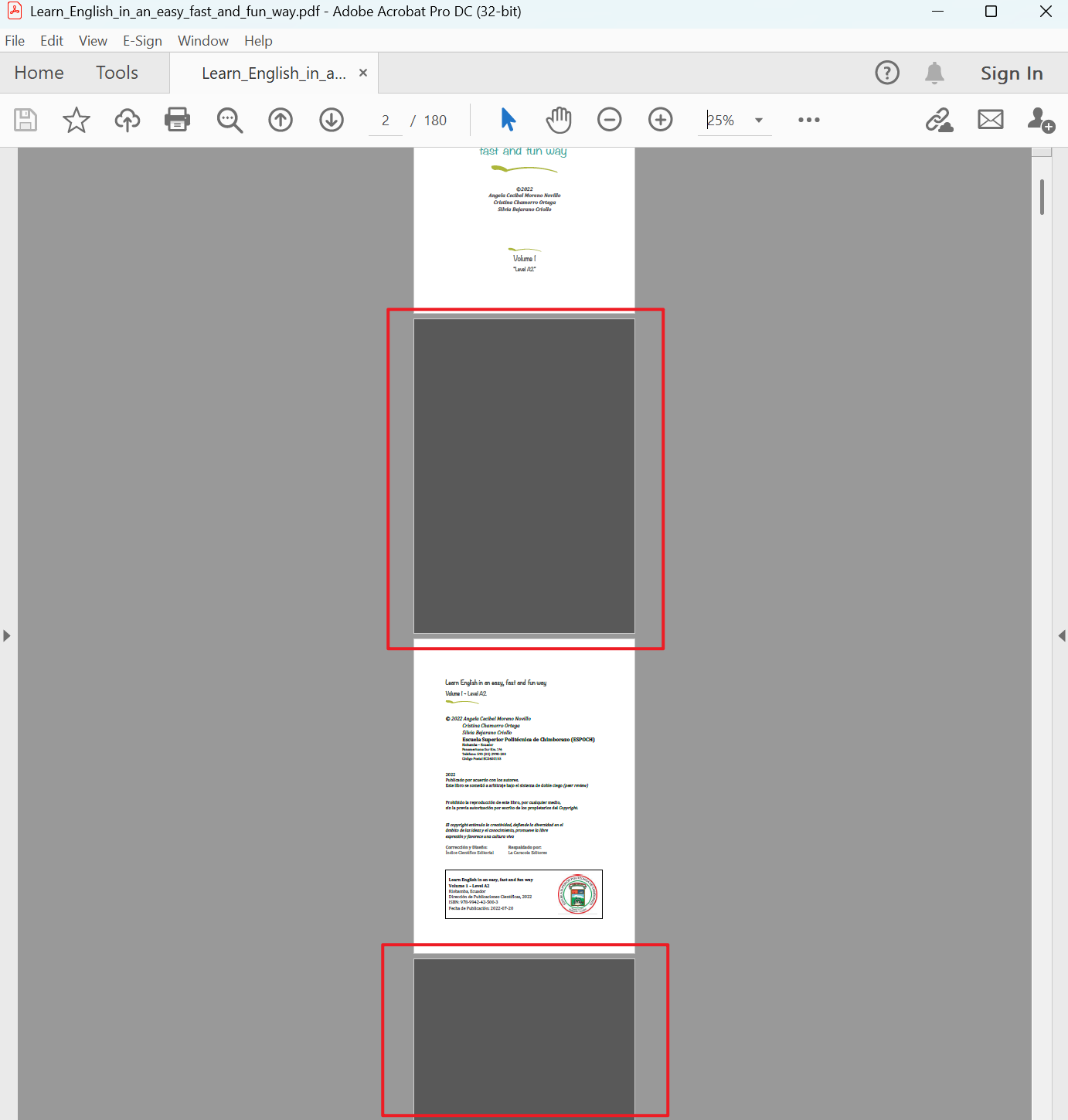
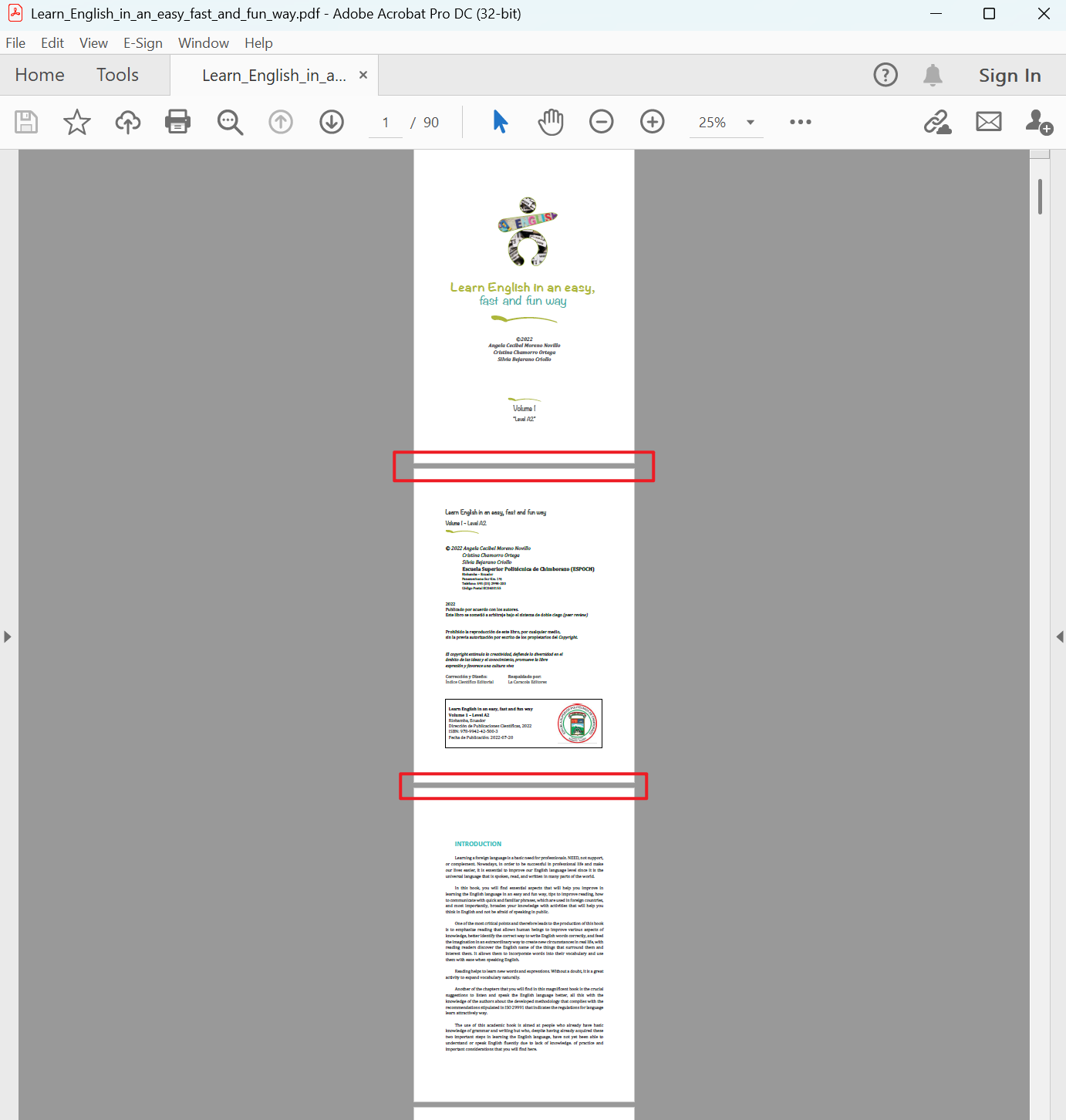
批量删除 PDF 文件中所有偶数页的效果预览
处理前:
处理后:
批量删除 PDF 中所有偶数页的操作步骤
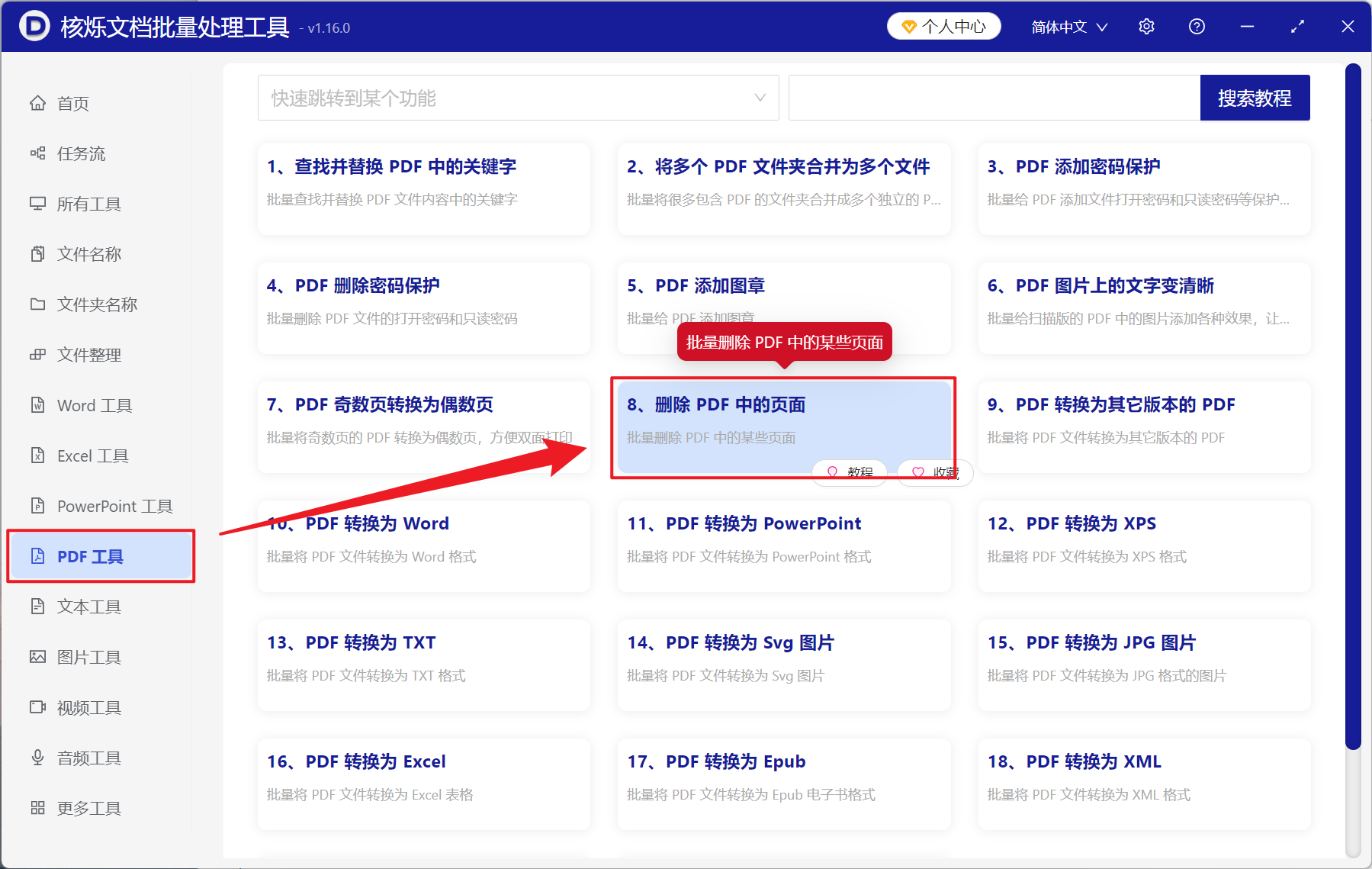
1、打开【核烁文档批量处理工具】,选择【PDF 工具】- 【删除 PDF 中的页面】。
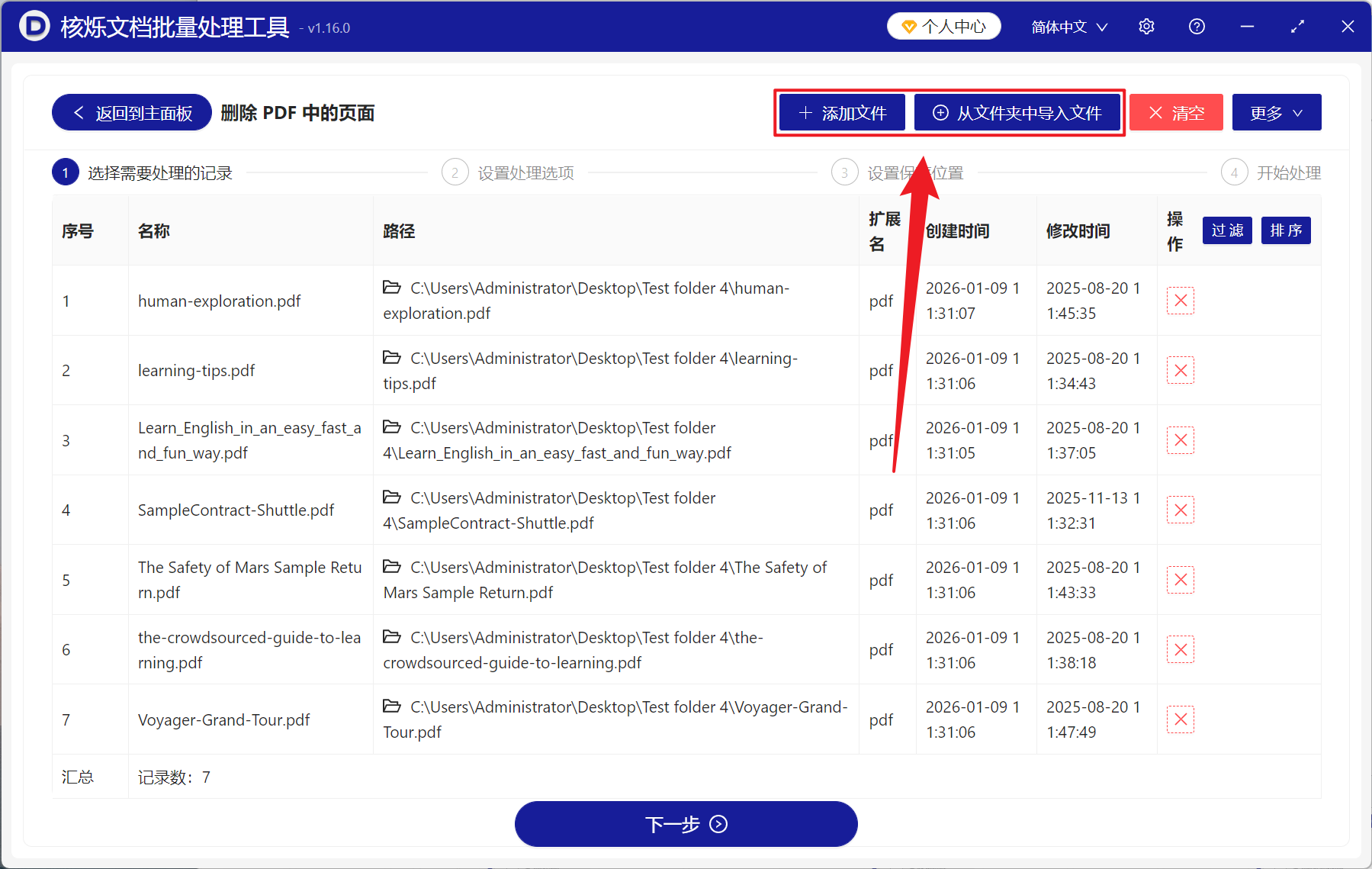
2、在【添加文件】或【从文件夹中导入文件】中选择一个方式将要删除页面的 PDF 添加,也支持将文件直接拖入下方导入,然后点击下一步。
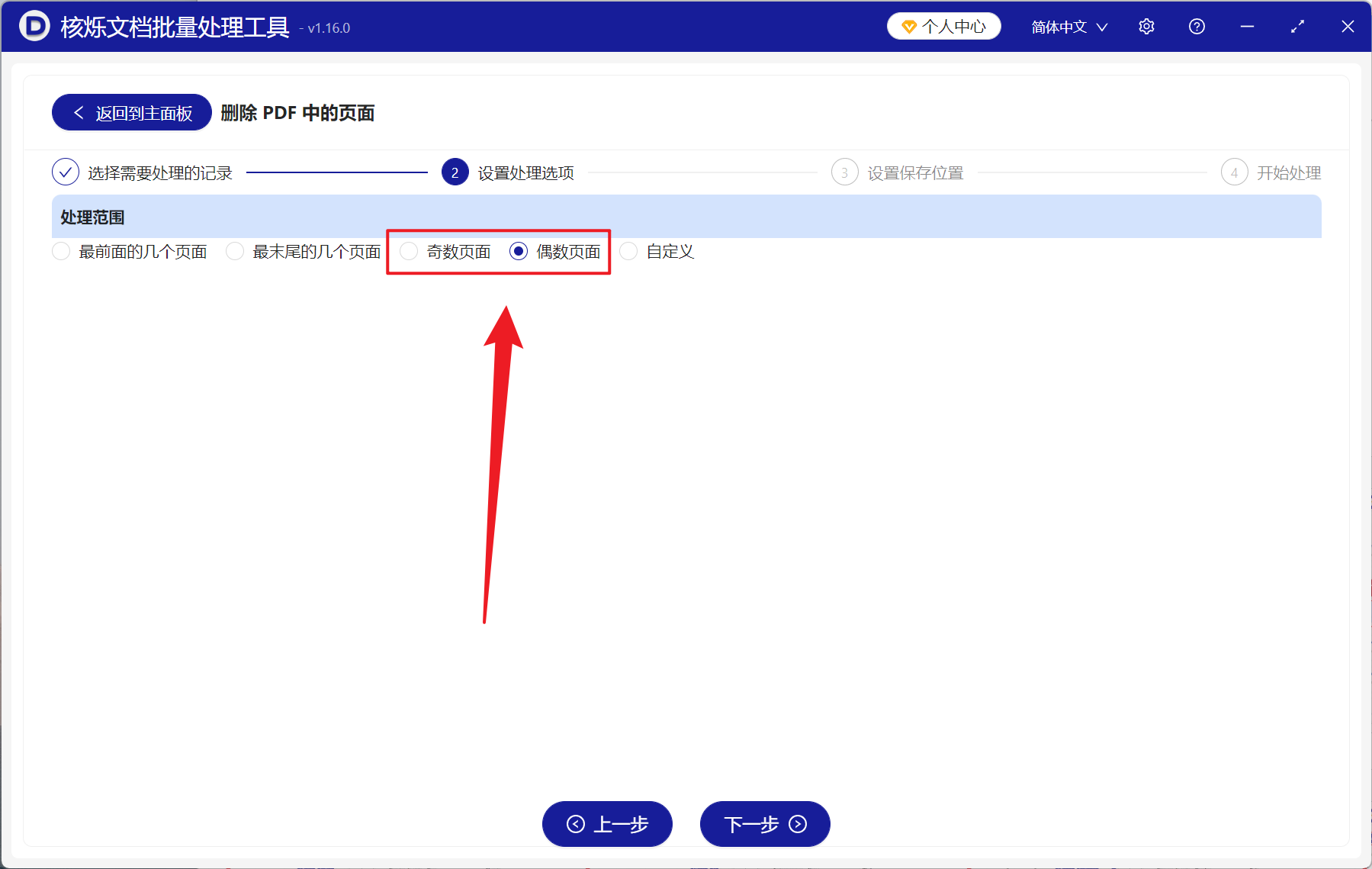
3、进入设置界面之后,处理范围我们可以根据需求选择【奇数页面】或【偶数页面】,最后再次点击下一步。接着点击浏览,选择好新文件的保存位置。
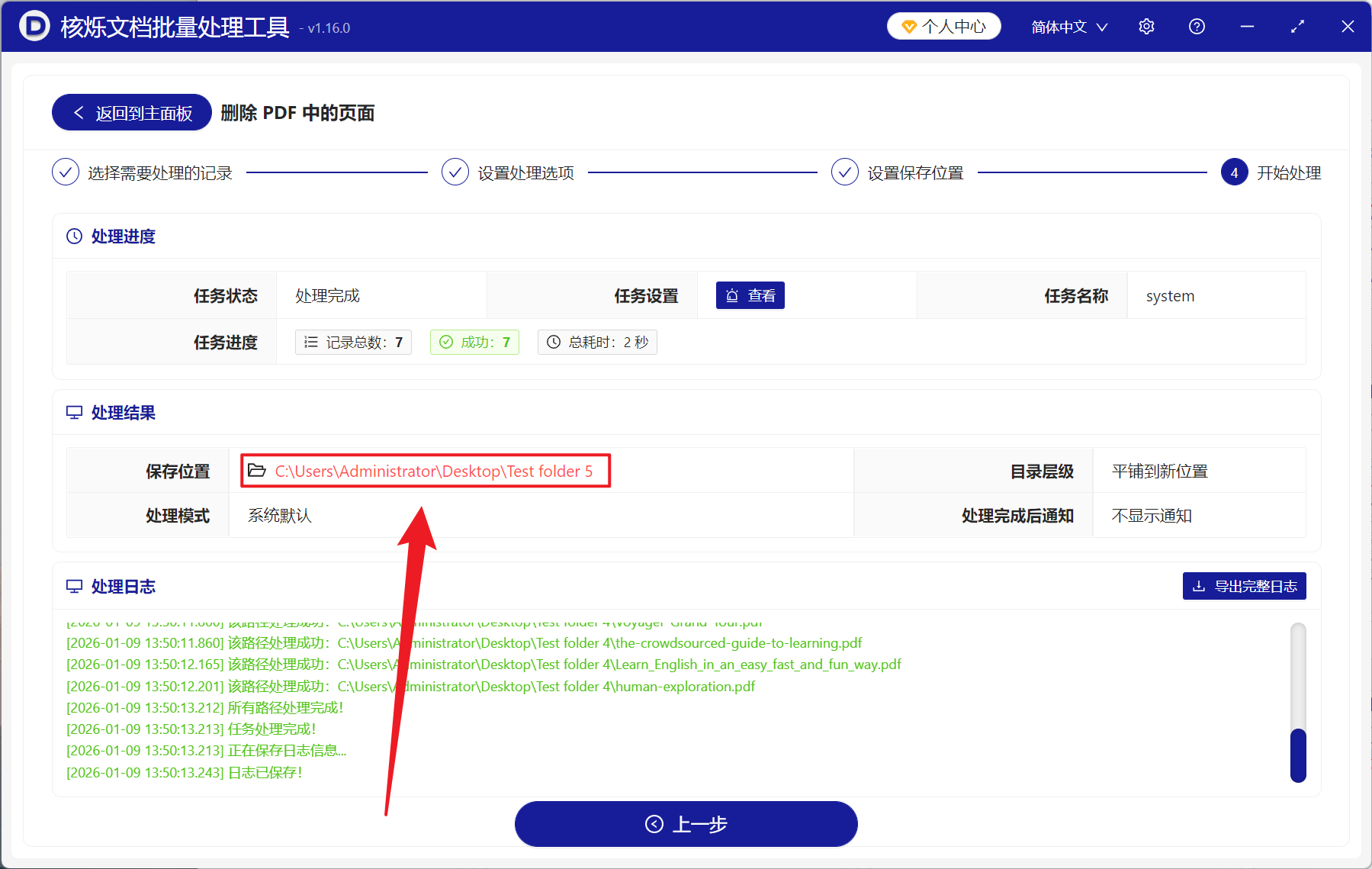
4、接着点击浏览,点击红色路径查看文件夹,打开即可查看偶数页或奇数页成功删除的 PDF 文件。