如果我们有很多的文件名要统一添加后缀,手动逐个重命名实在是太费时间了。给大家分享几种批量添加后缀的方法:核烁文档批量处理工具、Advanced Renamer、Online Tools、RenameFilesOnline、Windows 批处理。这5种方法都非常简单,下面给大家列出了详细的操作流程,只要照着步骤操作,新手也能轻松完成!
为什么要批量给文件名添加后缀
1、同样的文件需要区分不同的版本,统一在文件名后面添加_v1、_v2这样的后缀,既可以快速区分文件的不同修改阶段,避免误用旧文件,也能避免文件同名冲突。
2、已经归档的文件,需要统一在后面添加年份或月份后缀,比如_2025、_2025-12等。这样可以和后面的文件做一个区分,也能通过查找时间快速定位文件。
3、电脑里文件数量一多,我们就难以区分哪些文件已处理或已审核,哪些文件正在审核中。批量给文件名添加_已处理、_已审核、_已完成的标记后缀,就不用反复打开文件确认状态。
4、很多文件都要制作多个版本,比如公司内部查看版本、发送给客户的版本,对外发布的版本。给文件名添加统一的版本后缀,比如_内部版、_对外版、_脱敏版等,在发送的时候不容易出错。
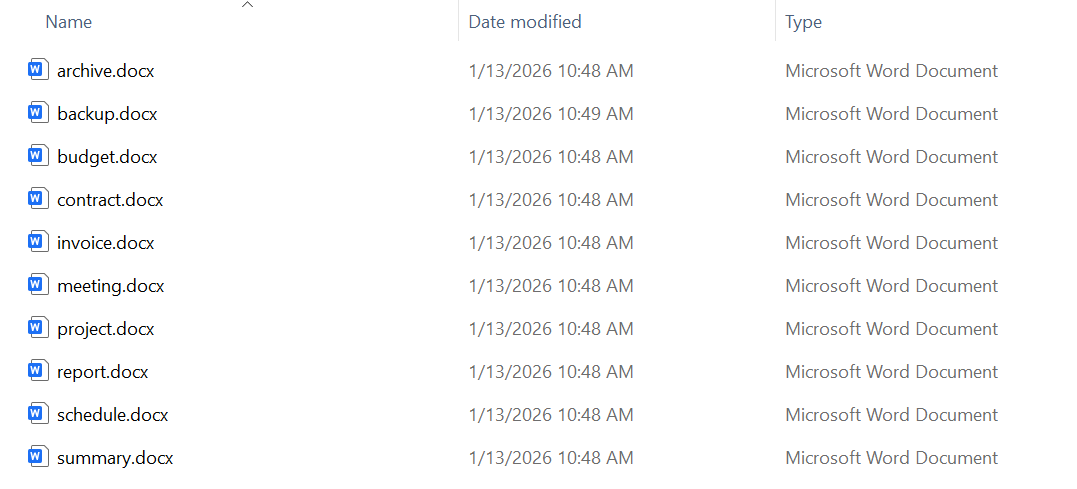
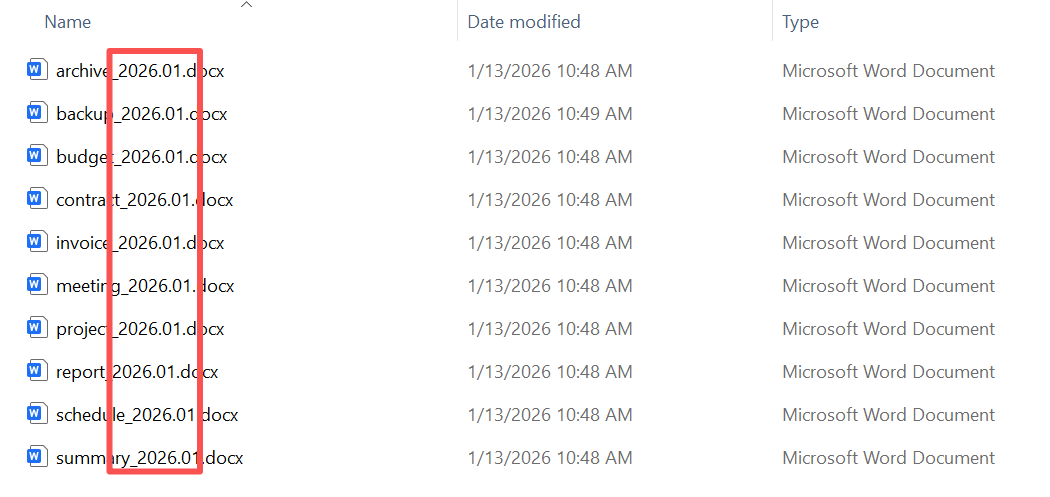
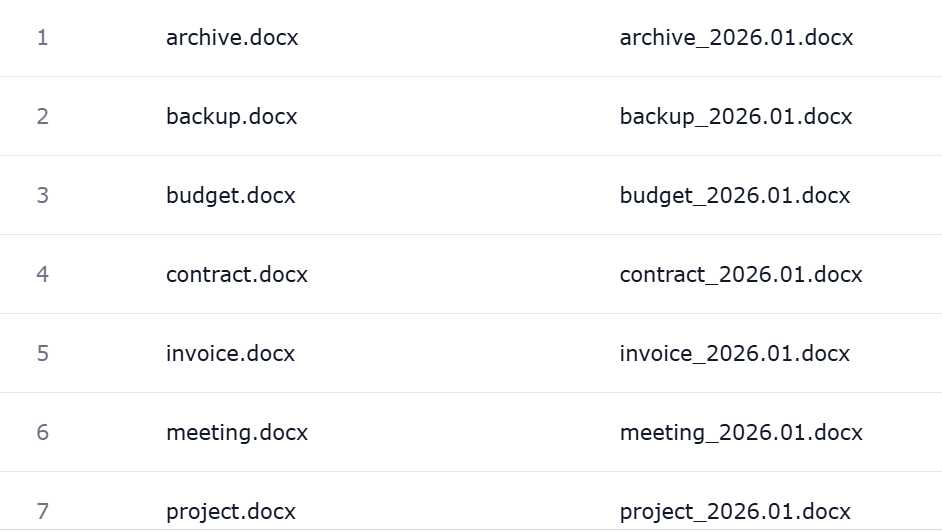
文件名批量添加_2026.01的后缀效果预览
处理前:
处理后:
方法1:核烁文档批量处理工具
推荐指数:★★★★★
优点:
- 操作指引清晰,有明确的文件名添加前缀和后缀入口,用户能快速找到功能模块,直接使用。
- 操作步骤简单,用户只需要找到文件名添加后缀的功能,导入所有文件,然后填写要添加的内容,就能一键添加完成,没有任何技术难度,零门槛。
- 功能丰富灵活,可以批量给文件/文件夹名称添加前缀、后缀,或者在指定位置插入文本,还可以批量删除、替换文件名中的文字。
- 修改文件名都在本地完成,文件不外传,更安全更放心。
缺点:
- 需要在电脑上安装;只支持Windows系统。
操作步骤:
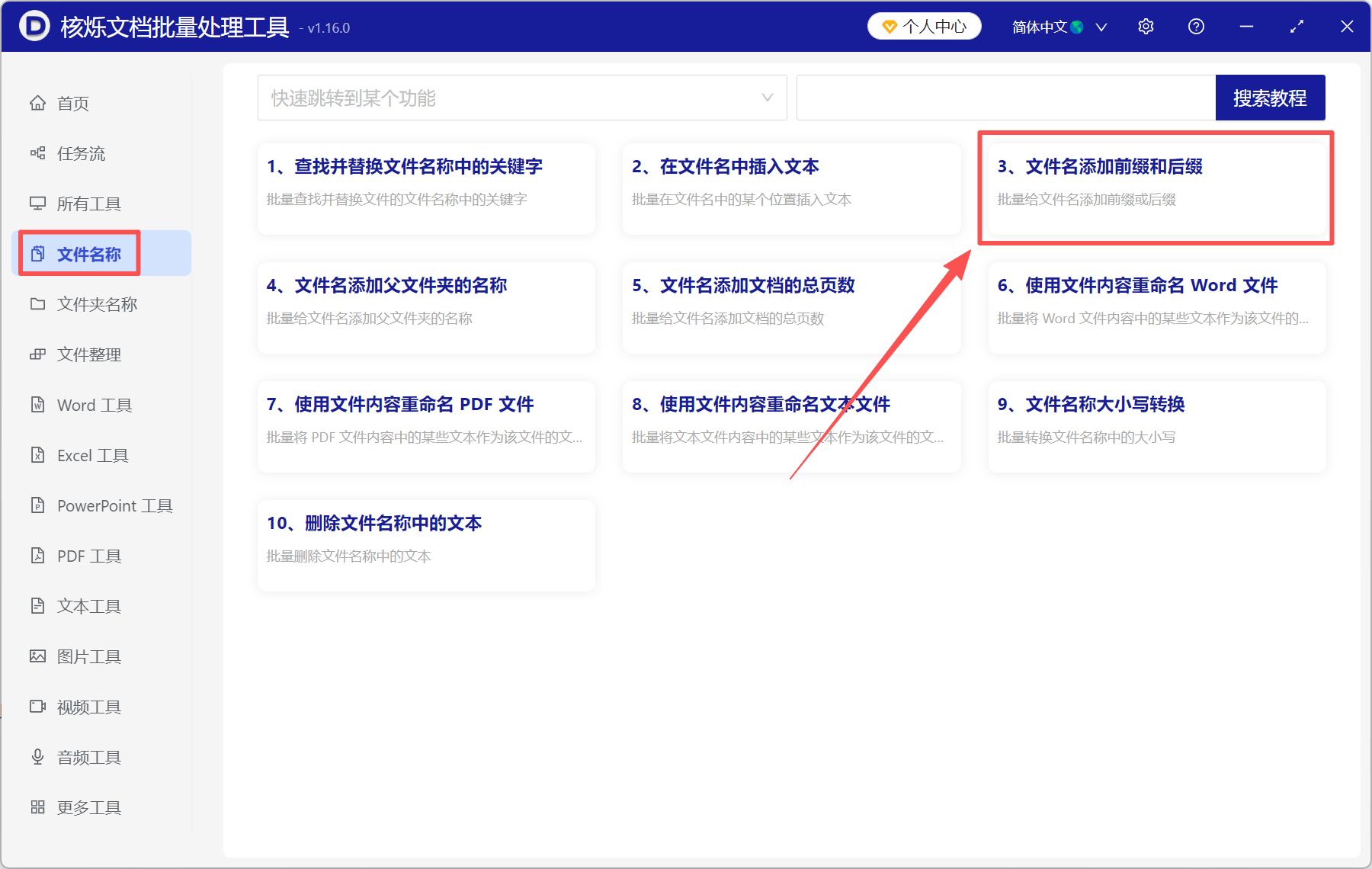
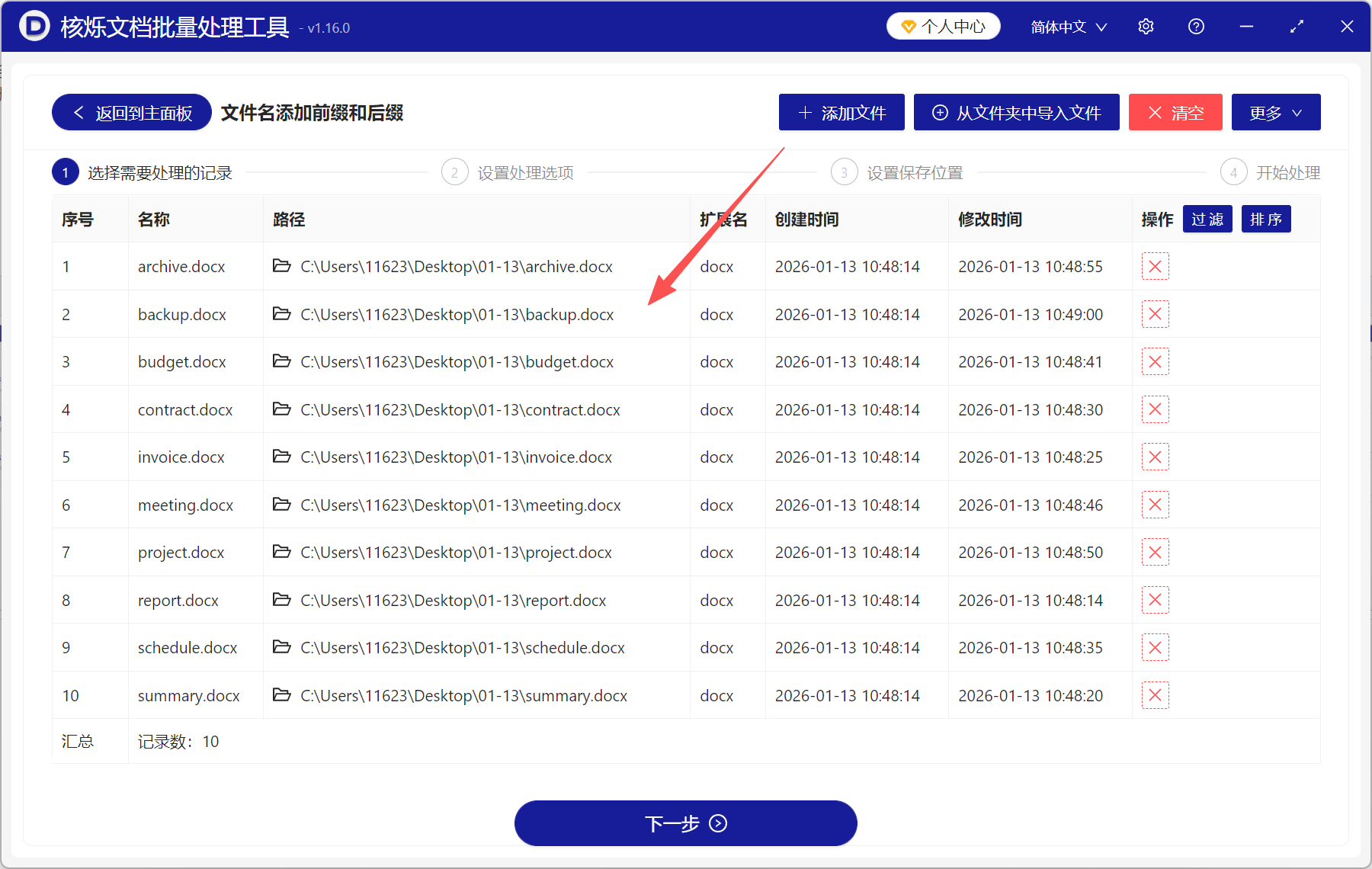
1、打开【核烁文档批量处理工具】,选择【文件名称】-【文件名添加前缀和后缀】。
2、将需要改名的文件全部导入进来,点添加文件或从文件夹中导入文件都可以。
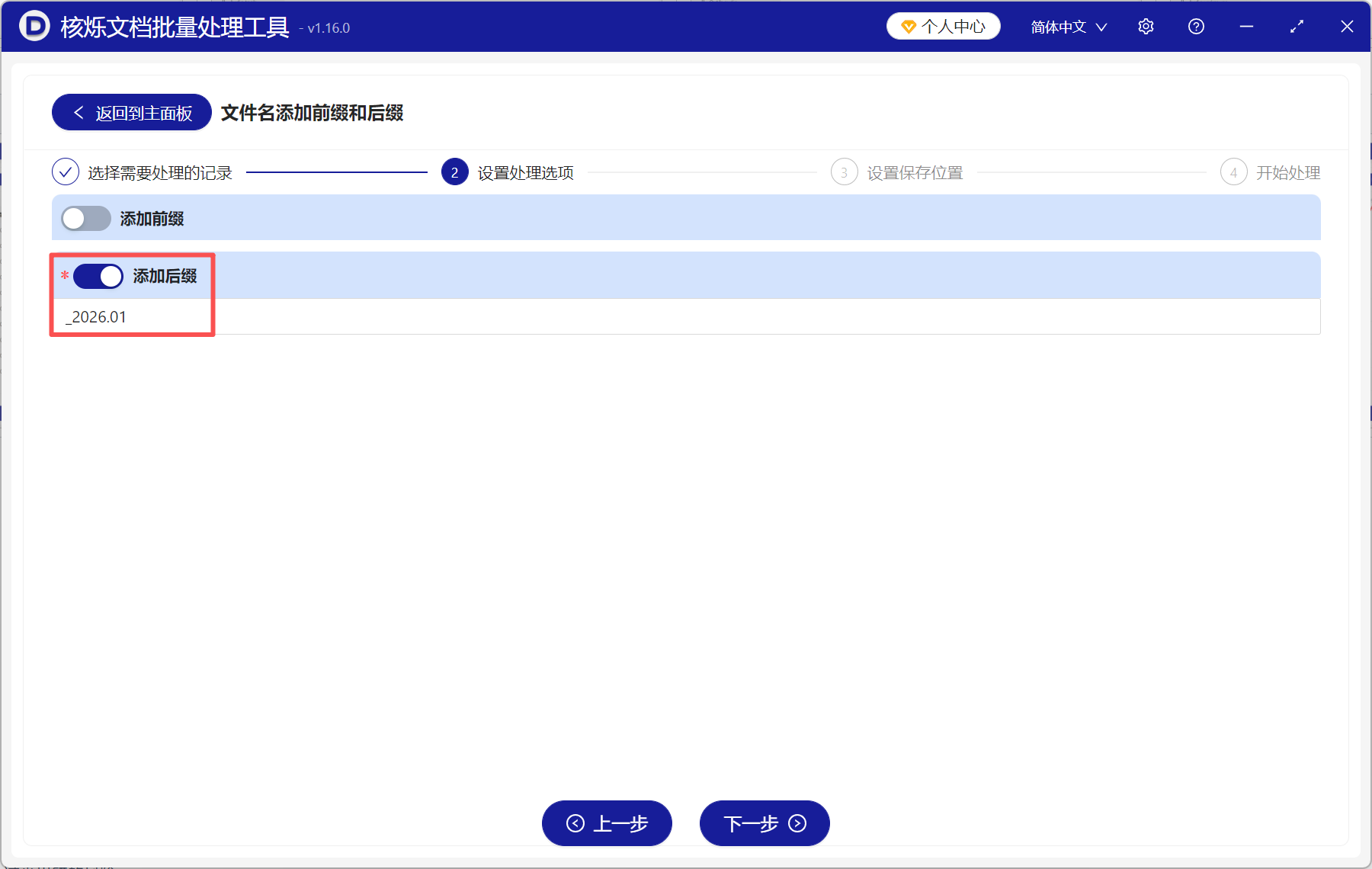
3、选择【添加后缀】,并在下面填写需要添加的文字或符号。
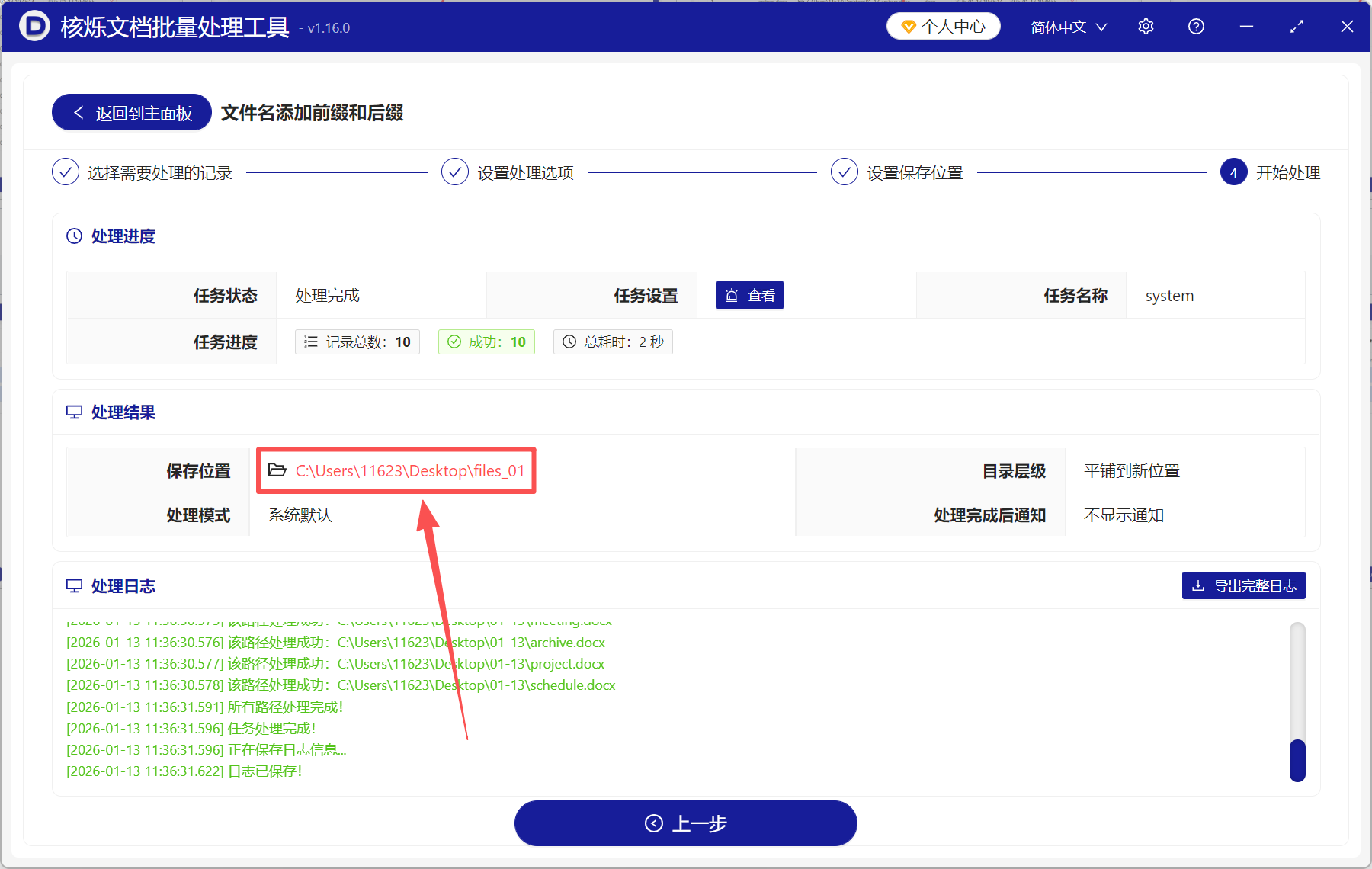
4、处理完成后,直接点保存位置查看,所有的文件名都加上了后缀。
方法2:Advanced Renamer
推荐指数:★★★★☆
优点:
- 界面可视化,所有的功能、入口都直接放在主界面上,点击对应按钮就能快速给文件名添加后缀。
- 在执行修改之前,可以看到文件名改名前后的对比效果,用户能实时预览新的文件名,随时修改规则,减少出错的风险。
- 规则很灵活,可以批量在文件名的任意位置添加文字,还有删除字符、移动字符、重新编号等多种规则,满足用户更多需求。
- 可以一键撤销文件重命名操作,对于批量修改文件名非常友好。
缺点:
- 需要在电脑上安装;功能和规则很多,新手第一次使用需要先熟悉界面结构。
操作步骤:
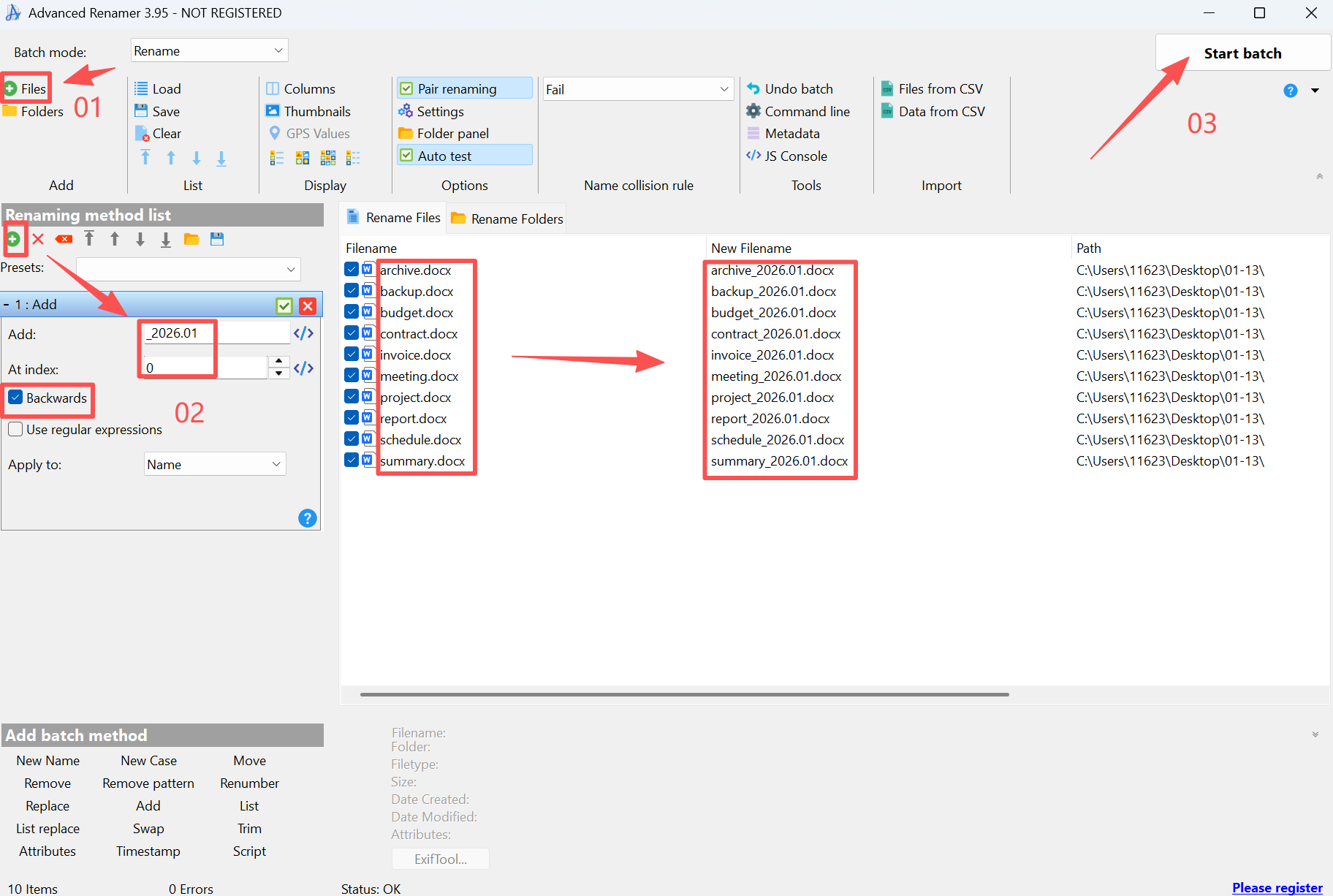
1、打开【Advanced Renamer】,点击【文件】,将需要添加后缀的文件全部加进来。
2、点击【添加方案】,选择【添加】,填写要添加的后缀内容,【索引位置】填0,然后勾选【反向】。
3、在右侧预览新的文件名称,确认新文件名正确无误后,点击【开始批处理】就可以了。
方法3:Online Tools
推荐指数:★★★☆☆
优点:
- 不需要安装,只要有浏览器就可以用,适合不方便安装软件,或临时使用的情况。
- 界面非常简单,上传所有文件后,直接点击插入,并选择文件名后面的位置,就可以给文件名批量添加后缀了。
- 因为不需要安装,所以所有的系统都可以用,无论是Windows还是mac,都能使用。
缺点:
- 需要将文件上传到第三方平台,安全性不足,不适合处理敏感、保密文件。
操作步骤:
1、打开【在线工具箱】,选择【文件批量重命名】,点【选择文件】导入所有要改名的文件。
2、点击【插入】,填写要插入的文本,【插入类型】选择文件名后,点击【预览】。确认新的文件名没问题后,下载到电脑上就可以了。
方法4:RenameFilesOnline
推荐指数:★★★☆☆
优点:
- 不需要安装,打开浏览器搜索这个工具就可以直接使用,非常方便。
- 支持中文、英语、法语、日语、西班牙语等多种语言,用户可根据自己的需求灵活切换语言。
- 支持高级功能,可通过智能变量批量给文件名添加当前日期、时间等信息,还可以自动删除文件名中的(1)、(2)、副本等冗余后缀。
缺点:
- 单次上传的文件数量和文件大小有限制,不适合大规模文件批量处理。
操作步骤:
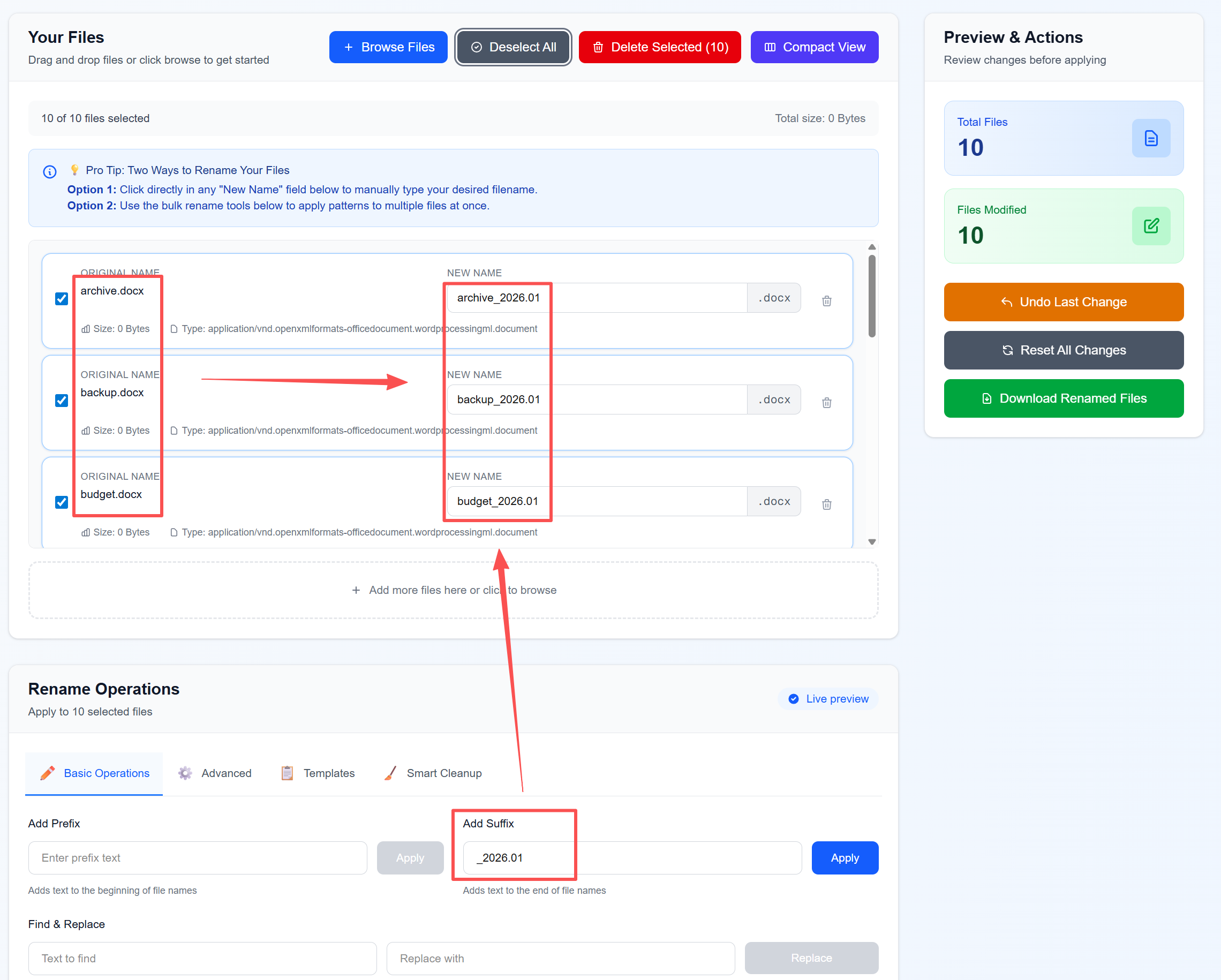
1、打开【RenameFilesOnline】,将需要改名的文件拖到中间。
2、找到【添加后缀文本】,在下面填写要添加的文字内容,点击【应用】。
3、确认文件名没问题后,点击【全选】,然后下载到本地即可。
方法5:Windows 批处理
推荐指数:★★☆☆☆
优点:
- Windows自带功能,不需要借助其它工具,只要创建一个.bat文件即可快速完成。
- 不用联网,对网络环境没有任何要求,很适合没网或者内网的环境下使用。
- 处理速度很快,不受文件数量和文件大小的限制,批处理文件可以反复使用。
- 可以灵活制定处理规则,比如按文件类型、目录结构处理,或者自定义文件名后缀,能更好地满足用户复杂的重命名需求。
缺点:
- 直接在文件名上修改,一旦出错,就需要手动改回原来的名称,风险相对较高。
操作步骤:
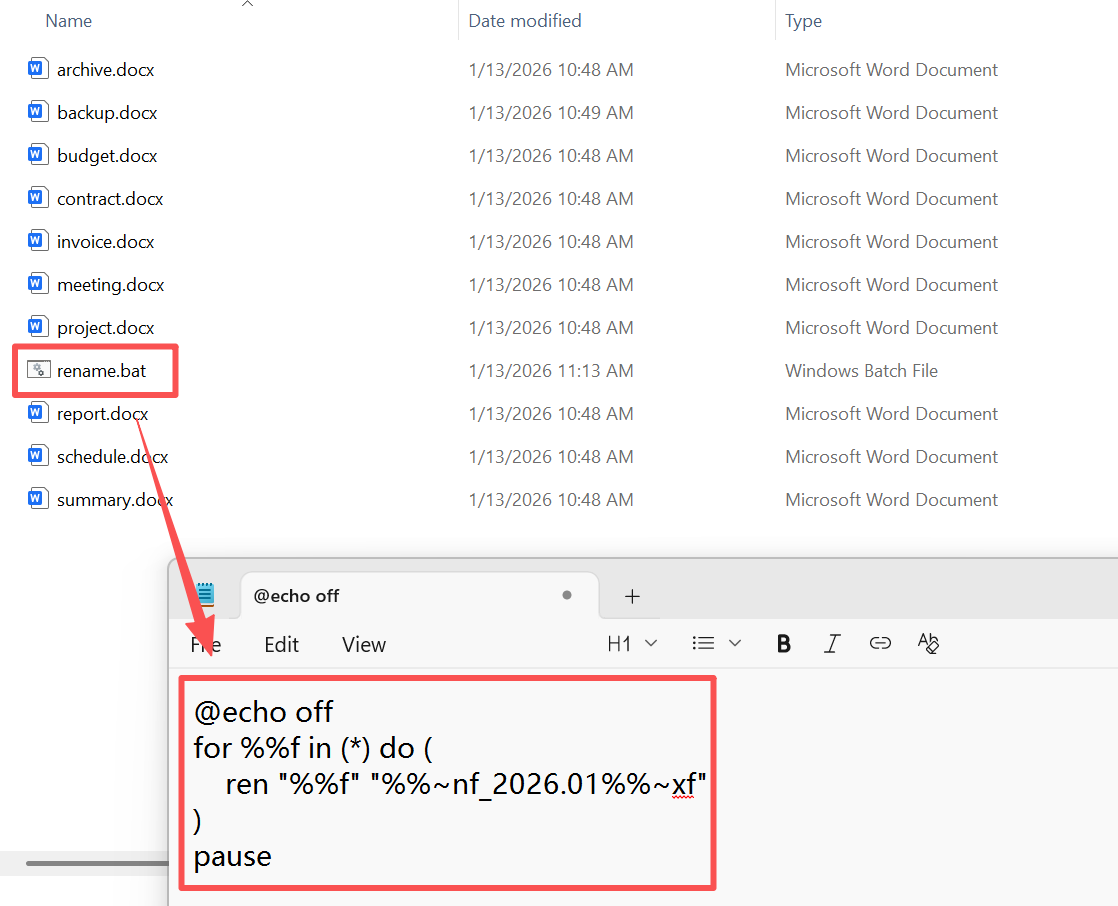
1、将所有要添加后缀的文件放到同一个文件夹里,为了避免误操作,建议先备份文件。
2、在目标文件夹新建一个文本文档,然后编写批处理代码,并保存为.bat文件。
3、双击这个.bat文件,所有文件名就会自动添加后缀了。