doc是旧版的Word文档格式,为了提高文件兼容性,避免打开问题,需要统一转换成新版的docx格式。如果我们有很多doc格式的文件要转成docx格式,可以使用这5种批量转换方法:核烁文档批量处理工具、WPS Office、ASPOSE在线工具、 LibreOffice命令行、Word+文件夹另存文件。
哪些情况下需要统一将doc转成docx
1、统一文档格式
电脑中有大量的Word文档,其中有一部分是以前留下来的旧文档,还是老版的doc格式。为了统一文件格式,方便后期归档和长期存储,需要将这些文件格式统一为docx。
2、提高兼容性
docx是Microsoft Office 2007之后的新版默认格式,在新版Word和其它办公软件中兼容性更好。如果是旧版的doc格式,很容易出现打不开或者文件格式错乱的问题。统一转成docx格式,能够有效提高文件兼容性,避免这些问题。
3、节省存储空间
docx格式是基于XML压缩存储,而doc是二进制存储,两份相同内容的文件,doc格式的体积要比docx多出1-2倍。将doc文件批量转成docx格式以后,能够节省更多的存储空间。
4、需要长期保存
如果我们要长期保存Word文档,使用新版的docx格式,可以减少将来格式淘汰带来的问题。
doc批量转成docx格式的效果预览
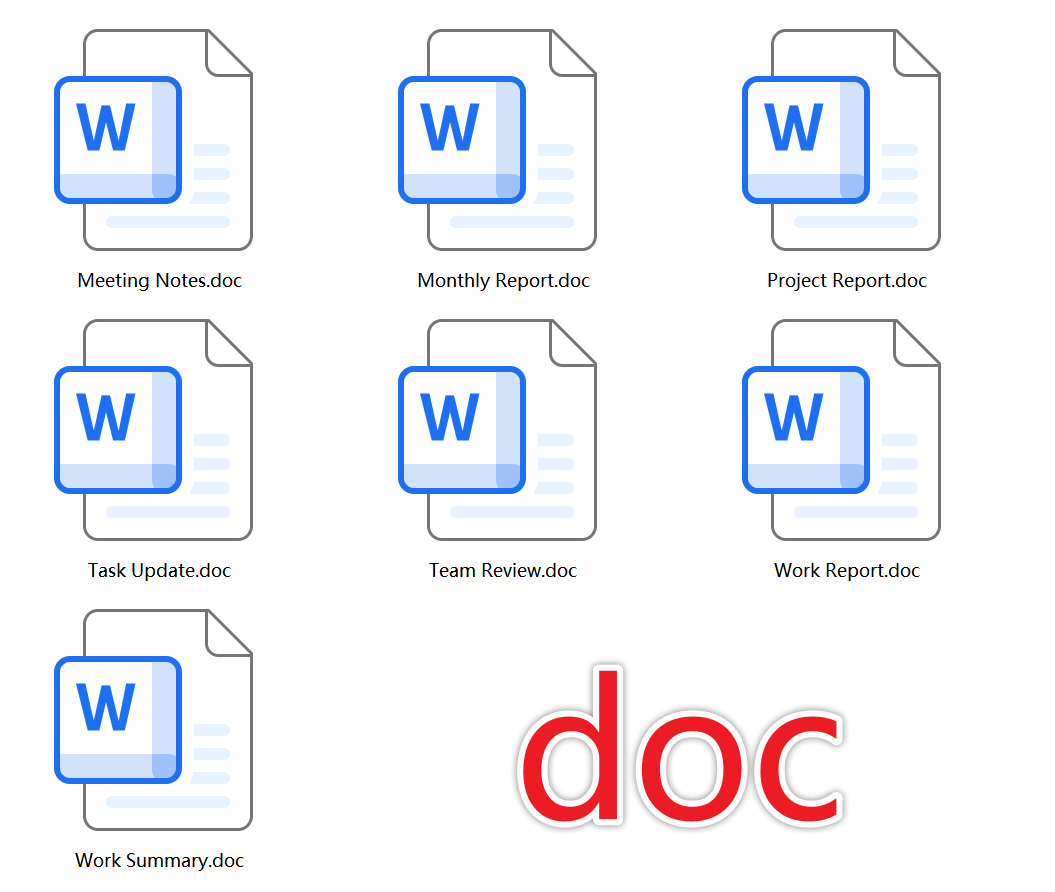
处理前:
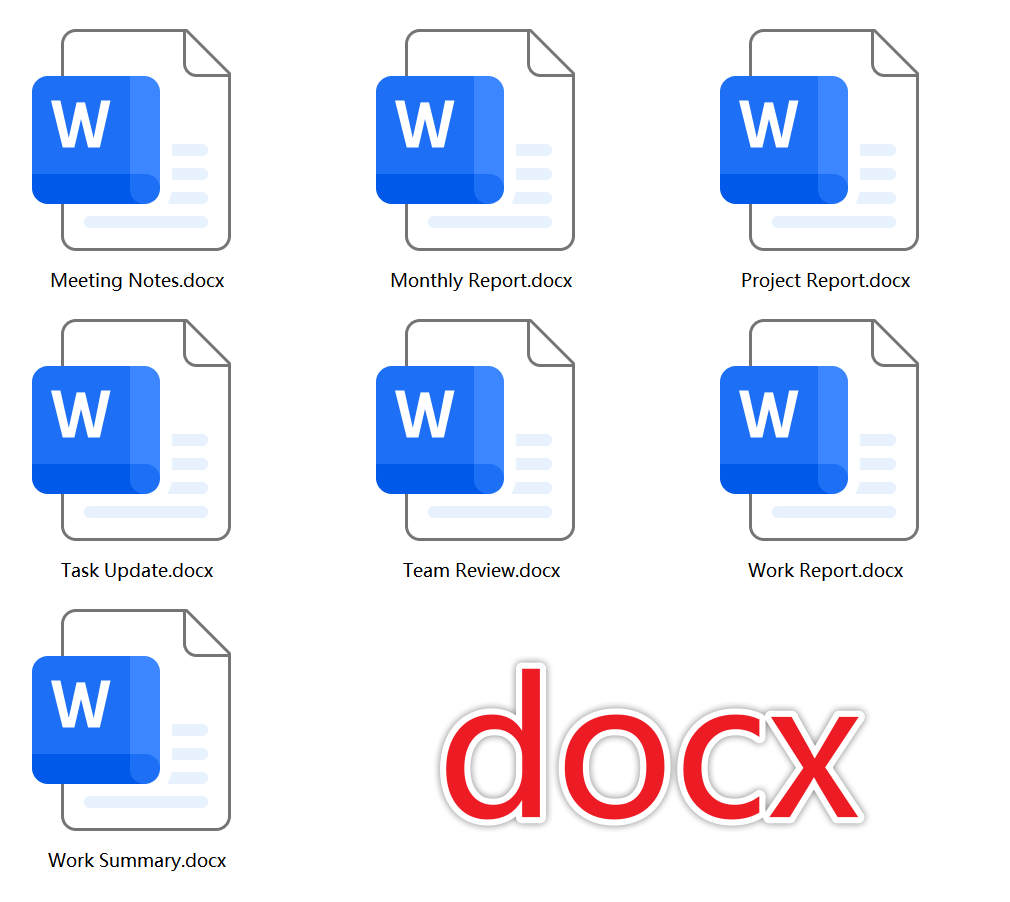
处理后:
方法1:使用核烁文档批量处理工具将doc批量转成docx
推荐指数:★★★★★
优点:
- 操作步骤简单直接,选择Word转docx功能,导入所有的doc文件,就能自动转换完成。
- 不受网速影响,转换速度快,而且不需要上传和下载文件,转换后的文档直接保存在电脑上。
- 没有文件大小和数量限制,不管多大的文件、不管是几百个还是几千个文件,都能一次性转换完成。
缺点:
- 需要在电脑上安装。
操作步骤:
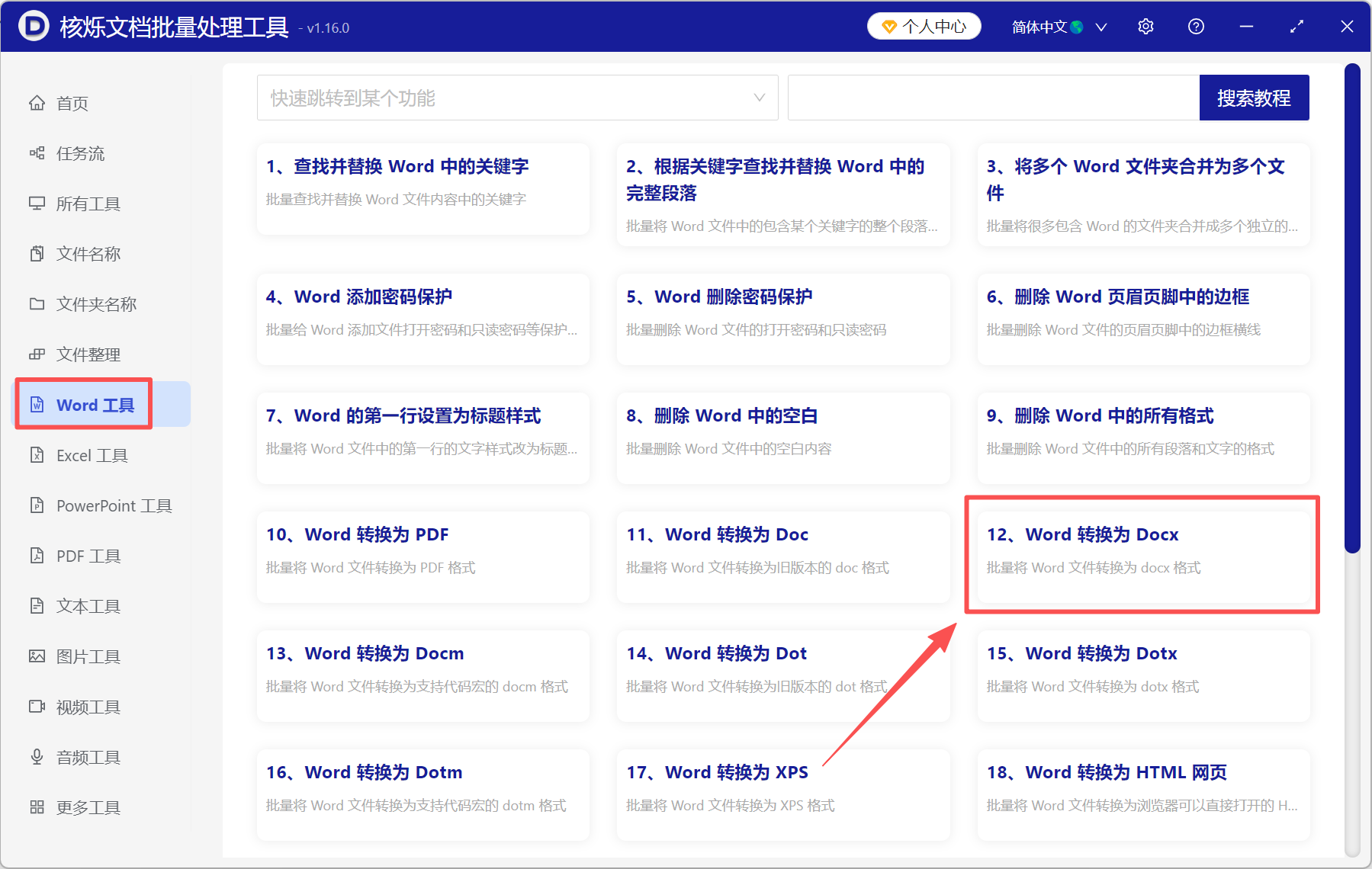
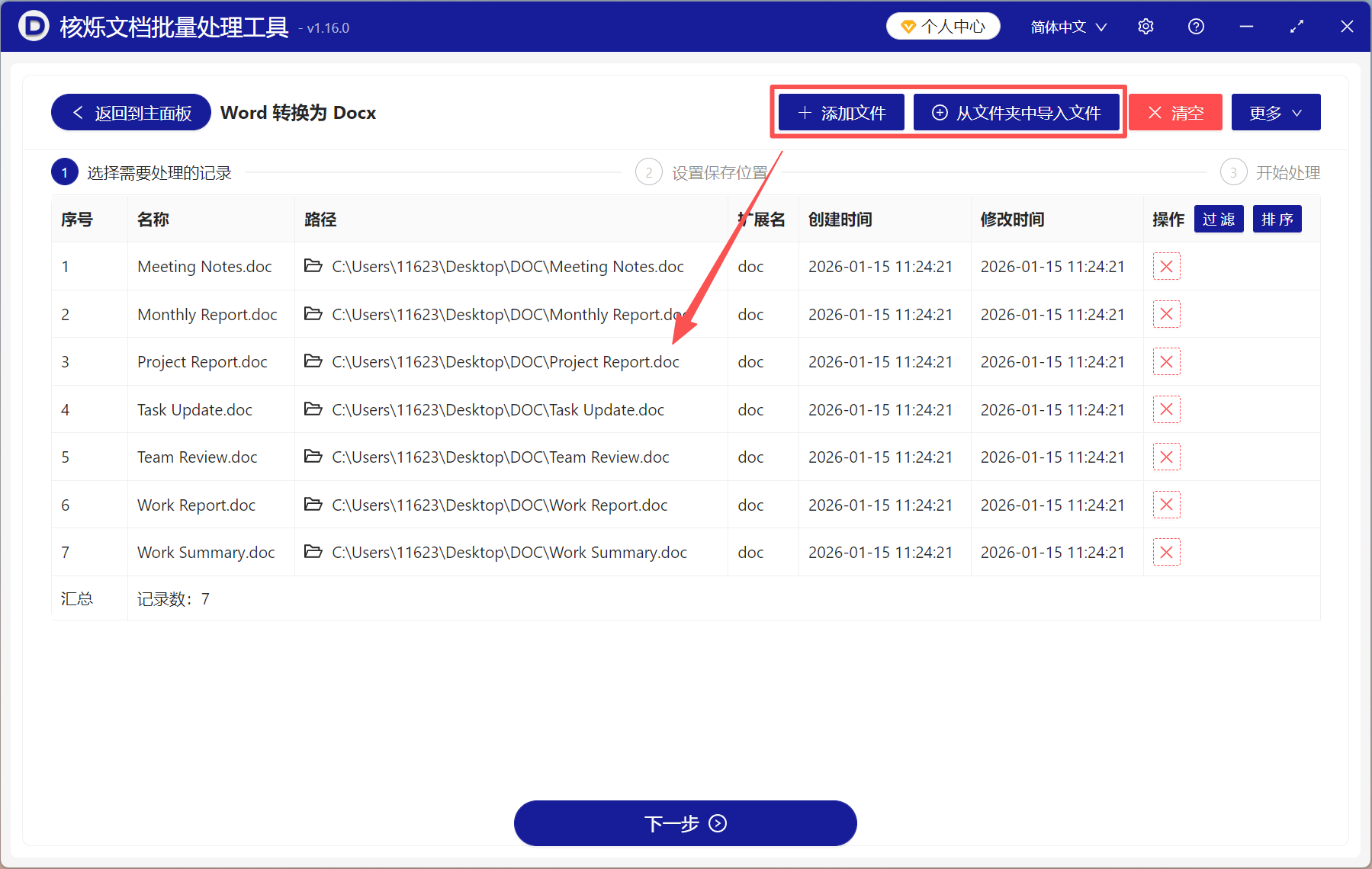
1、打开【核烁文档批量处理工具】,选择【Word工具】-【Word转换为Docx】。
2、导入所有需要转换的Word文档,支持doc、docm、dot、dotx、dotm等多种格式。
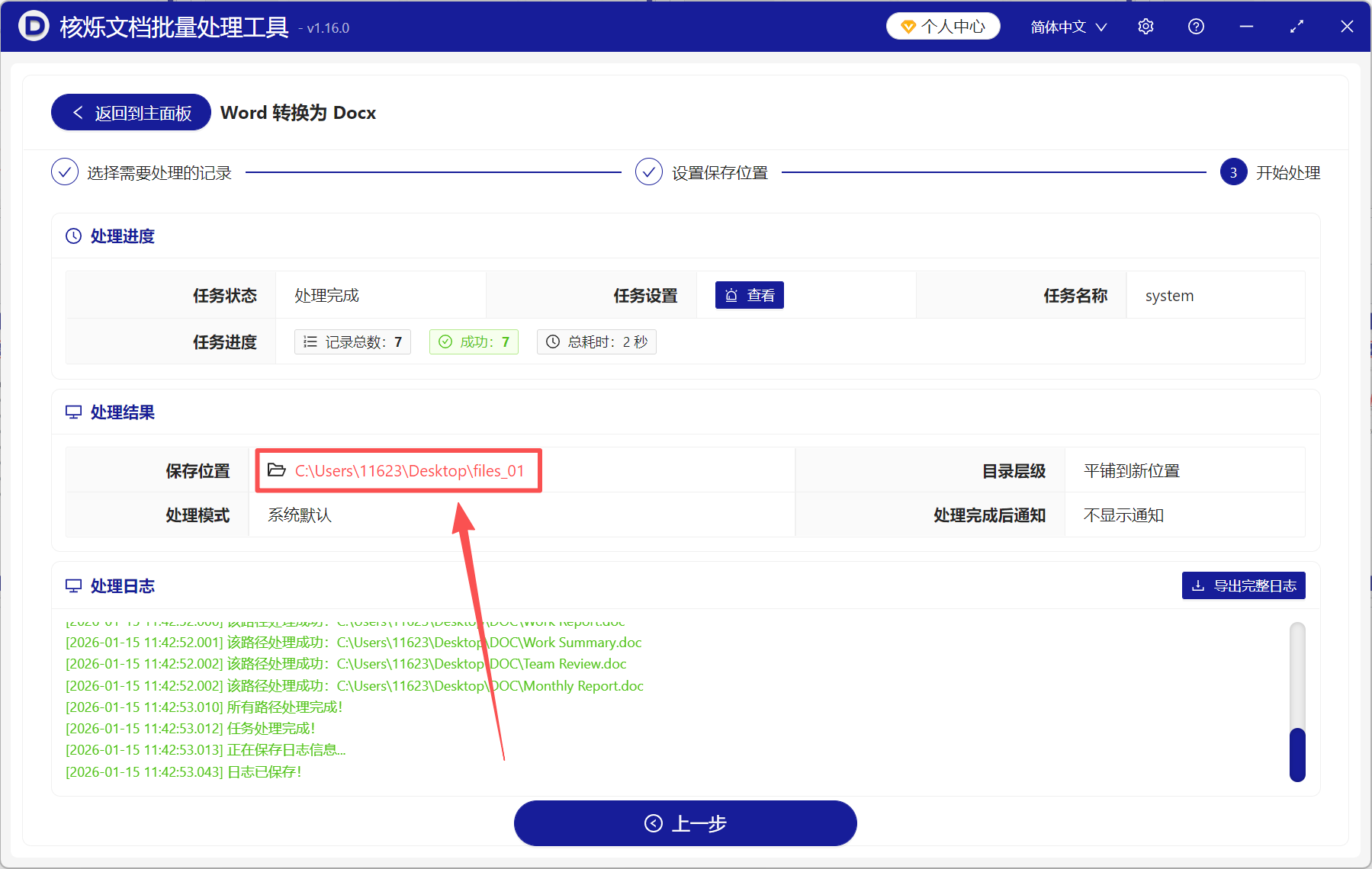
3、转换完成后,直接点保存位置查看,所有的文档都成功转成了docx格式。
方法2:使用WPS Office批量转换Word文档格式
推荐指数:★★★★☆
优点:
- 操作简单,可以一键导入所有文档,然后批量转换成docx格式,新手也能快速上手。
- 真正的批量处理,可以同时转换几百个doc文件,不需要手动逐个转换。
- 中文支持好,功能丰富,很多自动化办公功能,适合用户日常使用。
缺点:
- 要在电脑上安装,批量转换功能需要会员。
操作步骤:
1、打开WPS Office,在应用市场中找到【批量改文档格式】功能。
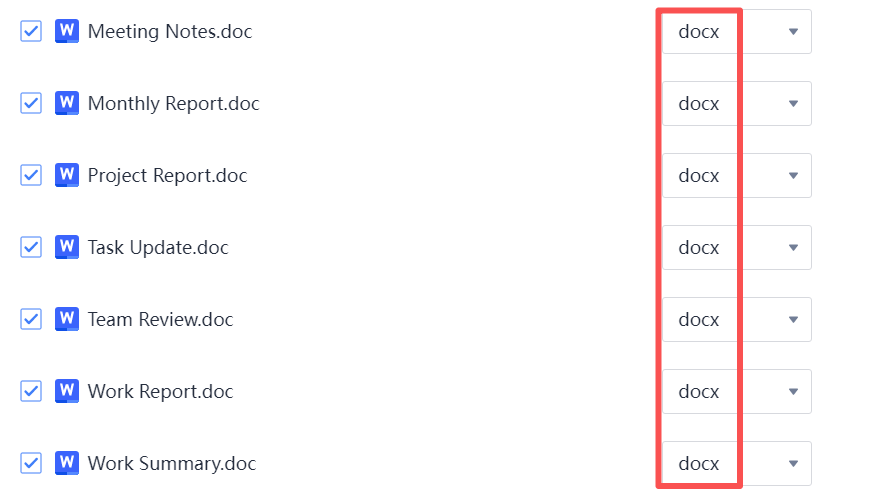
2、点击【添加文件】,导入所有需要转换的doc文件,目标格式选择【docx】,设置好保存位置以后,点【批量输出】即可。
方法3:使用 ASPOSE 在线工具直接转换文件格式
推荐指数:★★★★☆
优点:
- 不需要下载和安装,直接在浏览器里打开使用,更节省时间。
- 操作简单清晰,上传所有doc文件,选择转换格式为docx,就能一键转换文档格式。
- 支持几十种语言,不管是哪个国家的人,都能使用这个工具来转换文件格式。
缺点:
- 需要将文件上传到第三方平台,不适合处理内部文件。
操作步骤:
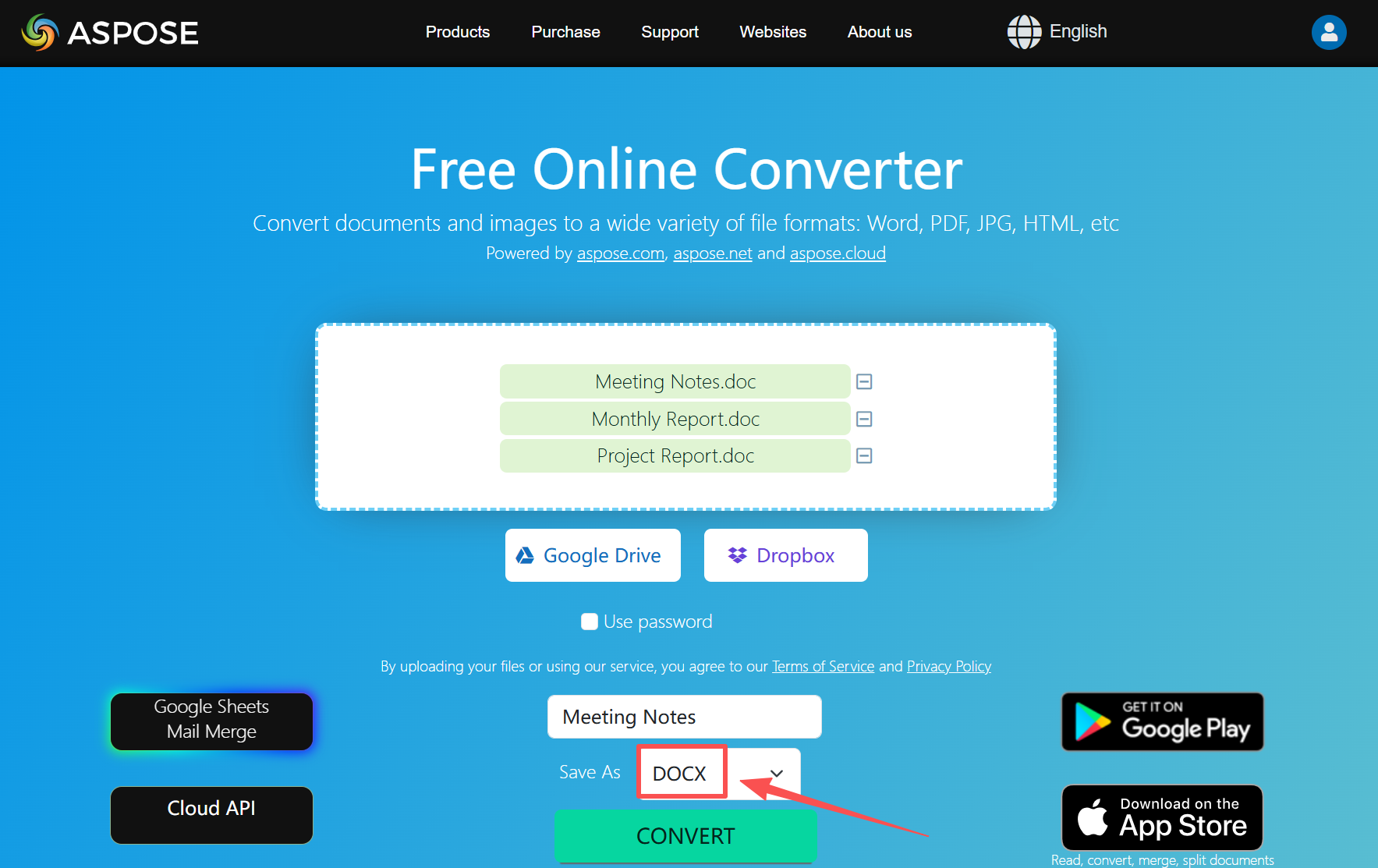
打开ASPOSE在线工具,选择【转换】,上传需要转换格式的文件,另存为【DOCX】,最后点击【转换】即可。
方法4:使用命令行LibreOffice批量将doc转为docx
推荐指数:★★★☆☆
优点:
- 支持大批量文件自动转换,可以对几百个、甚至上千个docx文件实现一键自动转换。
- 使用命令逻辑实现文件格式自动转换,适用于Windows、macOS、Linux所有操作系统。
- 本地转换,安全性高,保密性强,适合处理敏感文件。
缺点:
- 使用门槛高,需要安装LibreOffice,熟悉基本的命令行操作,不适合新手使用。
操作步骤:
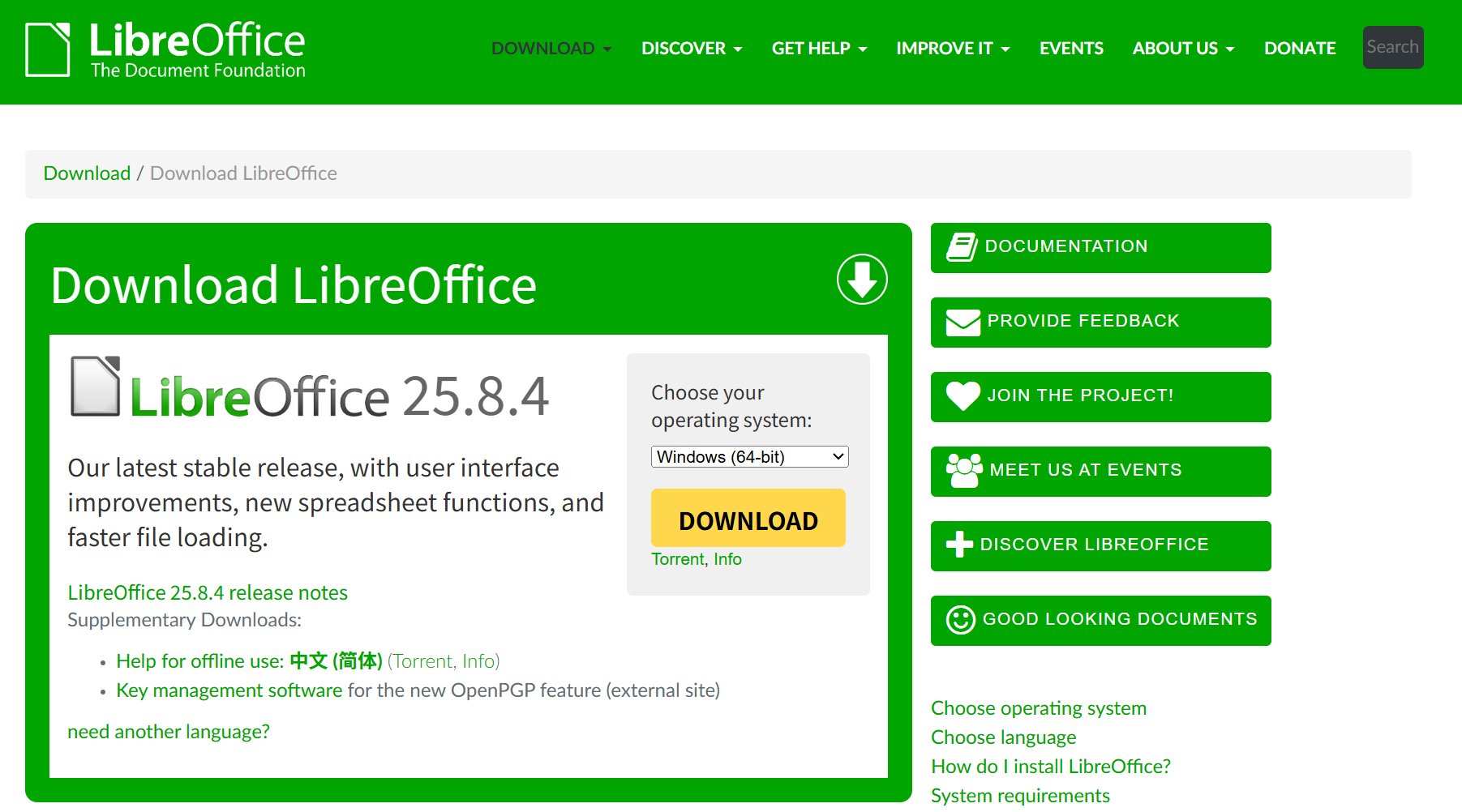
1、先在电脑上安装LibreOffice,然后将需要转换的doc文档全部放到同一个文件夹里。
2、打开命令提示符,切换到存放doc文件的目录,输入代码soffice --headless --convert-to docx *.doc,执行批量转换命令。转换完成后,会在当前目录下自动批量生成docx文件。
方法5:使用Word+文件夹批量保存为docx格式
推荐指数:★★☆☆☆
优点:
- 不需要借助其它工具,只要电脑上有Office就能转换文件格式,更轻便。
- 操作很简单,只要选择文件另存为docx格式就可以了,没有任何难度,一步到位。
缺点:
- 需要手动一个个保存为docx格式,效率低下,只适合处理少量文件。
操作步骤:
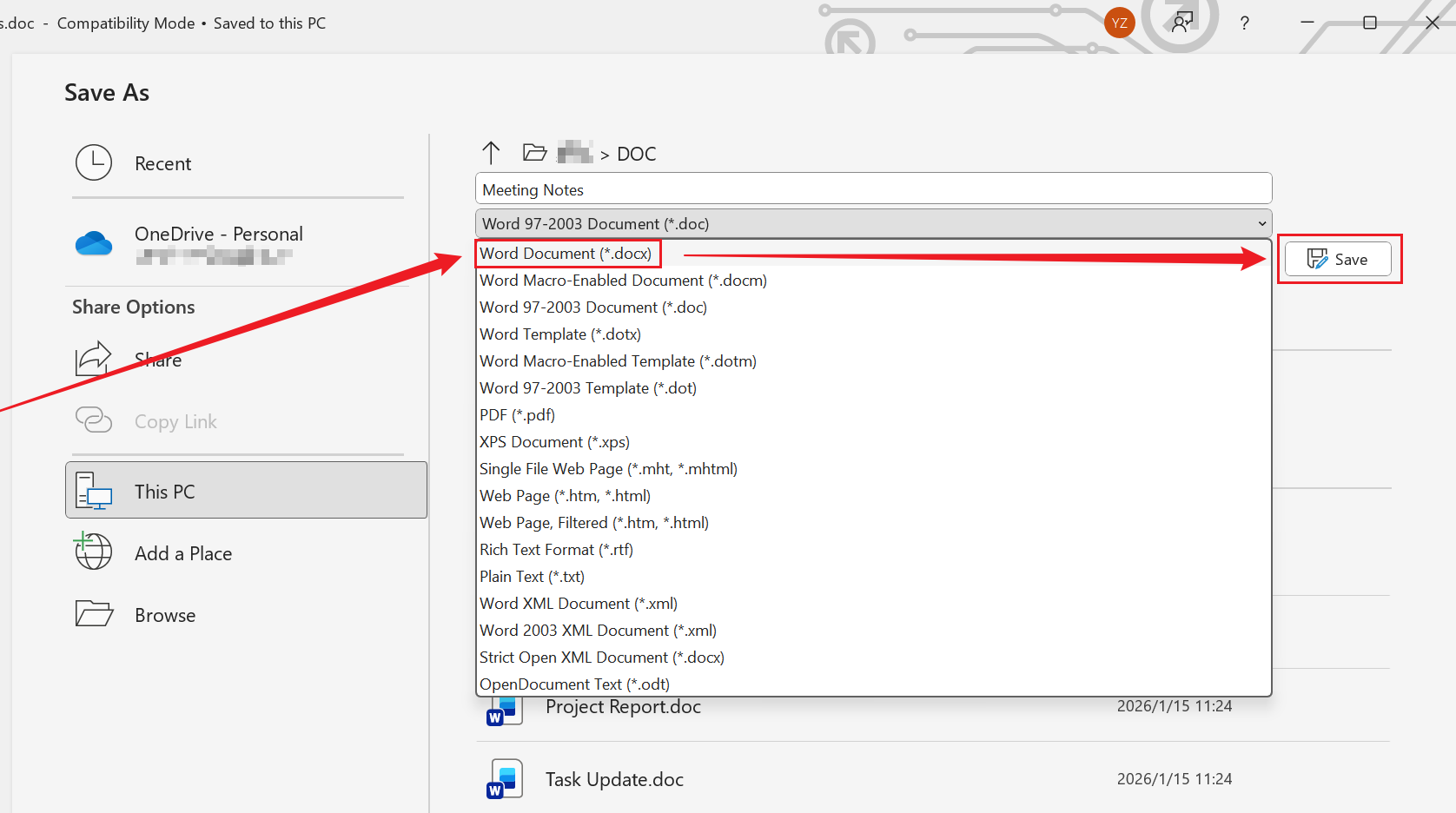
打开Office Word,点击【文件】-【打开】-【浏览】,全选doc文件,Word会自动打开所有doc文件。点击【文件】-【另存为】,选择【docx】格式,所有文件依次操作就可以了。