日常工作中,我们经常需要将一份Word文档拆分成好几份单独的文件,分别发给不同的人审阅或编辑。针对这个需求,给大家分享几种快速拆分Word文档的方法:我的ABC软件工具箱、在线工具ASPOSE、打印功能、按标题快速拆分。支持按文件数量或者页面数量拆分,灵活性很强,有需要的赶紧收藏吧!
哪些情况下需要把一个Word拆分成好几个
1、文件体积过大,打开速度慢
一份几百页的Word文档,如果里面还插入了大量的图片,那么这个文件的体积就会非常大,不仅打开、发送速度慢,还很容易卡死。将一份很大的Word文件拆分成多个小文件,能够有效减小文件体积,打开更快。
2、将文件分别发送给不同的人编辑
一份很多页的Word文档,要分别给好几个人进行编辑,如果直接发送整个文件的话,不仅打开速度慢,而且对方还容易改到其它的地方,造成一些不必要的麻烦。将Word文档拆分成多份以后,将对应的部分发送到个人进行编辑,就方便多了。
3、文档不同部分要用不同的格式或模板
一个Word文档里有正文、附录、表格等多部份,每一部分的字体、模板、样式、页眉页脚要求都不一样,使用分节符不好处理,还很容易出错。将文档每一部分拆分成单独的文件,统一调整格式后再合并到一起,这样操作要快得多。
将一个Word拆分成5个独立文件的效果预览
处理前:
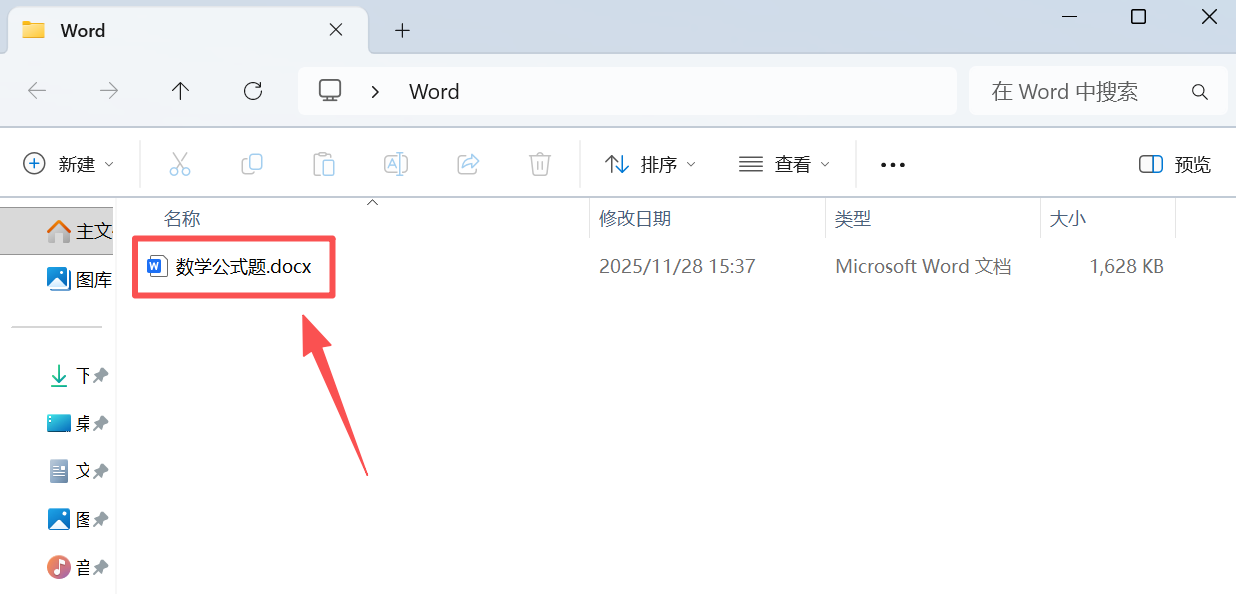
处理后:

一、使用我的ABC软件工具箱批量拆分Word
推荐指数:★★★★★
优点:
- 操作简单,我们只需要导入Word文档,选择一种拆分方式,它就会自动帮我们将文件拆分好。
- 支持多种拆分方式,可以按文件数量拆分、按页面数量拆分、按分节符拆分、按最高级别大纲拆分等。
- 真正的批量处理,可以一键拆分几百个Word文档,免去手动操作的烦恼,省时又高效。
缺点:
- 需要在电脑上安装,只支持Windows系统。
操作步骤:
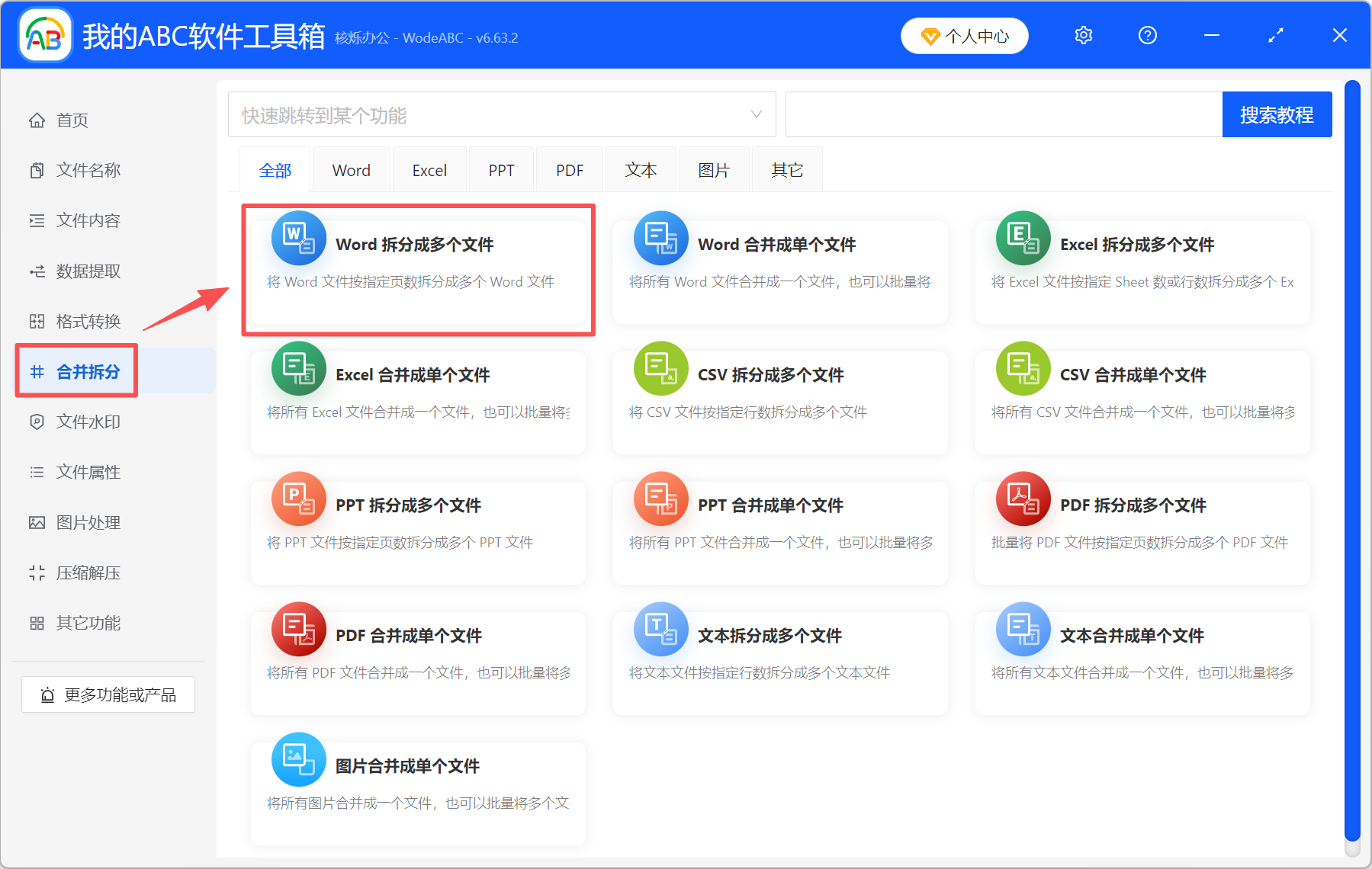
1、打开【我的ABC软件工具箱】,选择【合并拆分】-【Word 拆分成多个文件】。
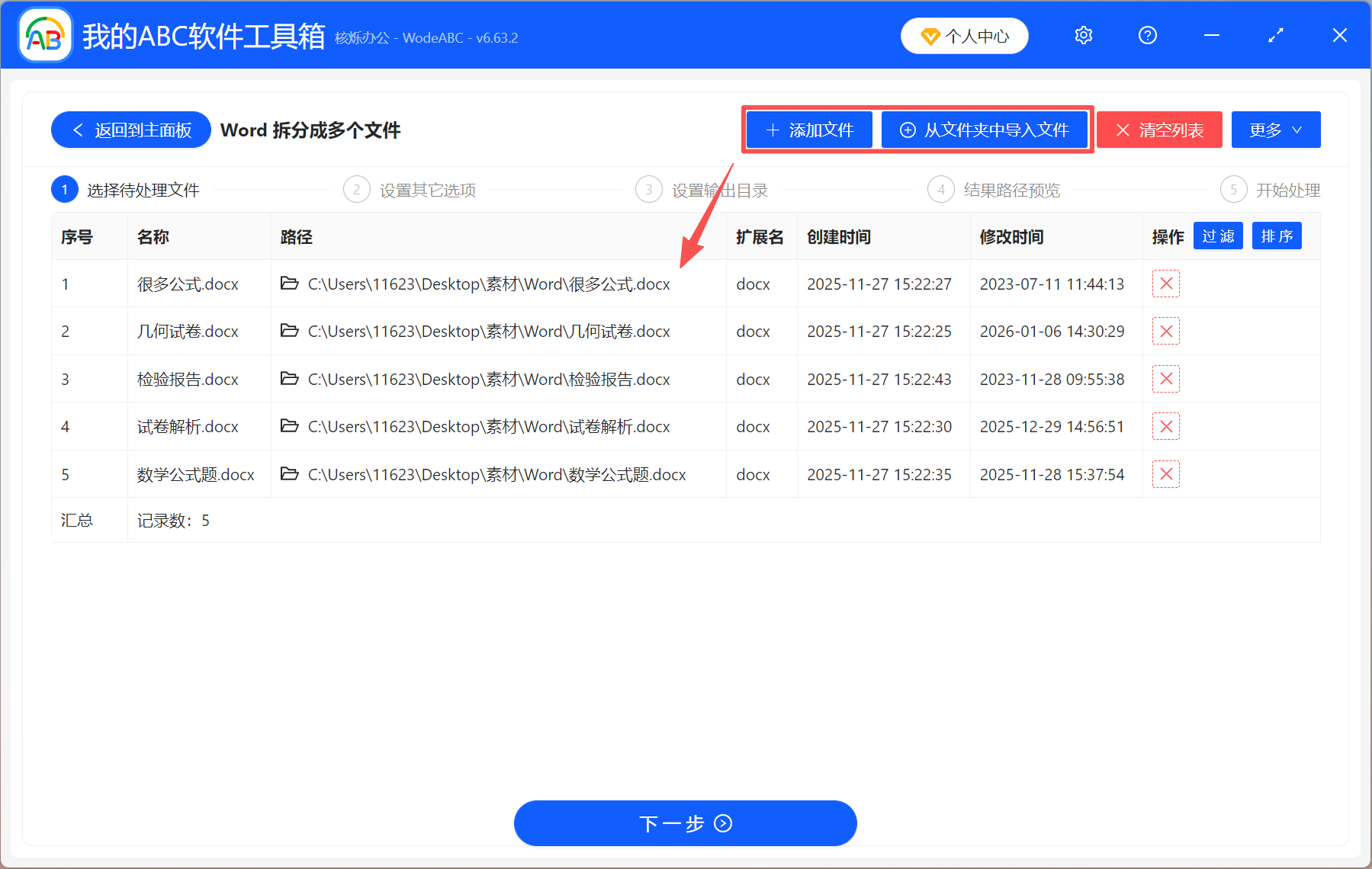
2、将需要拆分的Word文档全部加进来,支持doc、docx、docm、dot、dotx、dotm等多种文件格式。
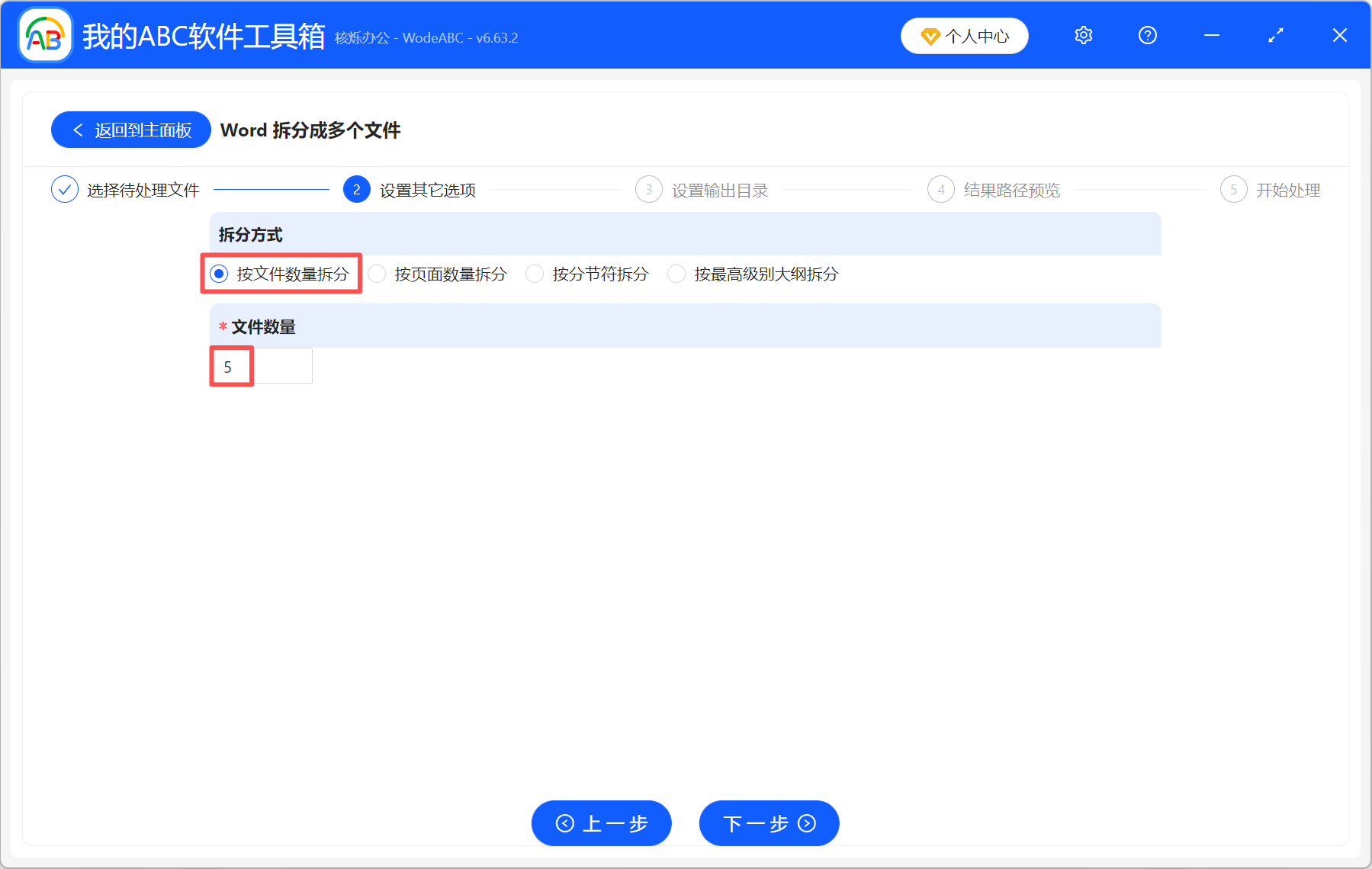
3、根据自己的需求选择一种拆分方式。这里我们选择【按文件数量拆分】,比如我们要将一个Word文档拆分成5份,就在下面填【5】,要拆成几个文件就填几。
4、处理完成后,点输出目录查看,所有的Word文档都拆分成5个单独的文件了。

二、使用在线工具ASPOSE的Word拆分功能
推荐指数:★★★★☆
优点:
- 不需要下载安装,用浏览器搜索这个工具就能直接使用,非常方便,省去安装的时间。
- 拆分方式灵活,可以按页面拆分Word文档,还可以按奇数页和偶数页拆分,或者按页码拆分。
- 拆分后的文件可以保存为pdf、html、doc、jpg等多种格式,很适合连续处理的场景。
缺点:
- 安全性和保密性略差,需要将文件上传到第三方服务器,不能用来处理保密文件。
操作步骤:
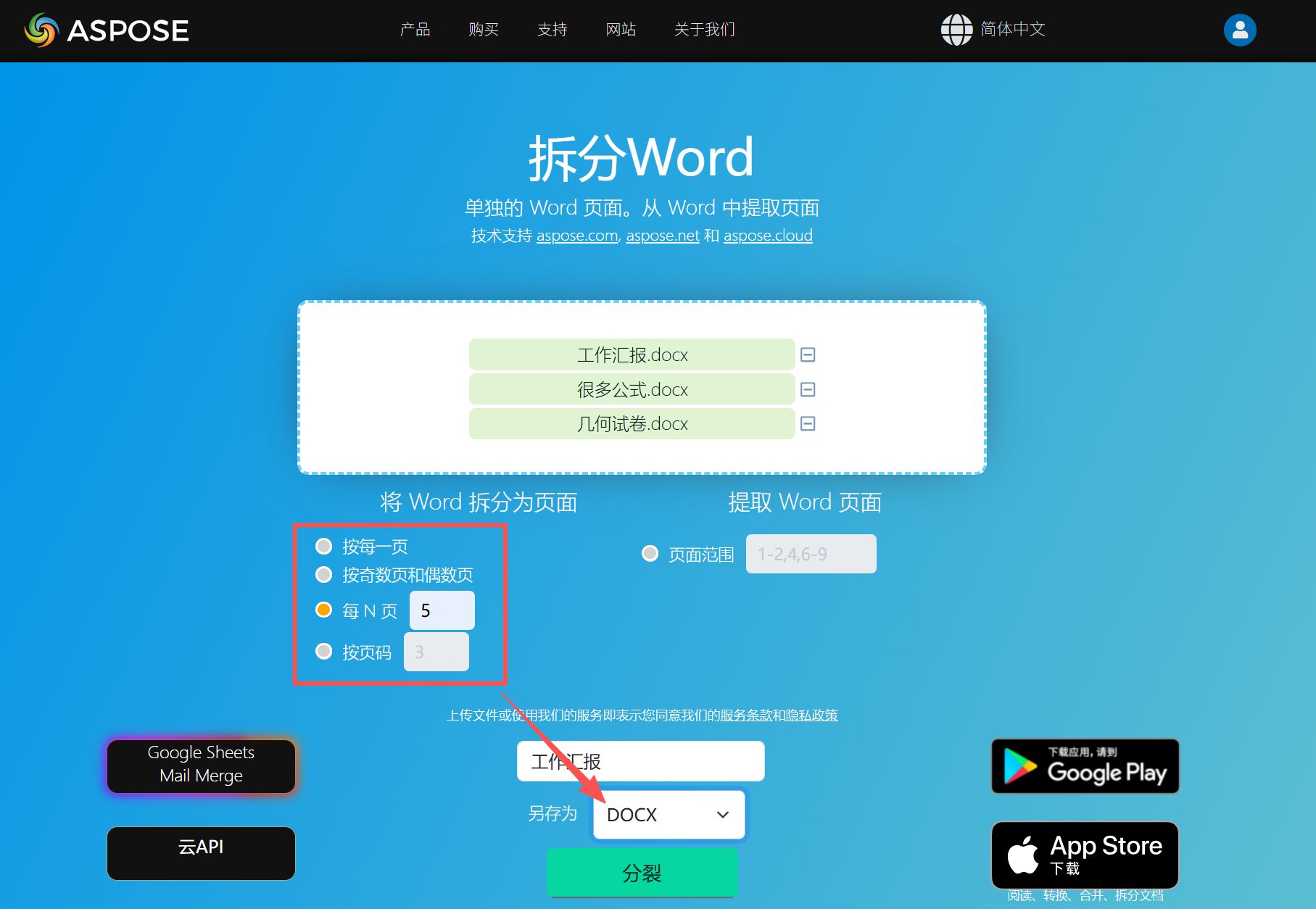
1、打开ASPOSE在线工具,找到【拆分Word功能】,点击【选择Word文件】或将要拆分的文件直接拖进来。
2、根据自己的需求选择一种拆分方式,目标格式选择【DOCX】,点击【拆分】。完成后将文件下载到电脑上即可。
三、使用打印功能将Word分成多个文件
推荐指数:★★★☆☆
优点:
- 速度快,操作简单,我们只需要设置好页码范围,就能自动生成单独的Word文档。
- 按页拆分非常准确,不会多也不会少,适合将指定页面拆分成一个单独文件的情况。
- 不需要复制粘贴,不会遗漏文件内容,页面结构完全保留,不会改动原本的文档格式。
缺点:
- 生成的文件是PDF,要进行编辑的话还要转回Word,流程比较繁琐,而且再转回Word容易出现格式问题。
操作步骤:
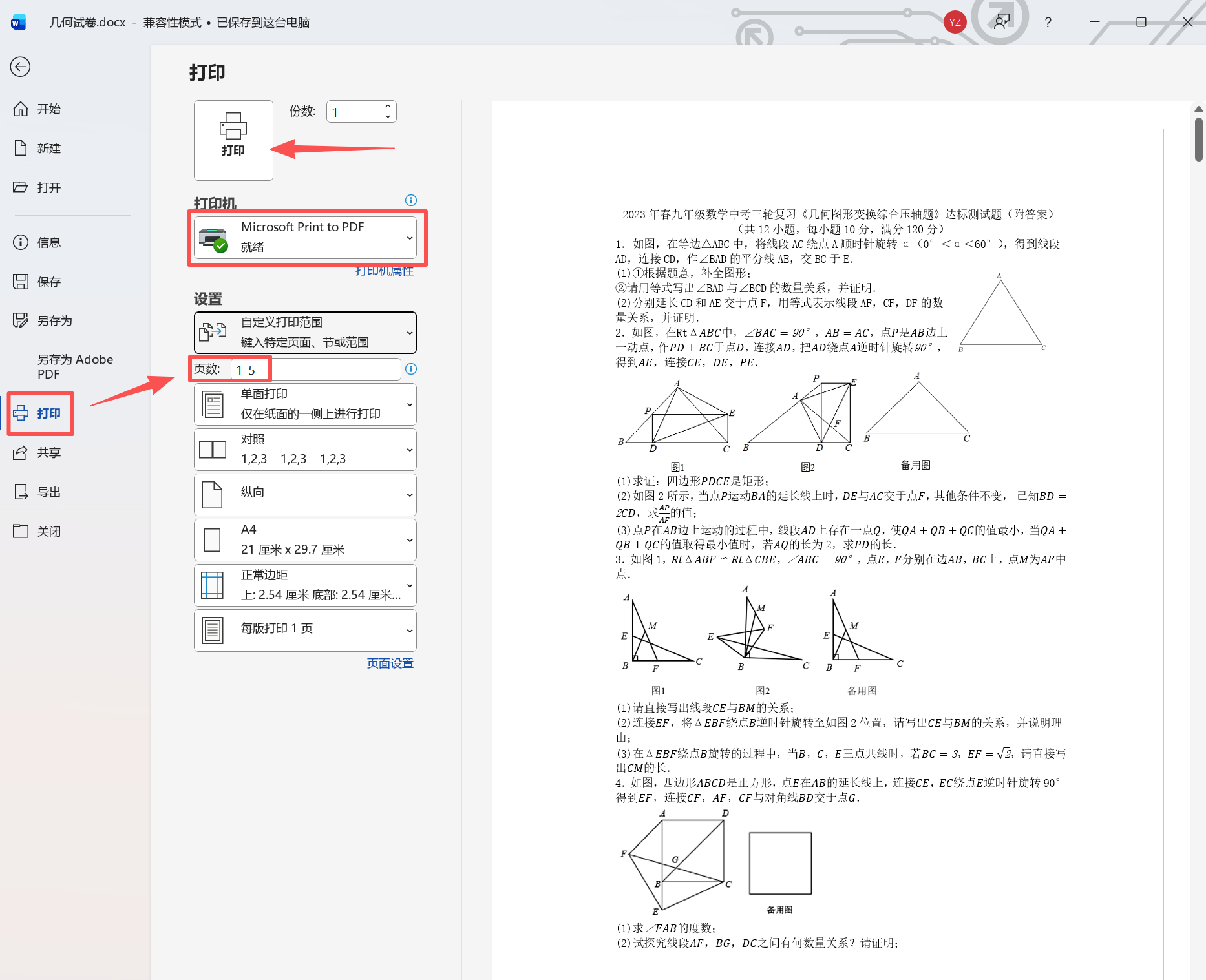
1、打开要拆分的Word文档,点击【文件】-【打印】,打印机选择【Microsoft Print to PDF】。
2、在设置那里选择【自定义打印范围】,然后在页数那里填写打印页面,比如我们要将每5页拆分成一个文件,就填【1-5】。然后点击【打印】,Word文档的第1-5页就会生成一个单独的PDF文件。
3、如果还要继续拆分,重复以上步骤,并在页面范围那里填【6-10】,以此类推。
四、Word按标题快速拆分成多个文档
推荐指数:★★★☆☆
优点:
- 按标题自动拆分,速度快,效率高,不用自己手动拖选,比复制粘贴快得多,省时省力。
- 拆分出来的文档是一个完整的章节,不会被分页打断,很适合逻辑结构清晰的长文档。
- 拆分出来的文件还是Word文档,可以直接编辑,后续修改、合并都很方便。
缺点:
- 只能按标题样式拆分,比如标题1、标题2、标题3等等,需要先设置文档的标题样式。
- 不能按页拆分,如果标题层级不清楚,或者设置错了标题样式,会导致拆分出来的部分不完整。
操作步骤:
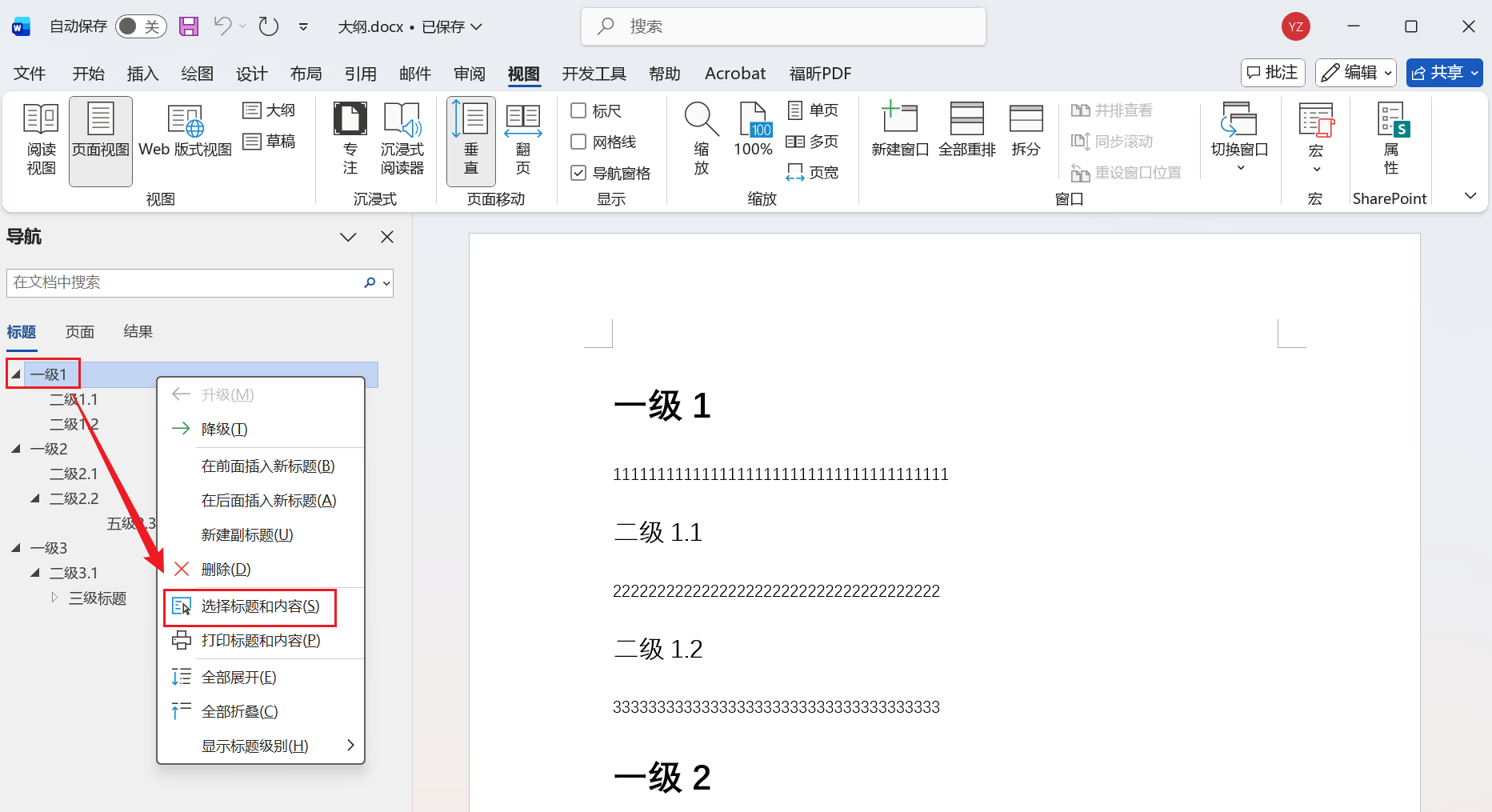
打开导航窗格,在左侧选中要拆分的标题,右键点击【选择标题和内容】,新建一个Word文档,并粘贴进去,保存为docx文件就可以了。