要紧急修改很多份重要的 Word 文件,但是发现文档被设置了只读密码导致无法编辑?其实移除 Word 文档的只读密码保护,本质上是在恢复文档应有的可编辑熟属性,这个过程并不是在破坏文档的安全性,而是解决因为权限管理导致的工作障碍,尤其在企业内部知识管理、历史资料整理等场景中,让受到保护的文档恢复可编辑的状态,往往能够重新启用它的使用价值,避免重要的内容因为限制而没有发挥关键的作用。那么我们存在几十份、几百份上了只读密码的 Word 文档应该如何批量取消密码让其变得可以任意编辑和修改呢?这里给大家说几个简单的方法,在合理合规的情况下安全、无损的移除文档的只读限制。
删除 Doc、Docx 文档只读密码的效果预览
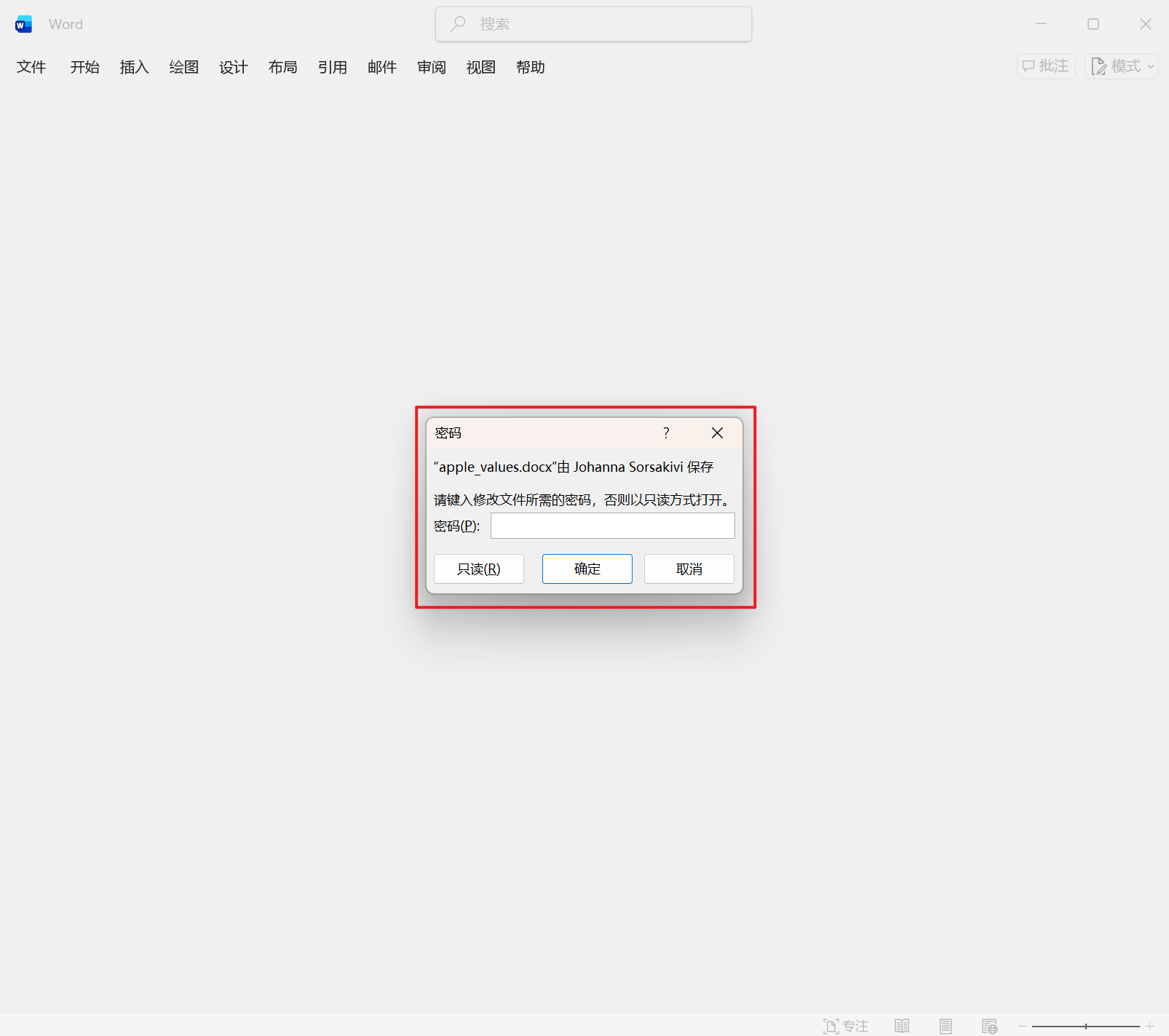
处理前:
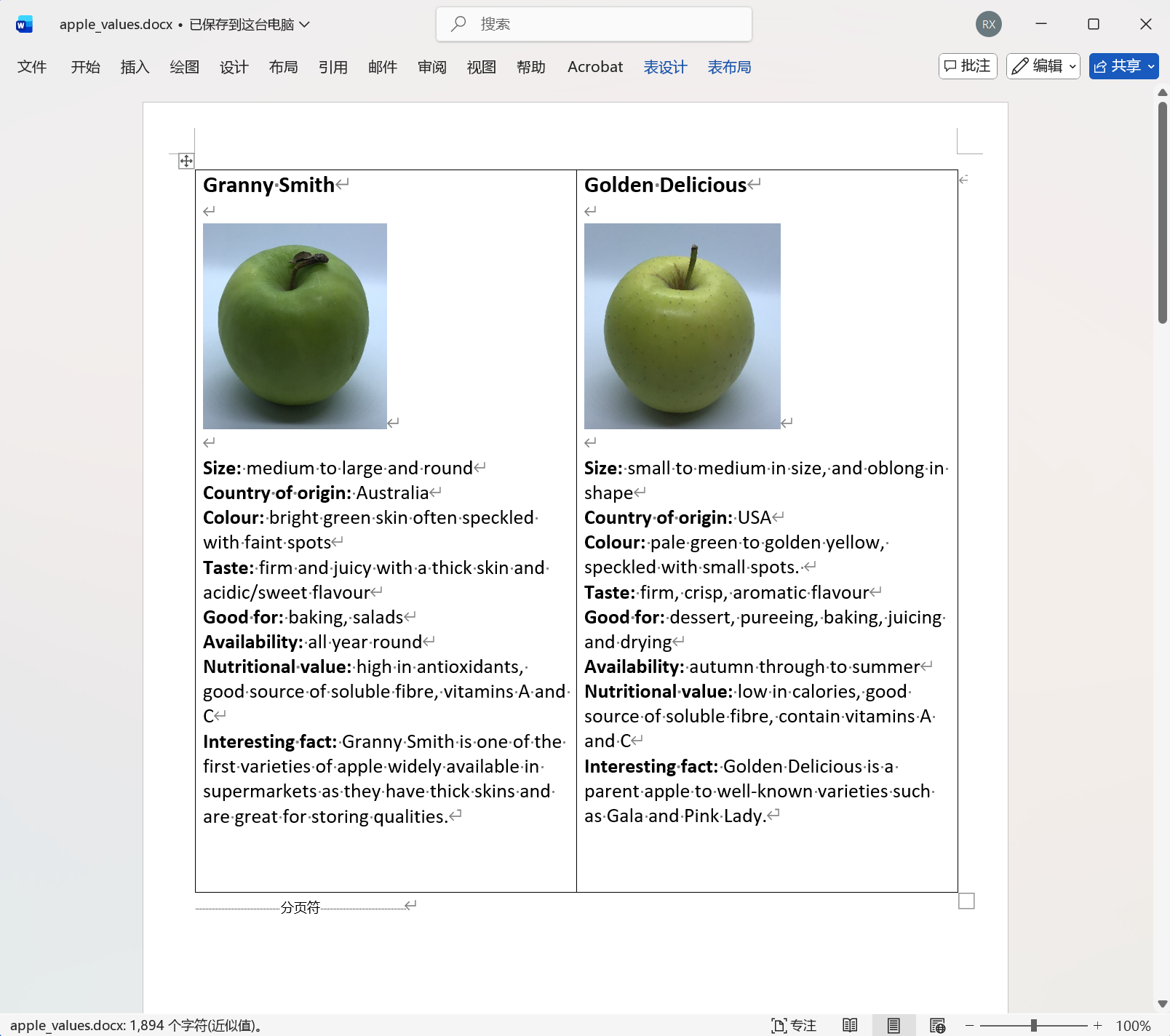
处理后:
方法一:使用核烁文档批量处理工具批量删除 Word 只读密码
推荐指数:★★★★★
优点:
可以不需要密码直接清除掉只读限制,并且能够批量处理多个文档,节省时间,处理的速度高于在线工。,因为是本地进行处理,文档并不需要上传至服务器,所以能有效的保护文档的安全。
缺点:
只能安装软件在电脑中操作。
操作步骤:
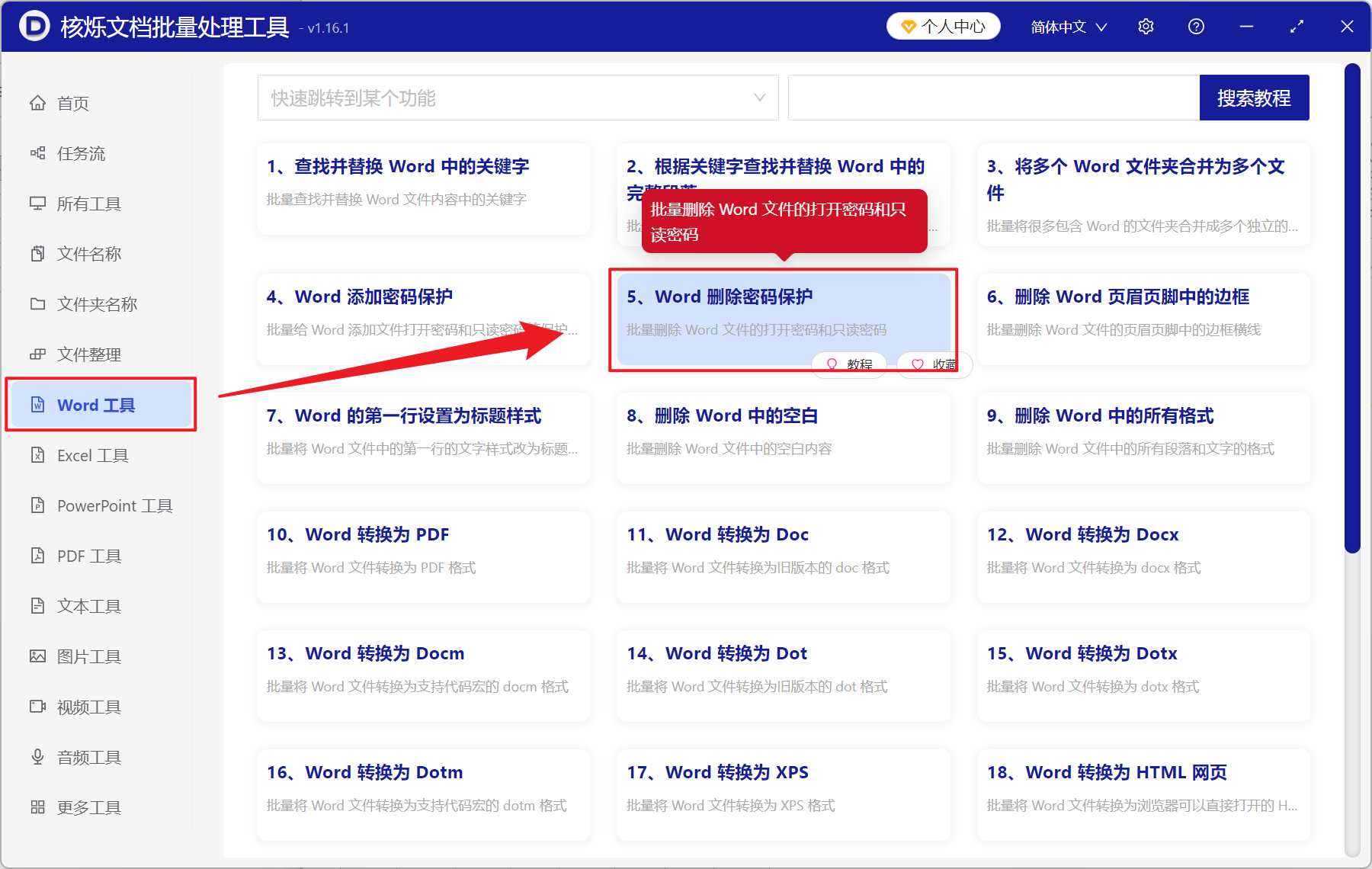
1、打开【核烁文档批量处理工具】,选择【Word 工具】-【Word 删除密码保护】。
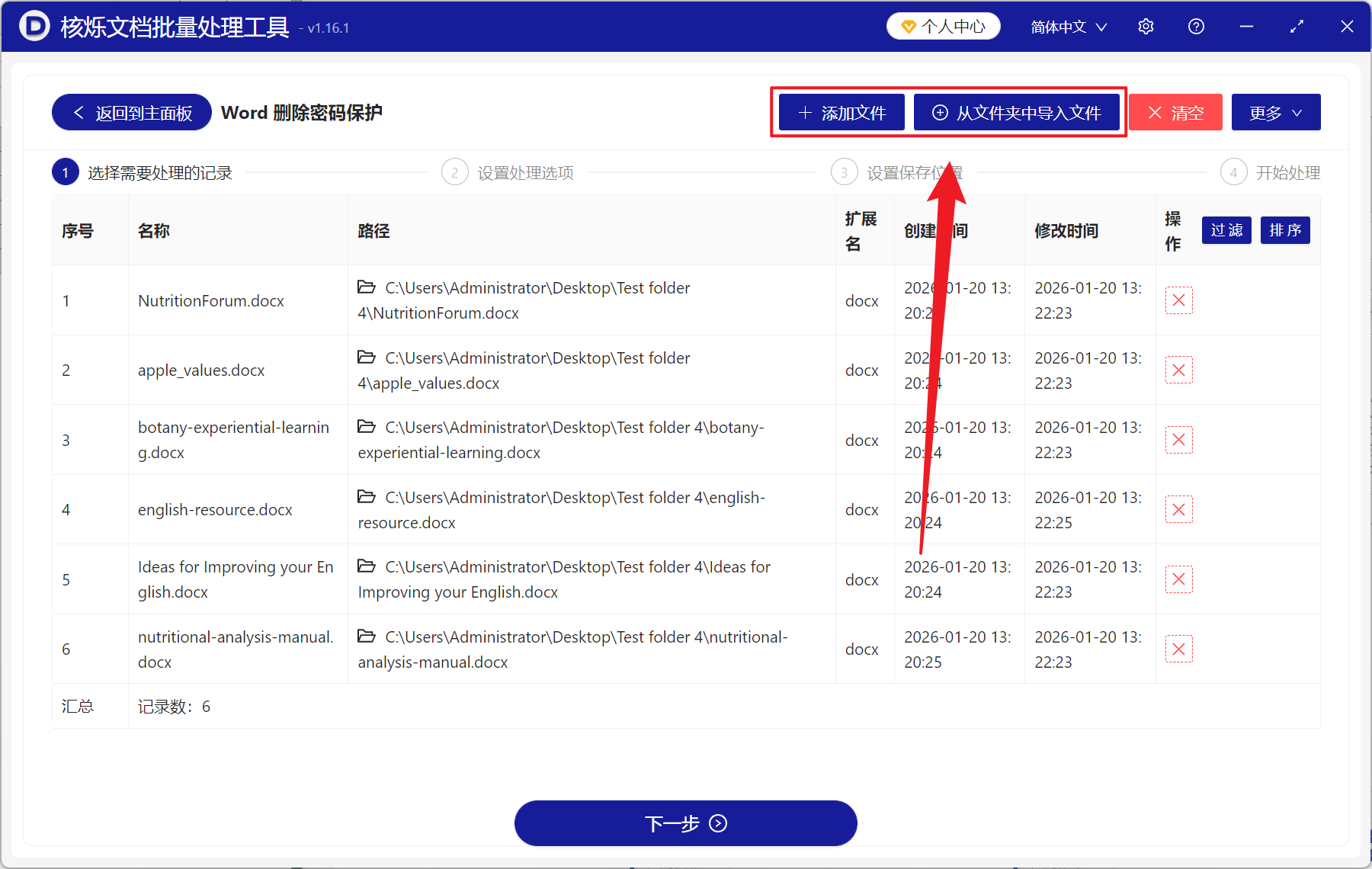
2、在【添加文件】或【从文件夹中导入文件】中选择一个方式将要解除只读限制的 Word 文件添加,也可以将文件直接拖入下方添加,然后点击下一步。
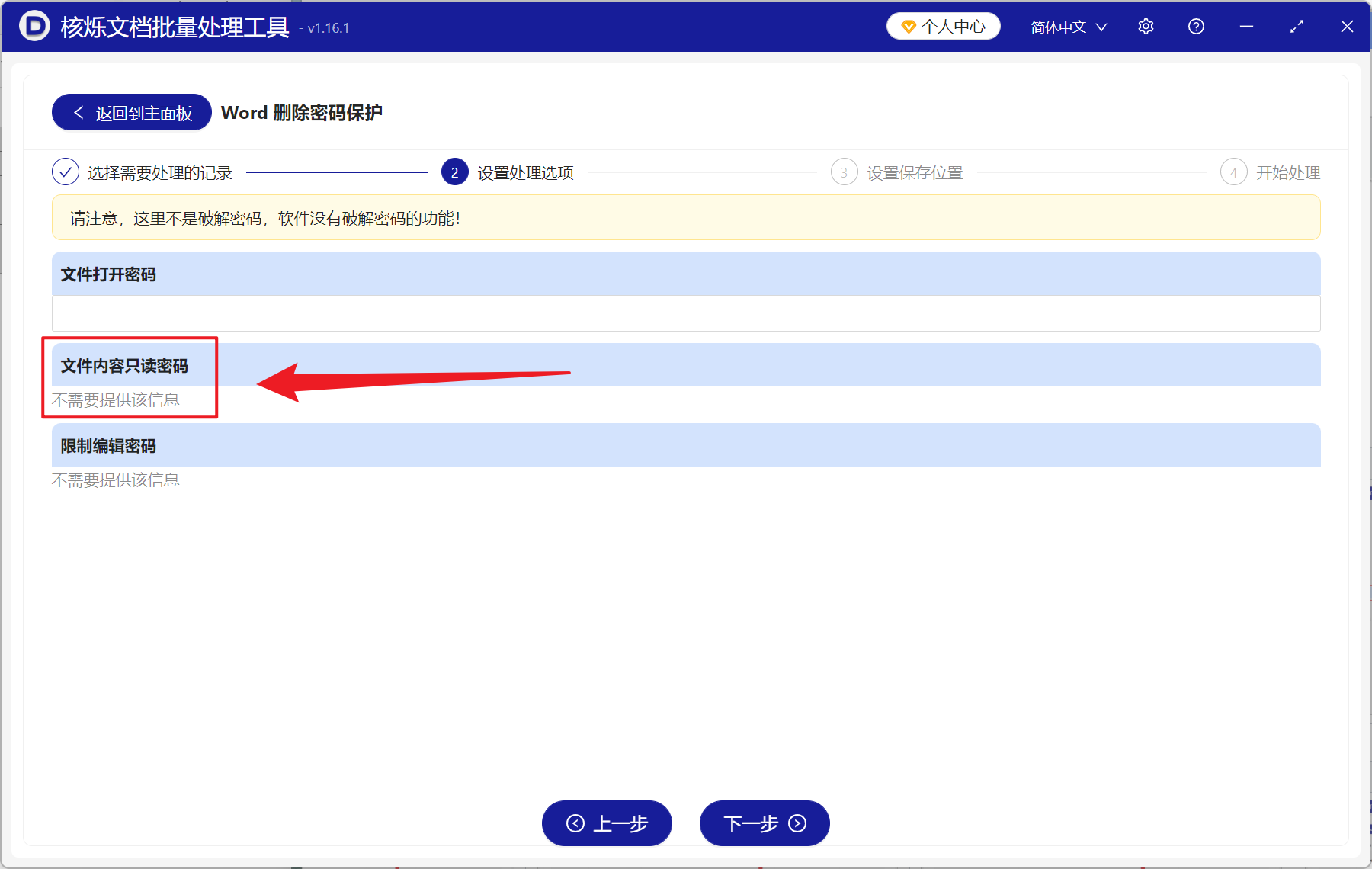
3、进入到设置界面,我们这里可以看到删除只读密码选择是不需要原密码的,所以直接点击下一步即可。接着点击浏览,选择好新文件的保存位置。
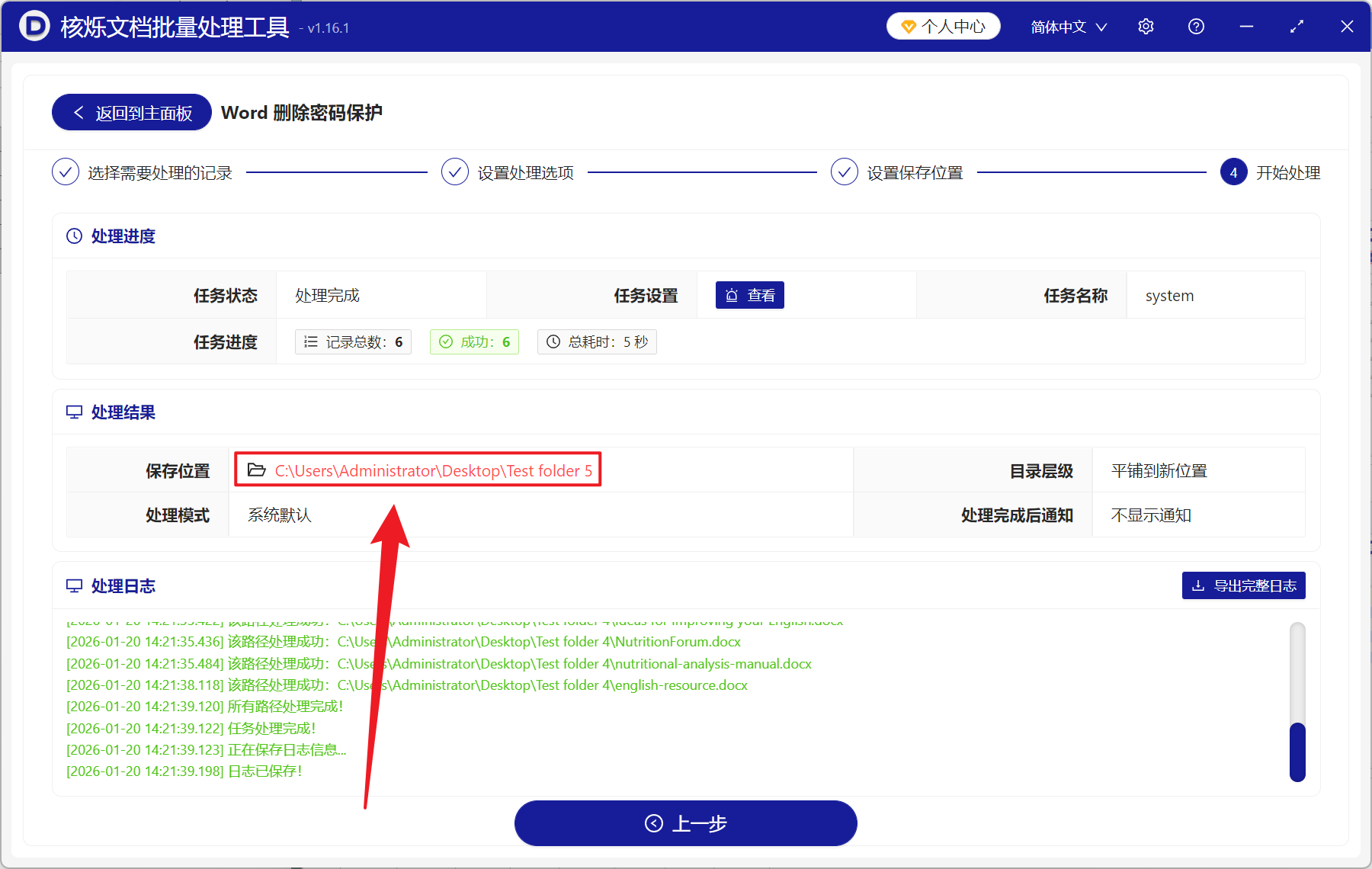
4、等待处理结束之后,点击路径打开保存的文件夹,所有的 Word 文件都能够查看并且修改编辑了,直接畅通无阻。
方法二:使用 Word 另存为功能绕过密码保护
推荐指数:★★★☆☆
优点:
操作完全免费,并且非常简单,不要额外安装其它软件和工具,能够保留大部分的基本格式和内容,适用于各种版本的 Microsoft Word。
缺点:
容易丢失某些高级格式、样式或特殊元素,复杂的表格、图标或特定字体没办法完美保留,并且对于专业文档效果有限,处理之后可能要重调格式。
操作步骤:
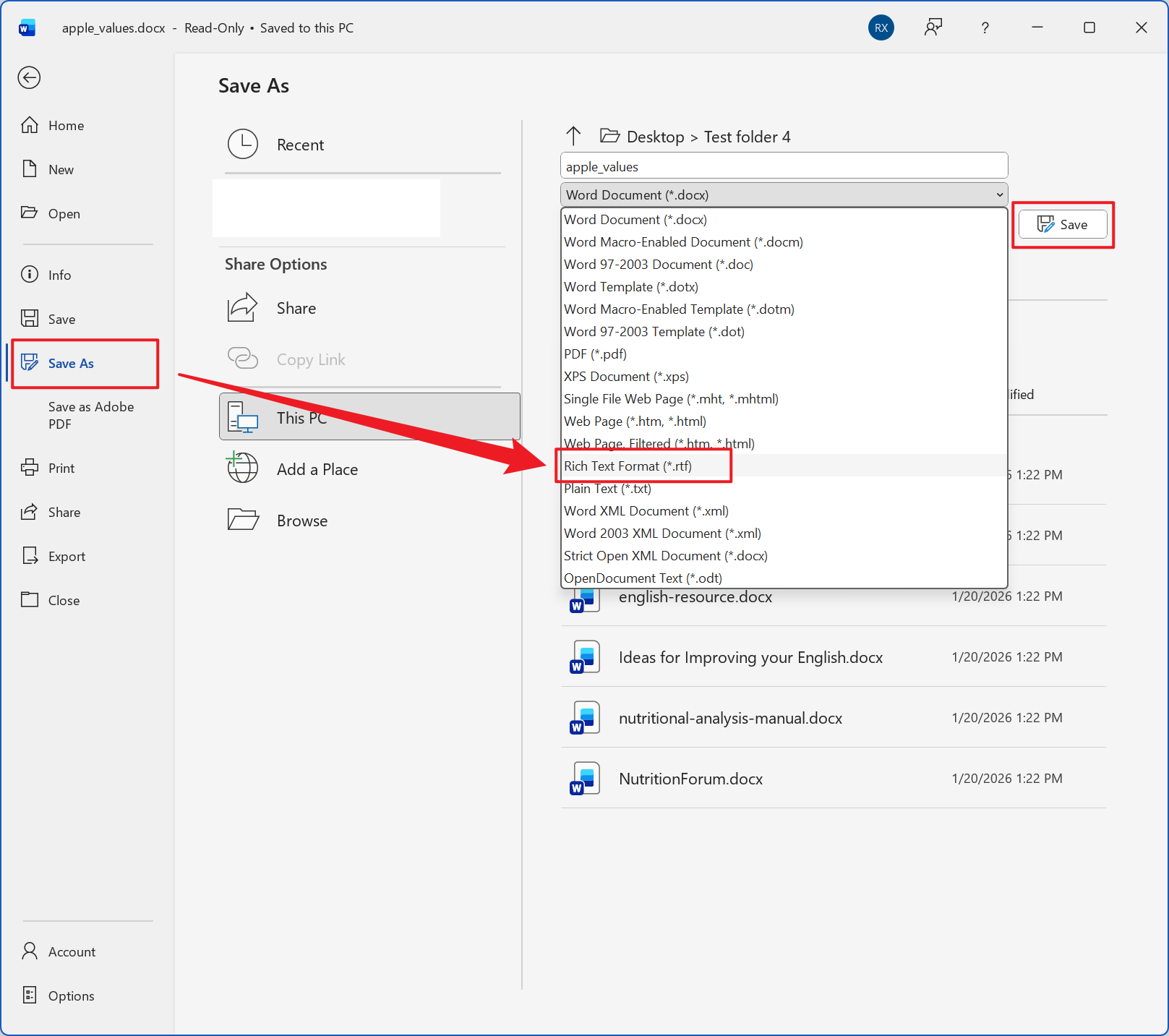
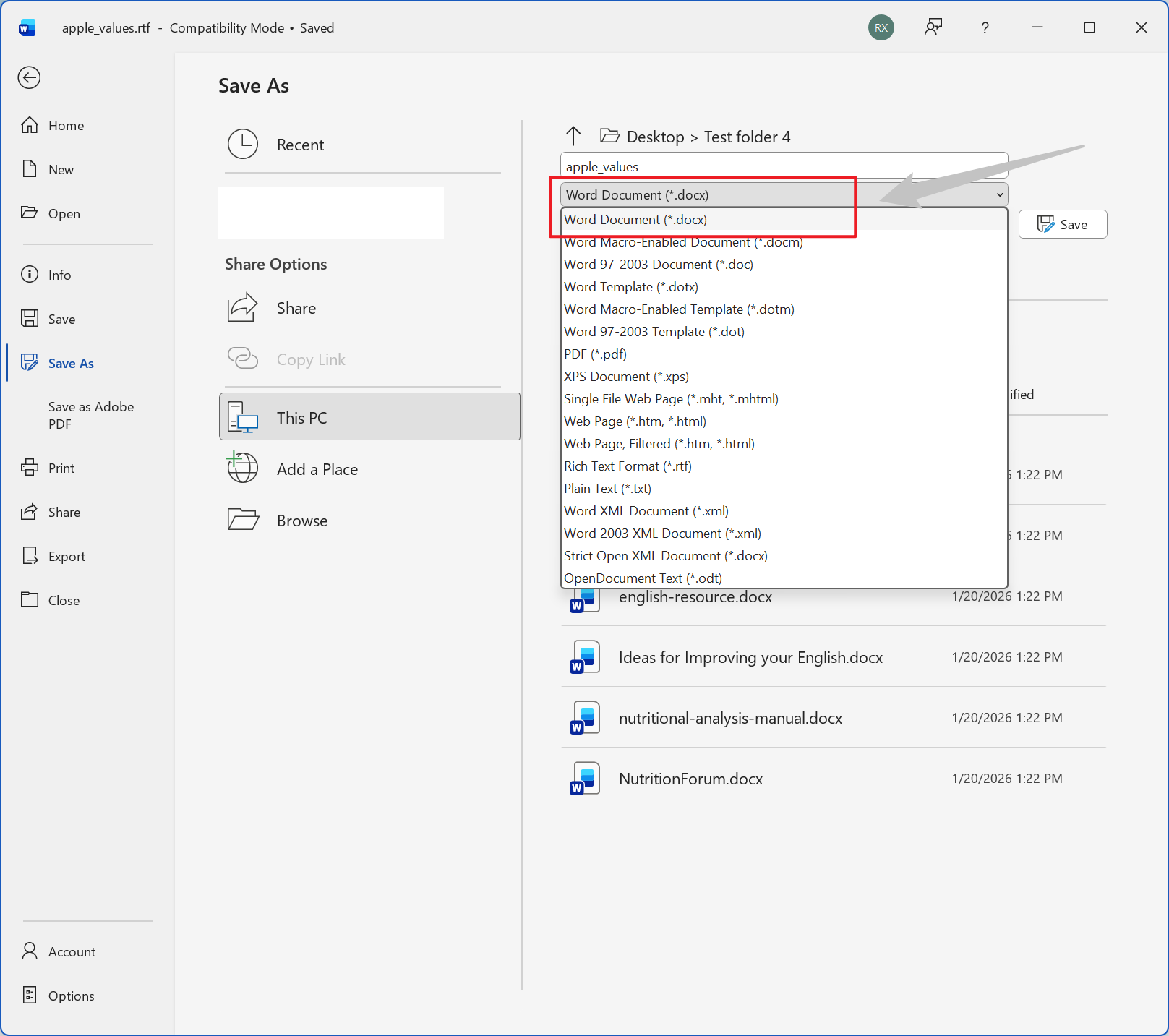
1、打开受到保护的 Word 文档,点击文件 - 另存为,在保存为 RTF 格式。
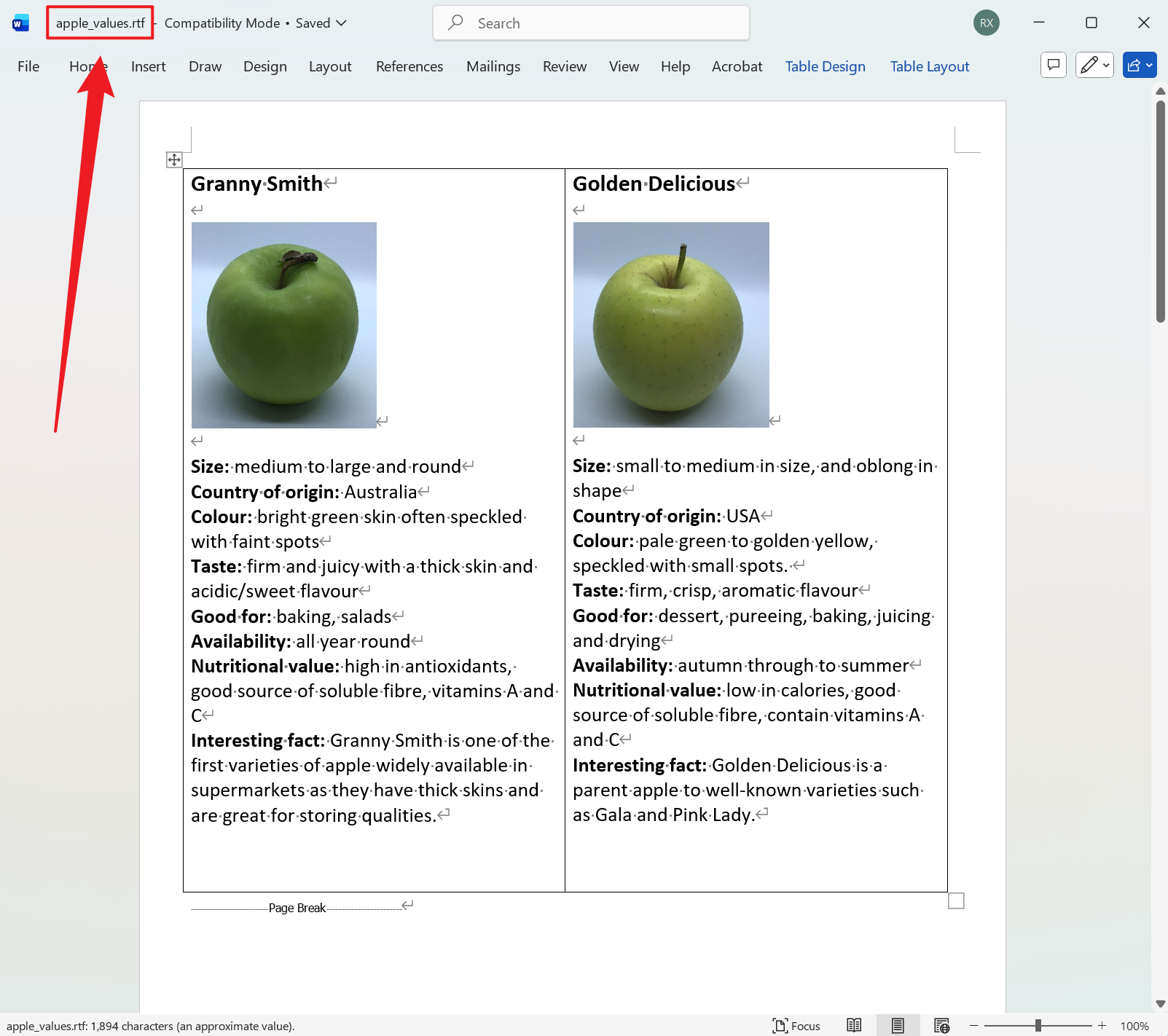
2、接着关闭原始 Word,再用 Word 打开新保存的 RTF 文件,此时文档已经解除保护状态,可以自用编辑。
3、接着再另存为 Word 即可。
方法三:直接打开 Word 取消密码保护
推荐指数:★★★☆☆
优点:
最简单最方便,不需要其它任何工具或技术知识,打开 Word 后直接取消编辑限制即可,还能够确保文档格式和内容完全不受影响。
缺点:
只能一个文件一个文件打开取消,无法做到批量处理,所需要耗费的时间较长。
操作步骤:
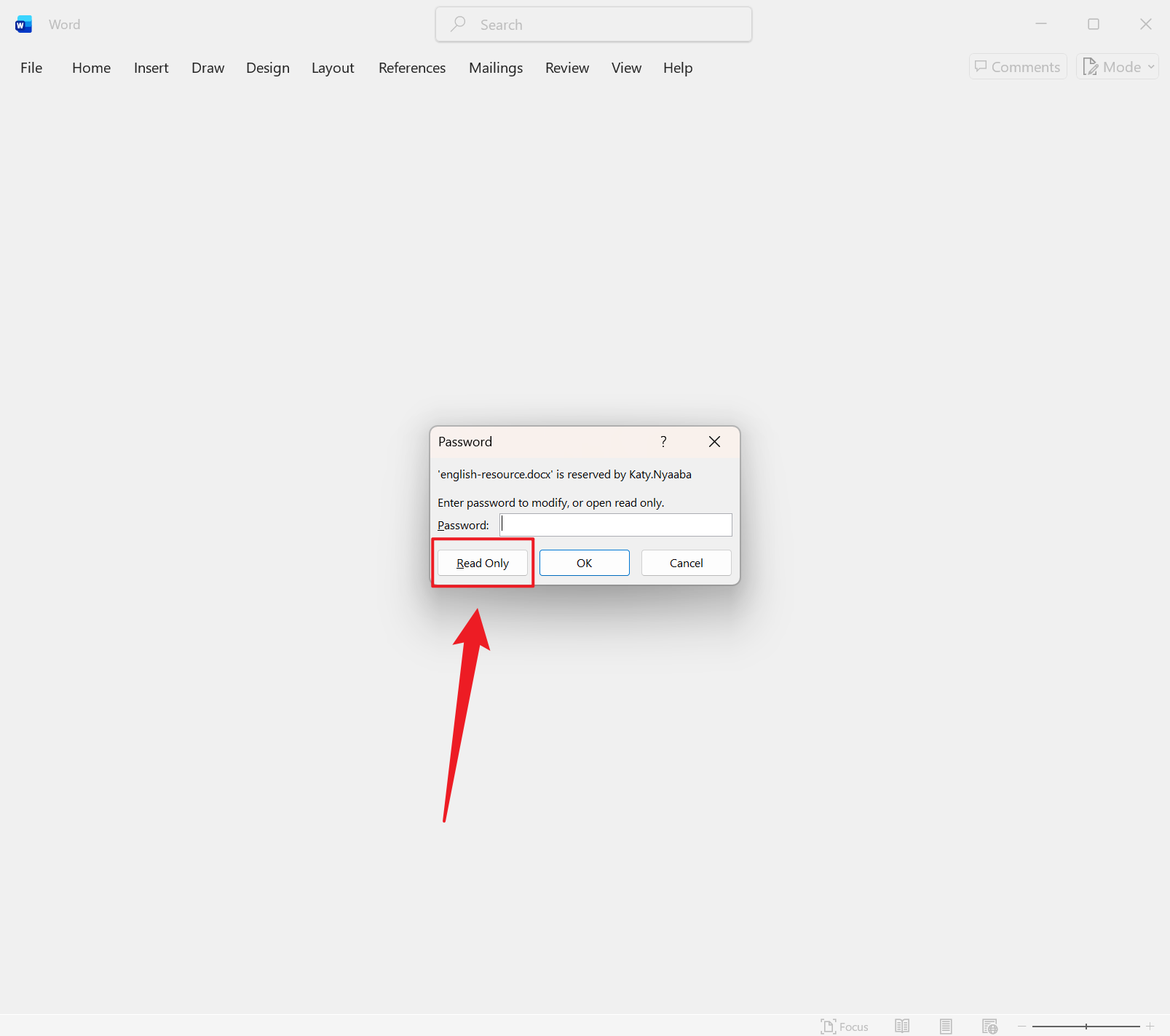
1、打开 Word 文件之后,会出现需要密码的情况,假如不知道密码可以点击只读进入查看。
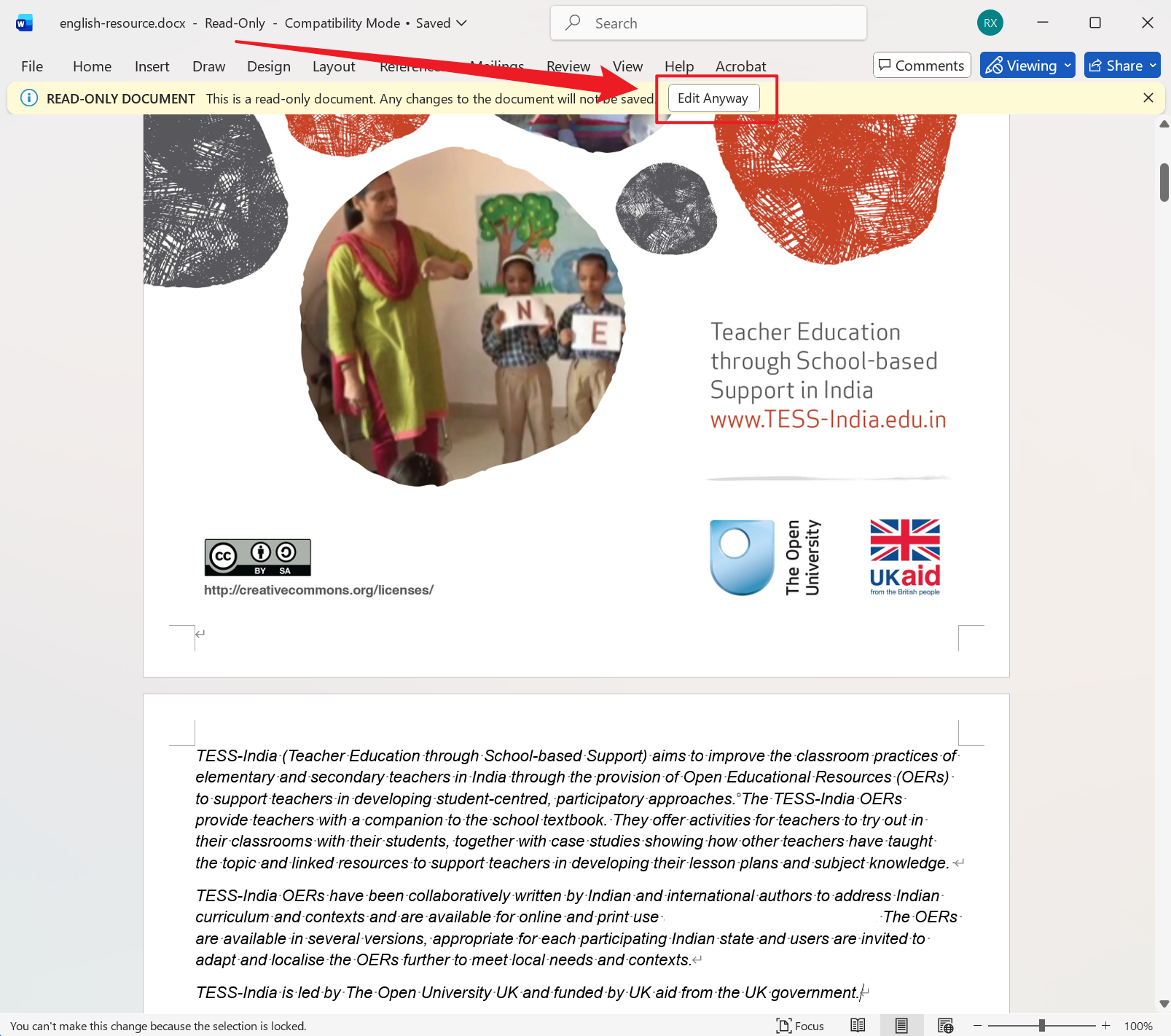
2、我们进行编辑修改的时候,上方会出现弹窗,点击坚持编辑就可以了。
为什么要取消 Word 文件中的只读密码?
接收到大量带有只读密码的 Word 文件时,我们为了方便二次分享或者继续编辑文档,需要删除 Word 文件内的只读密码。比如同时发来几十份带密码保护的文件,看完之后想要修改几个地方但是没有办法编辑,又或是自己之前设置了只读密码,但是现在需要取消这些只读密码的保护。虽然可以解除,但是文件很多的情况下每一次打开文件都要重新输入密码进行解除,麻烦不说,若忘记了密码更加让人头疼。当我们需要将文件发送给他人、上传或放到其它文档引用时,去掉只读密码就能让他人查看并且直接修改,大幅提高协作工作的效率。