整理企业资料的时候,我们会根据实际、用途或部门创建大量的文件夹,但是随着时间的增长,我们需要对这些文件夹进行分类归档或标记,原有的名称已经无法直观的了解当前文件的状态,不知道哪些已经审核完成,又或是哪些已经过时作废。这些信息若仅依靠记忆或额外的清单来记录,效率低下不说,还会出现错误,在团队都在一起处理时,混乱的命名更会导致文件错误使用。在这一场景下,若在所有文件夹名称的末尾批量添加统一的标识,就能够让文件夹更加直观,让每个文件夹的状态、用途以及属性一目了然。
这里给大家介绍几种高效的文件夹批量处理方法,在指定目录下的所有文件夹名称中最后面插入指定的文本,极大提升文件检索的效率和团队协作的清晰度,让我们整理文件更得心应手。
什么时候要在文件夹名称末尾添加文本后缀?
提升查找效率
在文件夹名称末插入文字能够让文件系统的条理性和可用性进行改善,通过添加关键信息后缀,我们可以在不改变主体名称的情况下为文件夹添加更多的识别线索,在大量文件中快速定位目标文件夹,减少反复点开确认的时间。
标识文件夹状态
文件夹的内容可能随着时间而变化,通过在名称最后面添加标识,我们可以直观的记录当前文件夹的状态、重要程度等。这相当于为文件夹创建了一个可视化的状态标签,让管从静态存储变为动态追踪,避免了因为信息更新不及时而导致的版本混乱。
构建有秩序的文件结构
当有多个文件夹按照相同的内容插入后缀时,它们一般都会在列表中自动归类排序,有着清晰的逻辑分组,这种标准化处理不仅方便个人维护,也能够在团队协作中传递明确的内容,让文件共享和交接时更通透,提高整体工作的效率。
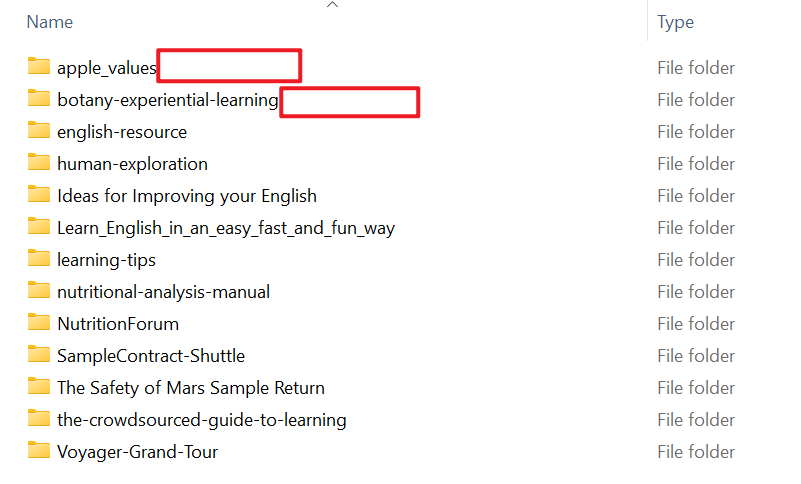
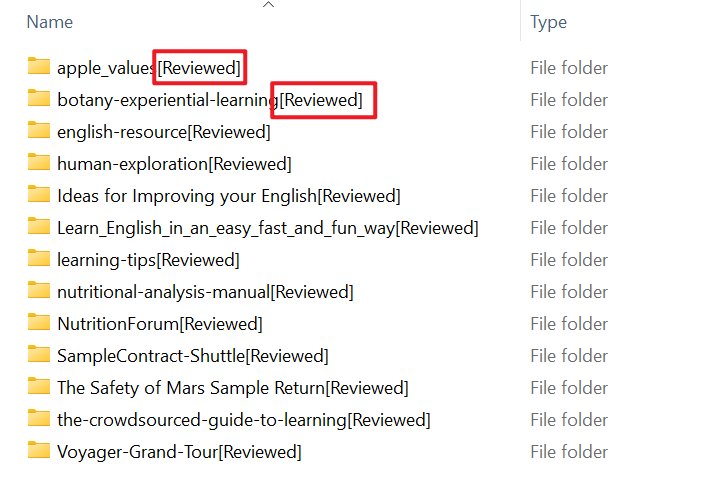
文件夹名称末尾批量插入标识文本的效果预览
处理前:
处理后:
方法一:使用核烁文档批量处理工具批量给文件夹末尾插入文本
推荐指数:★★★★★
优点:
核心优势是能够一次性处理成百上千个文件夹,极大提高工作效率,能够任意插入自己输入的文本,并且所有文件都是本地处理,不必担心会有上传泄露隐私的风险。
缺点:
只能安装软件在电脑中操作。
操作步骤:
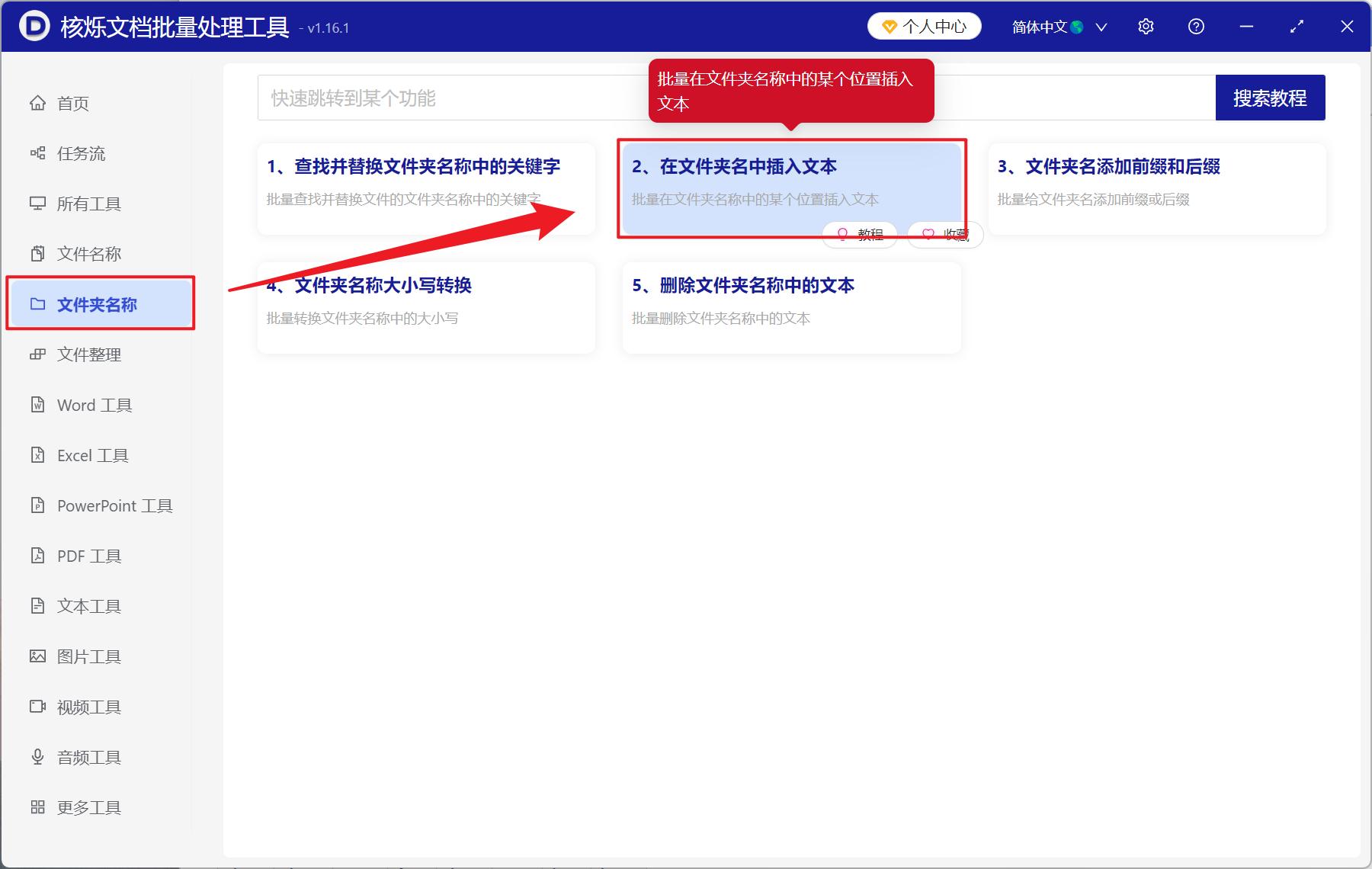
1、打开【核烁文档批量处理工具】,选择【文件夹名称】-【在文件夹名中插入文本】。
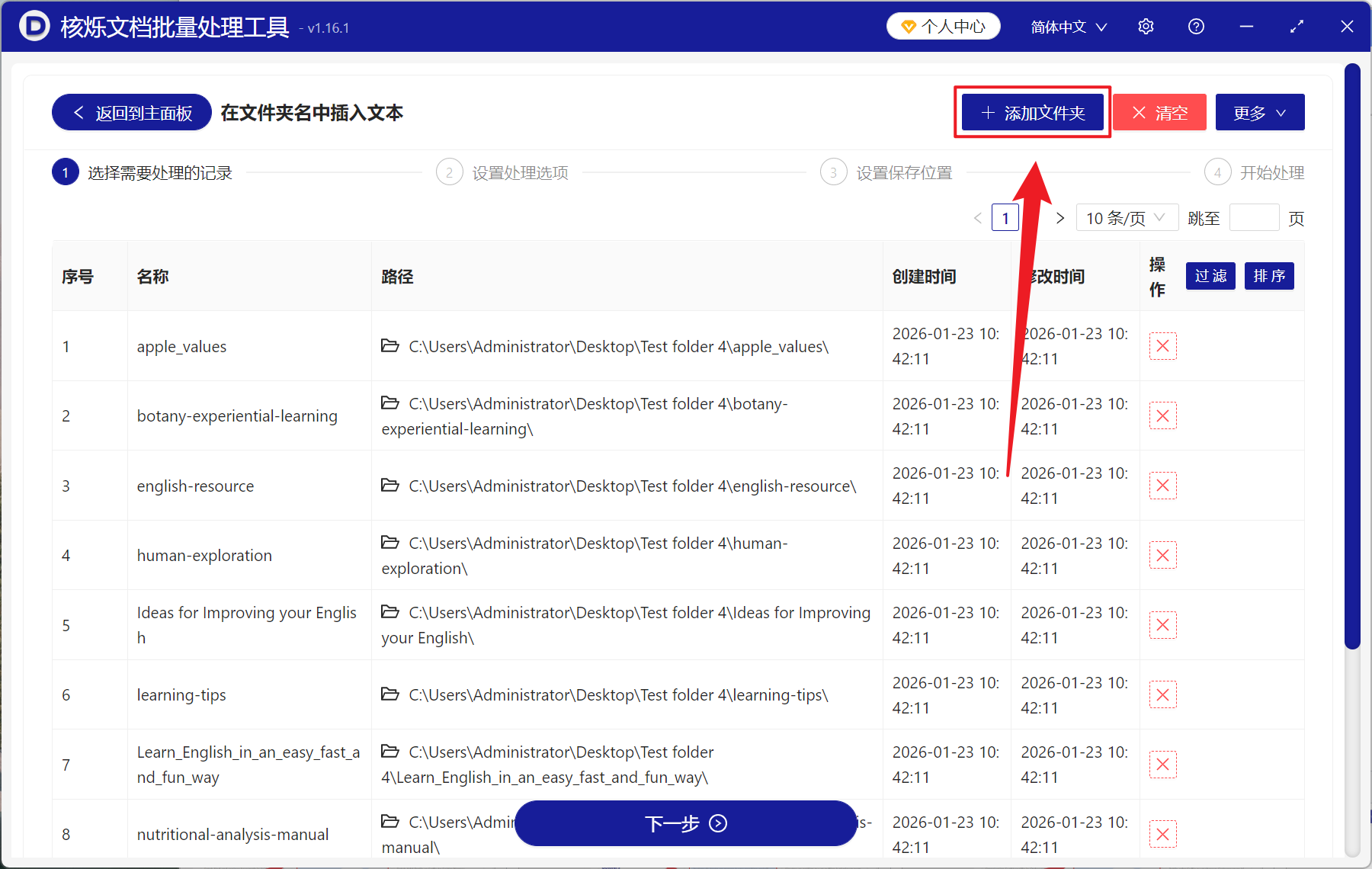
2、这里点击【添加文件夹】,将需要插入文本的文件夹添加进来,也可以将文件拖入下方添加,然后点击下一步。
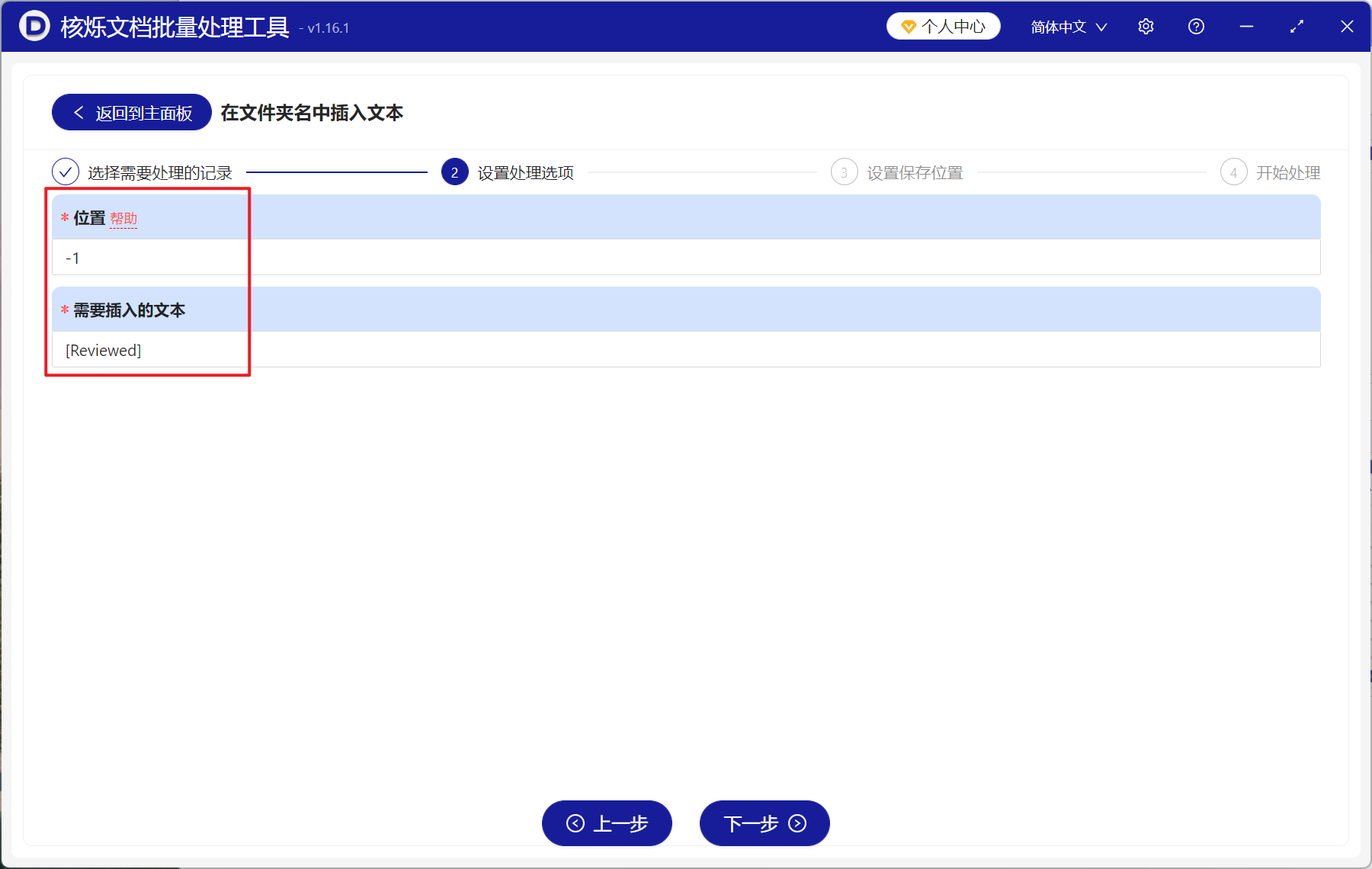
3、进入设置选项界面,范围选择【-1】,代表倒数第一个字符的右侧插入文本,下方输入需要添加的文本内容,最后再次点击下一步。接着点击浏览,选择好新文件的保存位置。
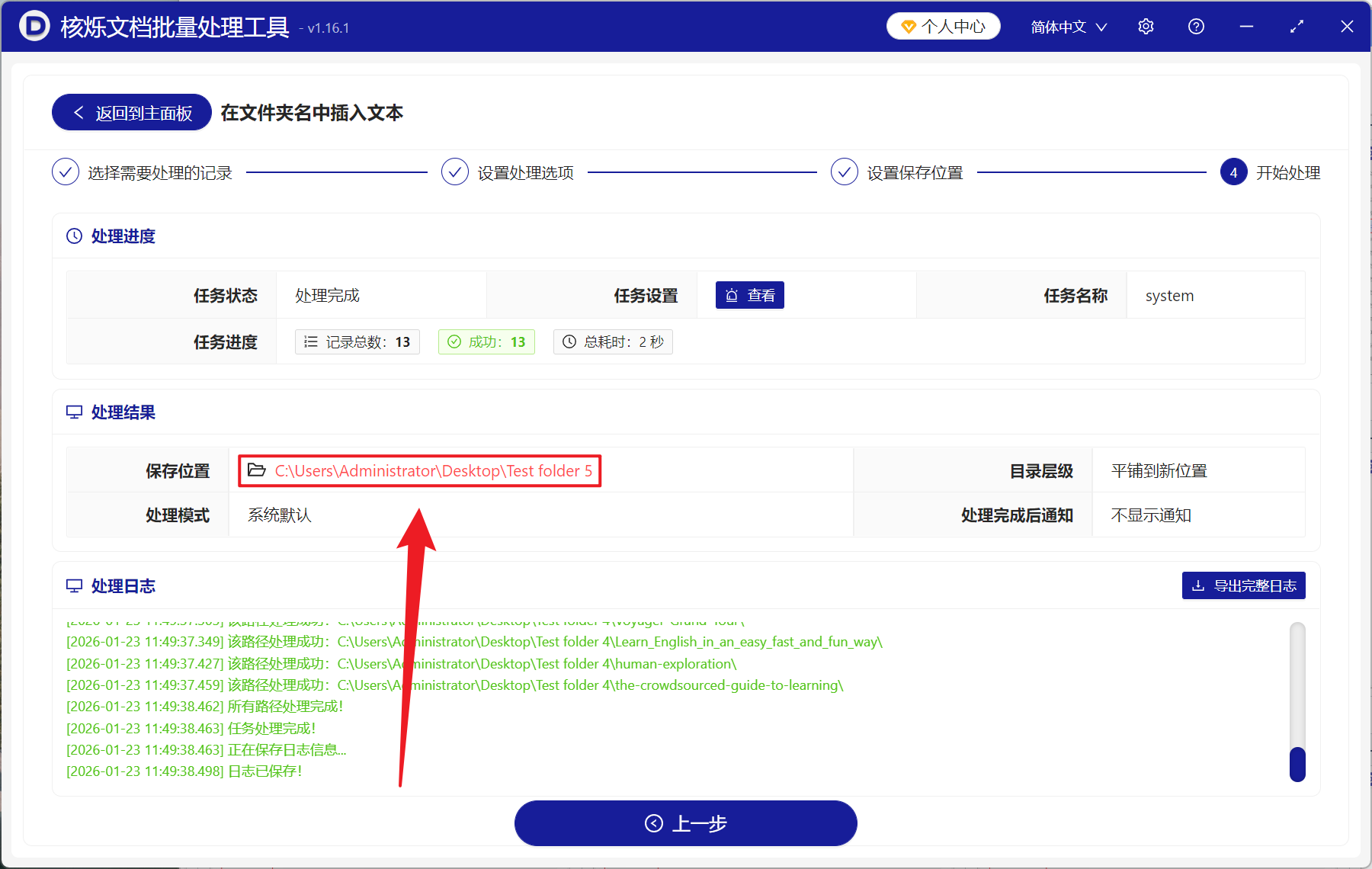
4、等待处理结束之后,点击路径即可查看重命名成功的文件夹。
方法二:使用 Windows 系统的 PowerShell 重命名文件夹名称
推荐指数:★★★☆☆
优点:
通常用于在熟悉的环境中,学习成本较低,比纯手动操作高效,系统原生,无需安装额外工具,能够编写复杂的逻辑满足特殊的需求,一次设置后能够无限次使用,处理速度也极快,适合大量文件夹。
缺点:
需要一定的命令行和脚本编写知识,对小白不是特别友好,错误的命令可能会导致意外的结果,需要谨慎的进行测试。若已经有后缀的文件夹,再添加可能会生成第二个后缀。
操作步骤:
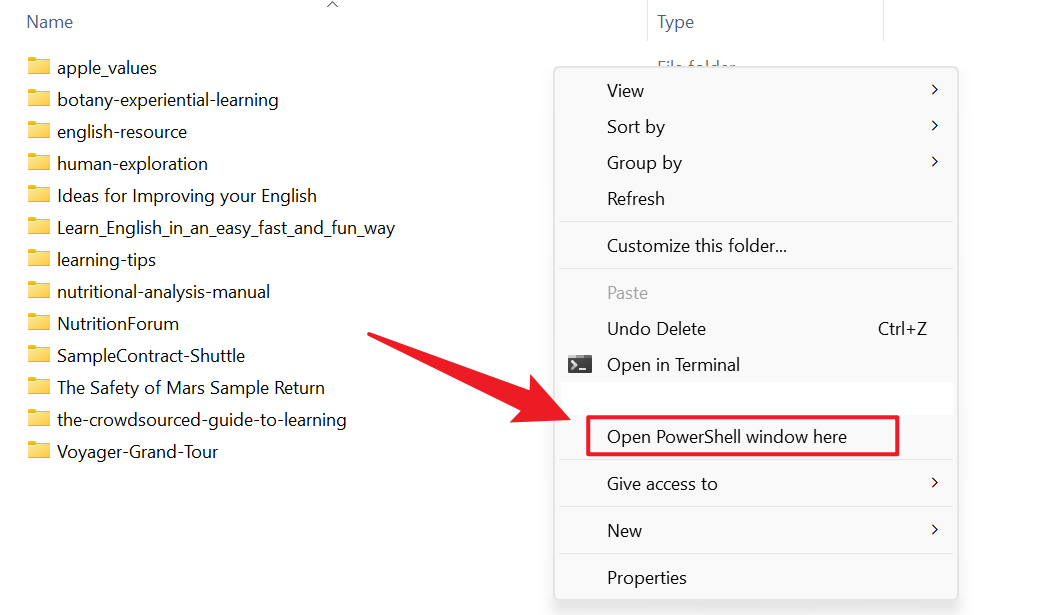
1、在需要重命名的文件夹目录中,按住 Shift 键和右键空白处,选择打开 PowerShel 的窗口。
2、输入下方的命令,将【 _完成】替换为你想添加的文本,最后双击处理就完成了。
Get-ChildItem -Directory | Rename-Item -NewName { $_.Name + '_complete' }
3、最后回车运行就完成了。
方法三:使用 Windows 批量处理命令给文件夹末尾插入文本
推荐指数:★★★☆☆
优点:
批量处理能力极高,可以瞬间处理成百上千个文件夹,还能够支持名称、日期等属性的筛选。不用安装任何软件,创建一个文件输入文本即可完成,命令简单,也方便我们理解和修改。
缺点:
需要准确的查找命令语法,操作之前没有图形化预览,要谨慎的执行。
操作步骤:
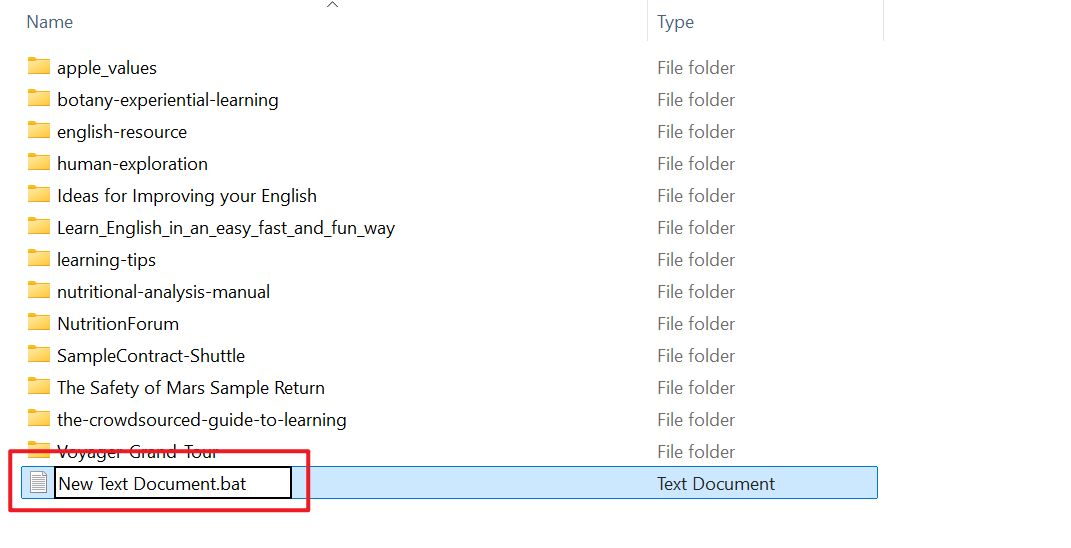
1、在需要重命名的文件夹所在目录中,新建一个文本文件,将后缀改为 .Bat。
2、使用记事本右键编辑这个文件,输入下方的命令:
@echo off
for /d %%i in (*) do ren "%%i" "%%i_archive"
3、最后双击这个 .Bat 文件运行即可。