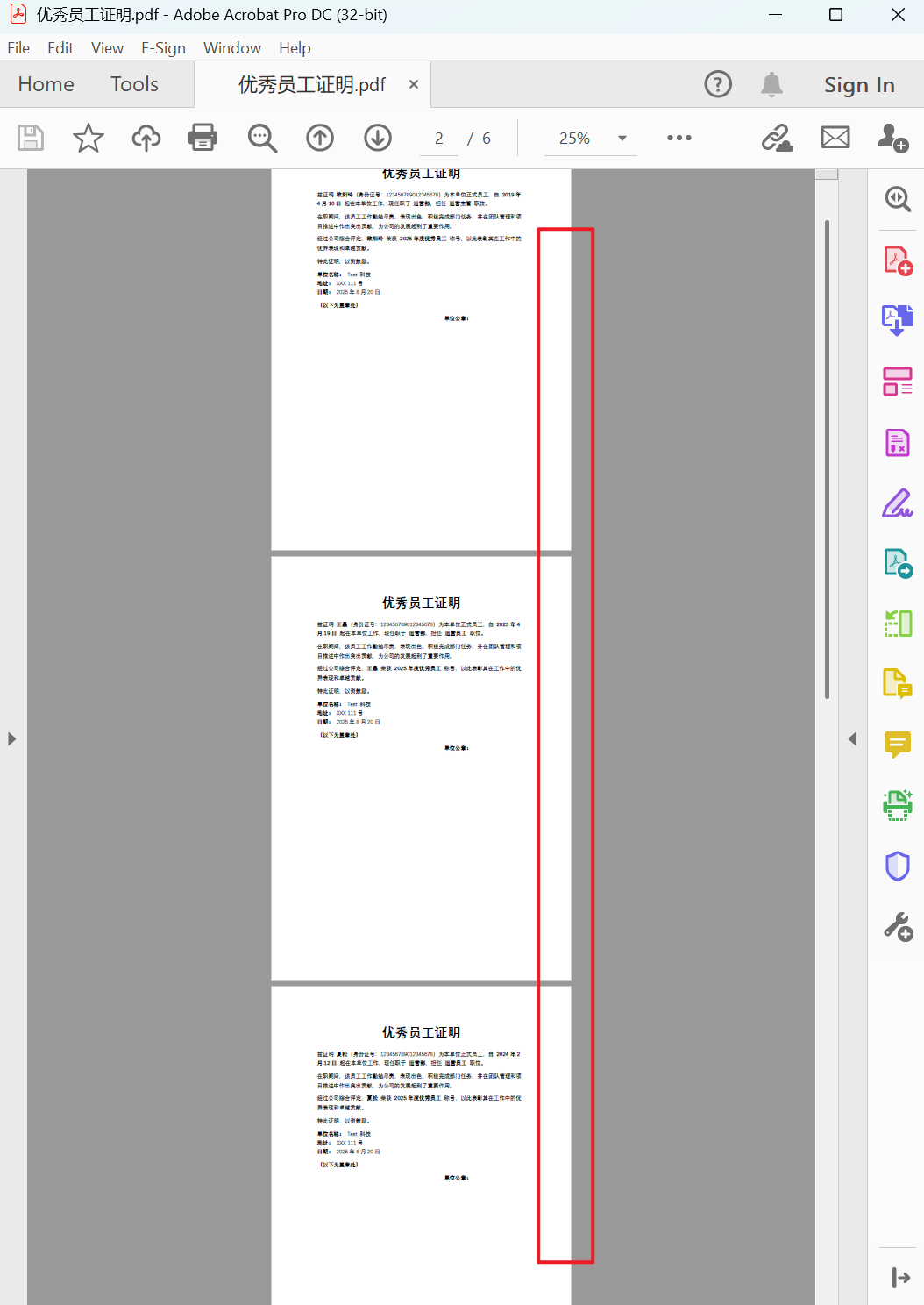
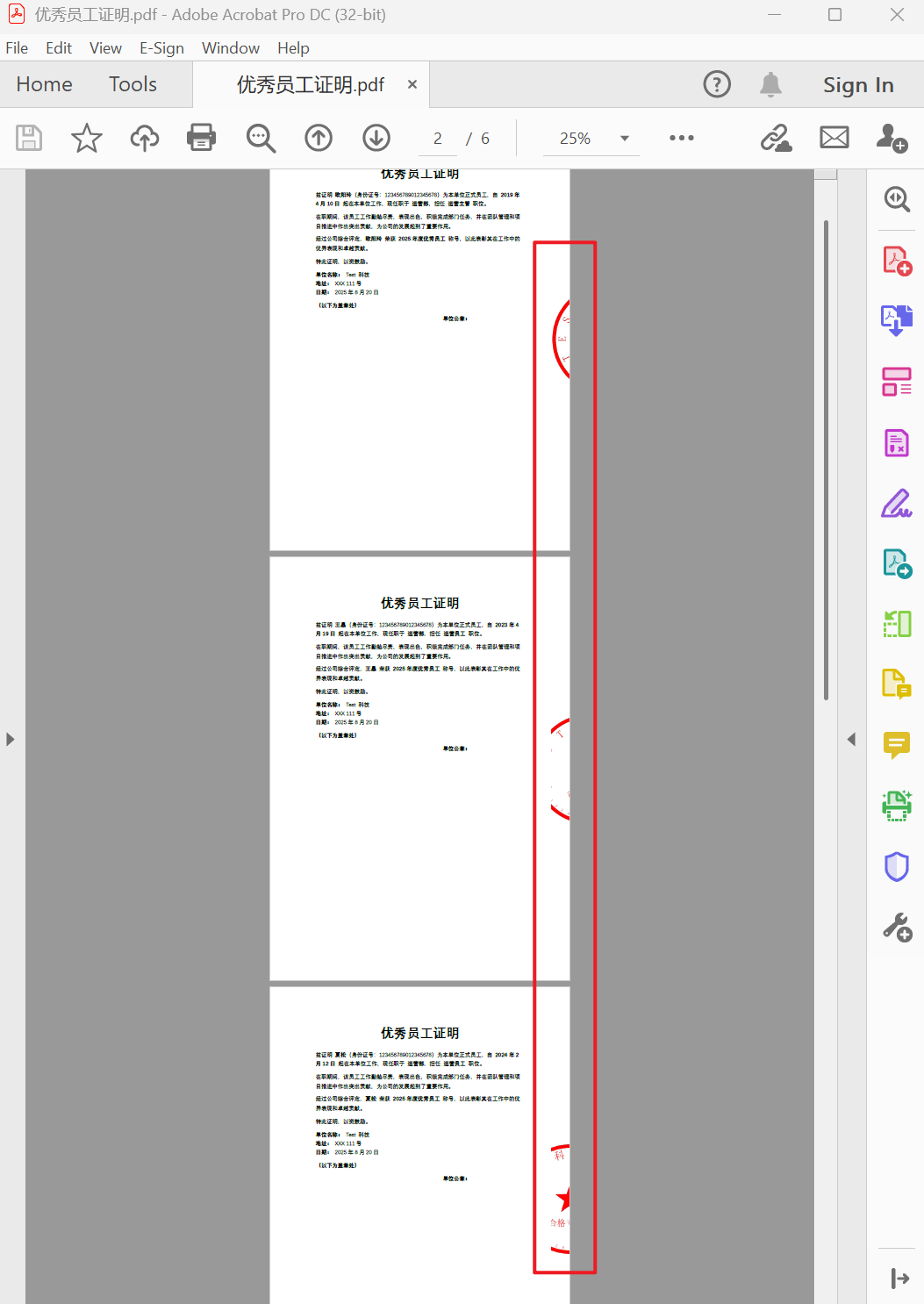
拥有大量电子合同或资料时,如何为 PDF 文件添加较为权威的防伪标识呢?一般的纸质文件我们可以使用实体印章,但在如今社会办公环境当中,带有标识的电子认证是非常重要的,特别是需要跨地区传输的重要合同、证书等 PDF 文件,那么我们应该怎么在每一页文件上添加上不可伪造的标记,来保证文件的完整性和不可篡改性。数字骑缝章拥有传统纸质文件加盖骑缝章的效果,最突出的特点就说图章图案会根据页面边缘的位置自动进行分割,当文件被打印或以完整电子版本展示时,印章会拼接还原成一个完整的图案。
这个设计能够直观的展示文件的完整性,还能够防止个别页面被恶意篡改或替换,每一页上的印章就好比拼图,只要所有页面都完整无误,图章才会完整呈现。这里为大家说明几个实用的快捷方法,有效的保障我们 PDF 文件的安全和完整性。
为什么要给 PDF 添加骑缝章?
增强文件真实性
骑缝章作为一种传统的文件防伪手段,当加盖在 PDF 文件的页面接缝处时,能够将电子文件模拟成正常纸质盖章的正式文件,这种方式能直观的看出该文件是正式、完整的版本,而非是篡改或替换后的内容。
防止文件被替换、篡改
骑缝章的图片会连续加盖在 PDF 文档的多个页面,若有人视图替换其中某一页,印章的图片就会变得不连续、缺斤少两,从而马上就暴露出修改过的痕迹,为合同、证明等重要文件提供了更加直观的验证方式,增加了文件的安全保障。
满足传统业务流程
很多企业单位在护理正式的电子文件时,仍会保留与传统纸质文件相似的文件,通过给 PDF 添加骑缝章,在满足数字化办公的同时,还能符合传统用章的习惯,让电子文件在传输过程中更容易被多方接受和认可。
PDF 添加骑缝章的效果预览
处理前:
处理后:
方法一:使用核烁文档批量处理工具给 PDF 批量添加骑缝章
推荐指数:★★★★★
优点:
界面十分友好,没有任何复杂的操作内容,更符合国内用户使用,并且支持批量处理,几百个、几千个文件都能轻松完整的打上骑缝章。最重要的一点则是文件皆为本地电脑处理,不含上传文件到服务器的性质,保护用户文件的隐私安全。
缺点:
只能安装在电脑上操作使用。
操作步骤:
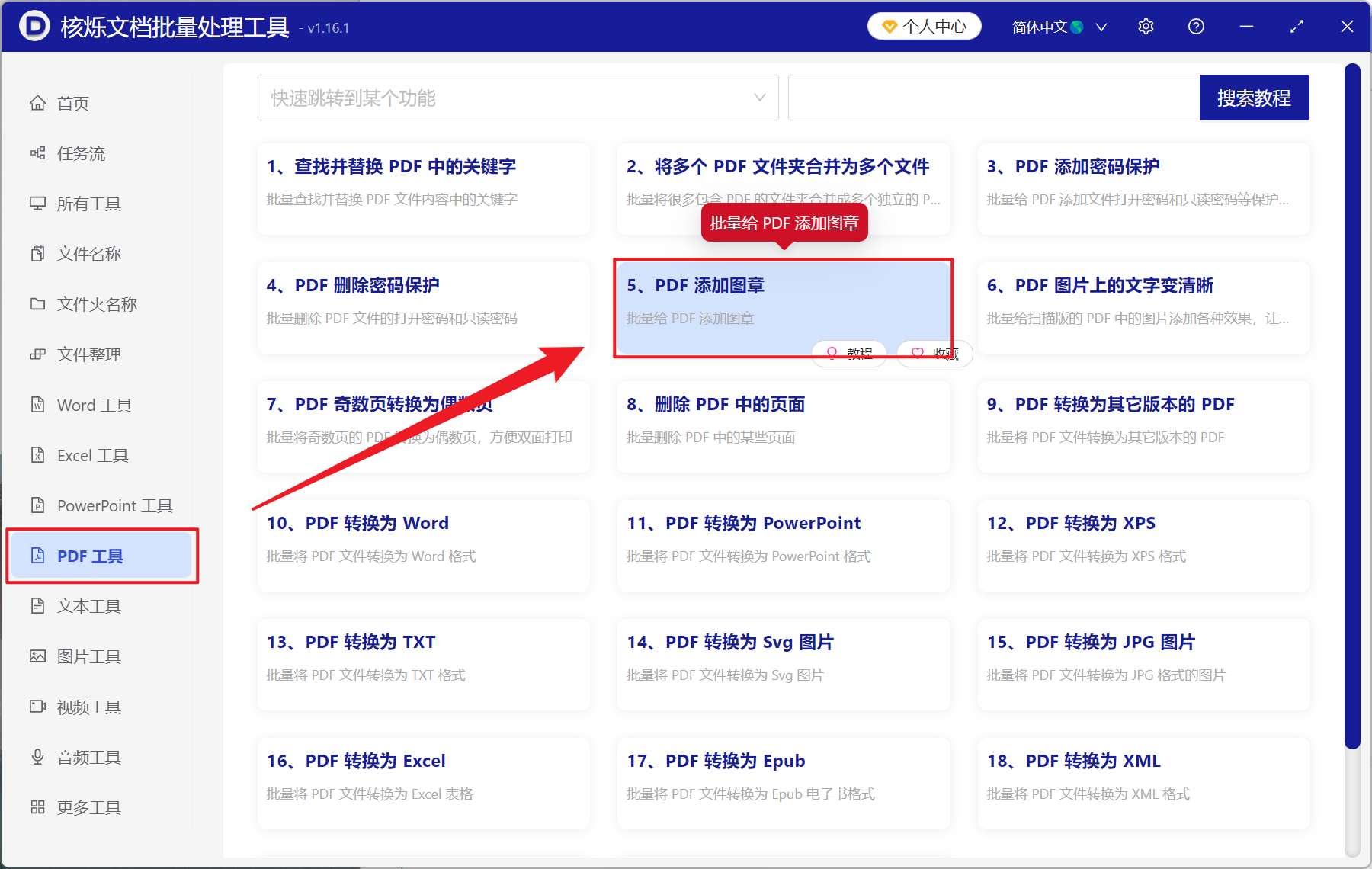
1、打开【核烁文档批量处理工具】,选择【PDF 工具】-【PDF 添加图章】。
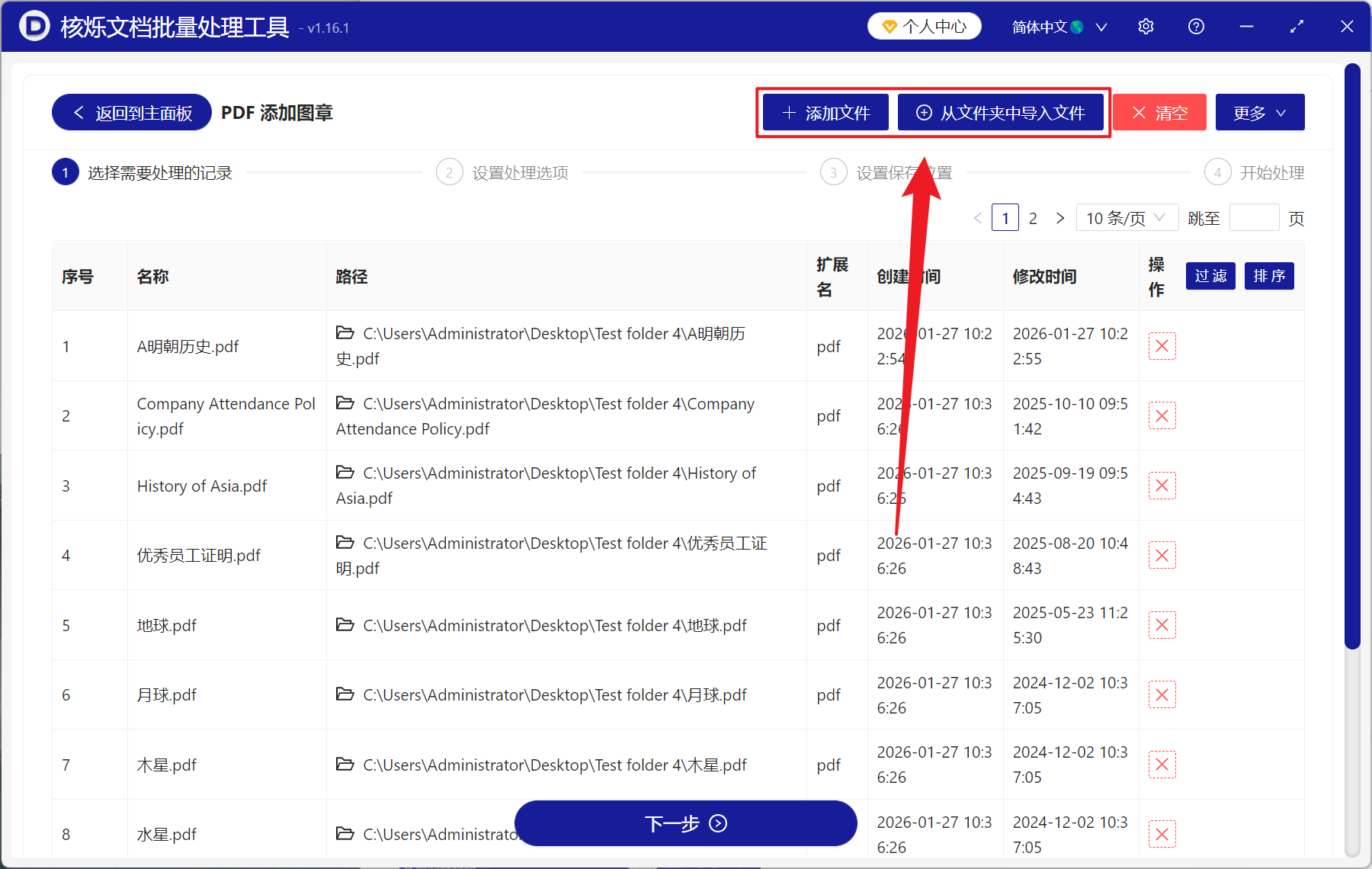
2、在【添加文件】或【从文件夹中导入文件】中选择一个方式将需要加盖骑缝章的 PDF 文件添加,也可以将文件直接拖入下方导入,然后点击下一步。
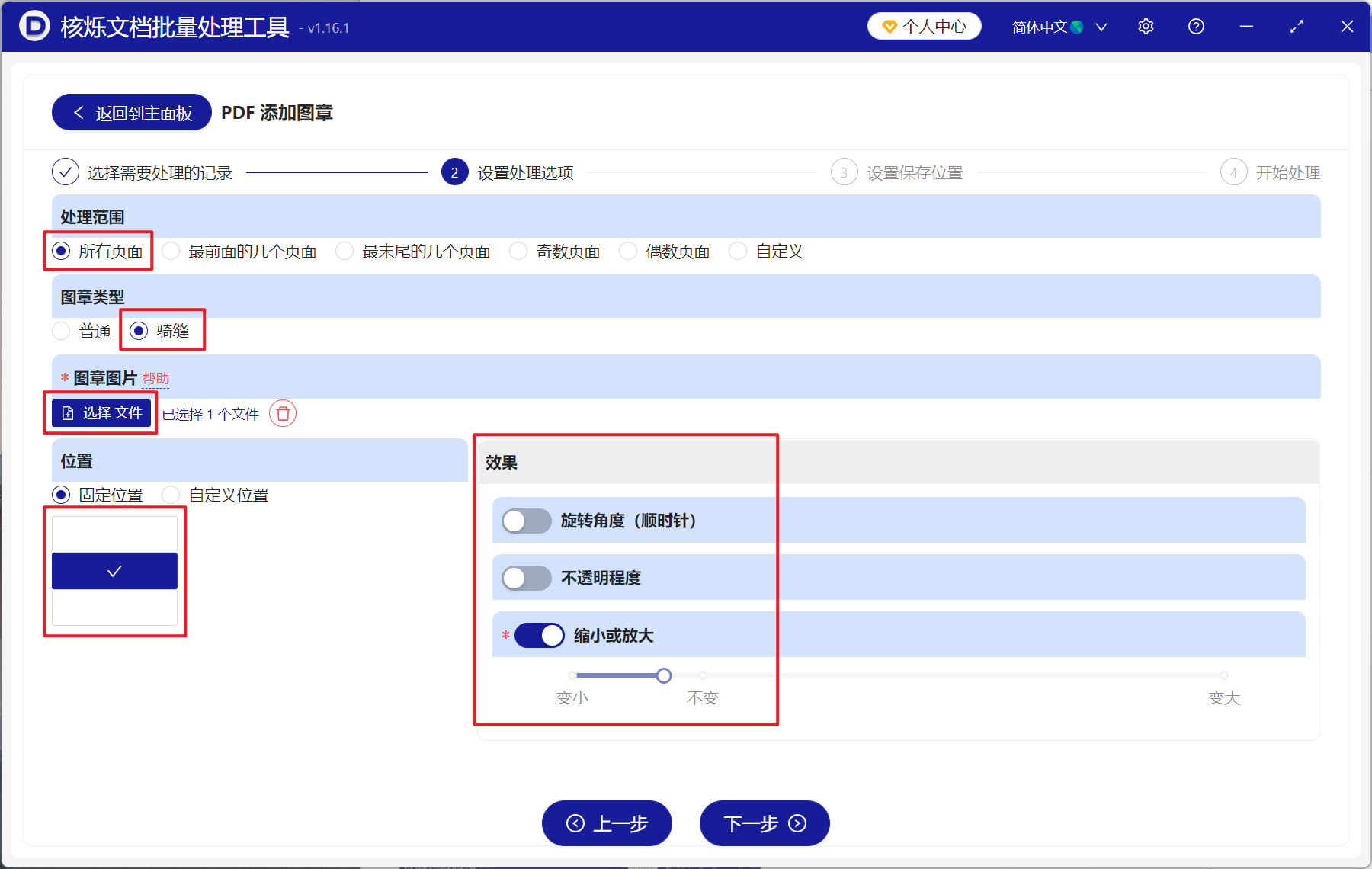
3、进入到设置界面,范围选择【所有页面】,类型选择【骑缝】,然后添加需要加盖的图章图片文件,位置处可以选择上中下三个地方,最后右侧的效果可以设置图章的角度、透明度以及大小,都设置完成后,再次点击下一步。接着点击浏览,选择好新文件的保存位置。
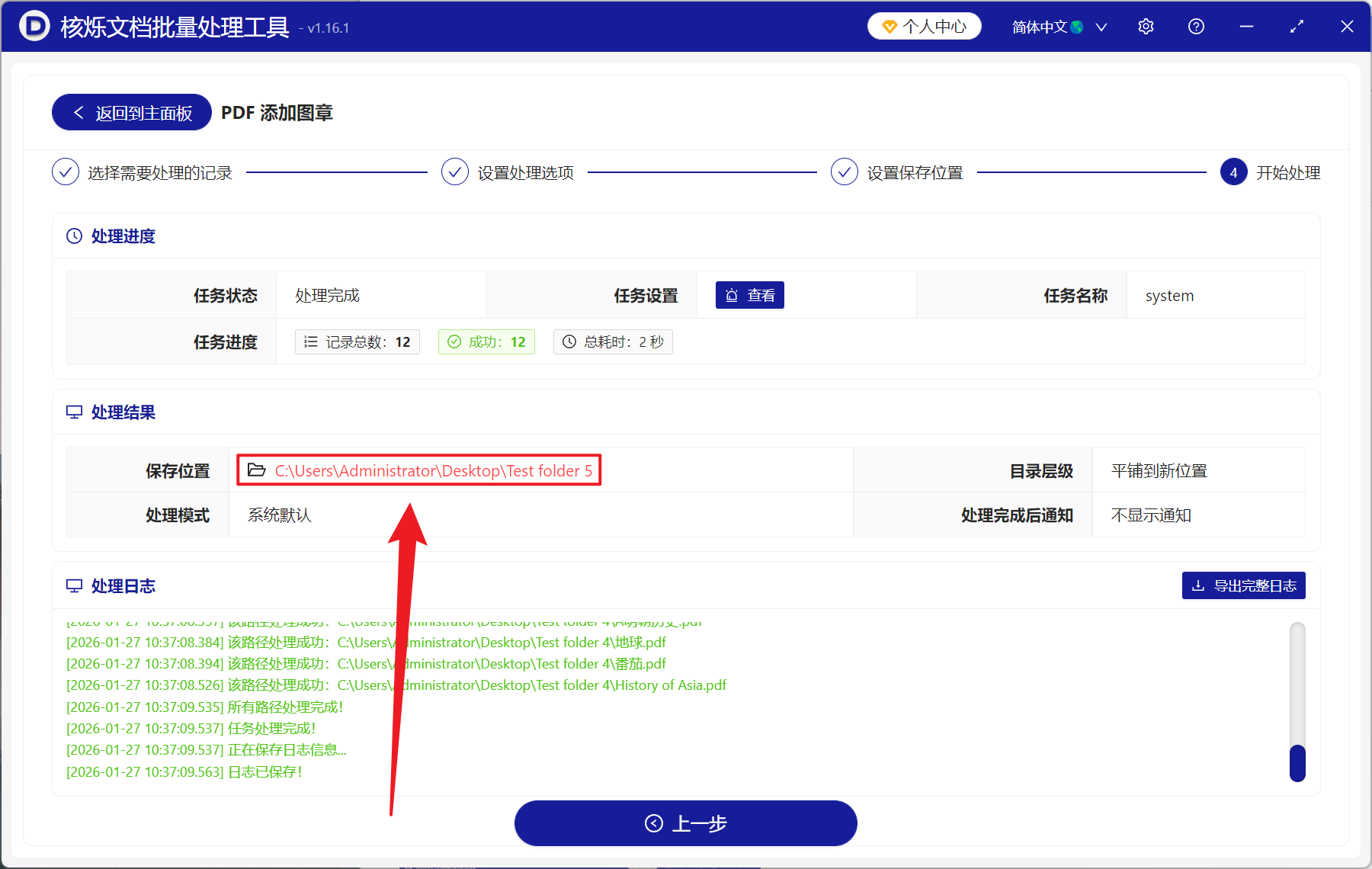
4、等待进度跑完,点击红色的路径打开文件夹,再打开 PDF 文件即可查看添加成功的骑缝章了。
方法二:使用 Adobe Acrobat DC 给 PDF 加盖骑缝章
推荐指数:★★☆☆☆
优点:
功能较为全面,可以精确的控制印章位置和大小,能够自定义图章的图像和样式,拥有锁定印章防止删除等多种安全选项,并且也支持批量处理多个文档,以及美观生成后的骑缝章效果。
缺点:
软件价格较高,不是专业的 PDF 用户可能难以接受,同时也需要时间学习界面,处理过程相对较为复杂,不适合简单快速的需求。
操作步骤:
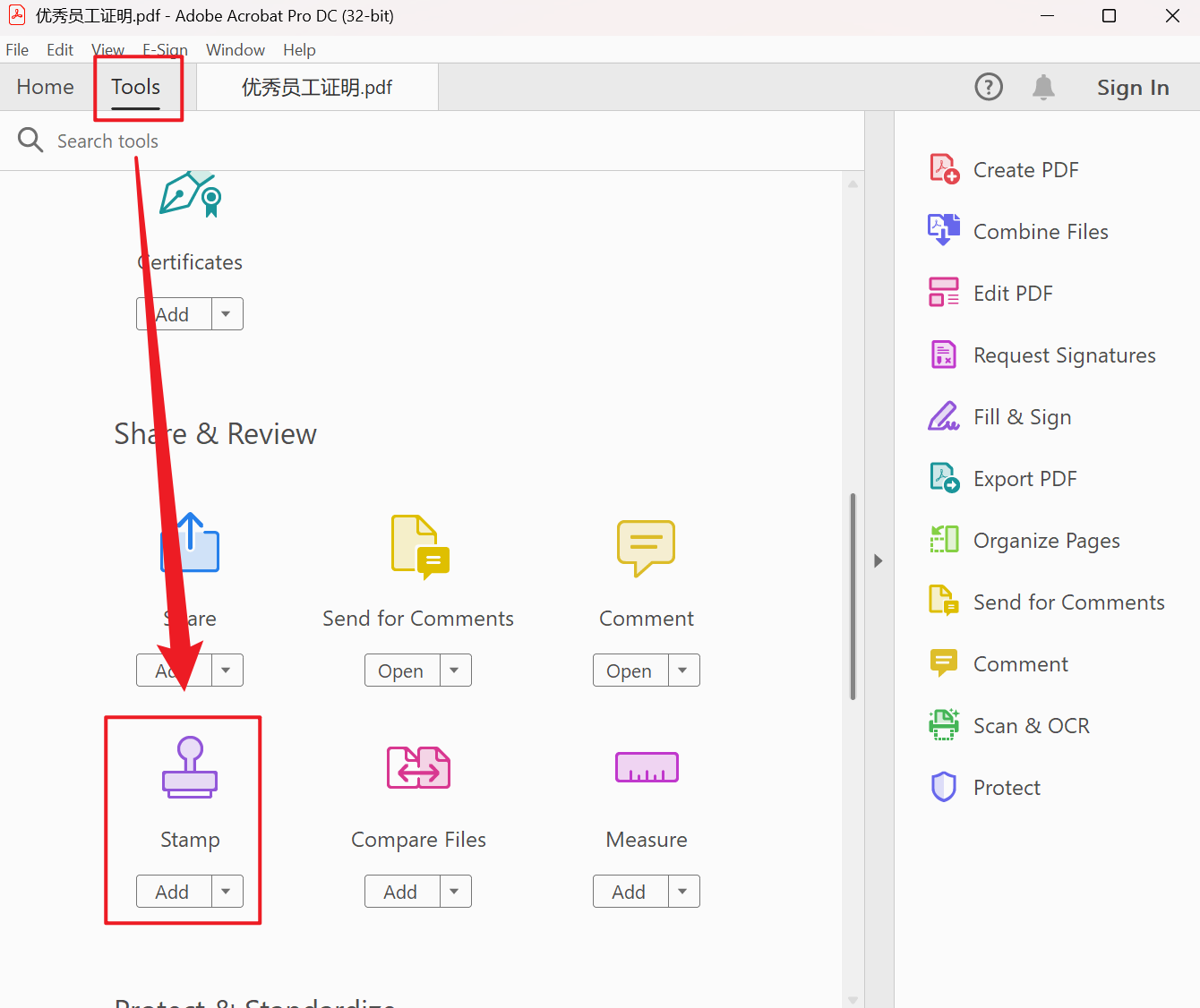
1、用 Adobe Acrobat DC 打开 PDF 文件,点击工具 - 图章。
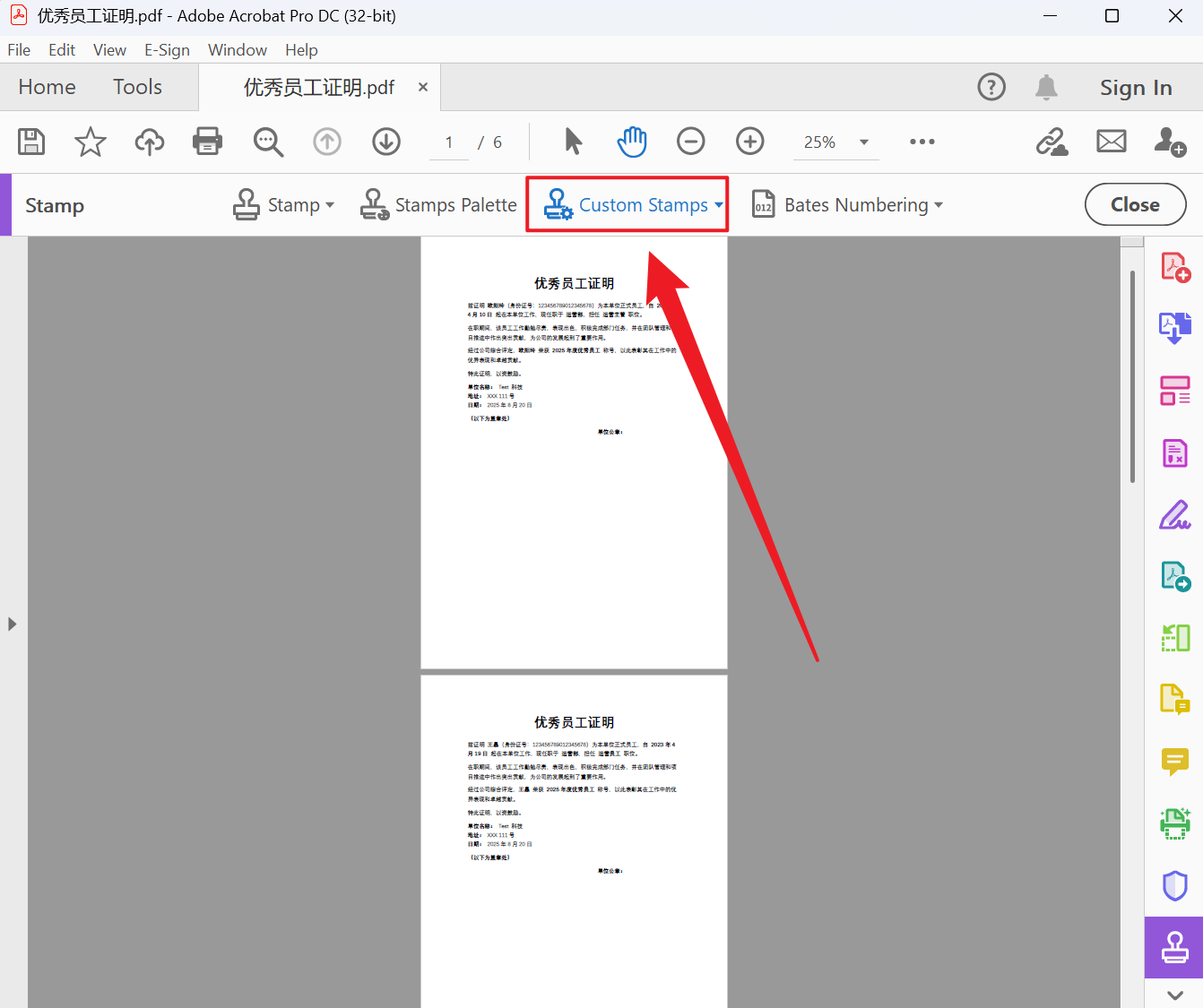
2、选择自定义图章,导入提前制作好的骑缝章图片。
3、接着创建或导入骑缝章图片,调整印章位置使其横跨多页边缘,接着设置好各项参数,应用图章到指定页面范围,最后保存文档即可。
方法三:使用 BestPDF 在线工具为 PDF 添加骑缝章
推荐指数:★★★☆☆
优点:
不用安装任何软件,打开浏览器即可使用,操作界面通常简单直观,适合临时用户,并且跨平台兼容性良好,支持多种操作系统。
缺点:
通常会有文件个数和大小的限制,上传敏感的文件会存在泄露的风险,同时依赖于网络链接,大文件上传的比较浪费时间,效率较低。
操作步骤:
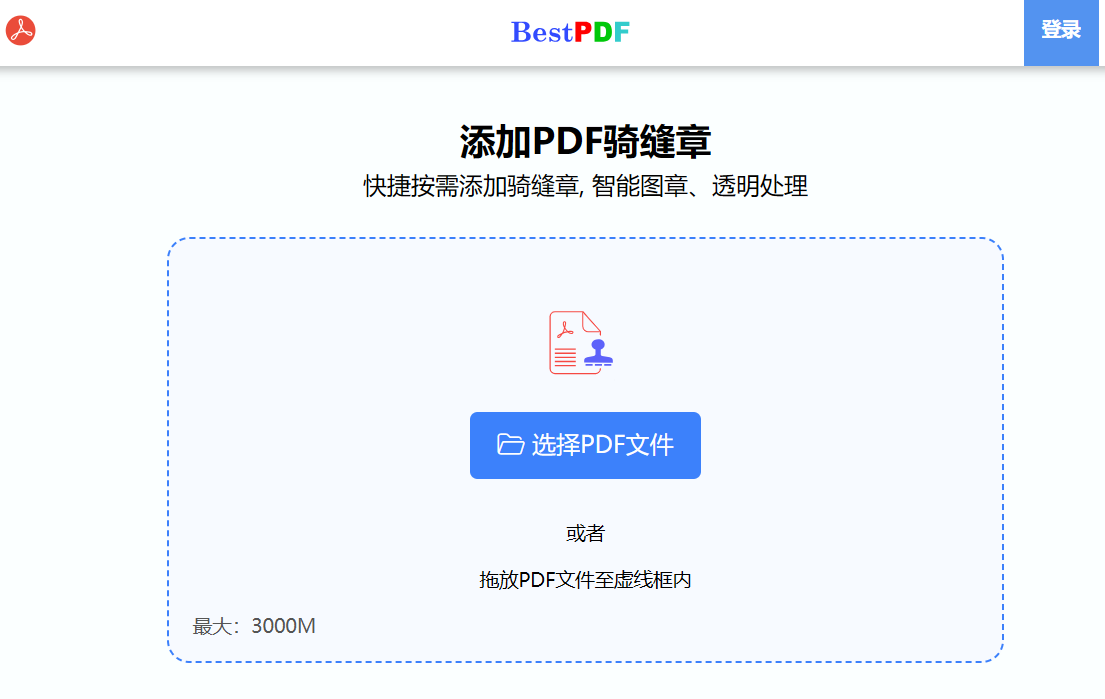
1、打开浏览器,进入到 BestPDF 页面,找到添加 PDF 骑缝章功能,接着上传 PDF 文件。
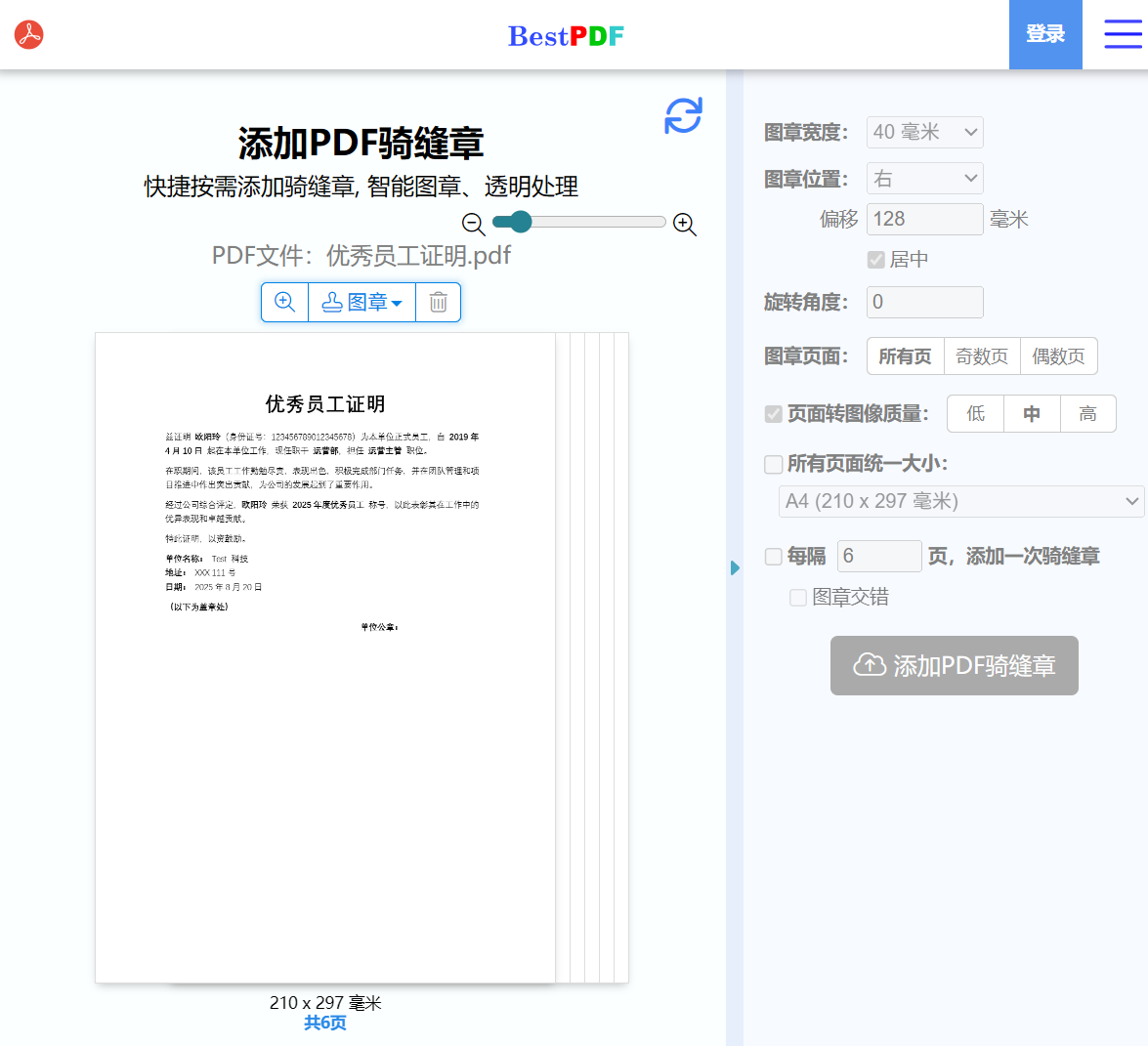
2、上传骑缝章图片后,在右侧设置好各项参数,最后点击添加 PDF 骑缝章。
3、最后等待处理完成保存文件就好了。