日常工作中,我们经常需要将一个文件复制很多份,然后粘贴到几十个或者上百个文件夹里,如果你不会批量复制文件的方法,就只能逐个手动粘贴,效率低下。下面就来教你3个批量将文件复制到多个文件夹的方法:「我的ABC软件工具箱」、「文件批量复制工具」、「bat命令」。操作很简单,一学就会。
哪些情况下要把一个文件复制粘贴到很多文件夹里
1、公司发布的制度、培训资料、员工手册等文件,需要统一放到每个部门或者每个项目的专属文件夹里。
2、一些合同附件、附加条款等文件,需要放到所有合同文件夹里,再分发给客户。确保所有客户收到的资料都是齐全的。
3、文件需要保存备份多份,除了留在本地存档的一份,还要复制到移动硬盘、云盘同步、系统上传、对外分发等多个备份文件夹里。
4、一部电视剧或者一部电影分成几十份,分别交给不同的人剪辑,我们需要将通用字体、配色参考、规范手册等文件房到所有文件夹里,确保最后剪辑的成品画面颜色统一。
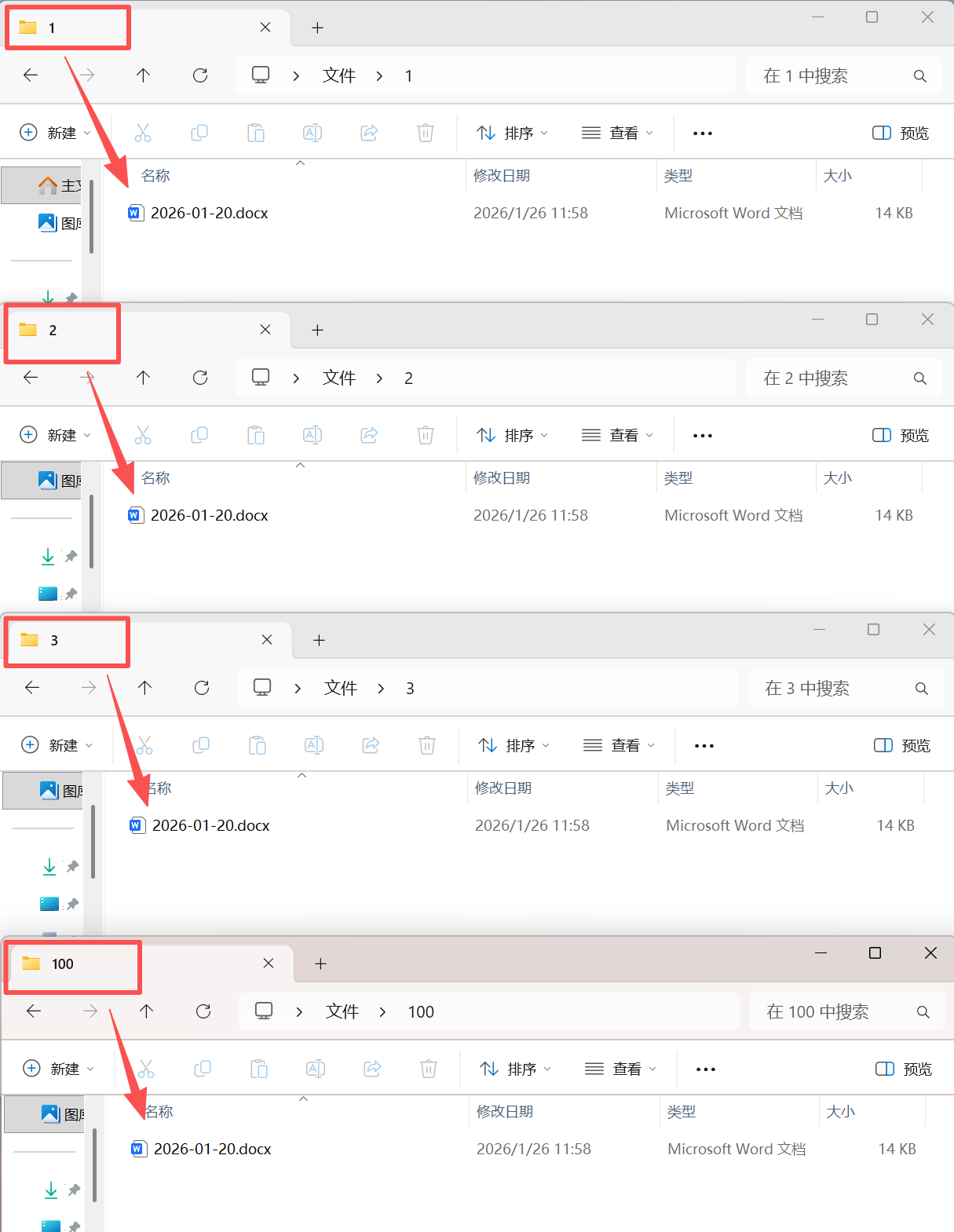
把一个文件复制到多个文件夹里的效果预览
处理前:

处理后:
方法一:使用「我的ABC软件工具箱」批量复制文件
推荐指数:★★★★★
优点:
- 真正的批量复制,不仅可以将一个文件批量到几百个不同文件夹中,还可以同时将很多文件批量复制到几百个文件夹中。无需手动操作,一键全自动复制,效率非常高。
- 支持添加多层级文件夹,可以将文件批量复制到大文件夹,以及外层文件夹下的子文件夹里。
- 操作步骤非常简单,一看就明白了。用户只需要导入目标文件夹,再添加要复制的文件,最后等待工具箱复制完成就可以了。没有任何难度,轻松搞定。
- 文件不外传,所有文件的复制、粘贴、转移都在自己电脑里进行,保密性很强。
缺点:
- 需要先在电脑上安装。
操作步骤:
1、打开「我的ABC软件工具箱」,选择「其它功能」-「将文件或文件夹复制到多个位置」。

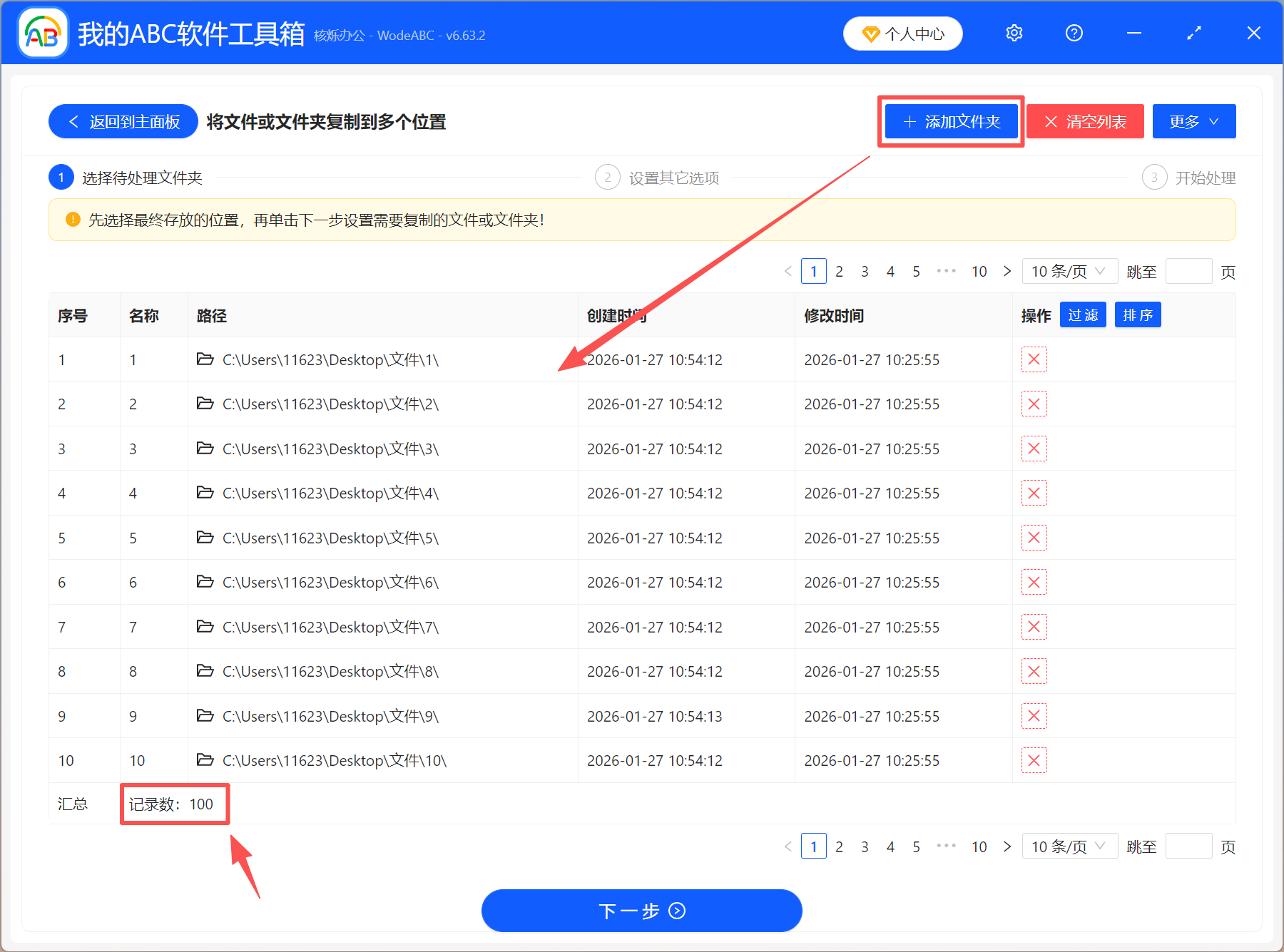
2、点击「添加文件夹」,导入目标文件夹,这里支持添加几百个甚至几千个文件夹。
3、点击「选择文件」,添加需要复制的文件。这里同样不限制文件数量,可以将需要复制的文件都加进来。

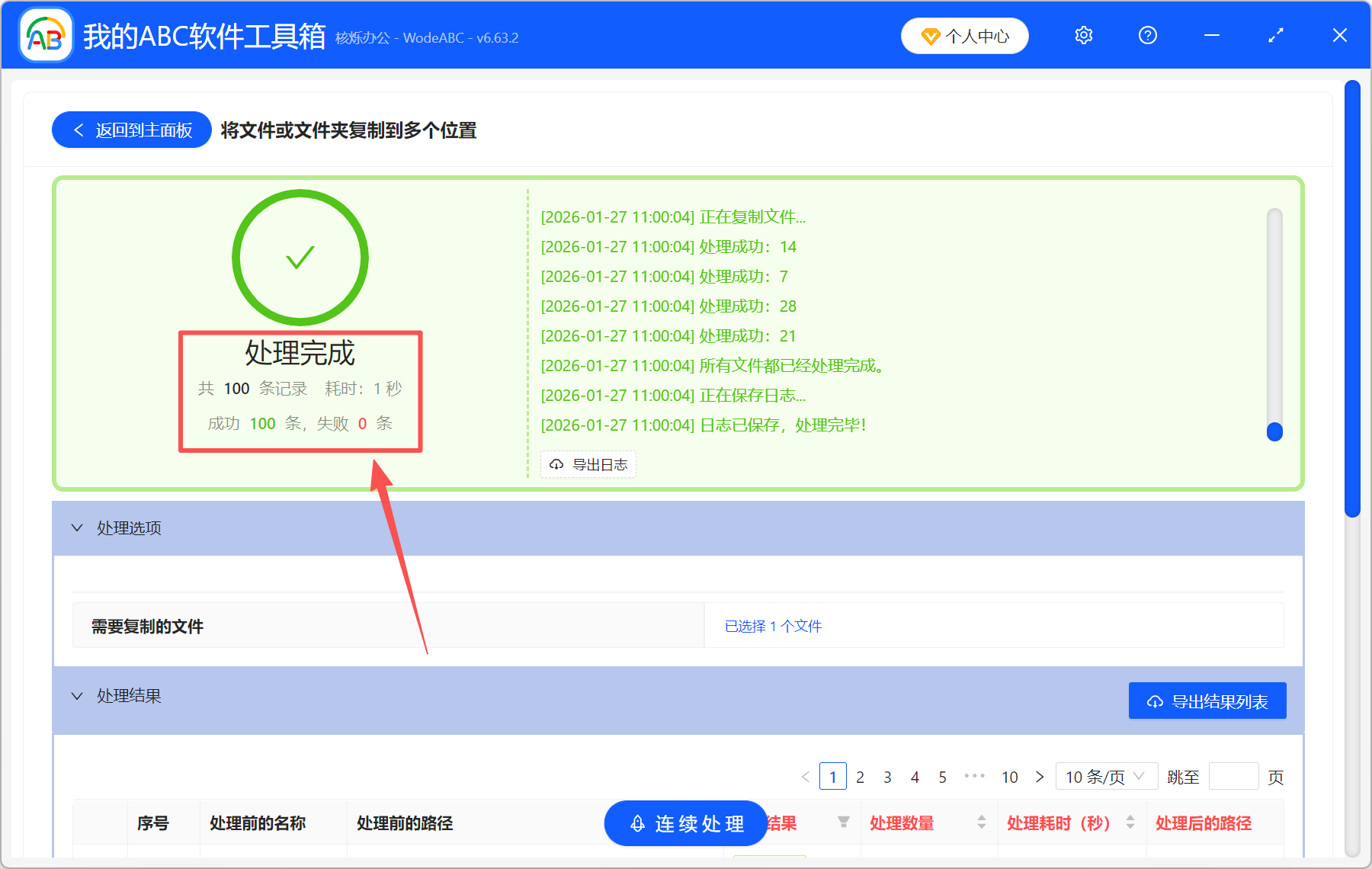
4、等待一会就处理完成了。我们可以点开目标文件夹查看,所有文件都复制进去了。
方法二:使用「文件批量复制工具」复制文件到指定文件夹
推荐指数:★★★☆☆
优点:
- 可视化操作界面,没有复杂的功能入口,用户只需要在一个界面中,添加要复制的文件,然后指定目标文件夹,就能快速完成。
- 绿色小巧,这个工具只有几百KB,不占用很多电脑内存,并且下载安装速度很快。
- 不限制文件数量和文件大小,支持一次性将多个文件或文件夹复制到多个文件夹下。
缺点:
- 功能单一,只能复制文件/文件夹,没有其它更多功能了。
操作步骤:
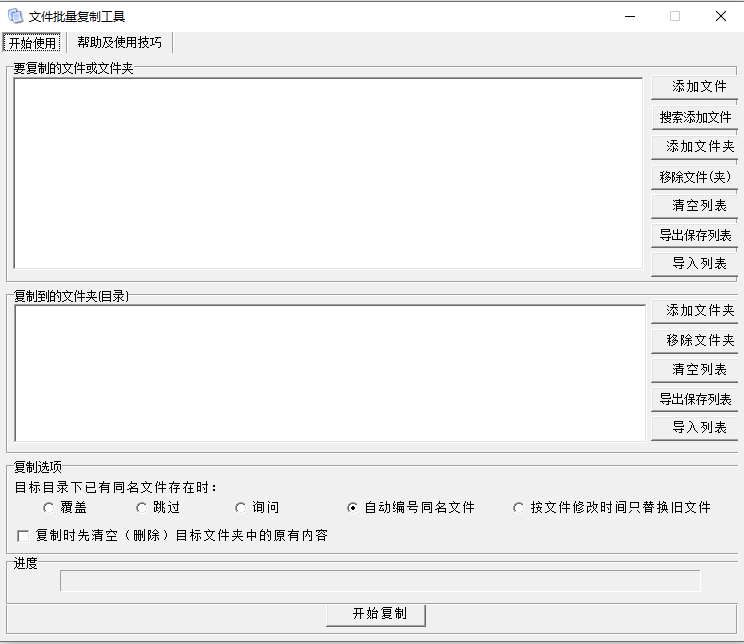
1、打开「文件批量复制工具」,点击「添加文件」,选择需要复制的文件添加到上方。
2、在下面窗口右侧点击「添加文件夹」,指定目标文件夹。
3、根据自己的需求,设置复制选项,最后点击「开始复制」就可以了。
方法三:使用「bat命令」一键快速批量复制文件
推荐指数:★★★☆☆
优点:
- Windows系统原生功能,不需要借助第三方工具,高效又稳定,而且完全免费使用。
- 处理速度快,将文件复制到几百个文件夹里,也只需要几秒钟就搞定了,不占用太多时间。
- 可以灵活控制同名文件的处理方式,还支持添加日志功能,核对文件的复制结果。
缺点:
- 我们需要根据自己本地文件路径,修改代码中的参数,新手不太好操作,容易出错。
操作步骤:
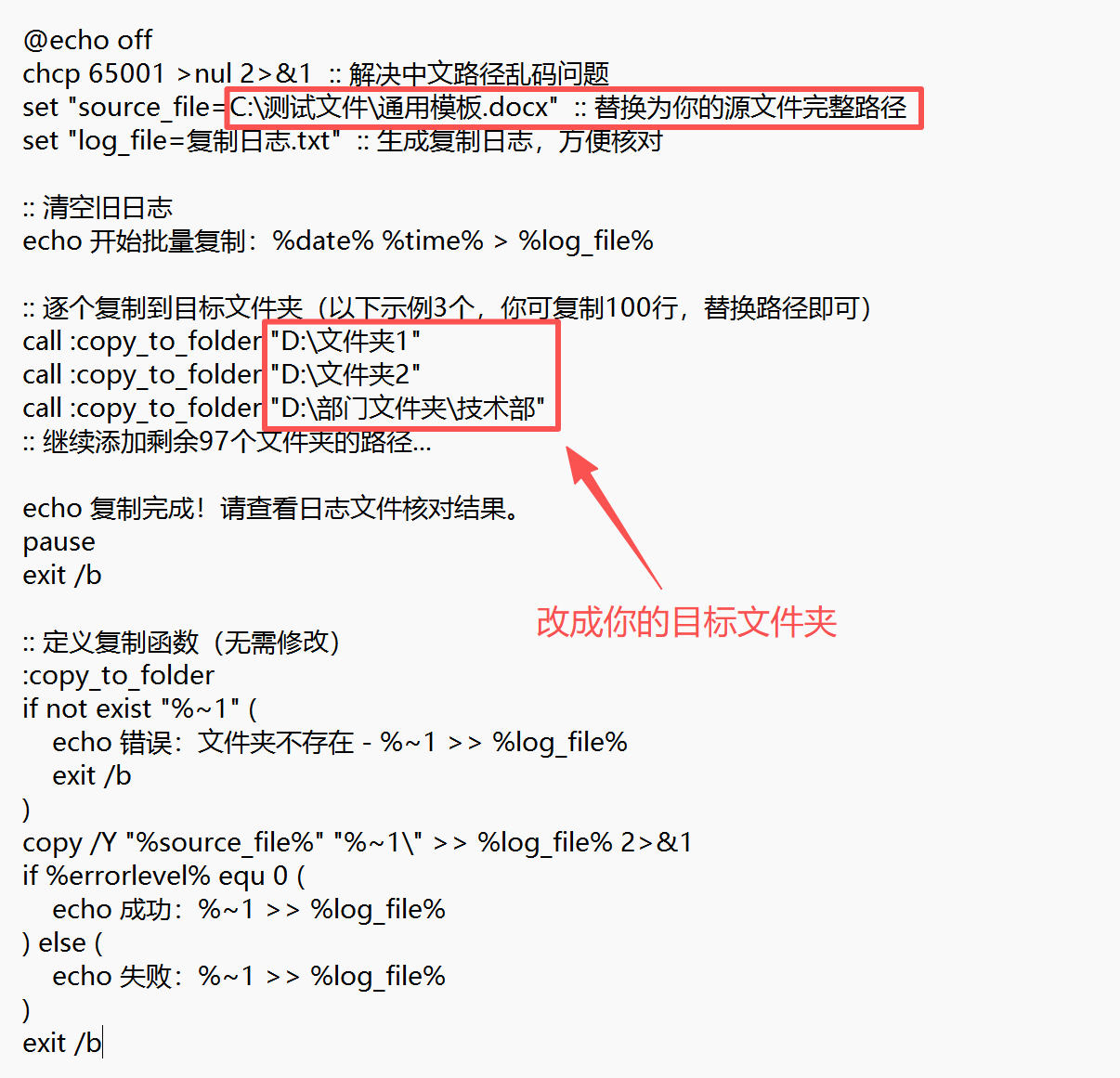
1、新建一个txt文本文档,在里面填写批量复制文件的代码,然后将这个文本文件保存为.bat文件,文件类型选择「所有文件」,文件名自定义,例如「批量复制文件.bat」
2、修改文档中的代码,将代码中的文件路径、文件夹路径,替换成自己的本地路径。
3、双击这个bat命令,等待自动执行即可。