从系统里导出来的TXT文件,或者是PDF、Word转换的TXT文本,经常会携带大量空行,这些空行导致文档杂乱,影响阅读体验。下面分享4个方法,可以一键批量清除TXT文档里所有空白行,还能批量处理多个文档:核烁文档批量处理工具、LZL在线工具、Windows 命令行、Notepad++。这几种方法操作起来都不难,赶紧试试看吧!
为什么要把TXT文本里所有空行删除掉
1、我们从网上下载的资料、小说,都分成了很多个TXT文件,当我们把这些TXT合并成一个整体的文件后,段落衔接处很容易产生空行,导致行文不流畅,影响阅读体验。因此,我们需要将这些多余的空白行全部删除。
2、我们把PDF、Word文档转成TXT纯文本以后,原先文档中的段落标记、分页符等格式,会显示为大量空白行。这些空白行导致文档排版杂乱,需要统一清除。
3、如果我们要把TXT文本导入到Excel或者数据库中,文档中的空行会被识别为无效行,导致数据错位,影响计算结果。因此,我们在进行数据处理之前,需要将这些空行全部删除,以免发生错误。
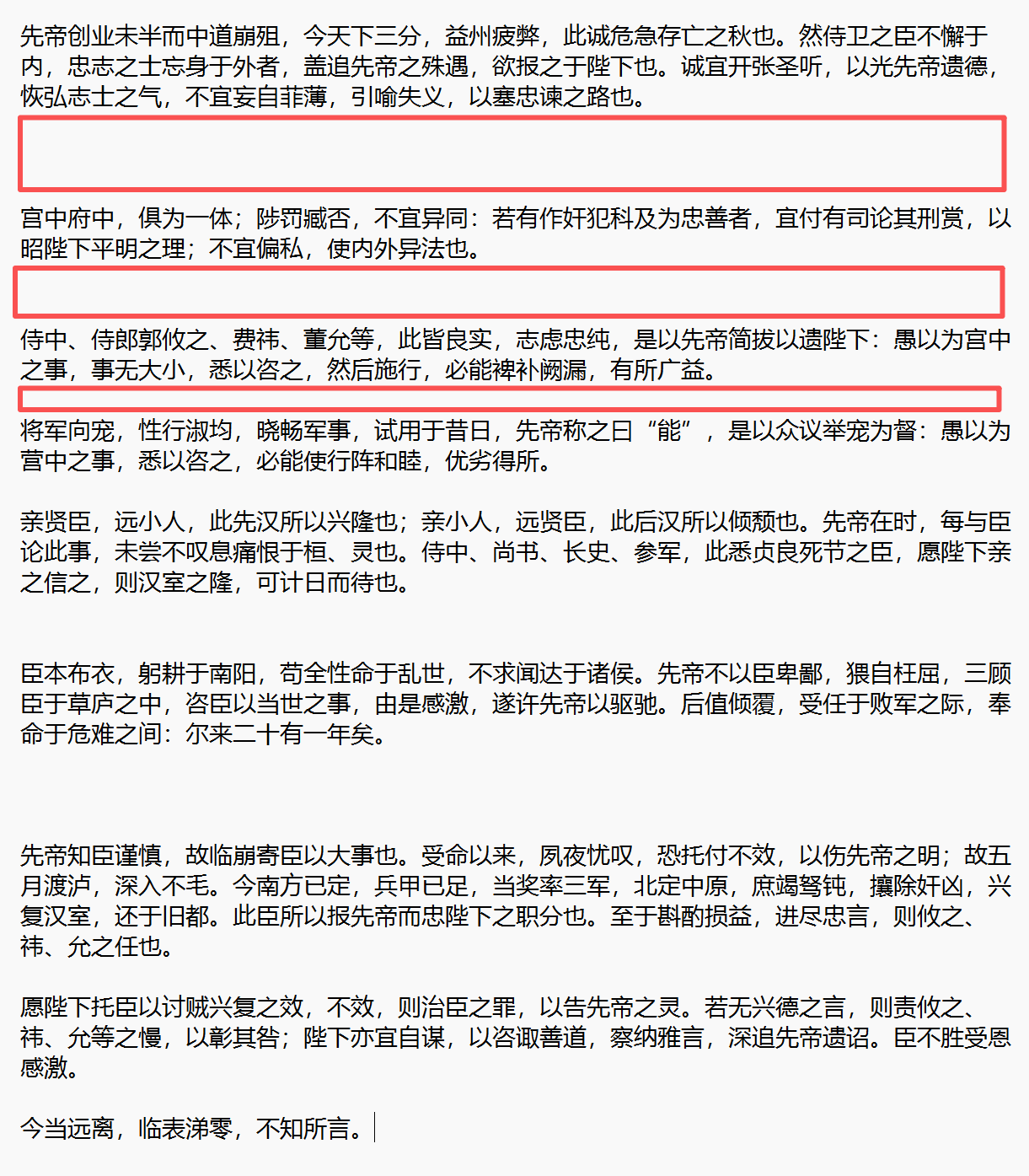
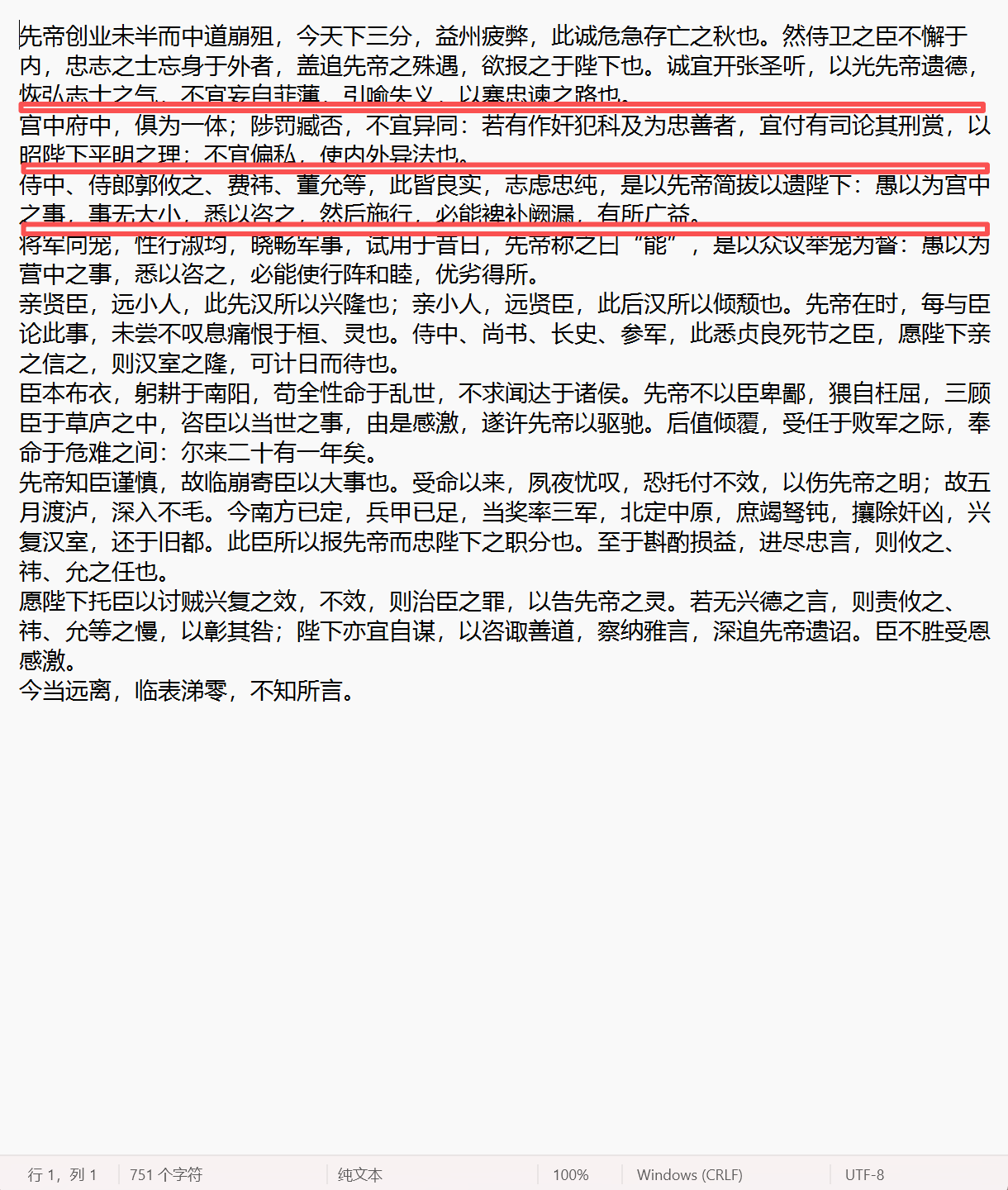
TXT删除所有空白行的效果预览
处理前:
处理后:
方法一:使用「核烁文档批量处理工具」批量删除空行
推荐指数:★★★★★
优点:
- 操作步骤简单,流程只需三步,打开工具→导入TXT文件→选择删除所有空白行,等待工具处理完成就可以了。
- 支持批量处理,能同时导入几百个文件,所有文件里的空行一次性删除干净,节省时间。
- 文件不会外传到其它平台或服务器,全程都只有自己能看到文件内容,非常安全。
缺点:
- 只支持Windows系统使用。
操作步骤:
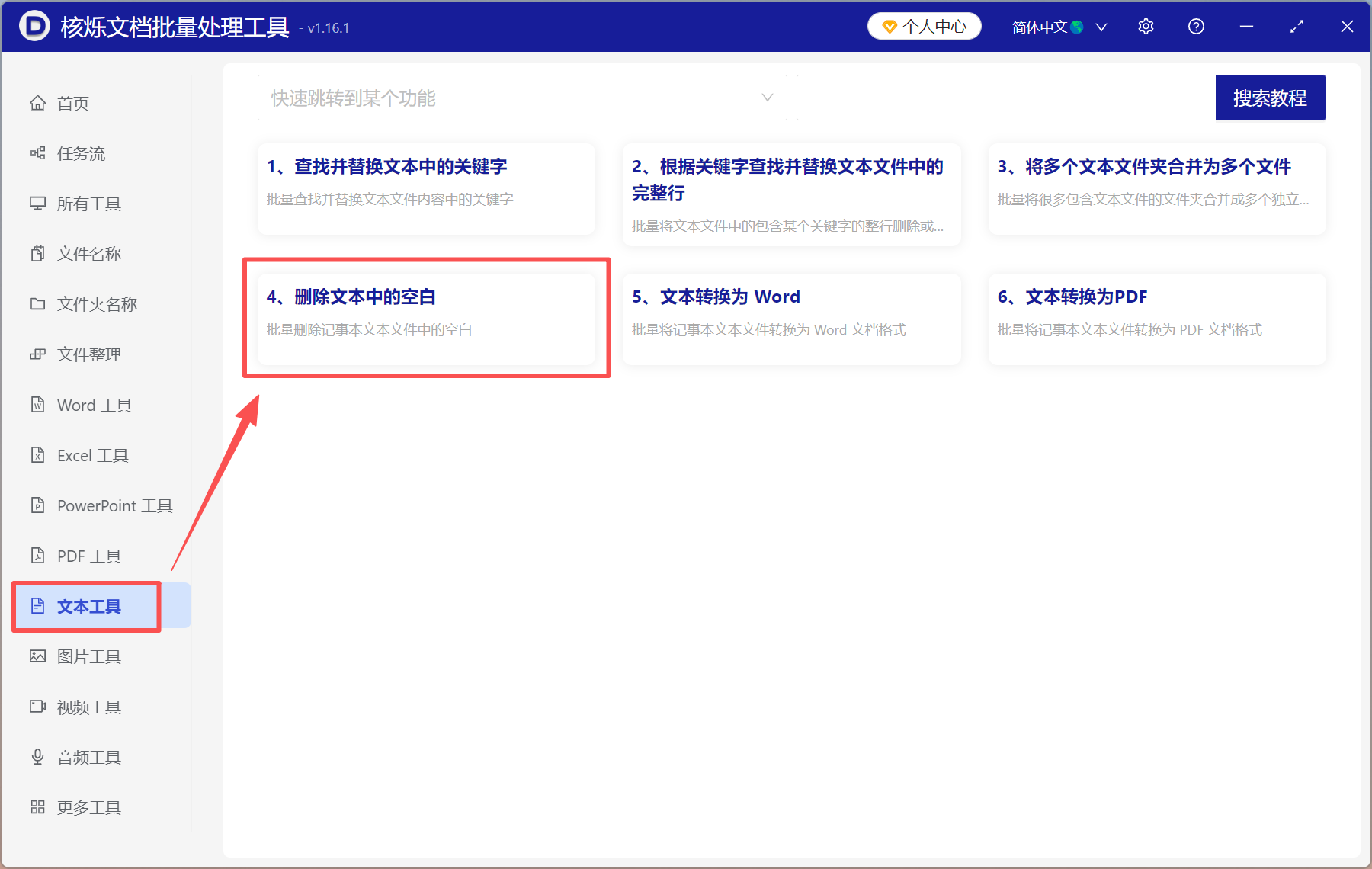
1、打开「核烁文档批量处理工具」,选择「文本工具」-「删除文本中的空白」。
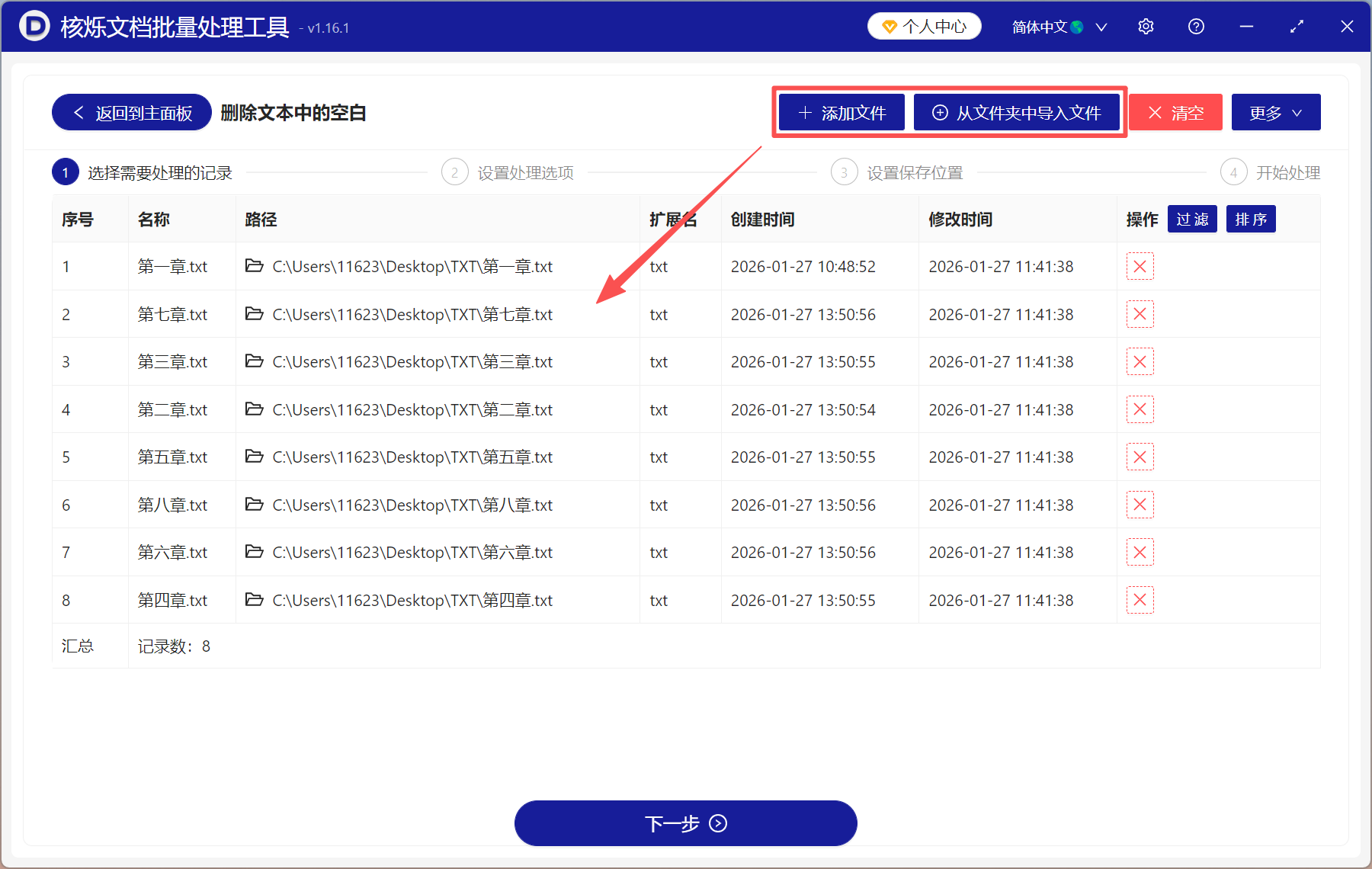
2、导入所有待处理的TXT文本文件。点「添加文件」或「从文件夹中导入文件」,也支持直接拖放。
3、选择「删除所有空白行」。
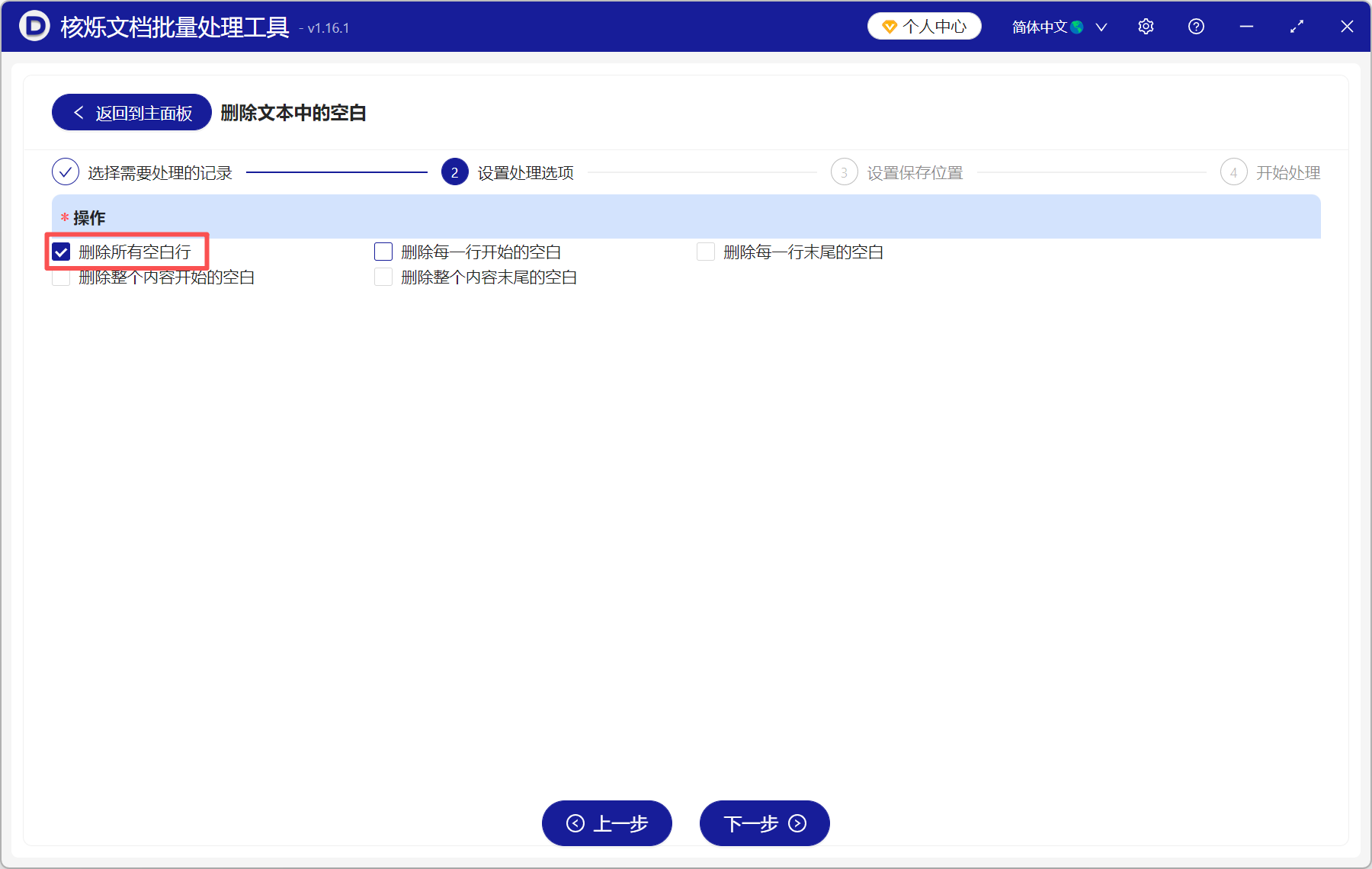
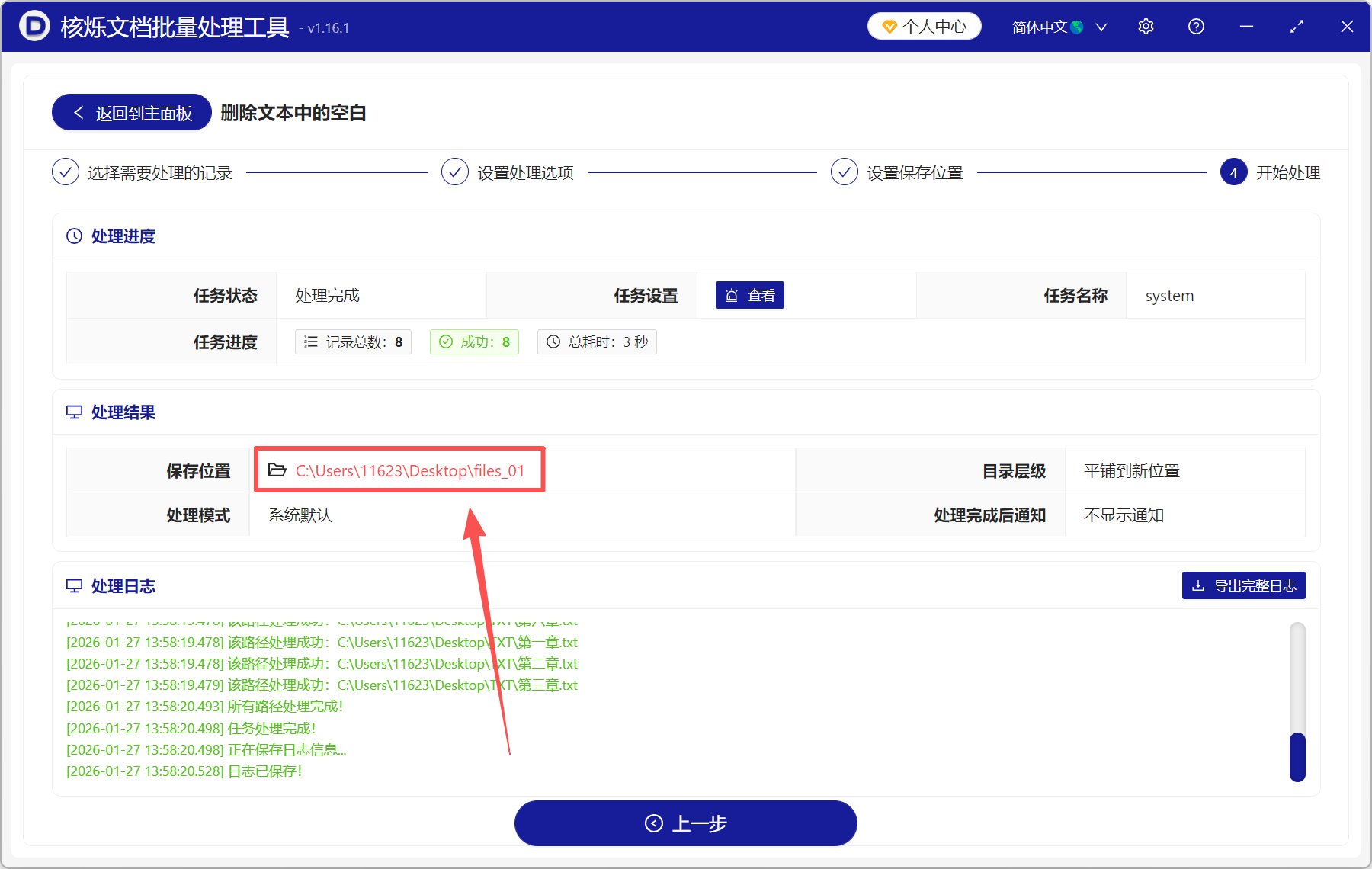
4、等待工具处理完成,最后点「保存位置」查看TXT文件就可以了。
方法二:使用「LZL在线工具」删除文本空行
推荐指数:★★★☆☆
优点:
- 无需下载安装,打开浏览器搜索这个工具就可以直接使用,更加省时省事。
- 步骤非常简单,粘贴文本→文本删除空行→复制结果到TXT里就可以了,操作零门槛。
- 功能很丰富,除了删除文本空行以外,还可以将空格拆分成行,加你个换行符替换成空格,文本删除标点符号等等。专注文本处理,简单好用。
缺点:
- 用户必须手动复制粘贴文本,自动化程度低,不适合处理大规模文件。
操作步骤:
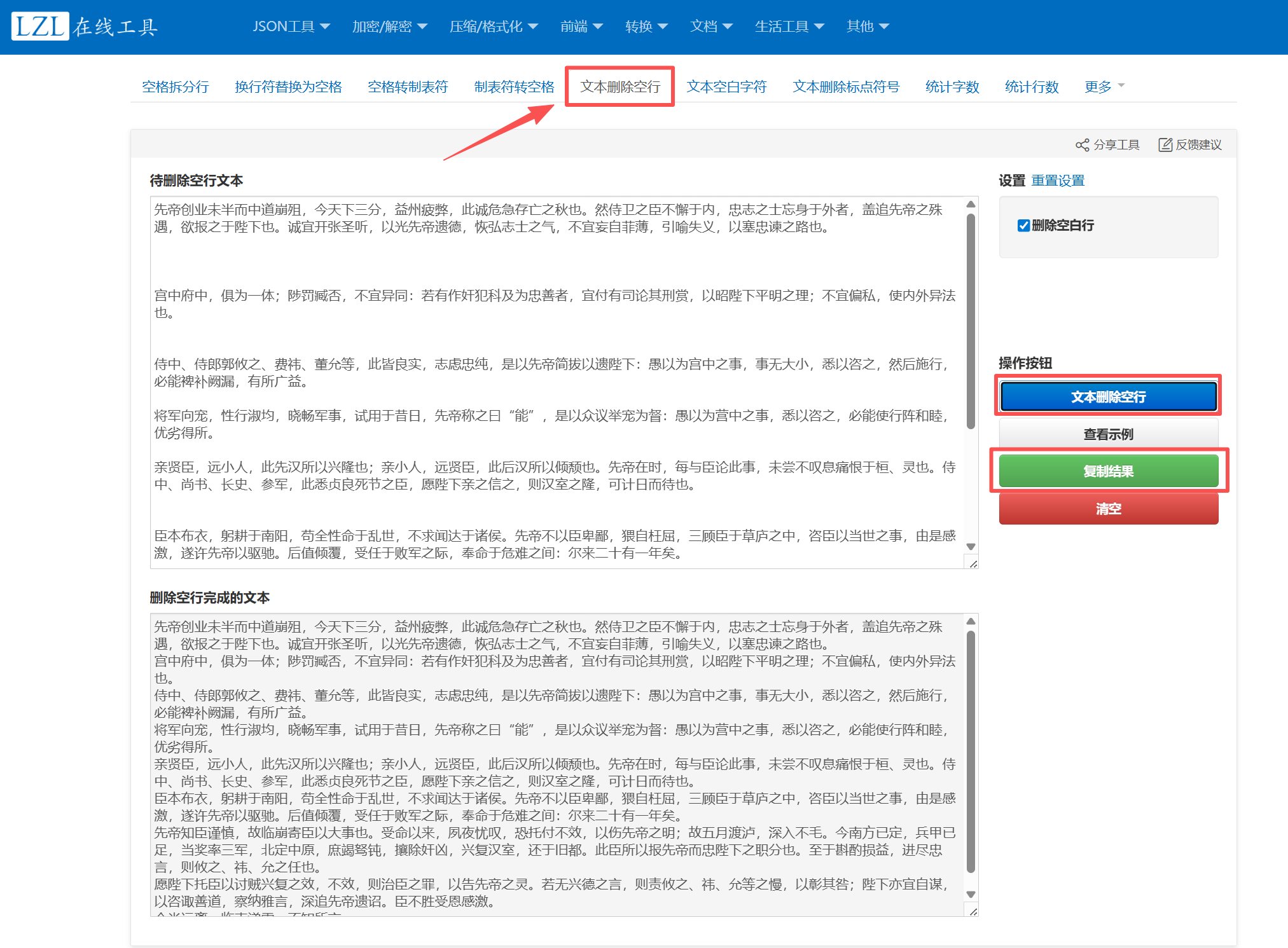
1、打开「LZL在线工具」,找到「文本删除空行」功能。
2、复制TXT文本内容,粘贴到上面的文本框。
3、点击右侧的「文本删除空行」,确认内容无误后,点击「复制结果」,再粘回TXT里。
方法三:使用「Windows 命令行」批量删除TXT空行
推荐指数:★★★☆☆
优点:
- 不需要借助第三方工具,适用于Windows10/11系统,操作简单、稳定,处理效率高。
- 支持批量处理,能够遍历文件夹里的所有TXT文档,自动删除所有文件里的空行。
- 在没网或者内网的环境下,也能正常使用。
缺点:
- 因为涉及到代码,所以对纯小白来说上手难度较高,而且很容易出错。
操作步骤:
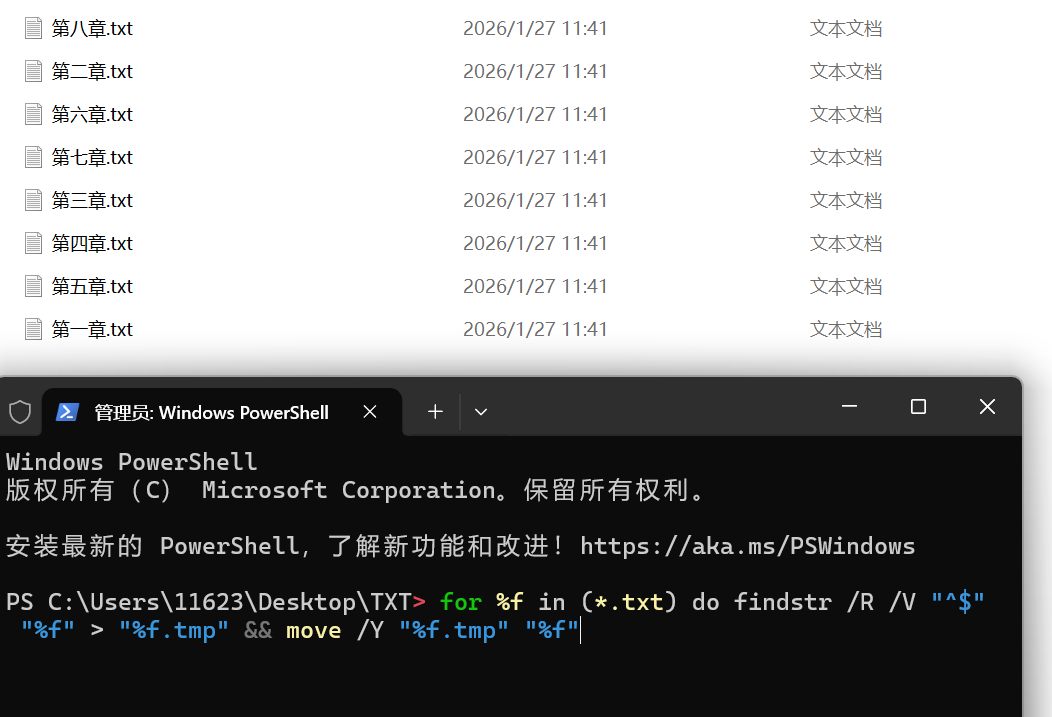
1、先把所有需要处理的TXT文件放到同一个文件夹里,在目标文件夹按Shift+鼠标右键,选择「在此处打开 PowerShell 窗口」。
2、在 PowerShell 窗口中输入代码,等待执行完成就可以了。
方法四:使用「Notepad++」查找替换功能删除所有空行
推荐指数:★★★☆☆
优点:
- Notepad++ 自带功能,不需要安装其它工具,也用不上脚本和命令行,打开文件就能操作。
- 可视化操作,能直接查看删除空行后的文本效果,还可以撤销,快速恢复成原本的样子。
- 支持正则表达式,能够灵活删除空行,比如删除连续多个空行并保留一个空行。还可以清除含空格、制表符的伪空行,清理更彻底。
缺点:
- 不支持批量处理,一次只能处理一个TXT文本,效率比较低。
操作步骤:
用「Notepad++」打开文本文件,按「Ctrl+H」打开查找替换窗口,在查找的文本框里输入「^\s*$」,替换框不填,勾选「正则表达式」,点击全部替换就可以了。