PDF 属性中的访问时间与实际使用情况对不上号?当我们处理历史文件、整理资料或是统一项目文件的元数据时,那些不起眼的时间戳往往会打乱我们的分类,甚至影响文档的管理。今天和大家来聊一下这个容易被忽视,但是却十分实用的小技巧!怎么精准调整 PDF 文件属性中的访问时间,让文档的打开时间和你期望的时间完美同步。这里给大家一个实用的小技巧,灵活设置这些元数据,提升文档的整齐度,在合作共享的时候避免不必要的时间信息混淆,来和我一起试试吧!
什么时候要修改 PDF 文件属性中的访问时间?
保持文件操作一致性
系统自动记录的访问时间有时并不能反映真实的文件使用i情况,比如在文件备份、迁移或批量处理后,访问时间可能会意外更新,通过手动去调整,能够让时间信息更准确的匹配实际的文件活动轨迹,避免产生误导性的时间记录。
助于文件管理
当需要按时间顺序整理或检索大量 PDF 文件时,精准的访问时间能帮助用户快速定位到特定时间内处理过的文档,调整元数据中的时间能让文件排序更符合实际工作流程,减少查找所需时间,提升文档整理的便捷性。
满足归档要求
在项目归档或合规性审查时,可能会需要确保文件的时间戳与实际发生的时间严格对应,通过调整 PDF 属性中的时间信息,可以使文档记录与工作进程保持同步,满足规范性管理需求。
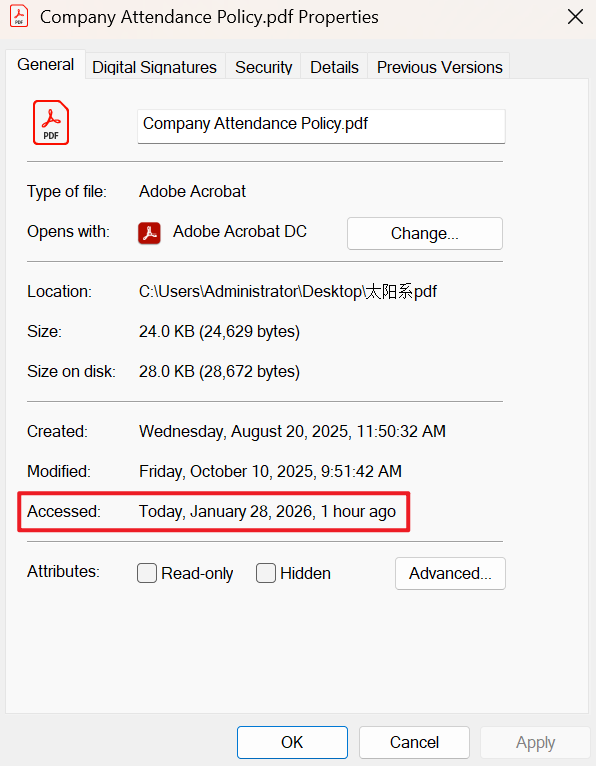
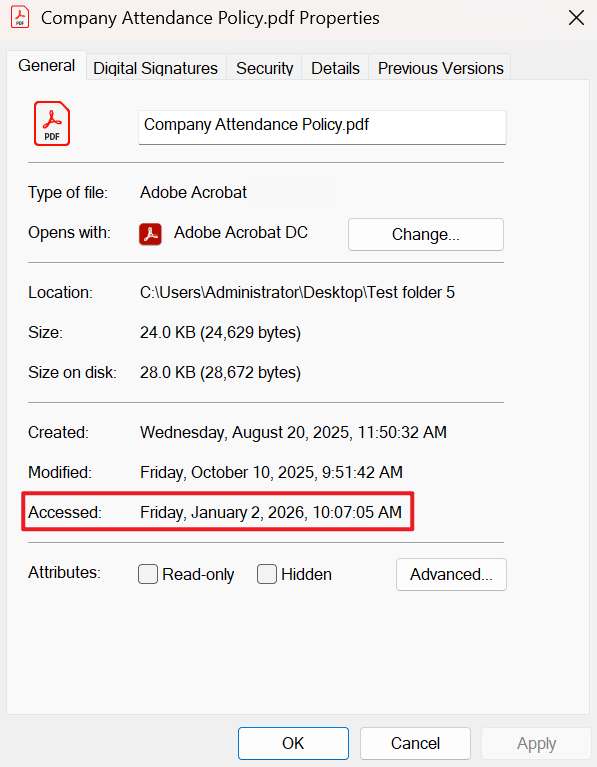
更改 PDF 元数据中访问时间的效果预览
处理前:
处理后:
批量修改 PDF 属性中访问时间的操作步骤
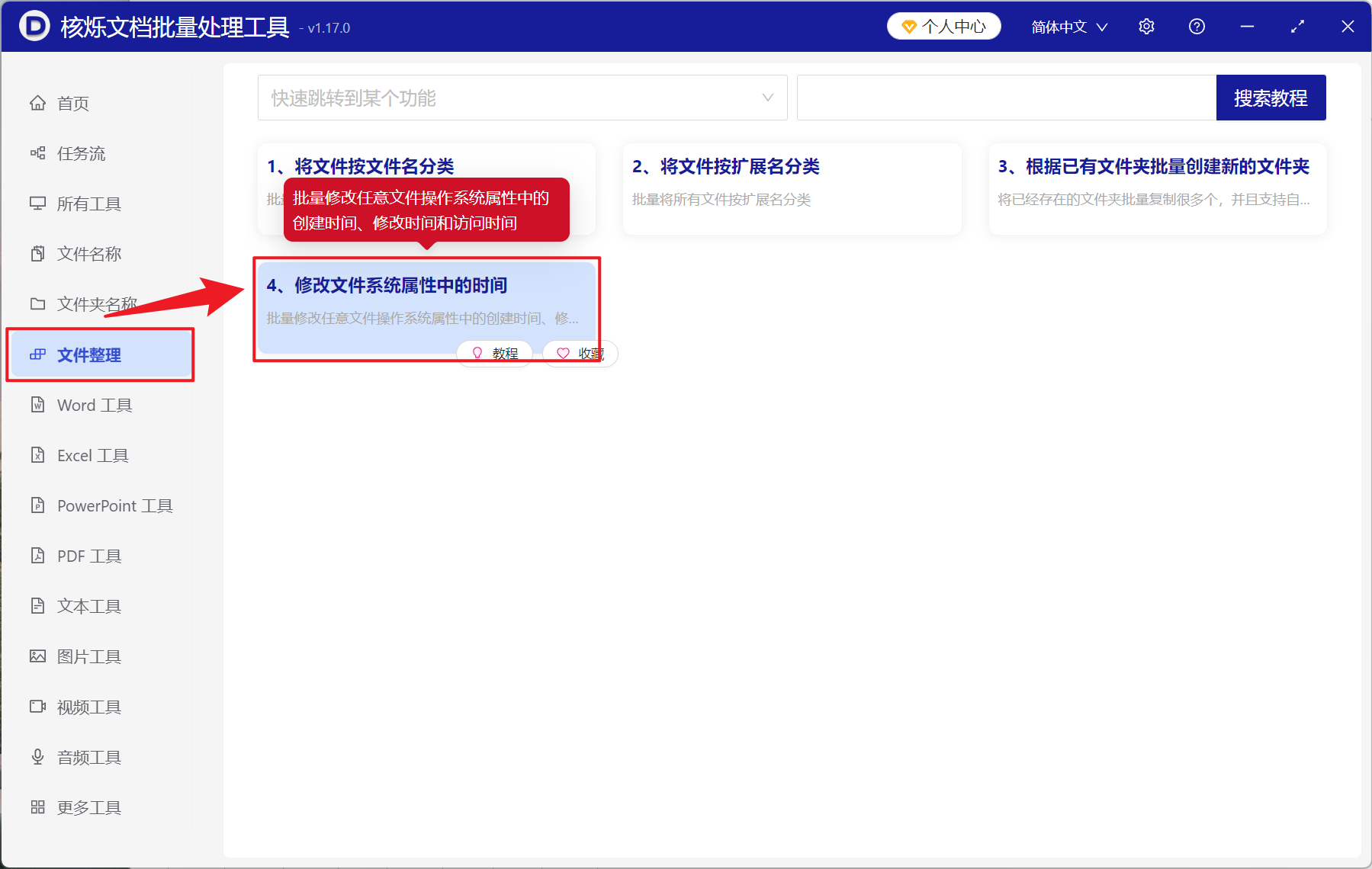
1、打开【核烁文档批量处理工具】,选择【文件整理】-【修改文件系统属性中的时间】。
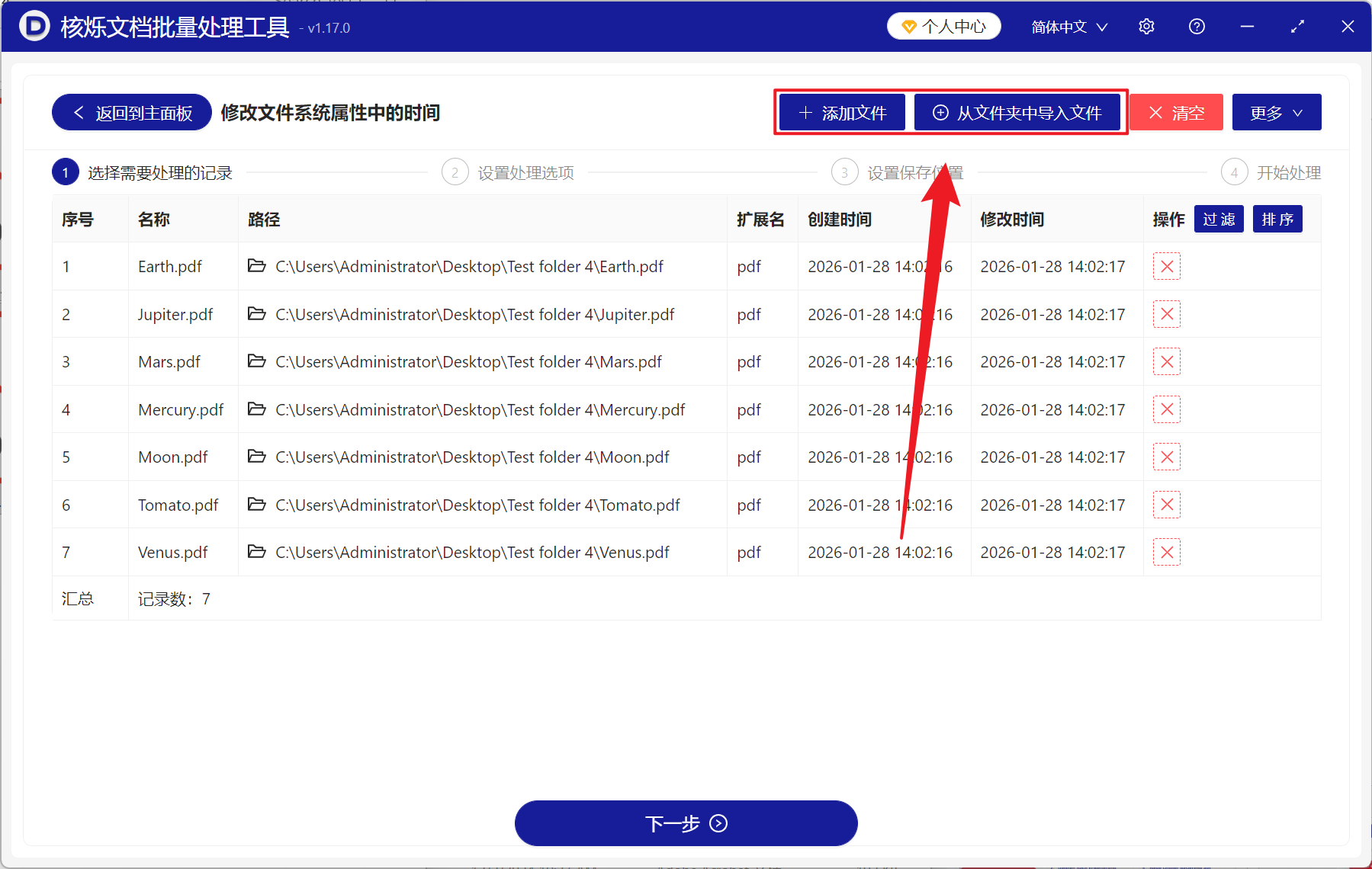
2、在【添加文件】或【从文件夹中导入文件】中选择一个方式将需要修改访问时间的 PDF 添加,也支持将文件直接拖入下方导入,然后点击下一步。
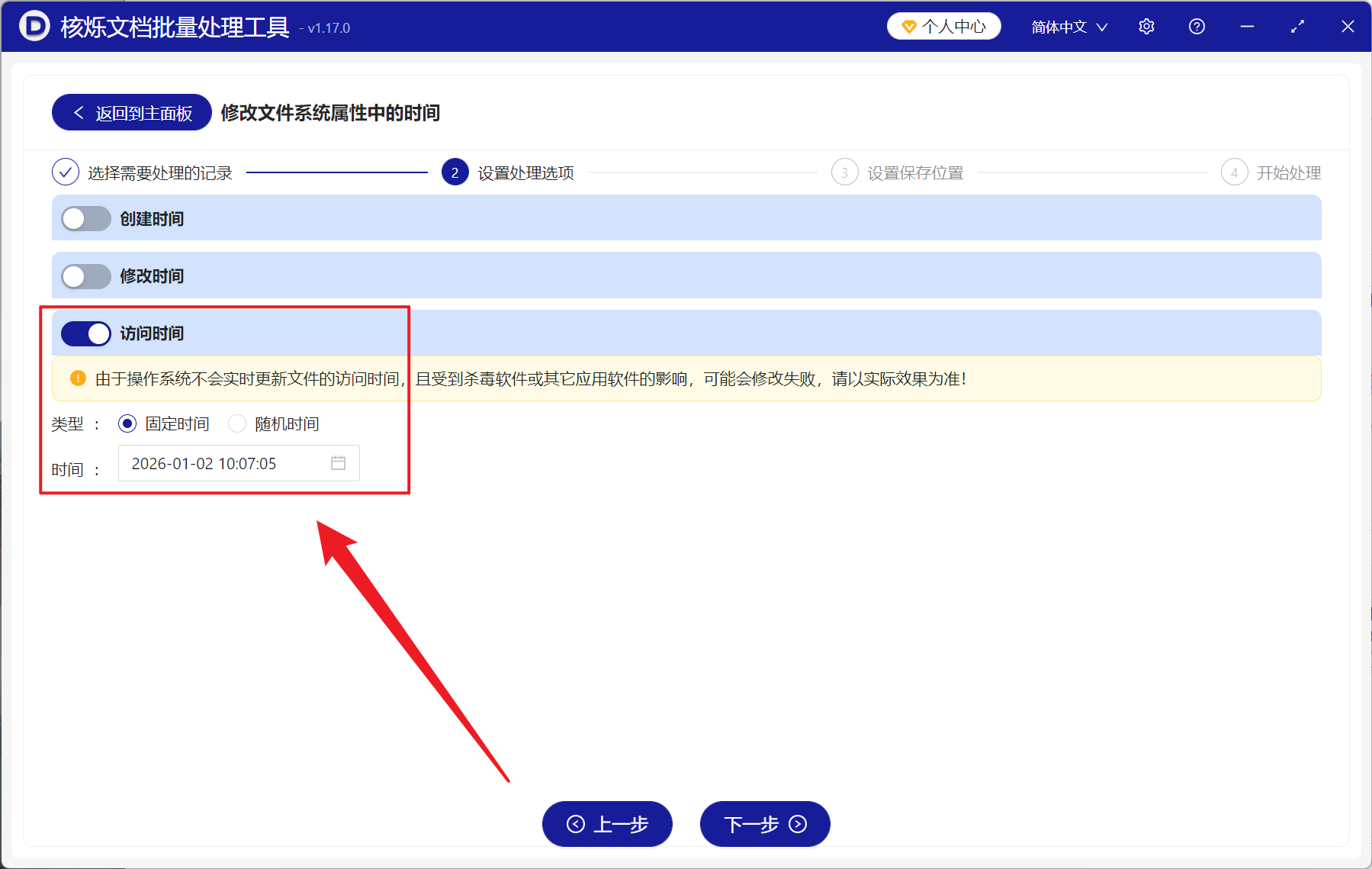
3、进入设置界面,打开【访问时间】按键,我们就可以自定义设置时间进行更改,也可以选择统一的随机时间。创建时间和修改时间也都可以打开自行更改,最后点击下一步。接着点击浏览,选择好文件的保存位置。
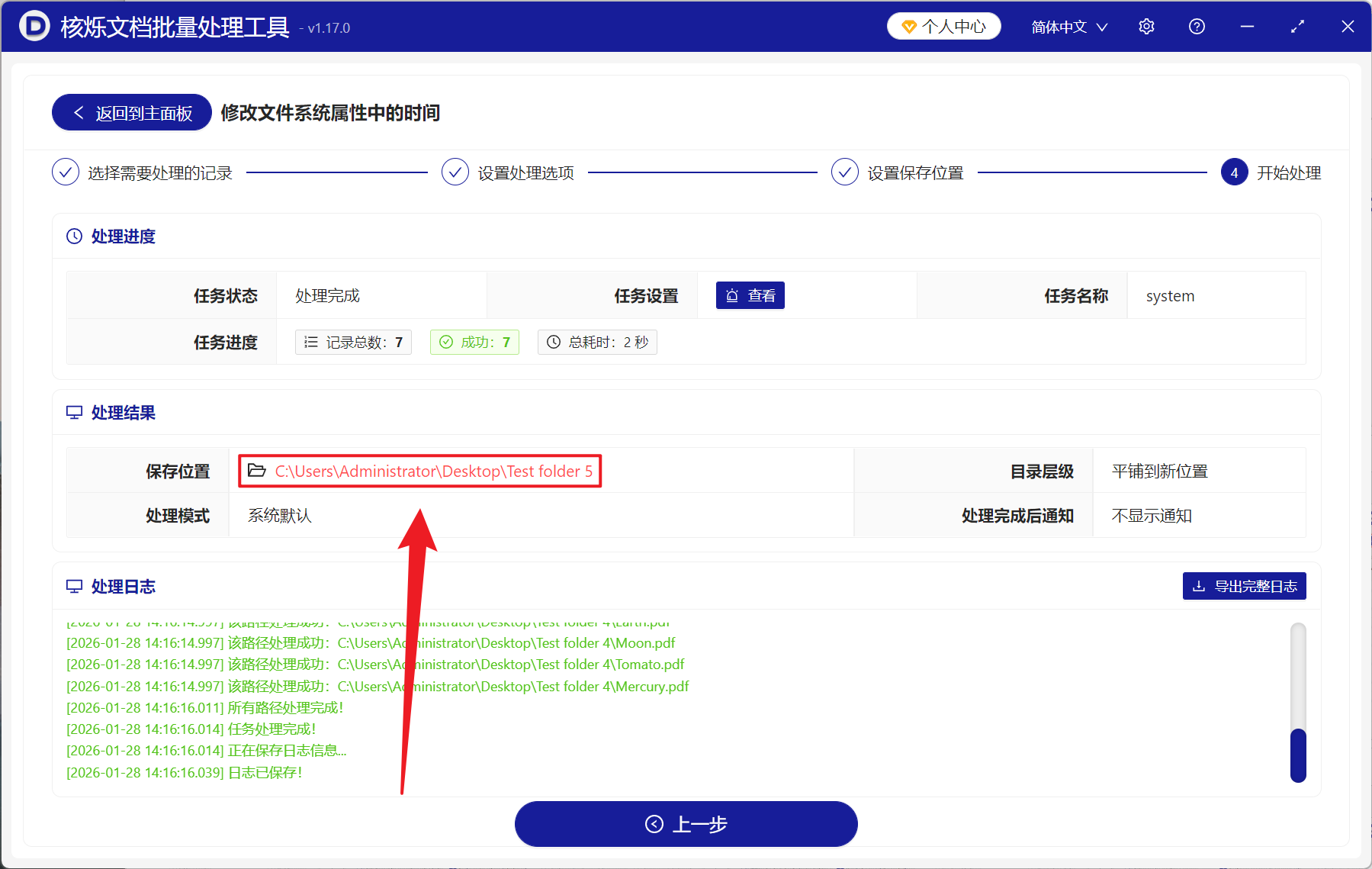
4、等待进度结束,打开红色的路径文件夹,右键 PDF 属性即可查看修改成功的访问时间。