很多PDF文件打印出来后,常常有内容贴边,甚至被裁切的情况,这是因为PDF的页边距过小,几乎没有留白。因此,在打印PDF之前我们要将PDF页边距调大。下面就来介绍3种能将PDF页边距变大的方法:核烁文档批量处理工具、Adobe Acrobat DC、WidenPDF。有需要的赶紧操作试试看吧!
为什么要把PDF页边距变大
1、很多PDF在屏幕上看大小刚好,但是打印出来后,常常会有边缘文字被裁剪、表格线缺失的问题。这是因为打印机有不可打印区域,如果页边距比较小,就会出现这种问题。因此,在打印PDF之前,必须先扩大PDF页边距,给打印机留出安全区域。
2、如果PDF页边距过小,文字内容紧贴着边缘,不仅影响阅读体验,而且排版效果看起来也很差。将PDF页边距变大以后,能够减轻视觉压力,提升阅读舒适度,而且还能提高文件的专业性和美观度,让PDF更像正式文件。
3、如果PDF文件后期还需要进行二次处理,比如再次裁剪,或者是需要添加水印、添加批注、添加页码等等,将PDF的页边距扩大,能够留出更多的空间进行操作,不会对正文内容造成影响。
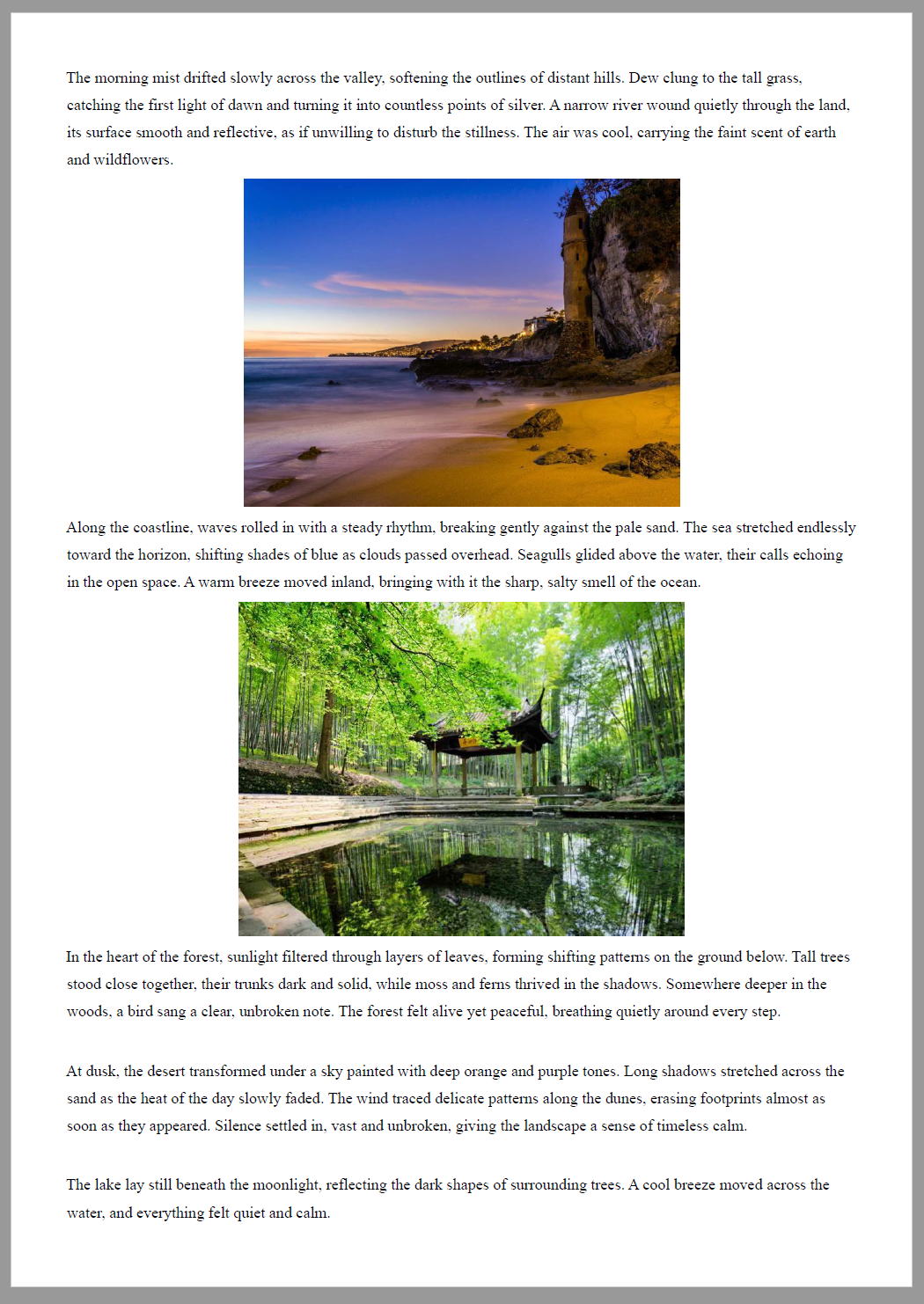
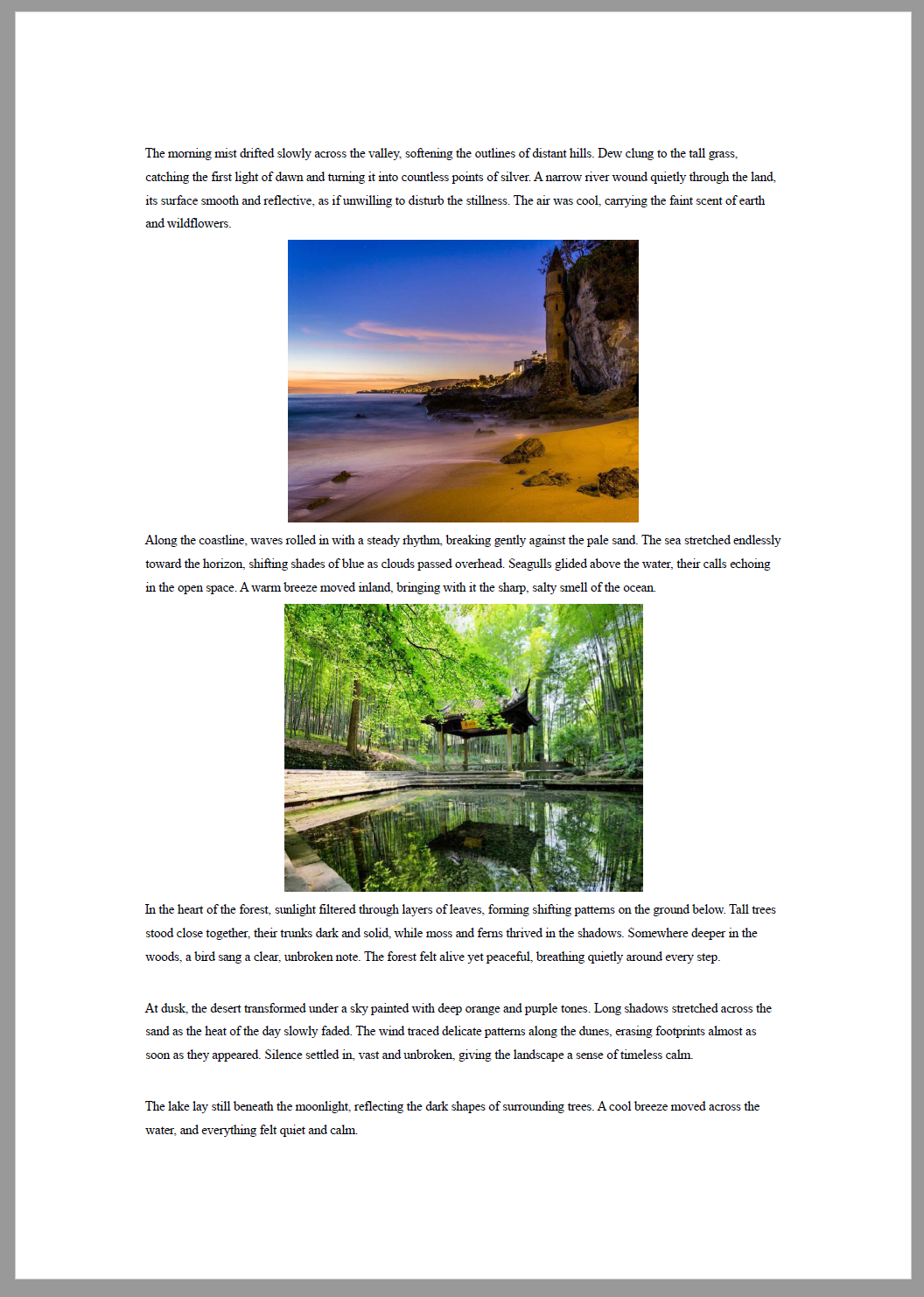
PDF页边距变大的效果预览
处理前:
处理后:
方法1:使用「核烁文档批量处理工具」扩大PDF页边距
推荐指数:★★★★★
优点:
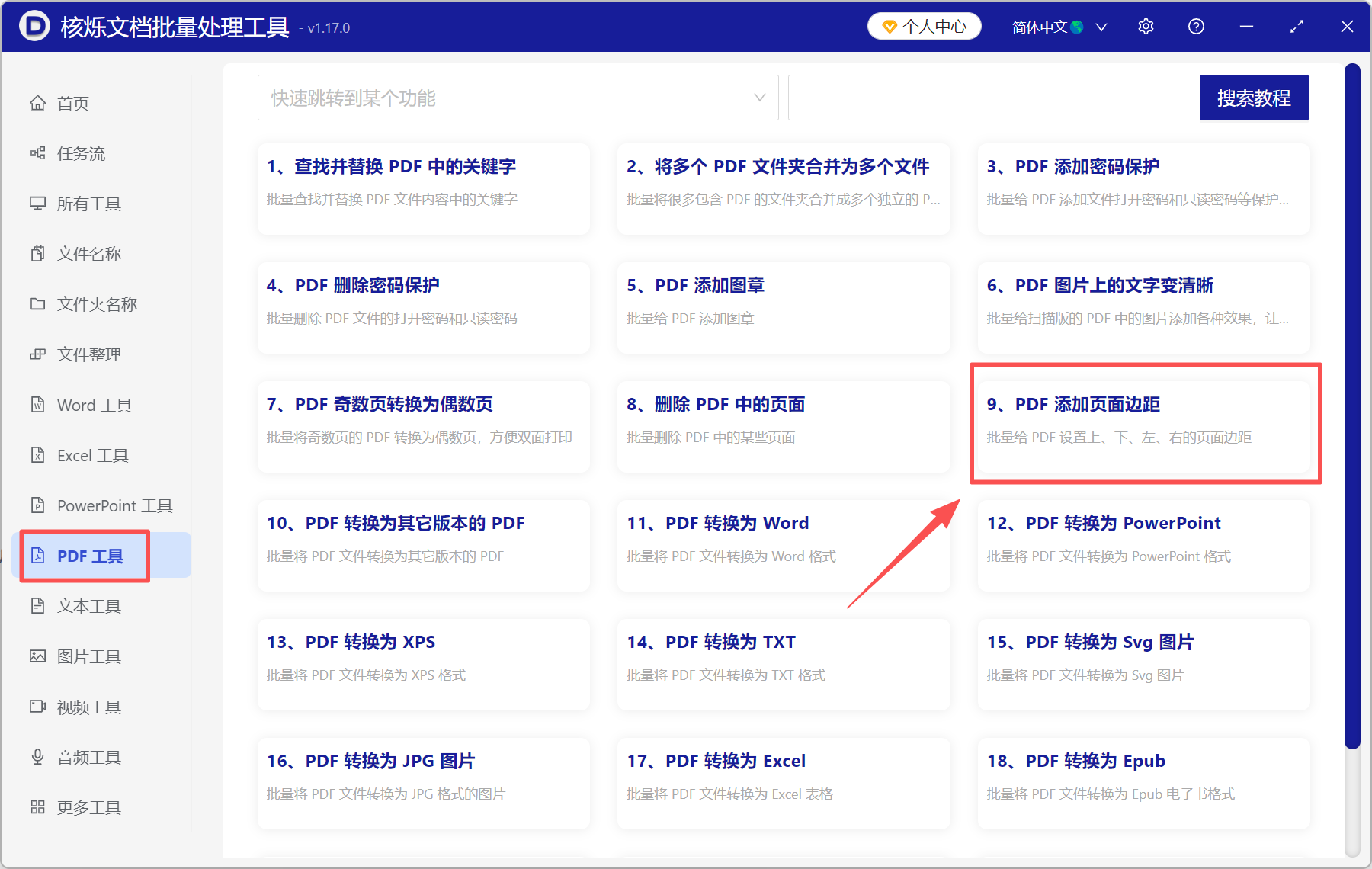
- 功能入口很好找,工具界面有一个「PDF添加页面边距」的功能,直接点进去设置即可。
- 可以自定义页边距尺寸,上下左右4个方向的页面边距,都可以自己设置数值。
- 支持页面选择,用户可以根据自己的需求,选择调整所有页面,或者只调整部分页面的页边距。
- 真正的批量处理,一次性添加几百个PDF都没问题,它都能批量帮你处理好,非常高效。
缺点:
- 只能在Windows系统上使用,不支持MacOS/Linux系统。
操作步骤:
1、打开「核烁文档批量处理工具」,选择「PDF工具」-「PDF添加页面边距」。
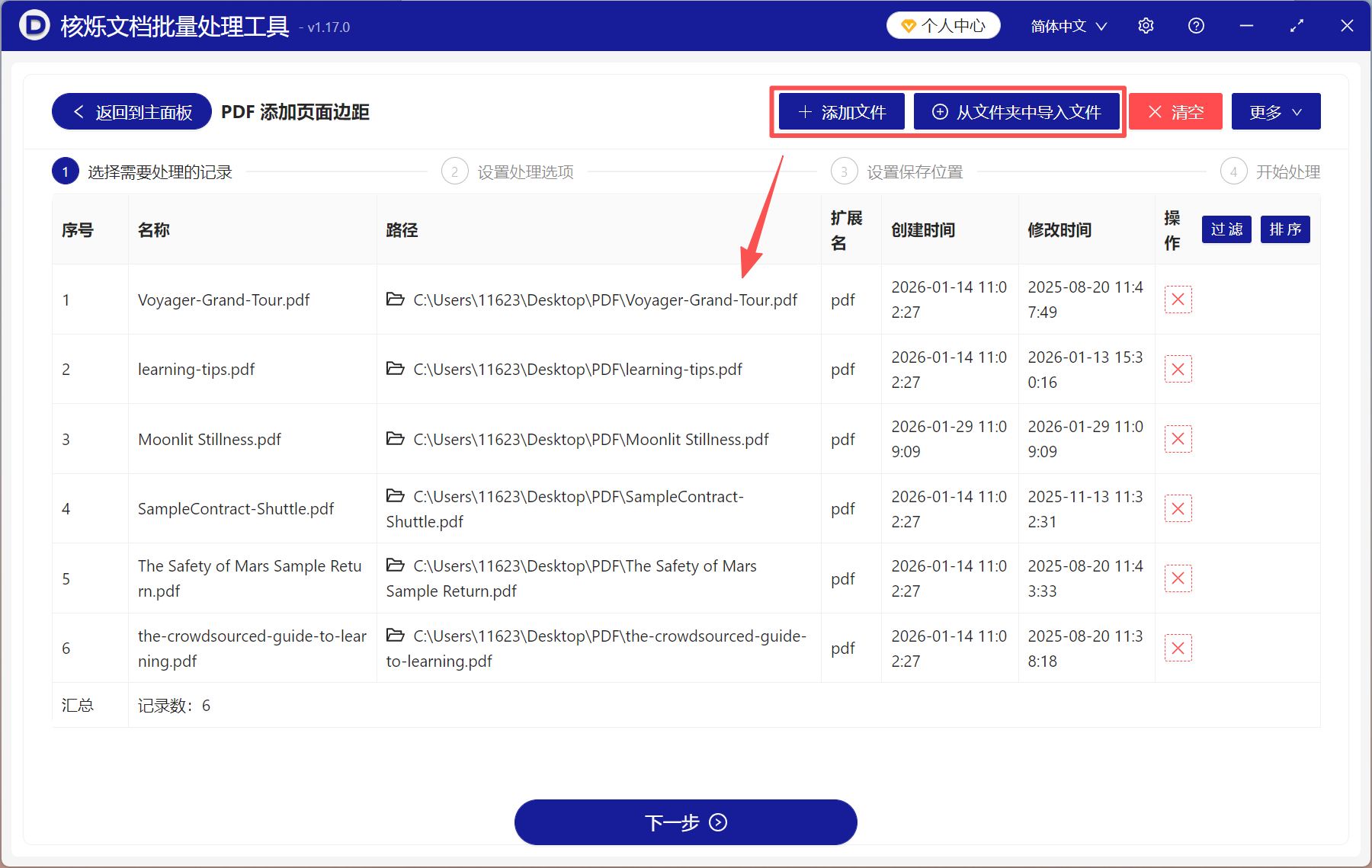
2、点「添加文件」或「从文件夹中导入文件」,将需要处理的PDF全部加进来。
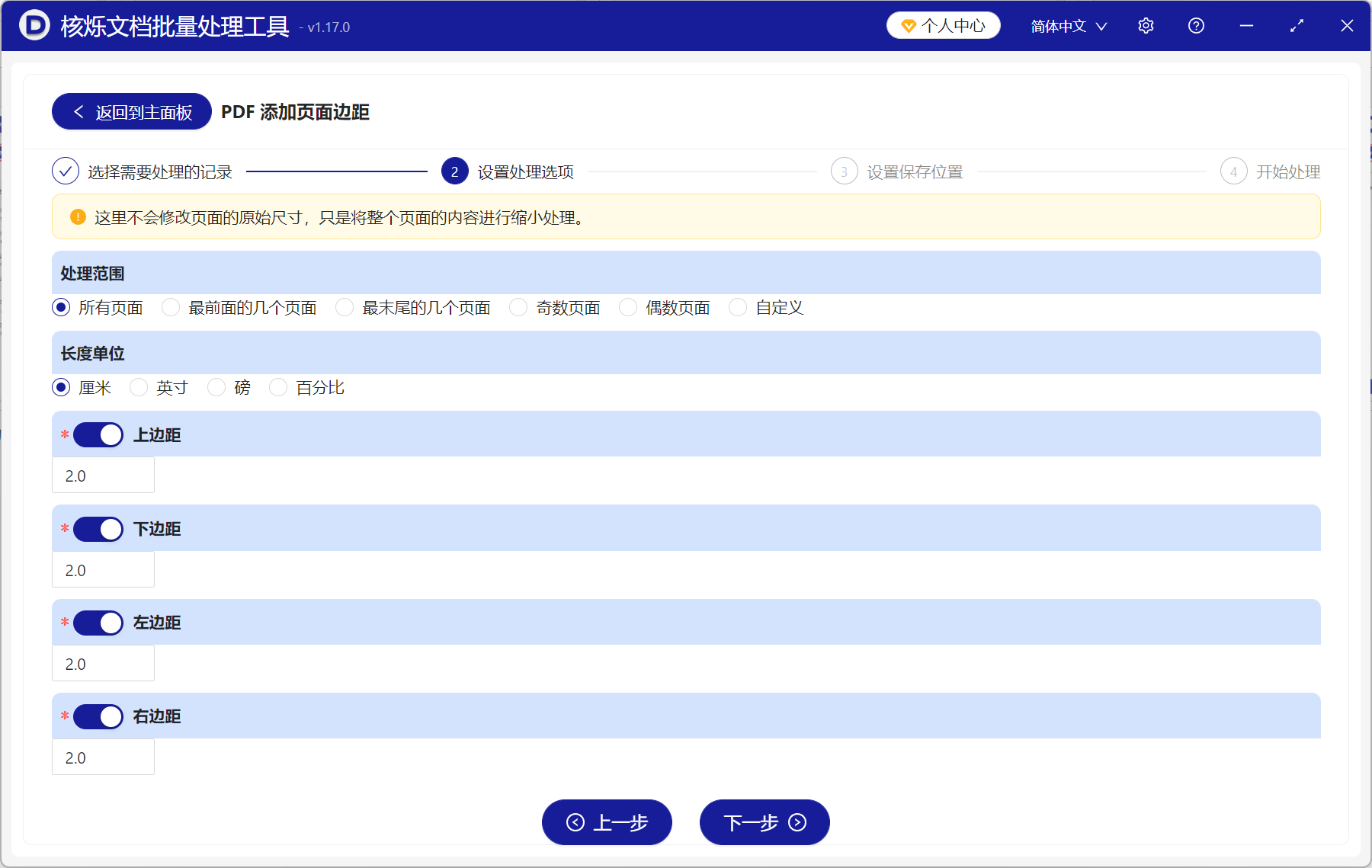
3、处理范围选择「全部页面」,长度单位选择「厘米」,然后设置页边距大小。这里所有的选项和数值都可以根据自己的实际情况来调整,图示只做示例参考。
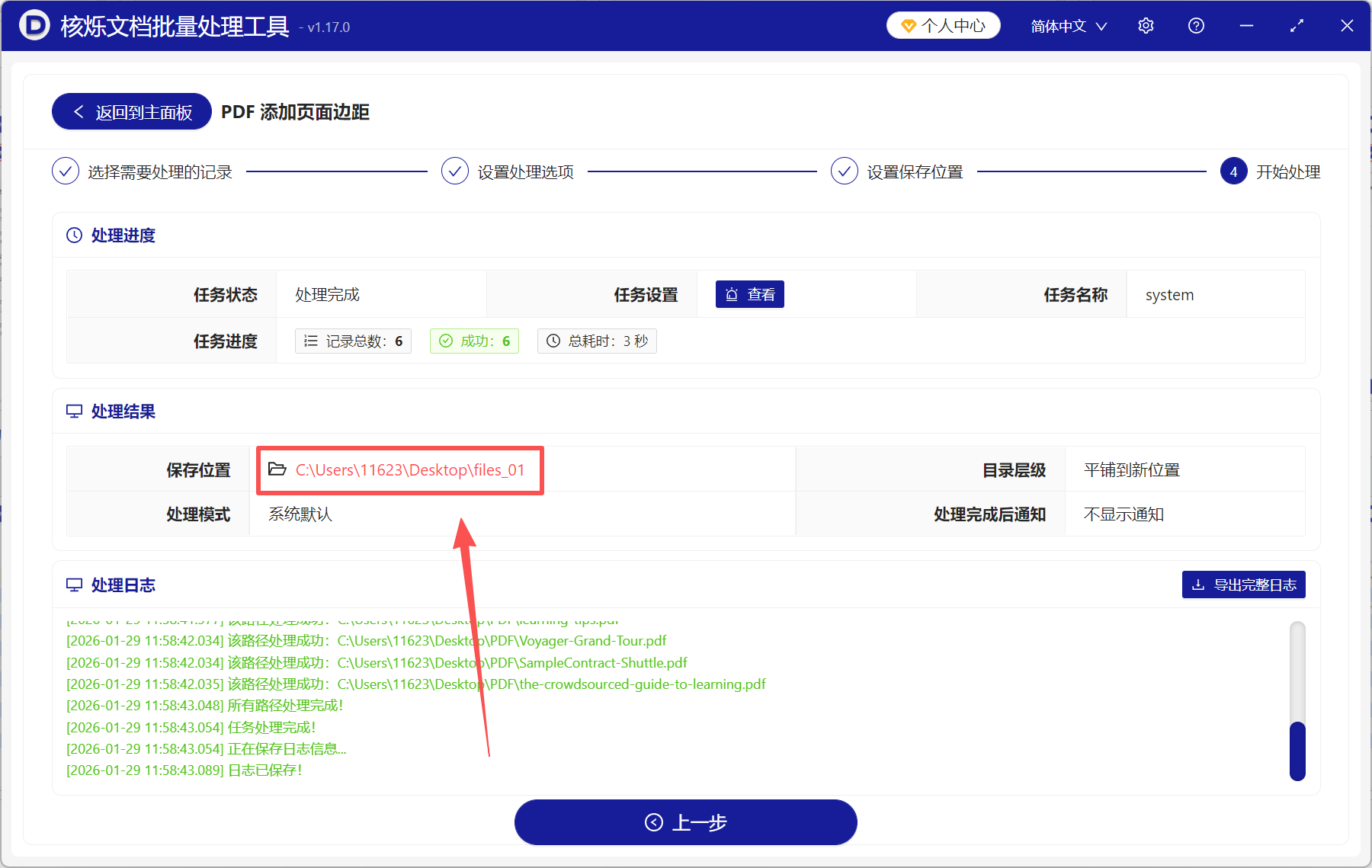
4、处理完成后,点保存位置查看,所有PDF的页边距都变大了,更方便打印和装订。
方法2:使用「Adobe Acrobat DC」打印功能生成新的PDF
推荐指数:★★★☆☆
优点:
- 操作稳定,简单高效,可以有效缩小PDF的页面内容,达到扩大页边距的目的。
- 所有DC版本都能用,步骤简单,一学就会,没有任何难度,轻松上手。
- 可视化操作,右侧可以实时预览打印效果,根据实际效果灵活调整页面内容大小。
缺点:
- 需要在电脑上安装。不支持批量操作,一次只能调整一个文件。
操作步骤:
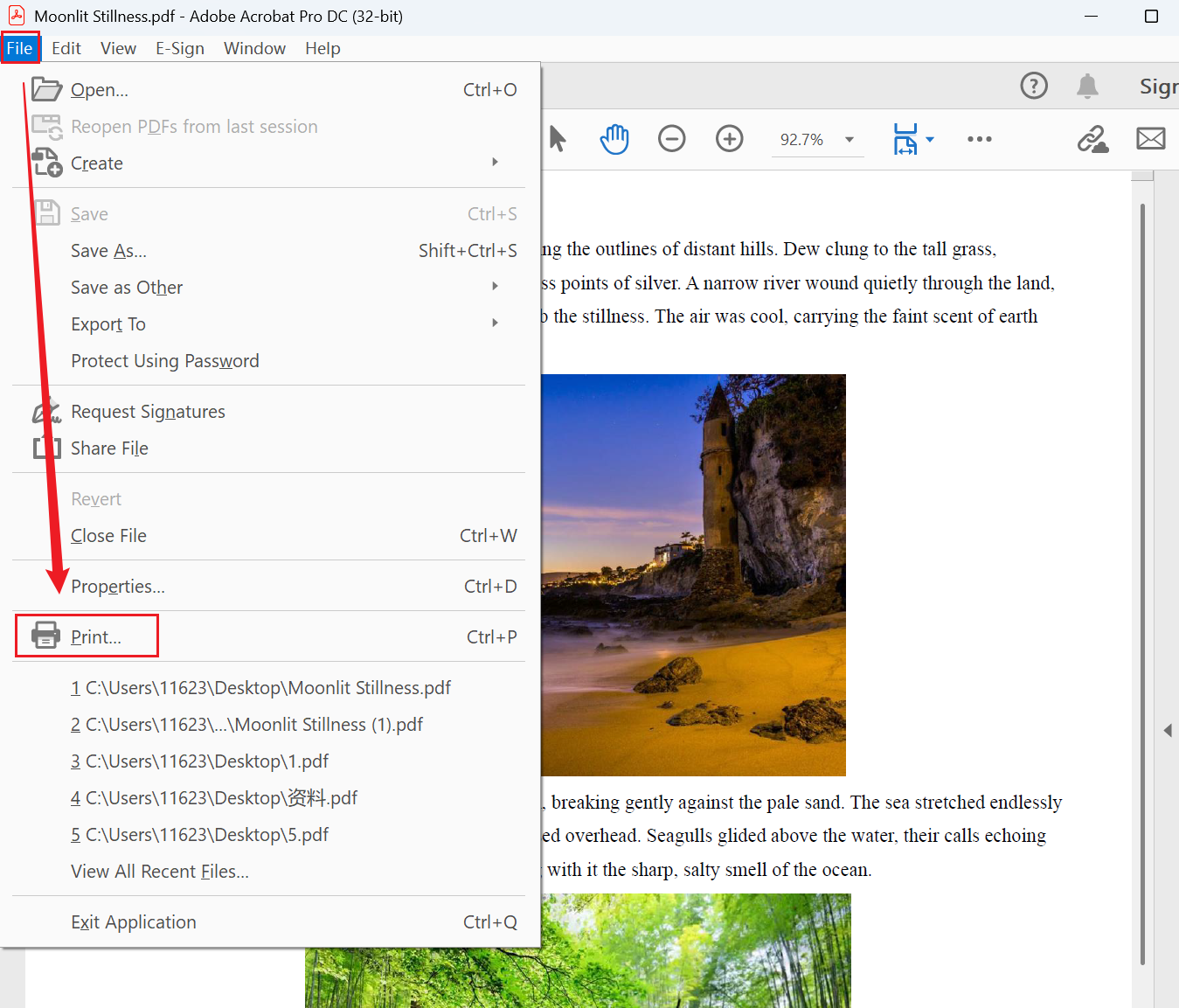
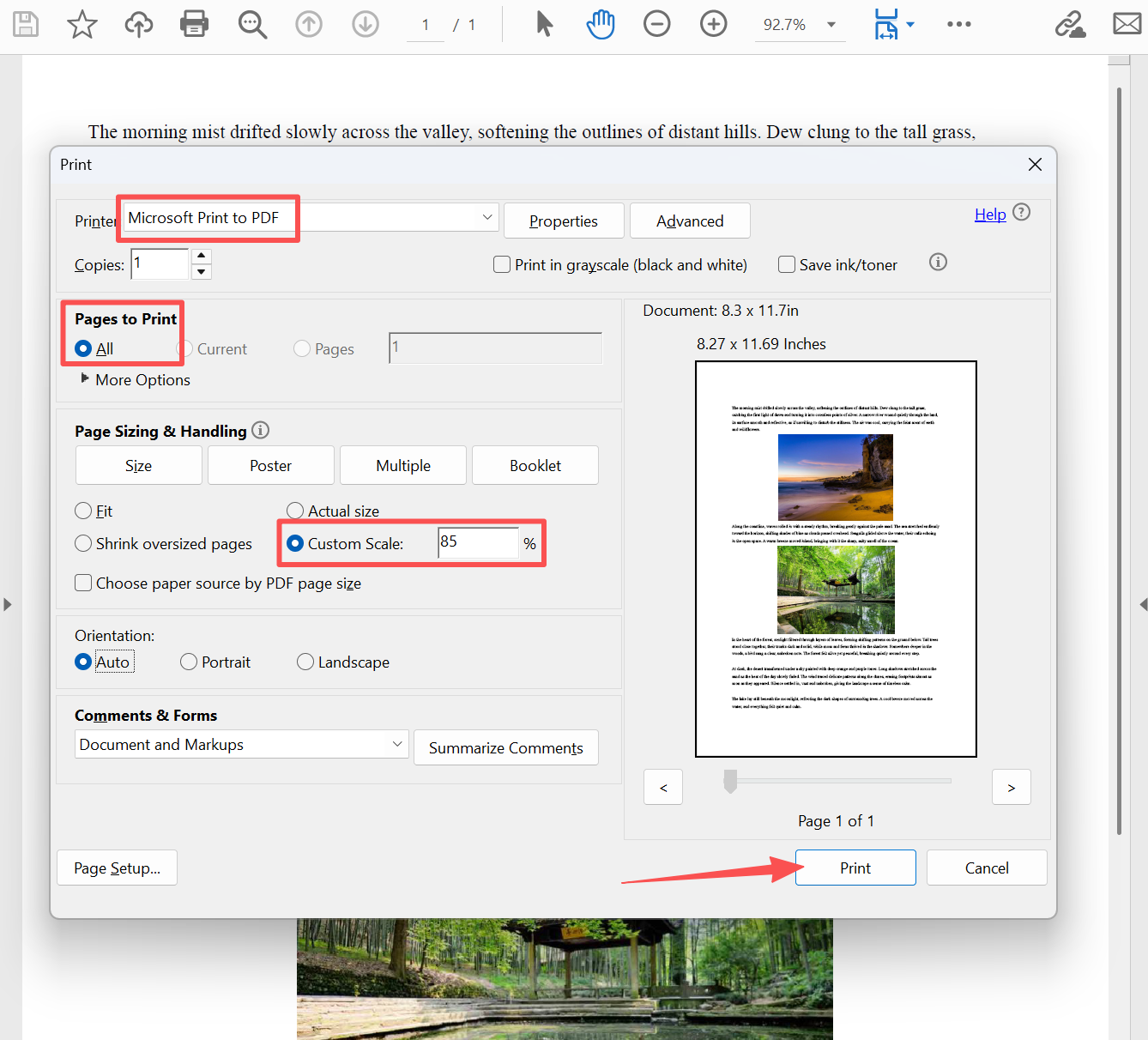
1、用「Adobe Acrobat DC」打开要处理的PDF,点击左上角「文件」-「打印」。
2、在打印窗口中,打印机选择「Microsoft Print to PDF」。在调整页面大小和处理页面这里,选择「自定义比例」,设置为90%或者85%都可以,右侧可以预览效果,随时调整。
3、确认页边距调整为合适的大小之后,点击「打印」就可以了。
方法3:使用「WidenPDF」为PDF文件添加页边距
推荐指数:★★★☆☆
优点:
- 这是一款专门为PDF页面添加边距的免费工具,支持批量处理,无需注册即可使用。
- 不需要下载安装,这是一款在线工具,直接打开浏览器搜索工具名字,就可以用了。
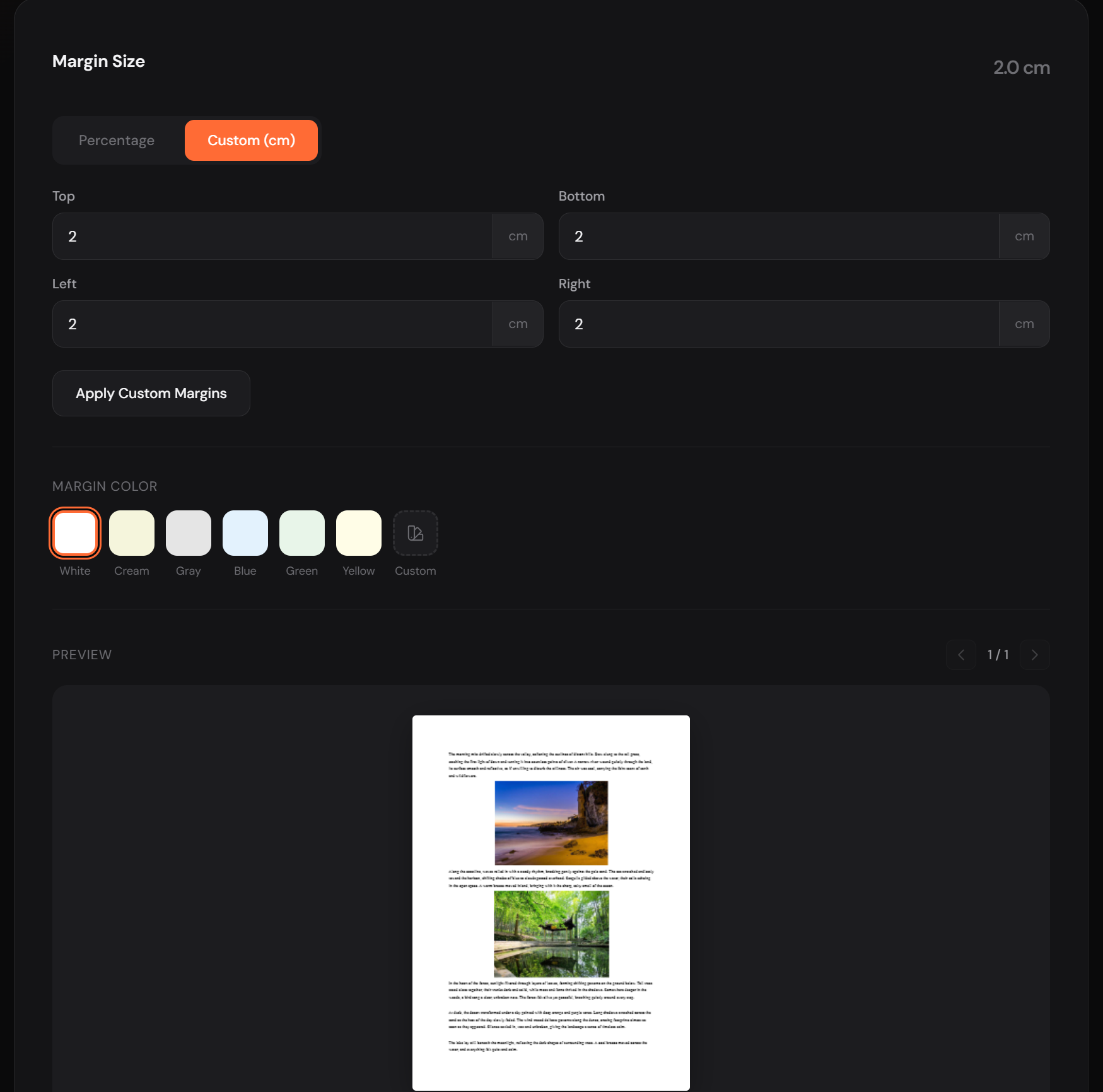
- 可以自定义页边距大小,并且屏幕下方可以实时预览调整效果,更方便用户使用。
缺点:
- 功能单一,只能调整PDF页边距,没有其它的编辑、转换功能。
操作步骤:
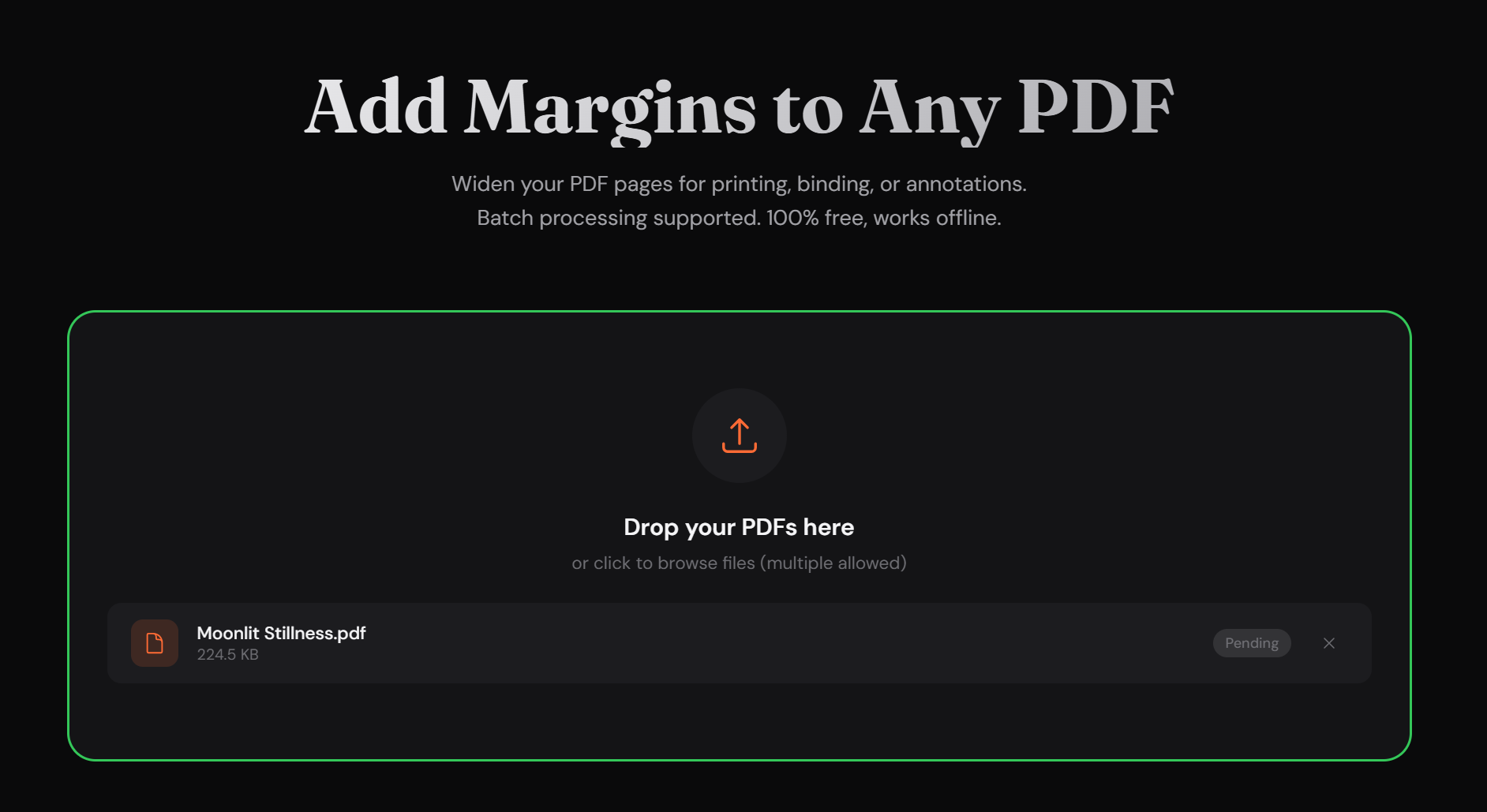
1、打开「WidenPDF」在线工具,点击中间上传文件,导入所有要处理的PDF。
2、PDF页边距,按百分比或者自定义数值都可以。下方可以直接看到PDF页边距的变化,确认无误后,将文件下载到电脑上就完成了。