日常工作和生活中,我们都会接触大量视频,在一些特定的场景或要求下,我们需要将视频文件转换为mp4、avi、mov等各种格式。下面给大家分享5个简单又好用的视频格式转换工具:核烁文档批量处理工具、格式工厂、奇客视频转换器、FreeConvert、Convertio。这些工具上手即用,轻松帮大家转换各种格式的视频文件。
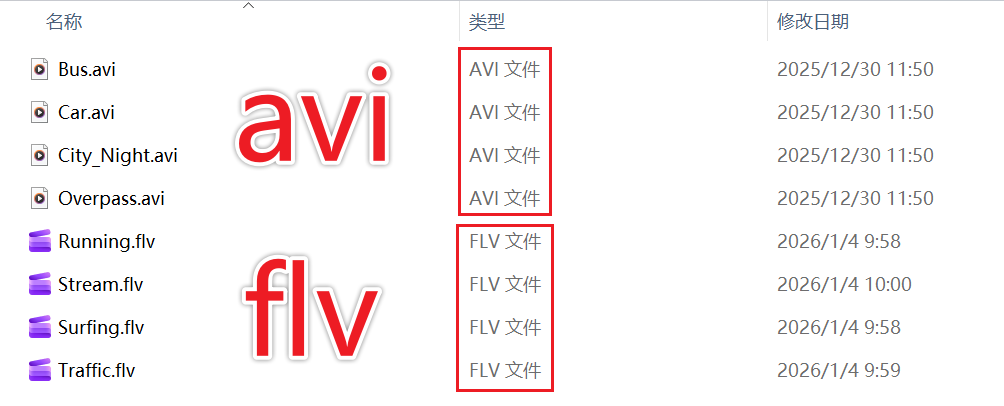
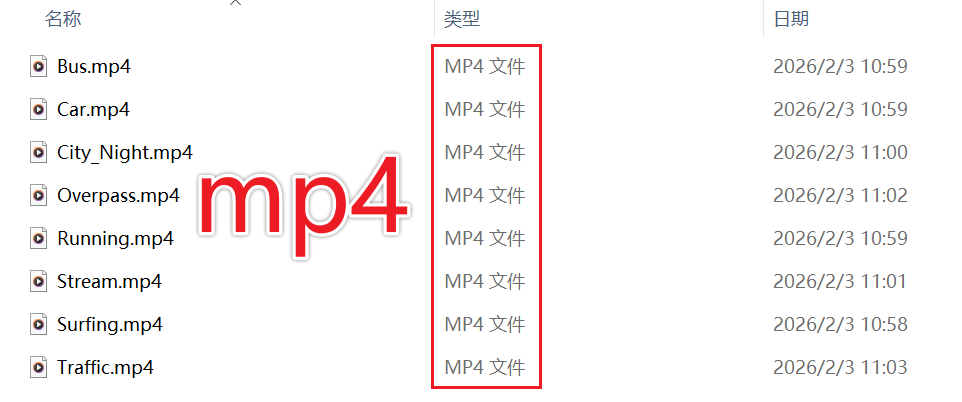
批量将视频转换成MP4格式效果预览
处理前:
处理后:
一、核烁文档批量处理工具
优势:
- 支持批量转换,能够一次性导入几百个视频文件,批量转换格式。
- 不限制文件大小,几十G、几百G的视频,也能正常转换,不容易卡顿或转换失败。
- 界面非常简洁清晰,而且没有广告,用户不管要转什么格式,直接进入对应的转换入口进行操作即可。
- 支持10多种视频格式互相转换,比如mp4、avi、mkv、mov、flv、wmv等等。
操作步骤:
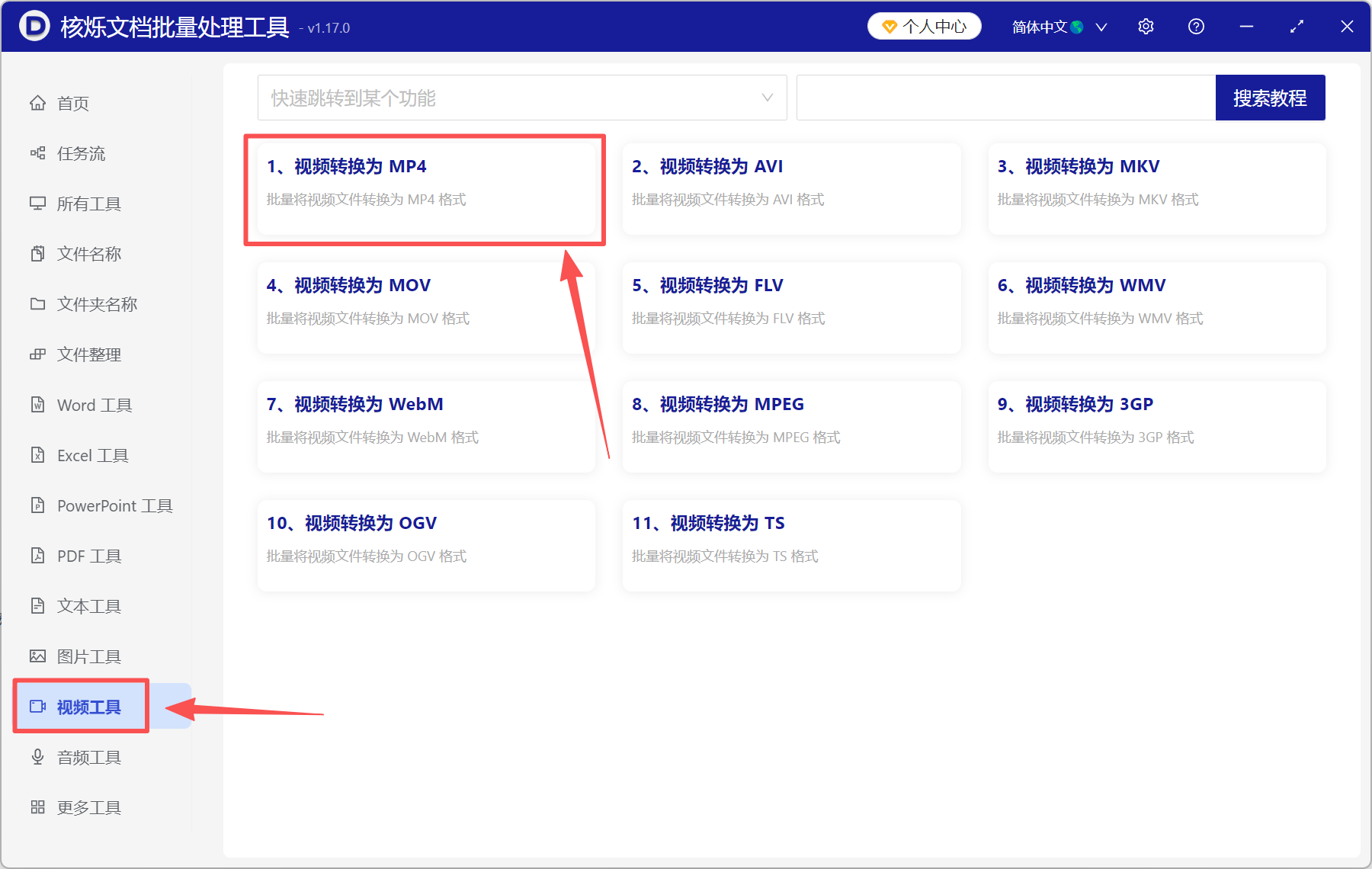
1、打开「核烁文档批量处理工具」,点击「视频工具」,选择一种自己要转换的视频格式。这里我们以转mp4格式为例,选择「视频转换为MP4」。
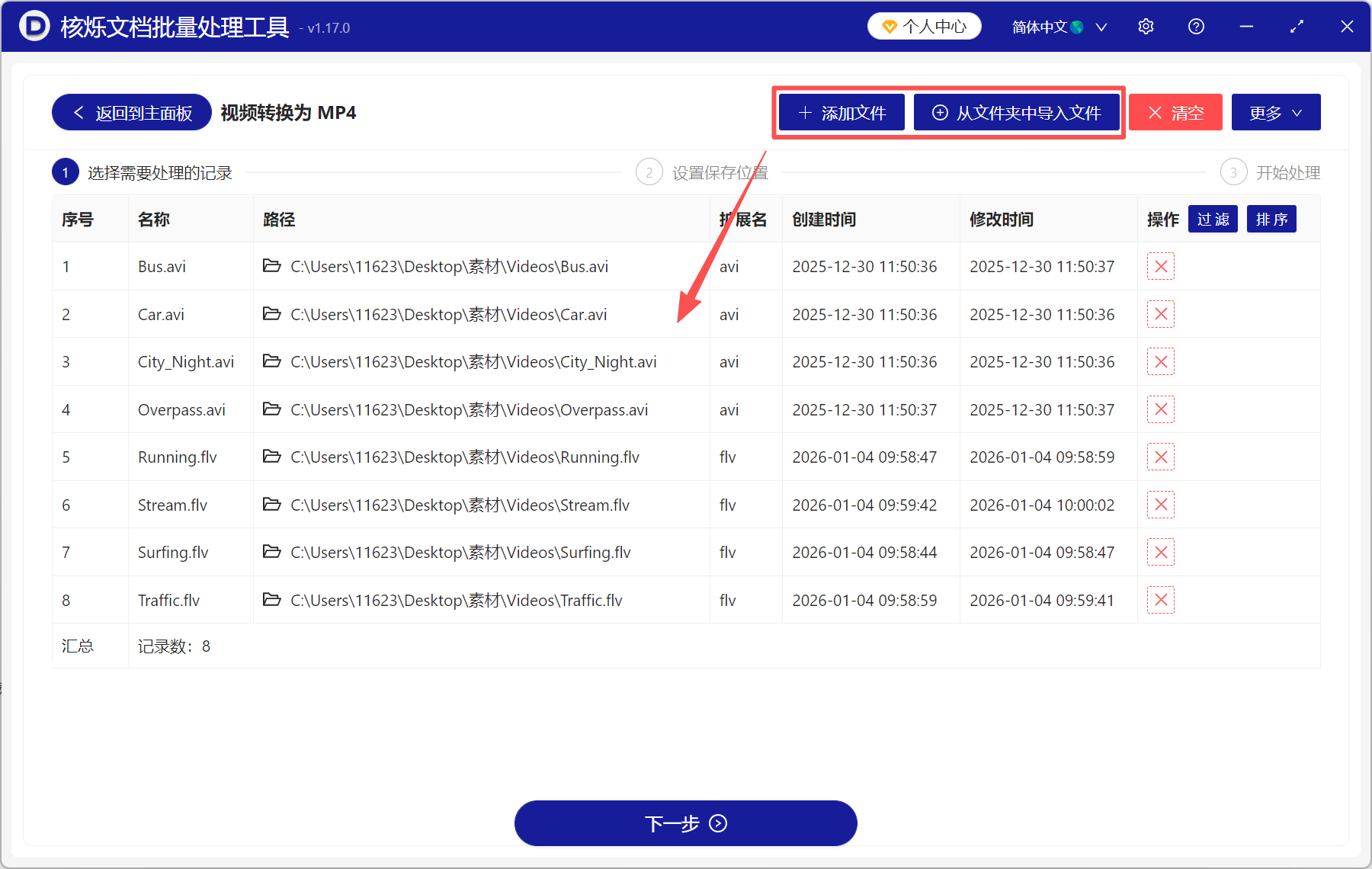
2、点「添加文件」或「从文件夹中导入文件」,将需要转换格式的视频全部加进来。
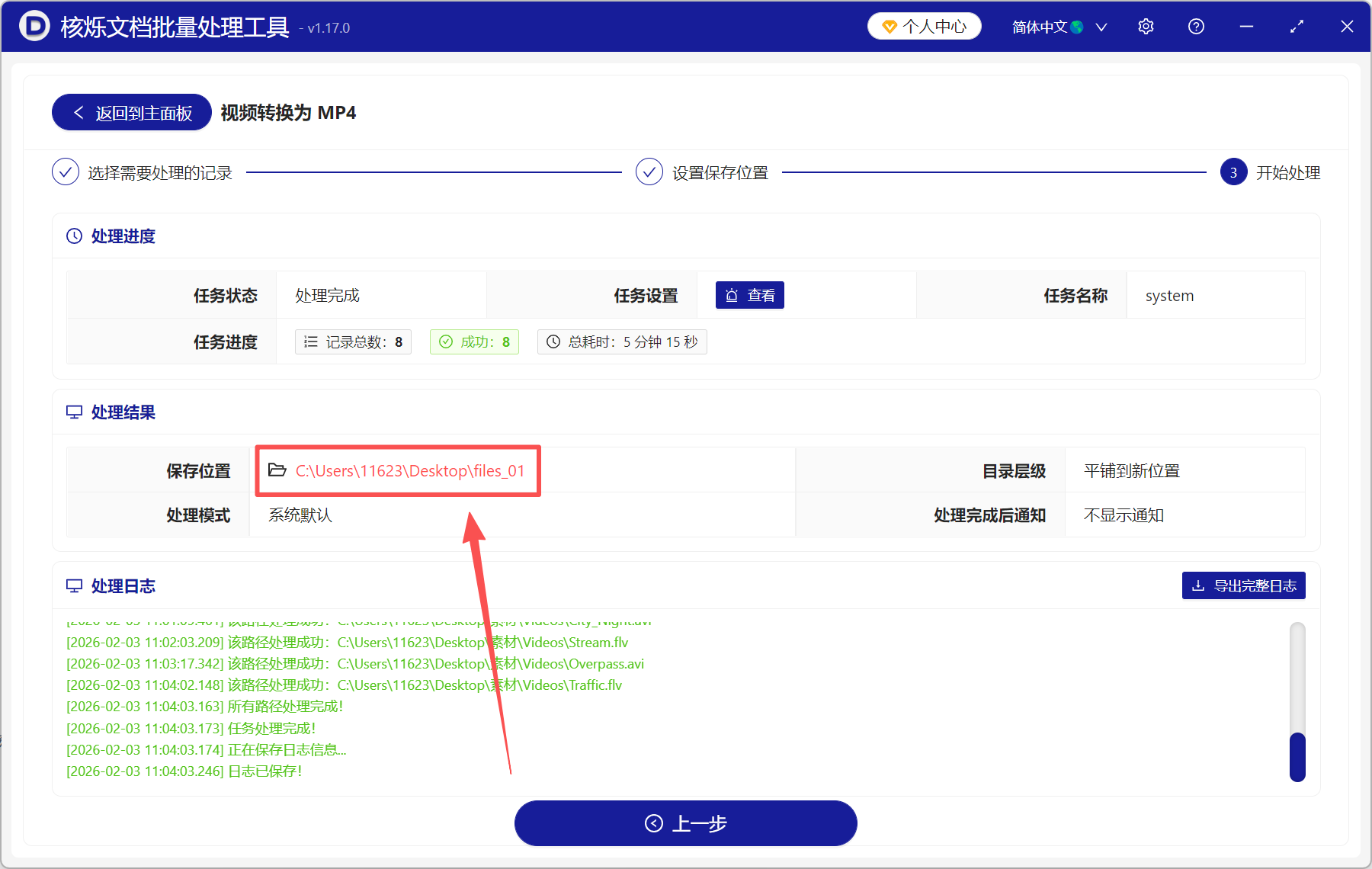
3、等待工具处理完成。最后点「保存位置」查看,所有视频文件都转成了mp4格式。
二、格式工厂
优势:
- 老牌的视频音频格式转换工具,几乎支持所有多媒体格式转换,比如mp4、mp3、jpg、png等,满足不同设备和使用场景需求。
- 界面简洁,操作简单。用户只需要选择对应的模块,再选择目标格式,导入所有文件进行转换即可。
- 具备批量转换功能,能够一次性转换多个视频、音频、图片文件,轻松提高工作效率。
操作步骤:
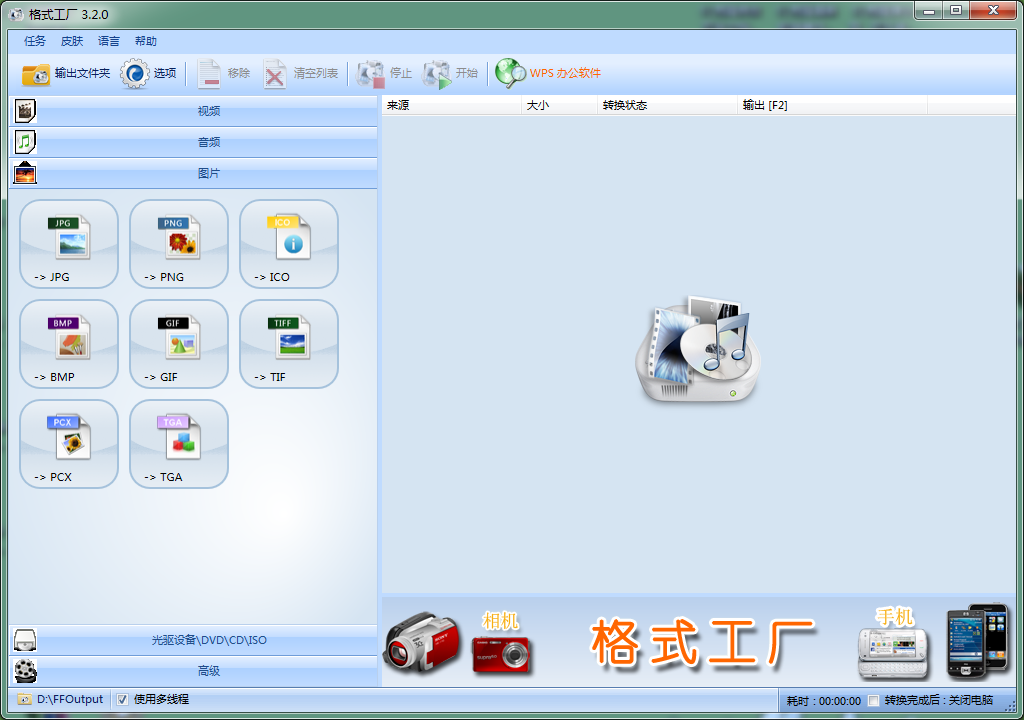
1、打开「格式工厂」,点进「视频」界面,选择「MP4」。
2、导入所有需要转换的视频文件,目标格式确认为「MP4」,点击「转换」即可。
三、奇客视频转换器
优势:
- 专业高效的音视频转换器,支持转换mp3、mp4、aac、flac等1000+音视频格式。
- 支持多个文件批量转换,处理速度快,高精度转换清晰不模糊。
- 转换视频过程中,可以自由调整分辨率、比特率、帧数等参数,导出高清高质的视频。
操作步骤:
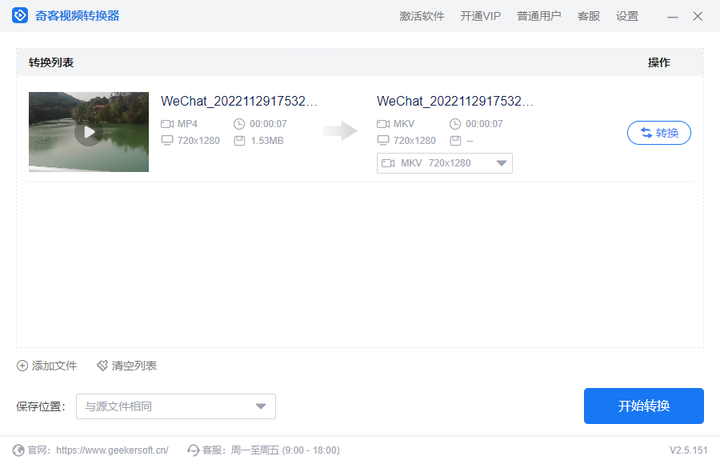
1、打开「奇客视频转换器」,添加需要转换格式的视频文件,输出格式选择「MP4」。
2、设置好视频的分辨率,并选择一个文件保存位置,最后点击「全部开始」转换格式。
四、FreeConvert
优势:
- 一款在线文件转换器,不需要下载安装,支持所有主流浏览器,可以直接使用。
- 适用于 Windows、Mac、Linux各种操作系统,手机和平板等移动设备也可以用。
- 简单易用,用户只需要上传文件,选择需要转换的视频格式,等待工具转换完成即可。
操作步骤:
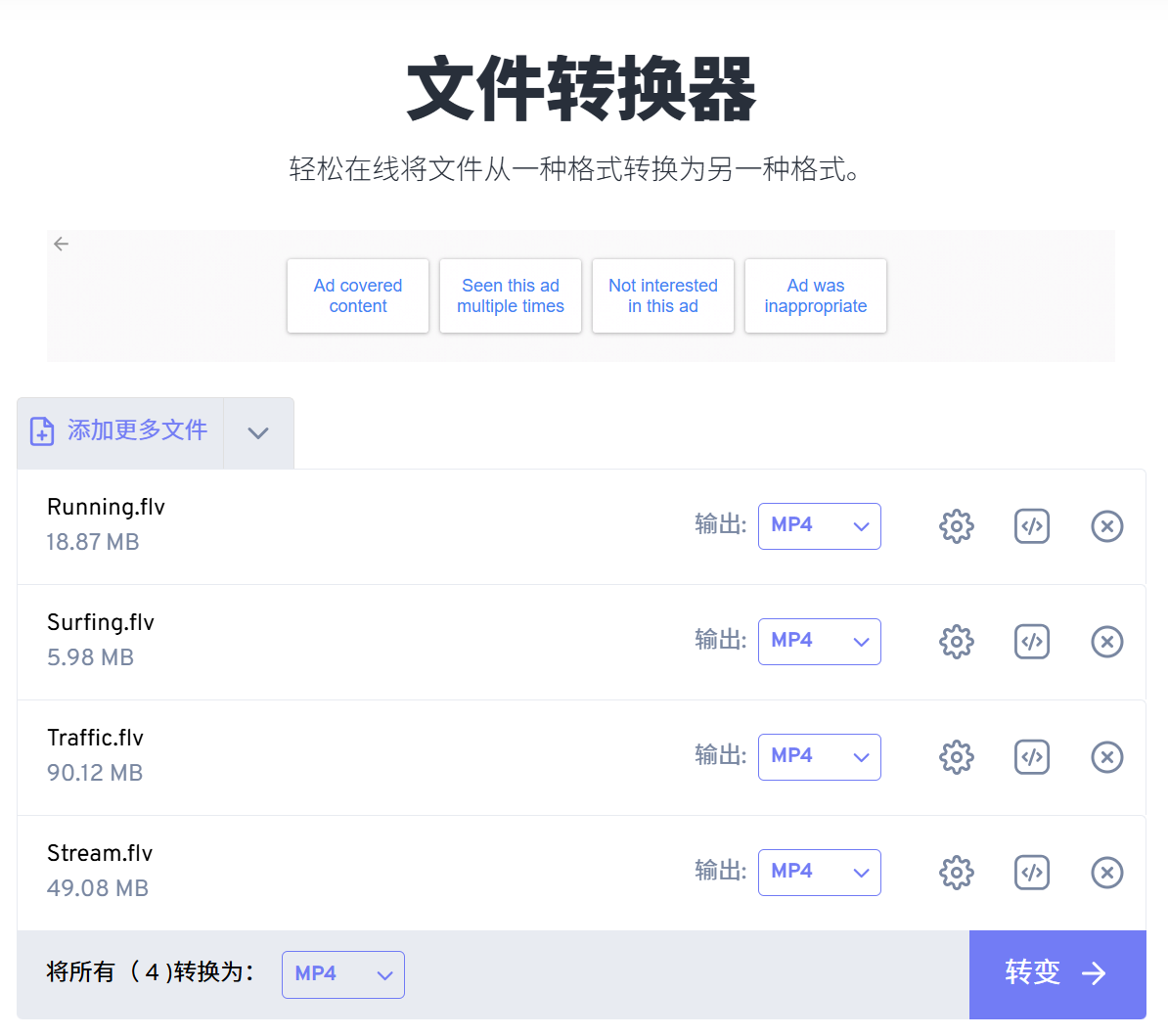
1、打开「FreeConvert」在线转换器,点击「选择文件」,上传所有视频。
2、目标格式选择「MP4」,点击「高级选项」,这里可以调整视频的大小、帧率,还可以添加字幕。
3、设置完成后,点击「转换」就可以了。最后将mp4文件下载到自己的电脑上。
五、Convertio
优势:
- 同样是一款在线转换工具,不需要安装到电脑上,直接用浏览器打开就能用。
- 界面干净简洁,没有广告,有10多种语言可选,中文支持好。
- 支持高级选项,视频转换器可以选择质量、长宽比、编解码器及其它设置。
操作步骤:
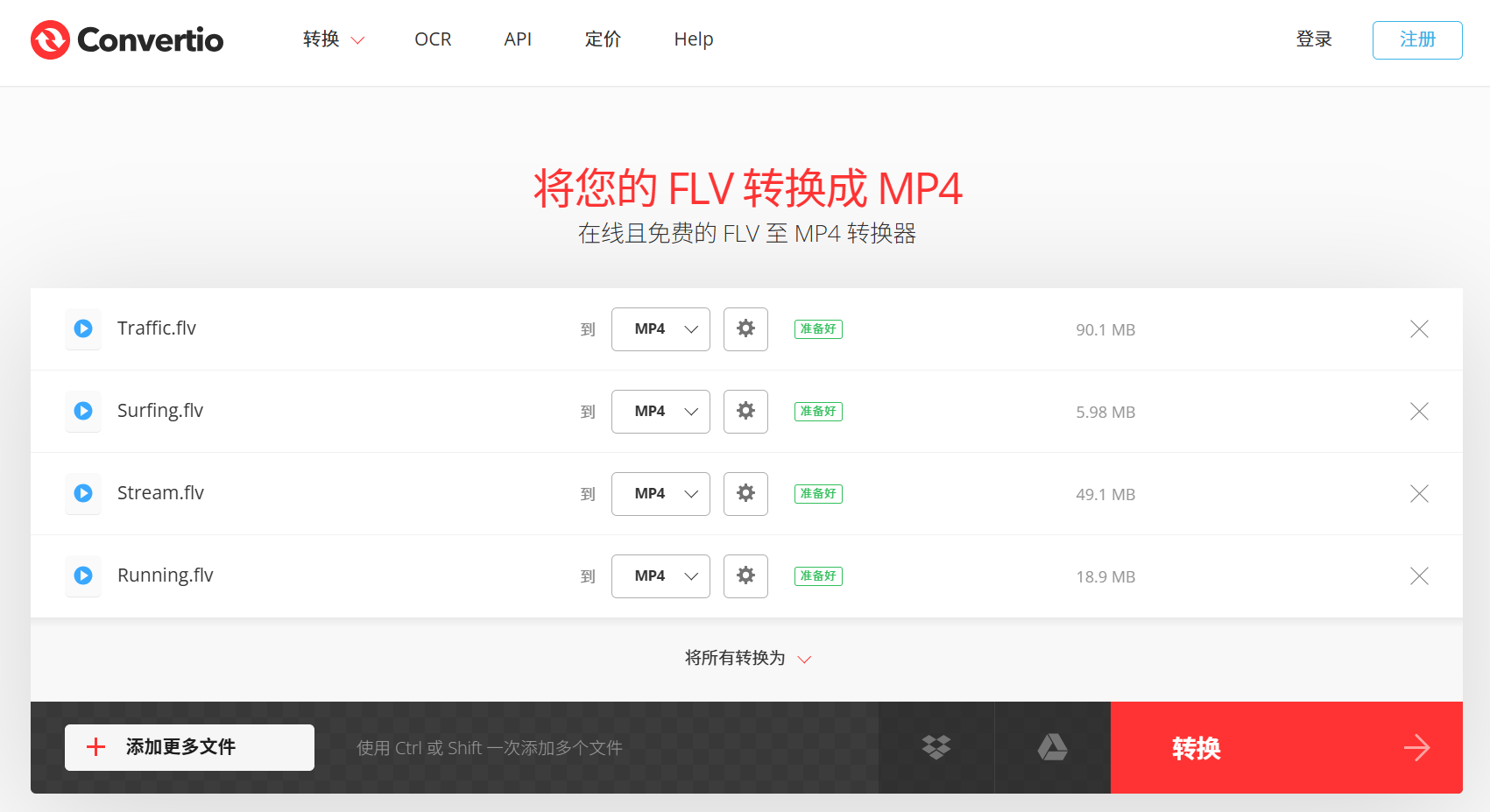
1、打开「Convertio」转换工具,点击「选择文件」上传视频,目标格式选「MP4」。
2、点击旁边的「设置」,调整视频的长度、画质、帧率等参数,最后点「转换」。
总结
以上分享了5个好用的视频格式转换器,并列出了详细的操作步骤,大家只要照着操作就能轻松完成视频格式转换。这些工具分为本地工具和在线工具两种类型,各有优劣。
前3个都是本地工具,需要安装在电脑上,转换速度快、保密性好,并且不容易转换失败。最后2个是在线转换工具,不需要下载安装,使用更方便。但是需要将文件上传到服务器,保密性略差,而且依赖网络,容易转换中断或失败。
如果大家有转换视频的需求,根据自己的实际情况,选择一种最适合自己的工具即可。