电脑中堆积着各种各样的视频文件,有的视频是手机拍摄的 MP4,有的是相机录制的 MOV 或者是从网上保存的 FLV,假如我们需要将它们用在流媒体传输、网络直播等场景下,格式之间的差异就会非常明显,妨碍我们对视频的处理效率。TS 拥有着良好的网络适应性和低延迟,在专业视频的传输领域十分权威。那我们在视频较多的情况下,自己去一个个转换的工作量是极大的,有没有高效的方法,能够快速将 MP4、MOV 等多种视频格式都转换成标准的 TS 传输流呢?
这里给大家说几个涵盖多个途径的技巧,来详细的去进行转换操作,不管是电脑小白,还是需要批量转换的用户,都能够快速找到适合自己的方法,来和我一起试一试吧!
为什么要将 MP4 转换为 TS 封装格式?
播放更稳定
MP4 在直播和流媒体播放时,TS 格式更有优势,TS 格式能够更好的处理损坏的数据包,对于网络传输和分段播放兼容性更好,当需要在这些场景中保证视频的稳定运行时,转换为 TS 格式能确保播放的流畅和连续性。
便于存储管理
TS 格式在文件存储上占用空间较小,并且文件的结构更适合分割和组合,对于视频的长期存储和管理非常有帮助,在需要将多个视频片段合并或切分时,使用 TS 格式可以有效避免信息丢失,方便后续的文件处理和归档。
方便视频编辑合成
视频编辑、合成或剪辑的时候,TS 格式的支持更广泛,而 MP4 导入时可能出现兼容性问题或处理不流畅,TS 则在剪辑和音画同步的支持更为稳定,转为 TS 格式可以提高编辑效率,减少出错的几率。
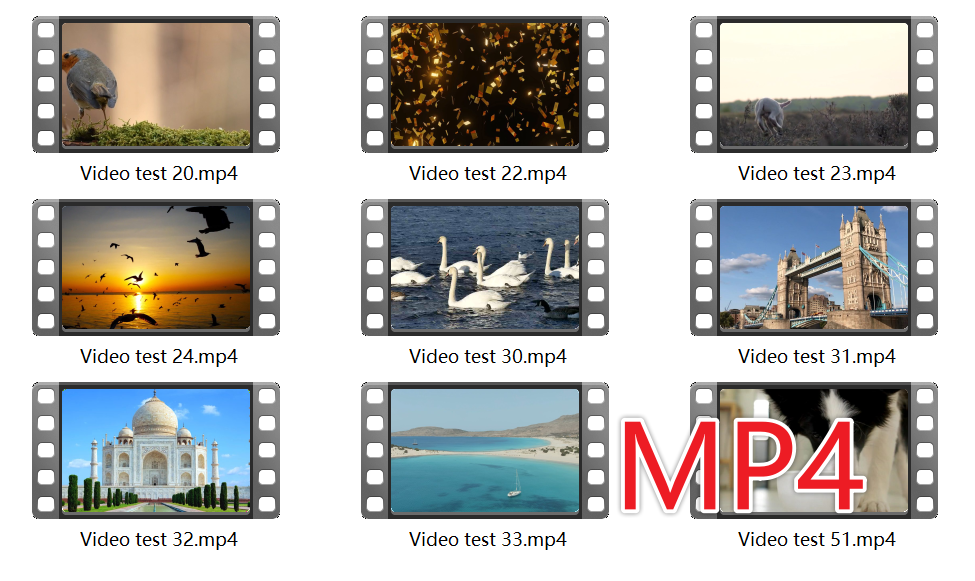
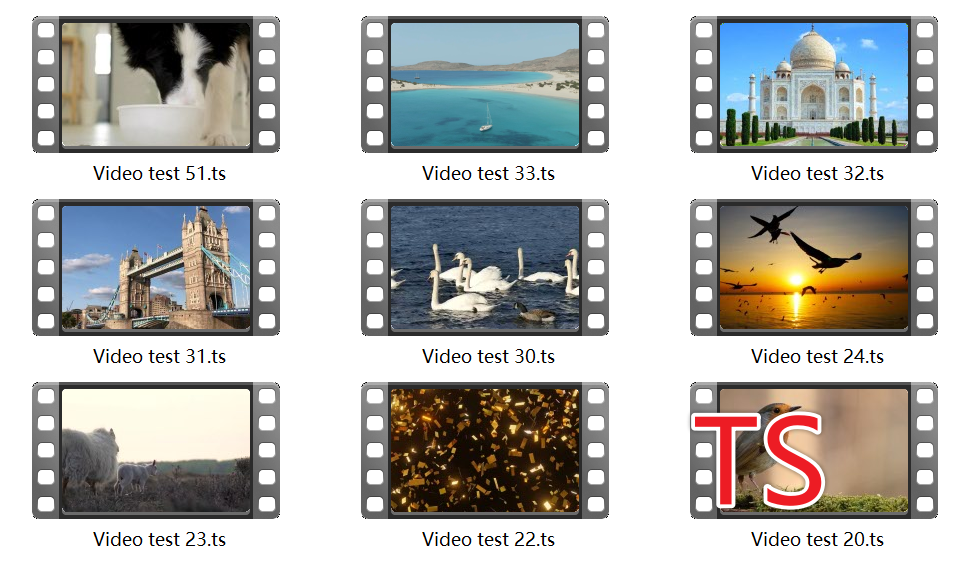
MP4 批量转换为 TS 传输流的效果预览
处理前:
处理后:
方法一:使用核烁文档批量处理工具批量将 MP4 转换为 TS
推荐指数:★★★★★
优点:
拥有直观的图形用户界面,不需要任何技术操作就能够轻松上手,并且支持批量转换为多个文件,大幅提高工作的效率。其次所有的视频都是在本地电脑处理,不会要求上传到服务器,确保文件的隐私安全。
缺点:
只能安装的电脑中操作使用。
操作步骤:
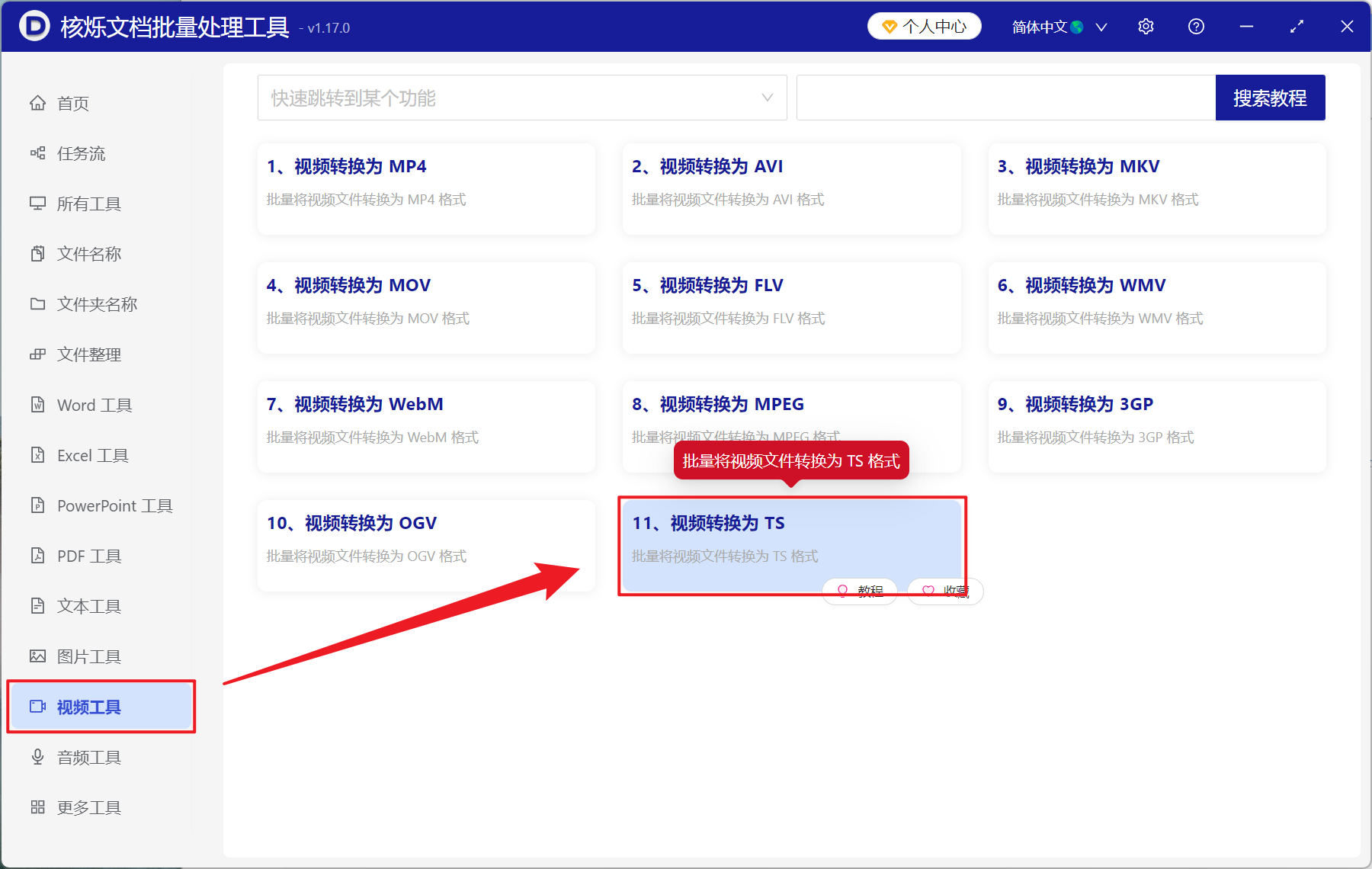
1、打开【核烁文档批量处理工具】,选择【视频工具】-【视频转换为 TS】。
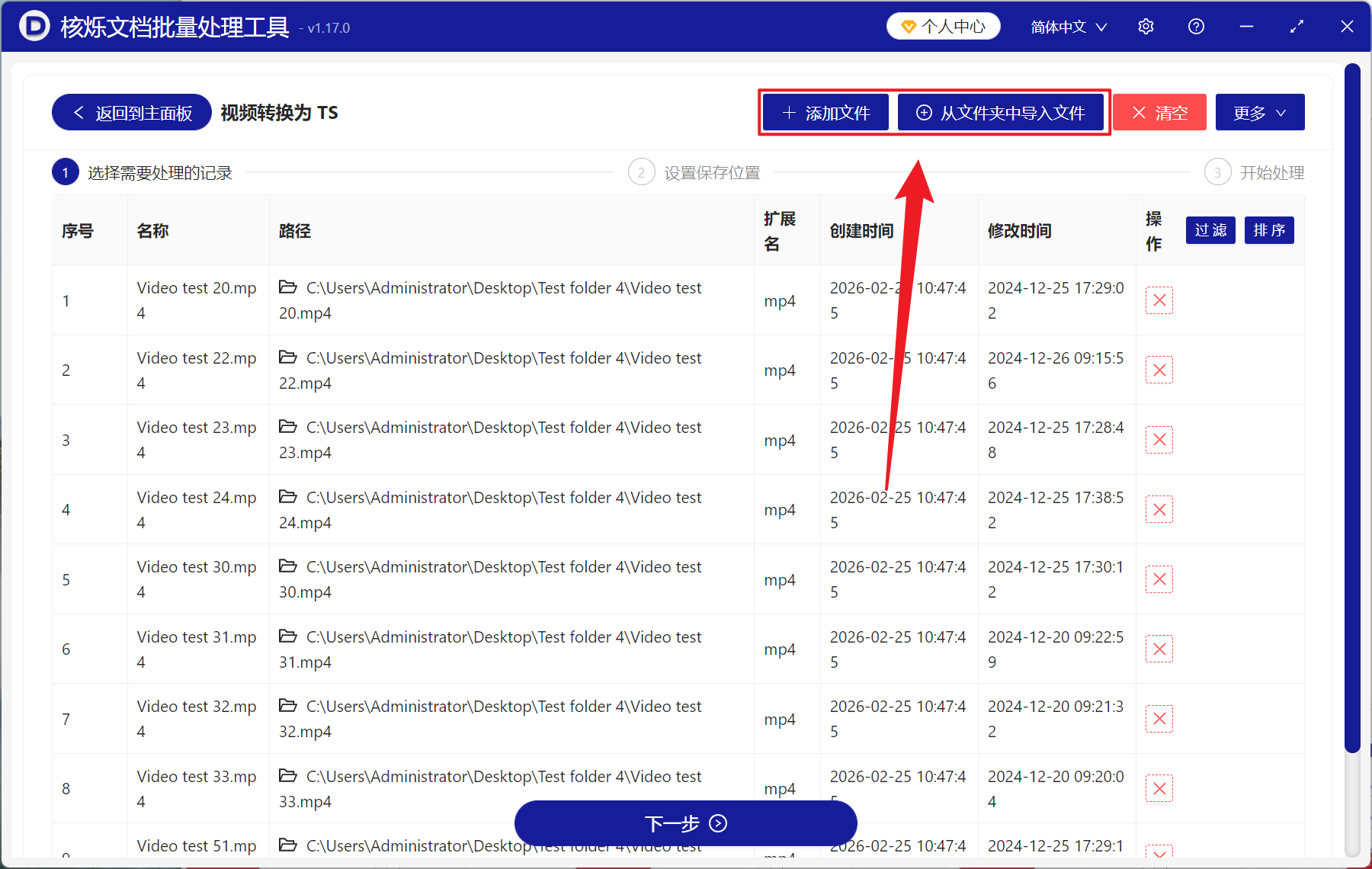
2、在【添加文件】或【从文件夹中导入文件】中选择一个方式将需要转换的 MP4 添加,也支持将文件直接拖入下方添加,然后点击下一步。点击浏览,选择好新文件的保存位置。
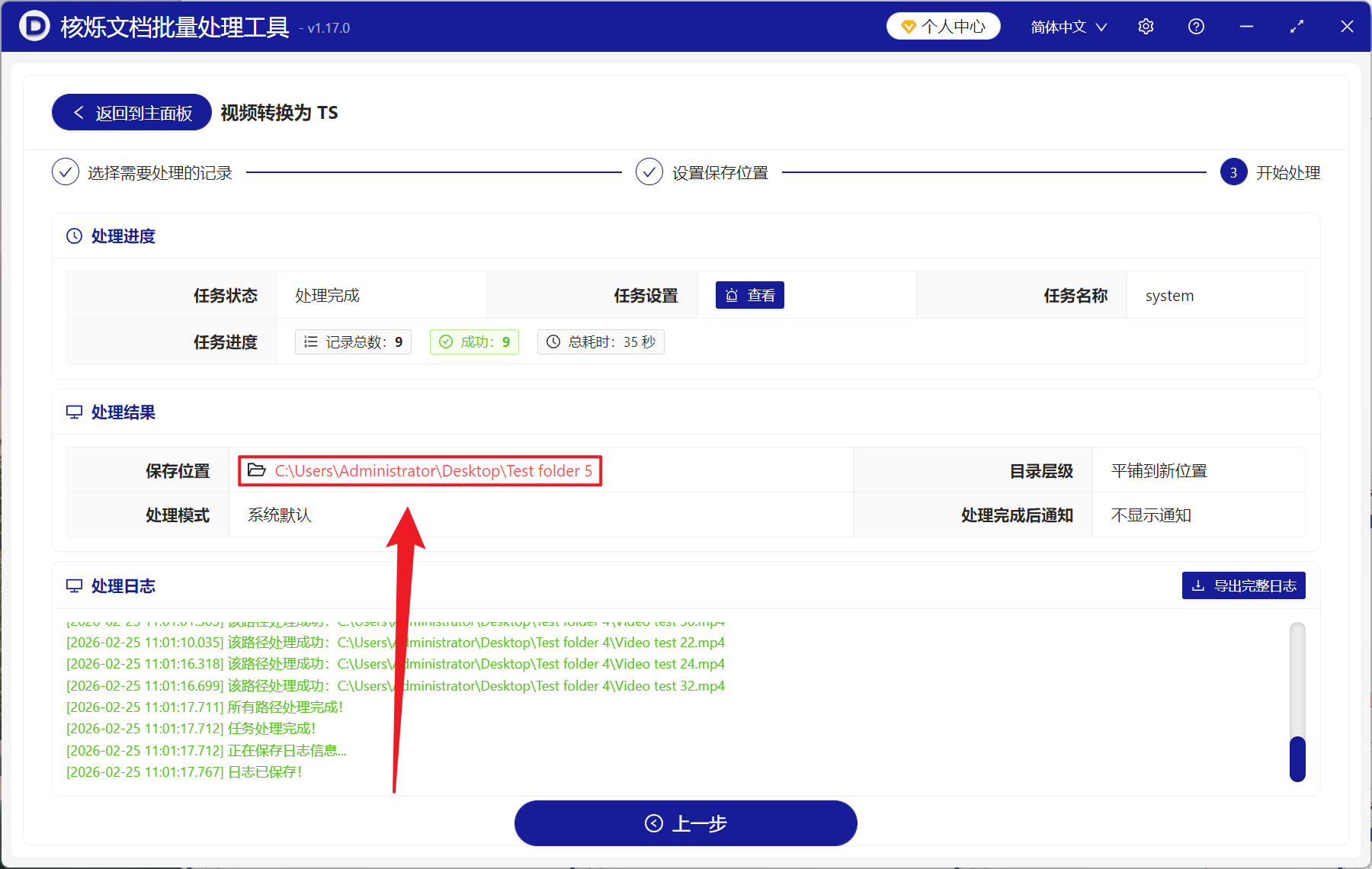
3、等待处理结束,点击红色路径打开文件夹即可查看转换成功的 TS 视频文件。
方法二:使用 VLC 媒体播放器将视频转换为 TS 格式
推荐指数:★★★☆☆
优点:
使用完全免费,没有广告干扰,在能够转换视频的同时,还支持查看播放视频。
缺点:
无法进行批量转换,并且 TS 格式的配置选项较少。
操作步骤:
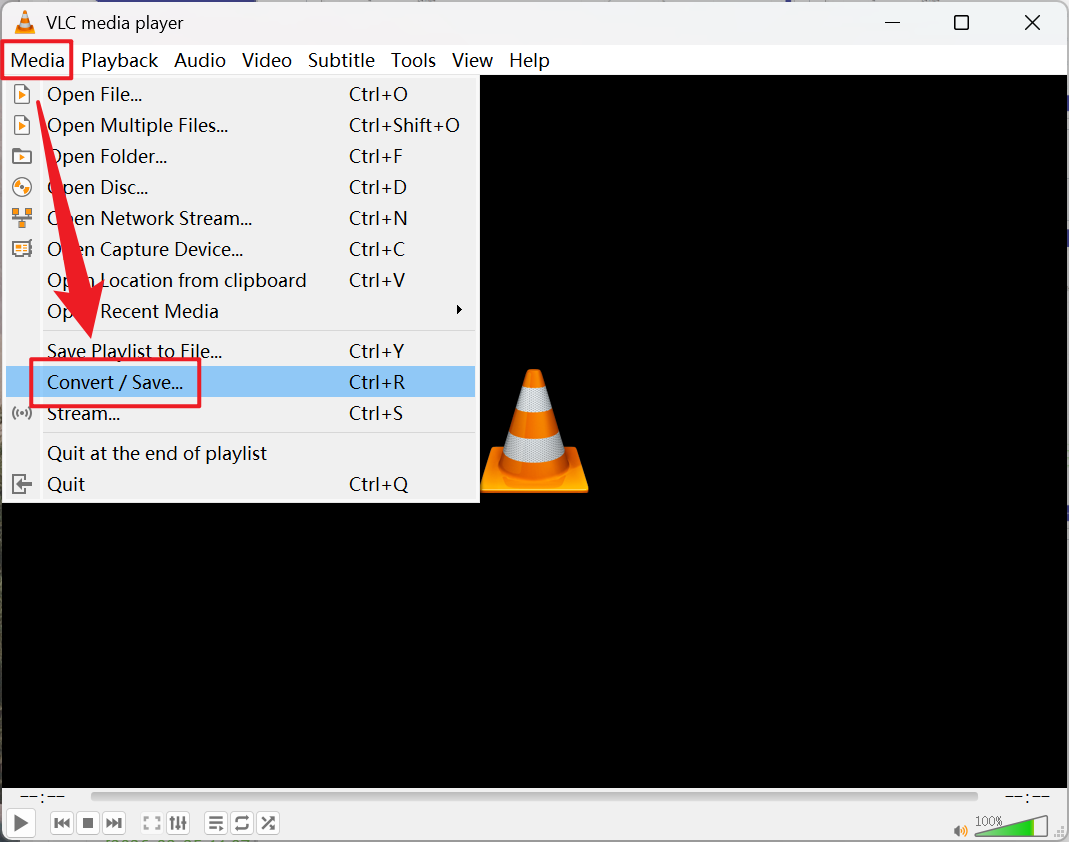
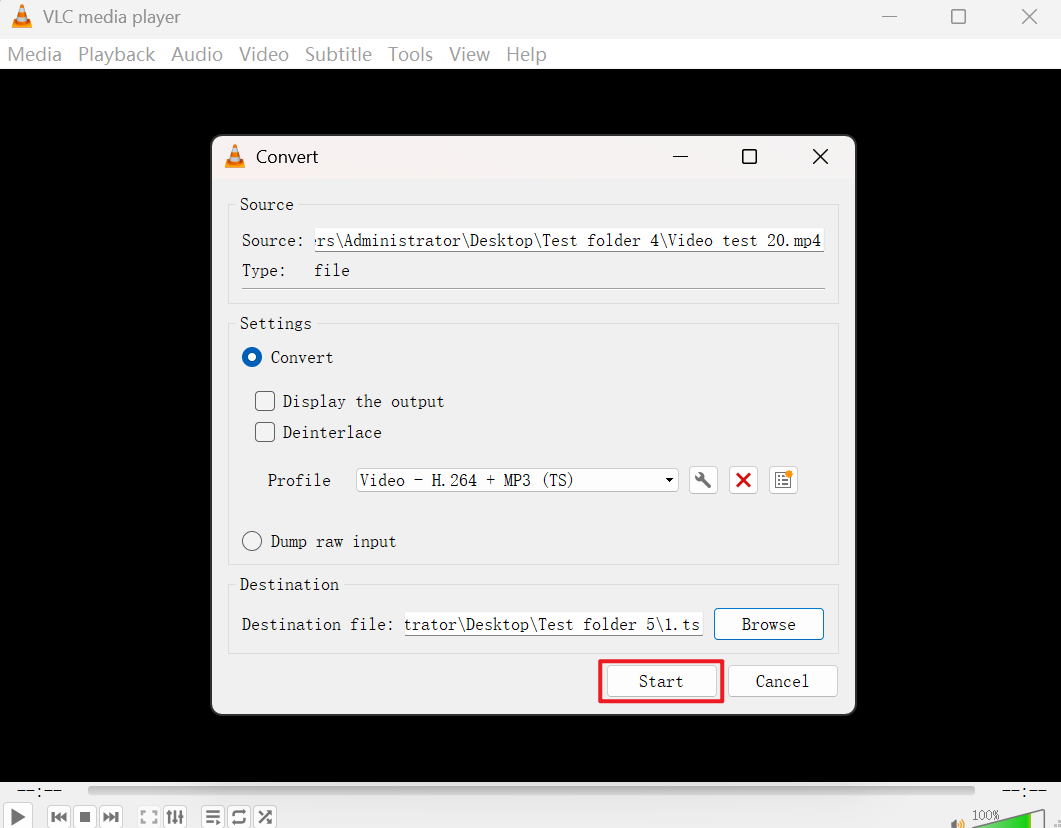
1、打开 VLC 播放器,点击媒体,选择转换/保存。
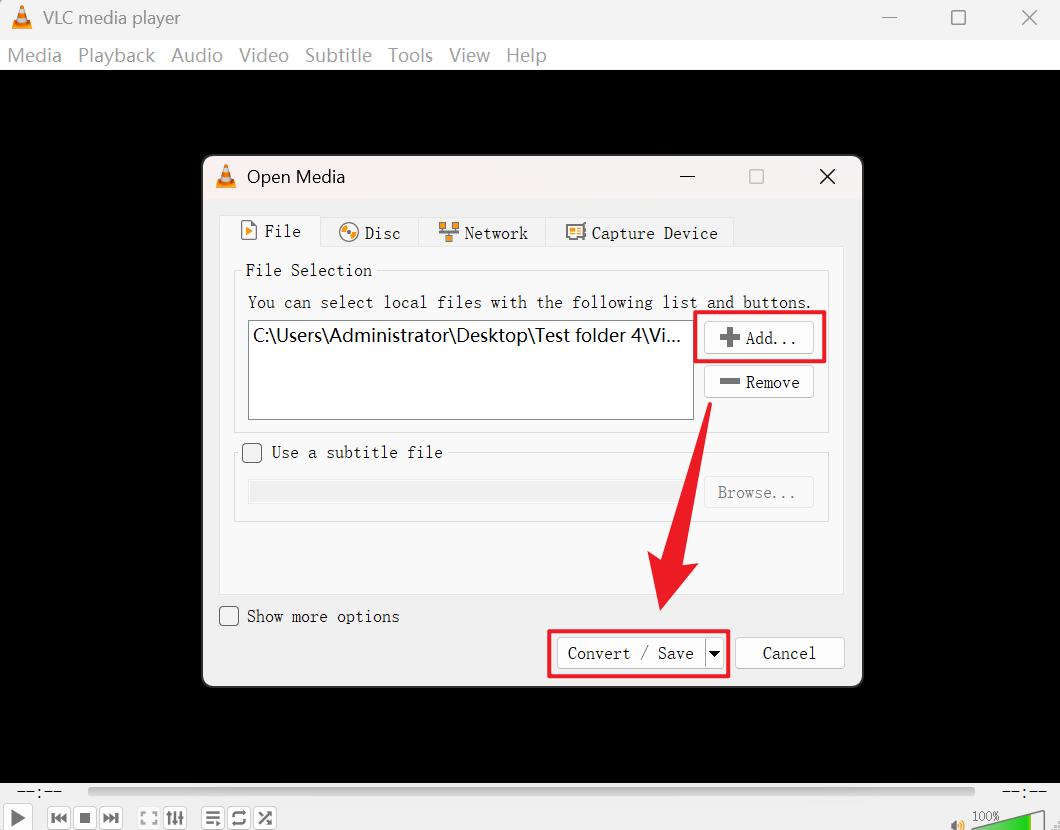
2、点击添加,添加视频文件,接着点击转换/保存。
3、在设置中选择 TS 格式,接着选择目标文件夹。
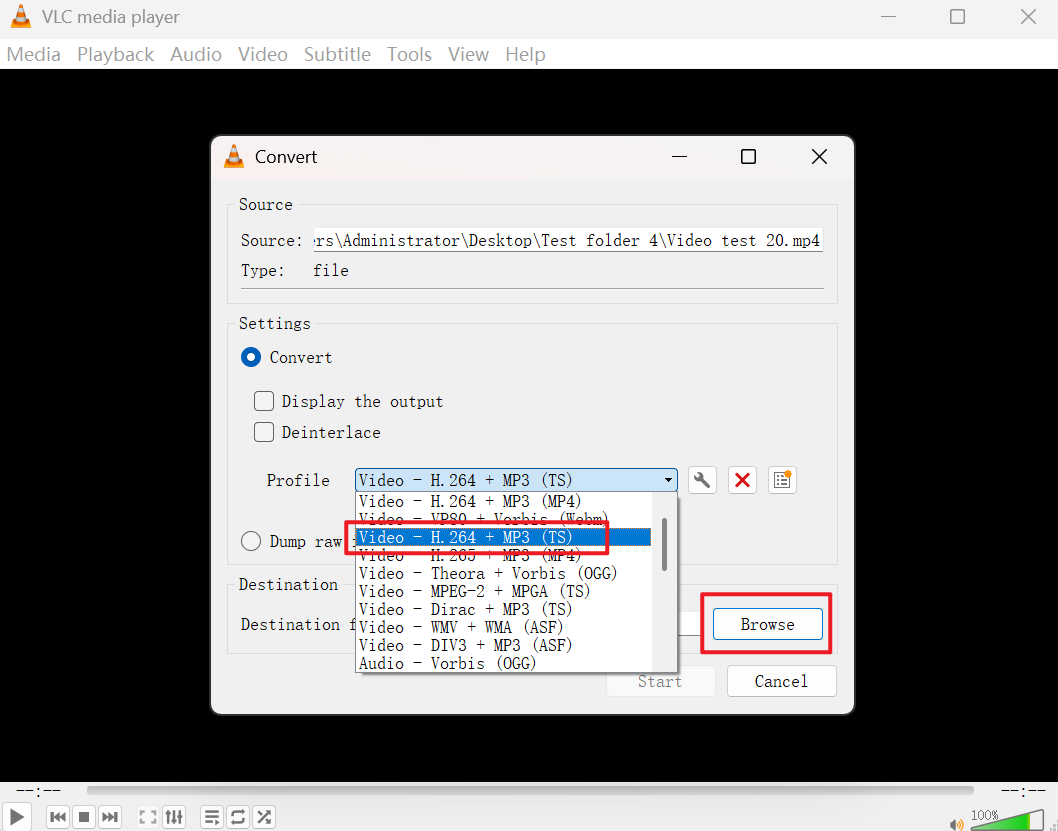
4、最后点击转换即可。
方法三:使用视频在线转换工具将 MP4 转换为 TS 封装格式
推荐指数:★★★☆☆
优点:
无需安装软件,打开浏览器就能使用,跨平台兼容性强,支持各种操作设备和系统,界面简洁直观,操作门槛低,适合临时需求。
缺点:
一般都有文件大小的限制,并且上传敏感的视频文件可能会存在隐私泄露的风险。在没有网络的情况下无法使用,网络较差的情况下上传的耗时较长。
操作步骤:
1、打开浏览器,搜索 ASPOSE 进入页面,找到 MP4 转 TS,添加需要转换的文件。
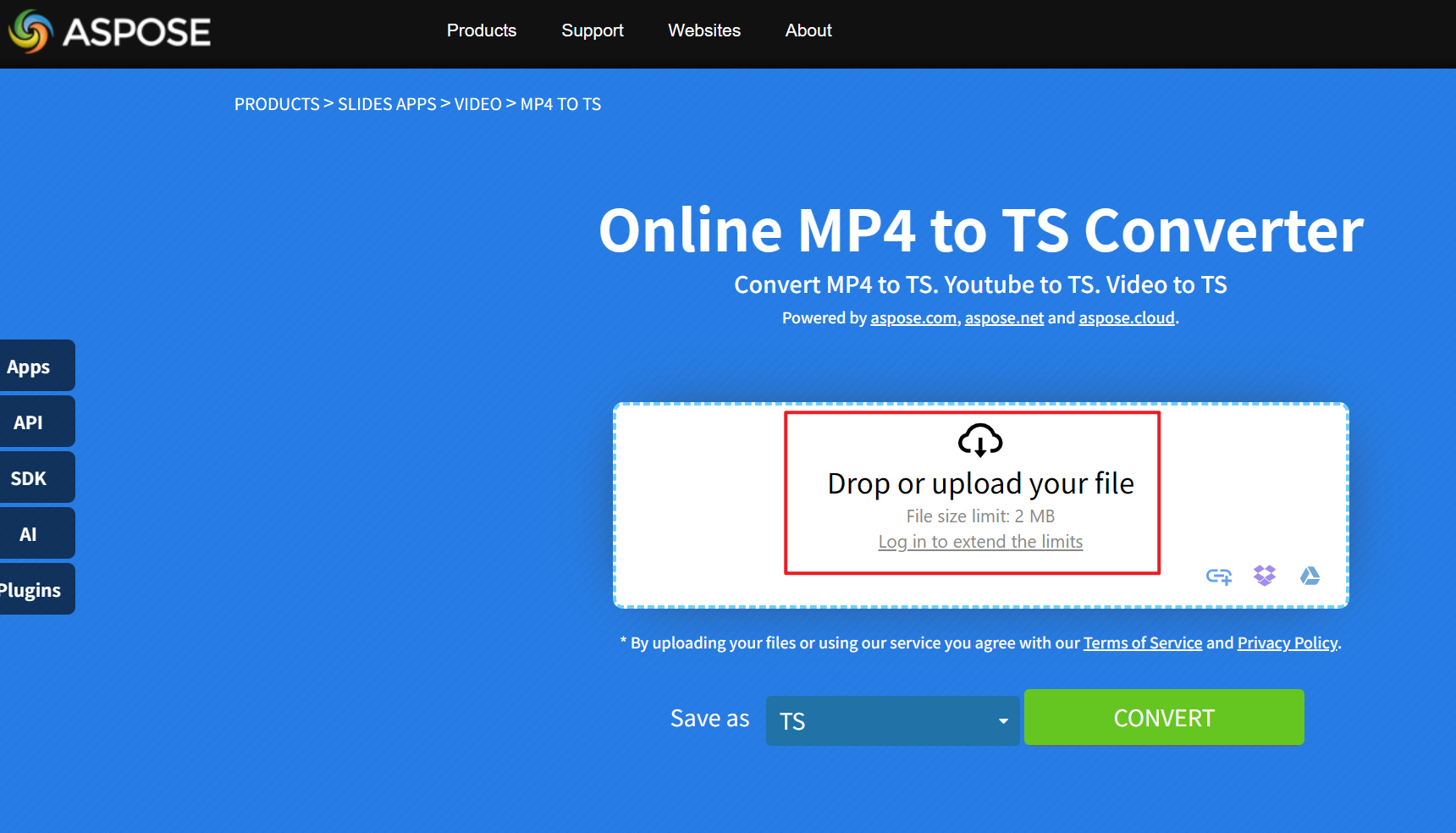
2、等待文件上传完成,点击开始转换。
3、最后等待转换完成,点击保存。