处理工作文件的时候,有一堆 PDF 文件需要加上公司的 Logo 或专属标识,防止被随意传播或盗用。我们单独打开文件,再一页页的插入图片水印,一个文件少的几十页,多的几百页,更不用说还有几十、几百个 PDF 文件,费时费力先不说,还很难保证每一页的水印位置、大小以及不透明度都完全一致,而且我们手动插入图片水印,很容易遗漏几页没有添加成功,导致最后的效果都参差不齐。
那么我们怎么给多个 PDF 文档一次性批量添加图片水印呢?这里给大家一个强大的小技巧,无论是公司 Logo 或是自定义的版权图案,能够让每个图片水印精准的出现在每一个 PDF 的每一页上,并且让每一个水印的位置、旋转角度、透明度都统一,不影响正文阅读、也能拥有清晰的标识,有效保护文档内容不被篡改。
什么时候要给 PDF 文件添加上图片水印?
防止传播
当 PDF 文件中包含公司资料或是原创内容时,很多人都担心被随意转发或者盗用,这时候给 PDF 添加图片水印,比如企业 Logo 等来有效保护文件,即时文件被转发,其他人也能够看到来源信息。
标出文件用途
有些 PDF 是用来审核、预览,并不是最后的成品文件,可能会被误认为是正式文件,我们可以通过添加草稿、样本等图片水印,可以清楚的标明用途,避免产生误会,后续等正式版确定后,再去掉水印即可。
提高企业形象
公司对外发送宣传资料、产品介绍时,加上企业的 Logo 作为图片水印,可以增强品牌识别度,其他人看到文件时,会更容易记住公司的名称,也显得更加专业,对于企业来说,水印不仅是保护手段,页数品牌展示方式。
PDF 批量添加图片水印的效果预览
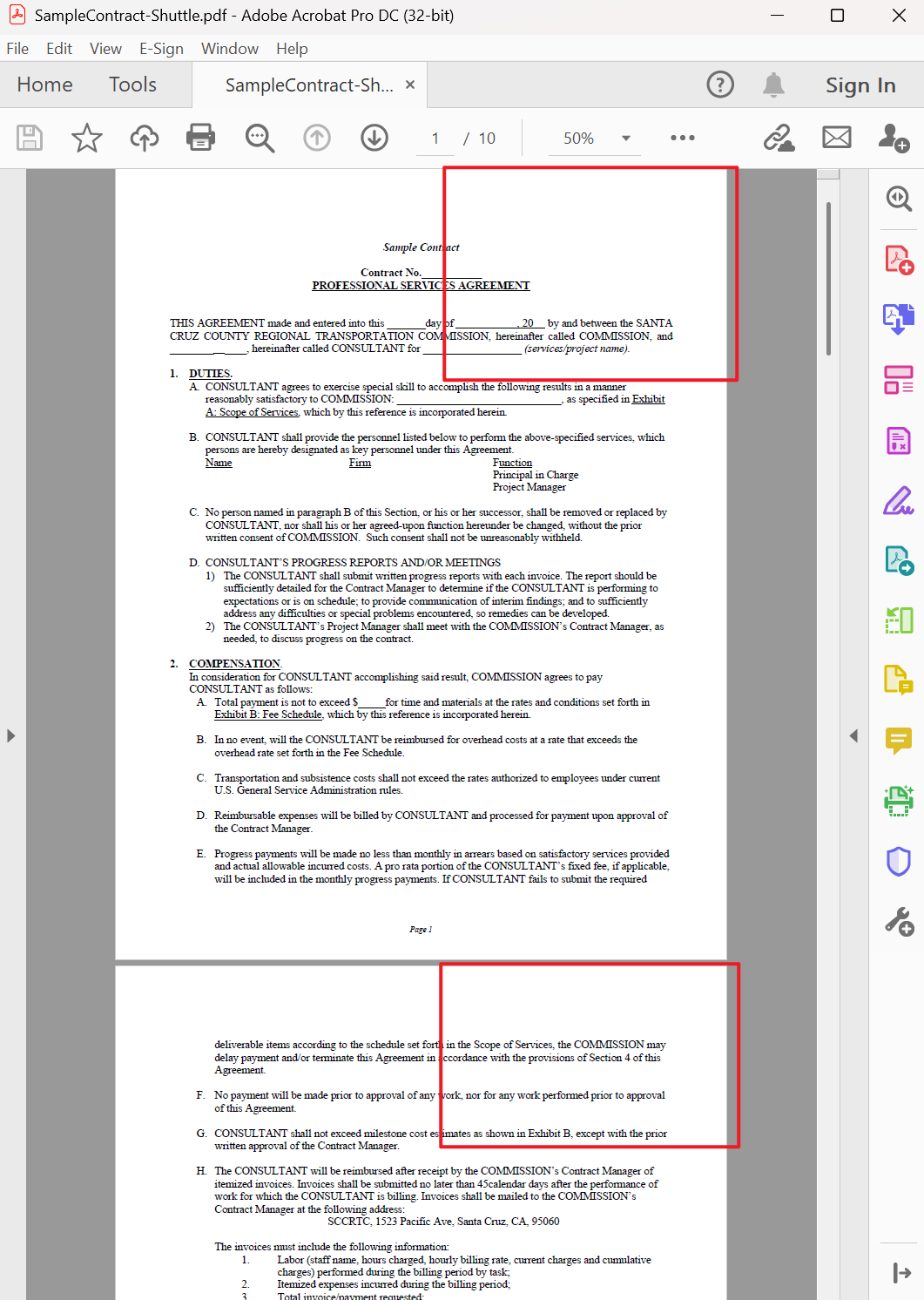
处理前:
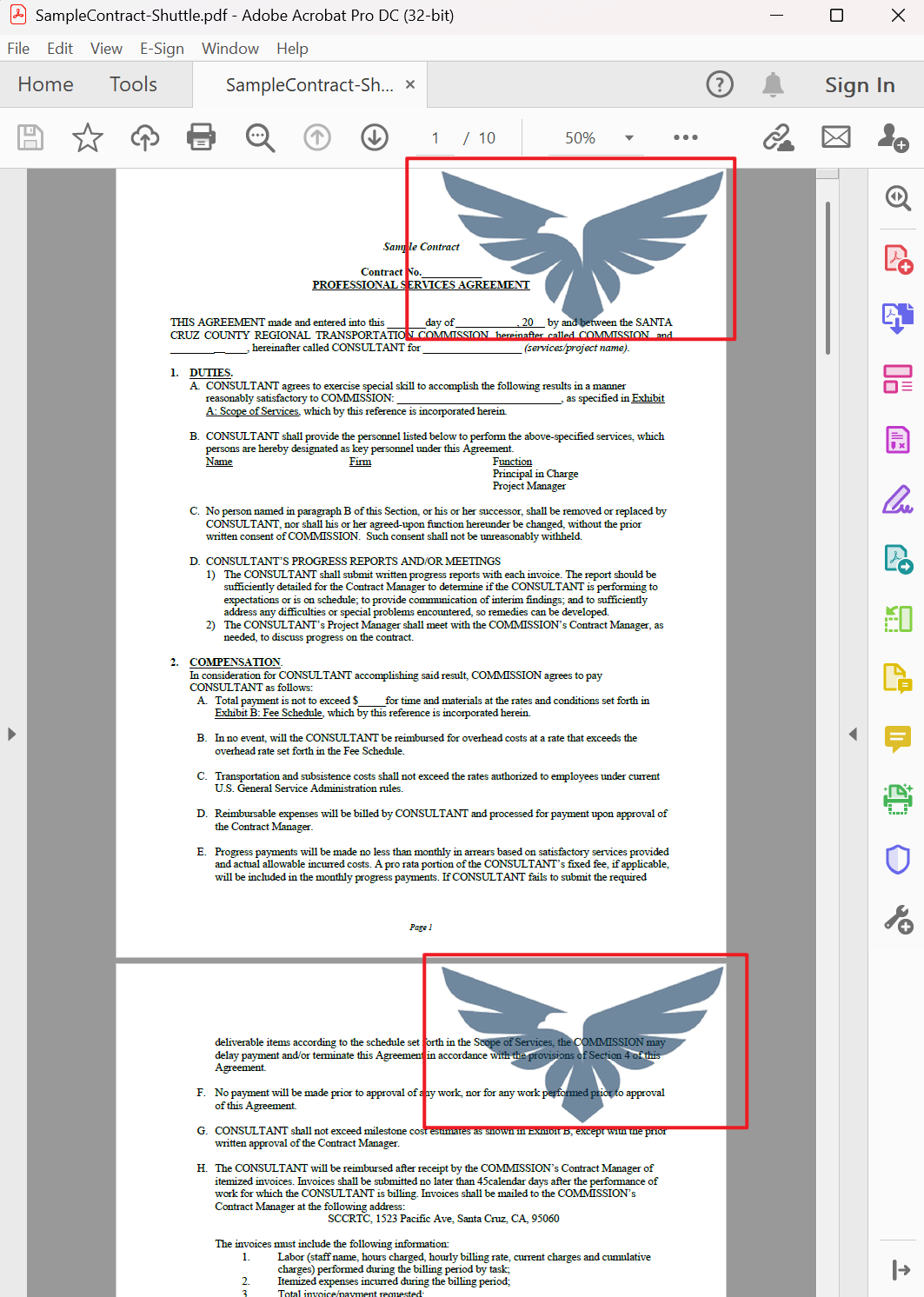
处理后:
批量给 PDF 添加 Logo 水印的操作步骤
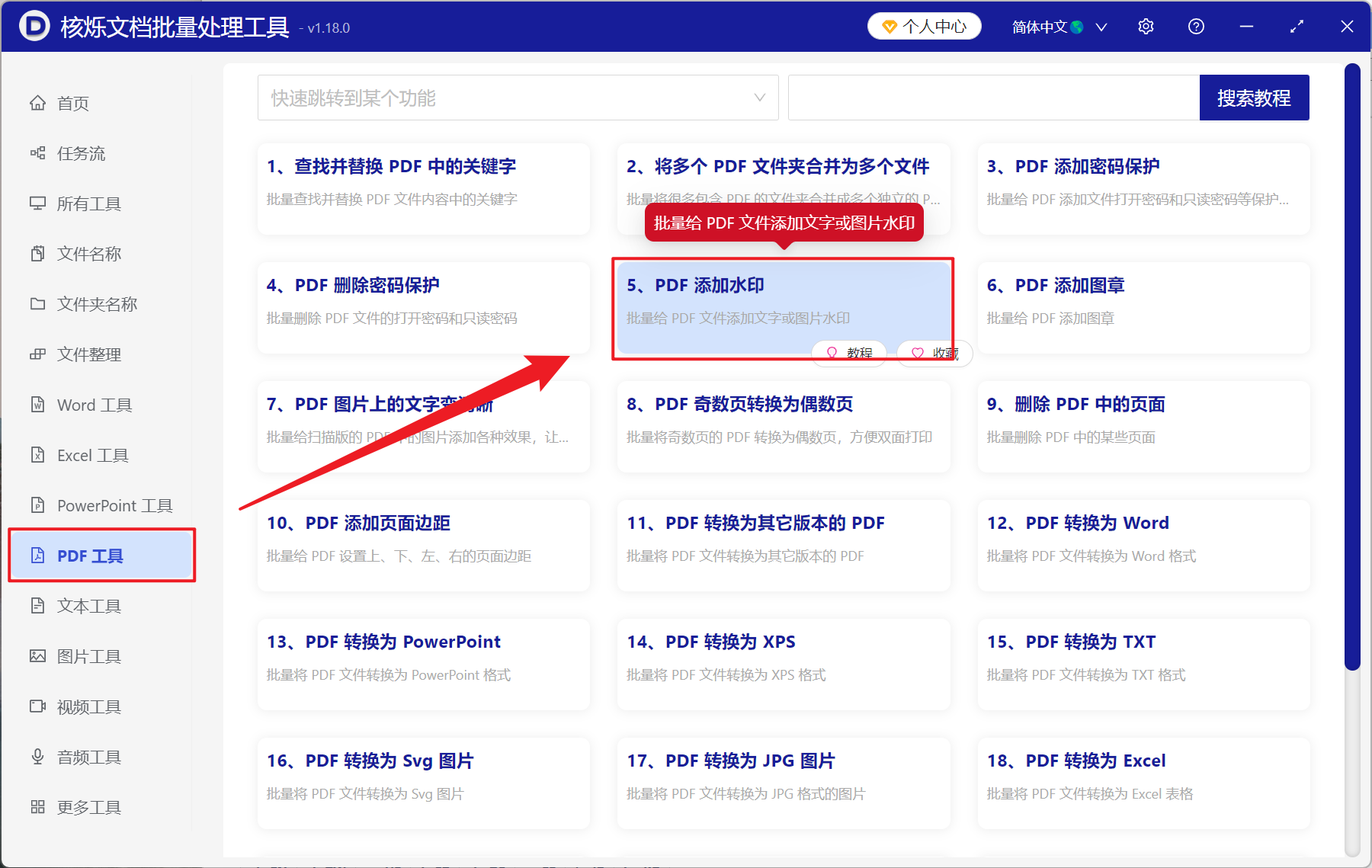
1、打开【核烁文档批量处理工具】,选择【PDF 工具】-【PDF 添加水印】。
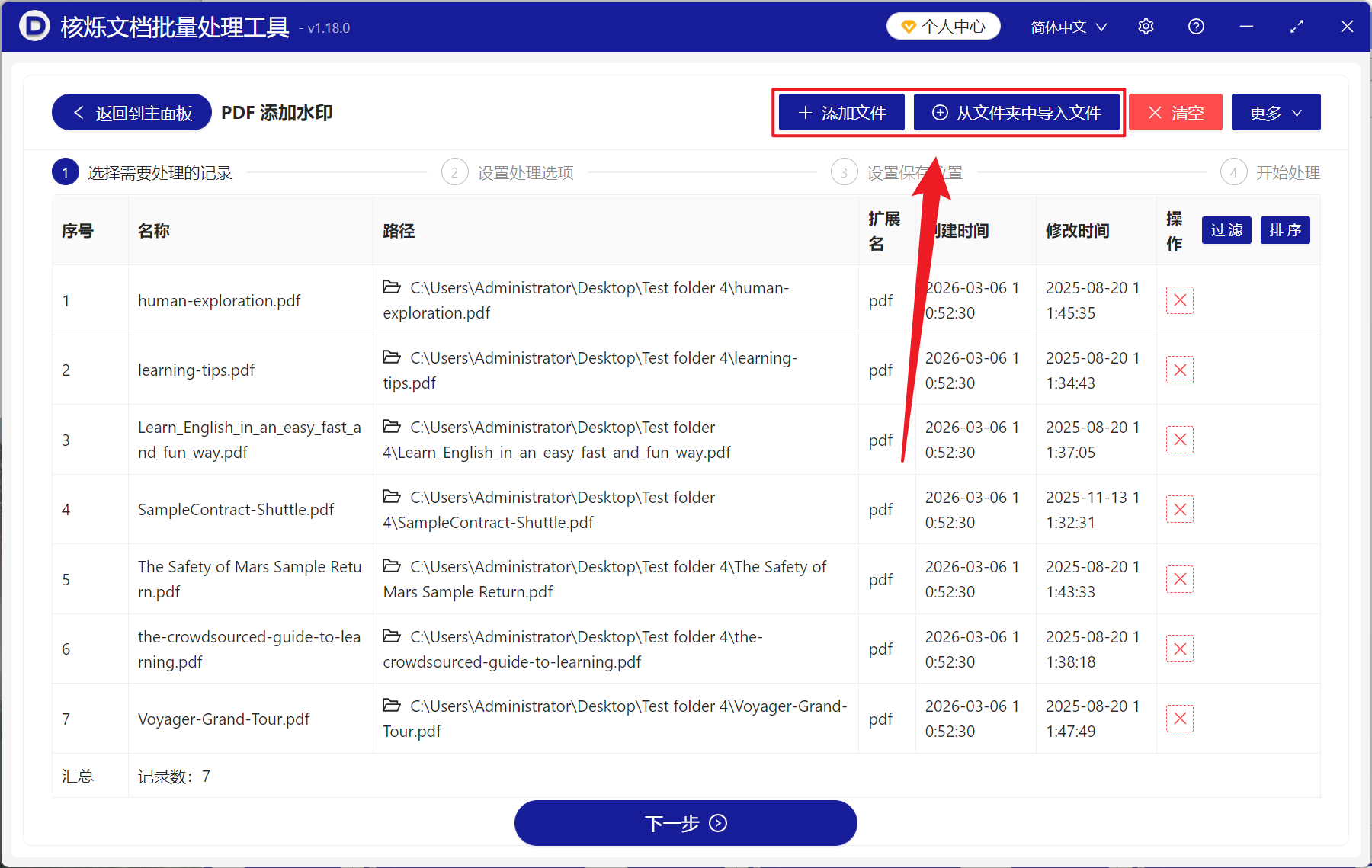
2、在【添加文件】或【从文件夹中导入文件】中选择一个方式将要添加水印的 PDF 添加,也支持将文件直接拖入下方添加,然后点击下一步。
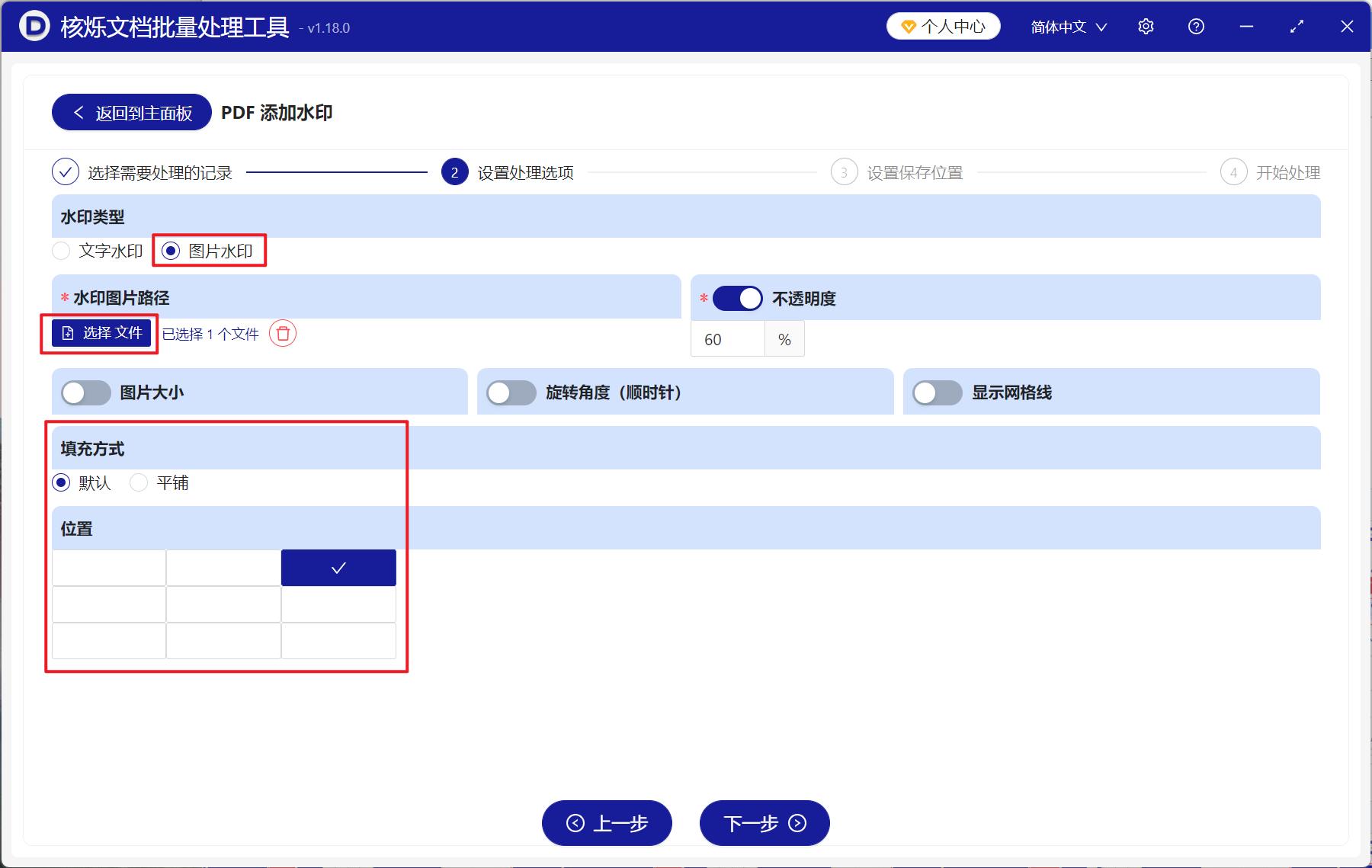
3、进入设置界面,水印类型选择【图片水印】,水印图片路径添加需要作为水印的图片文件,后面可以自行设置透明度、大小以及旋转角度,填充方式选择默认,位置可以根据自身需求选择,最后点击下一步。接着点击浏览,选择好新文件的保存位置。
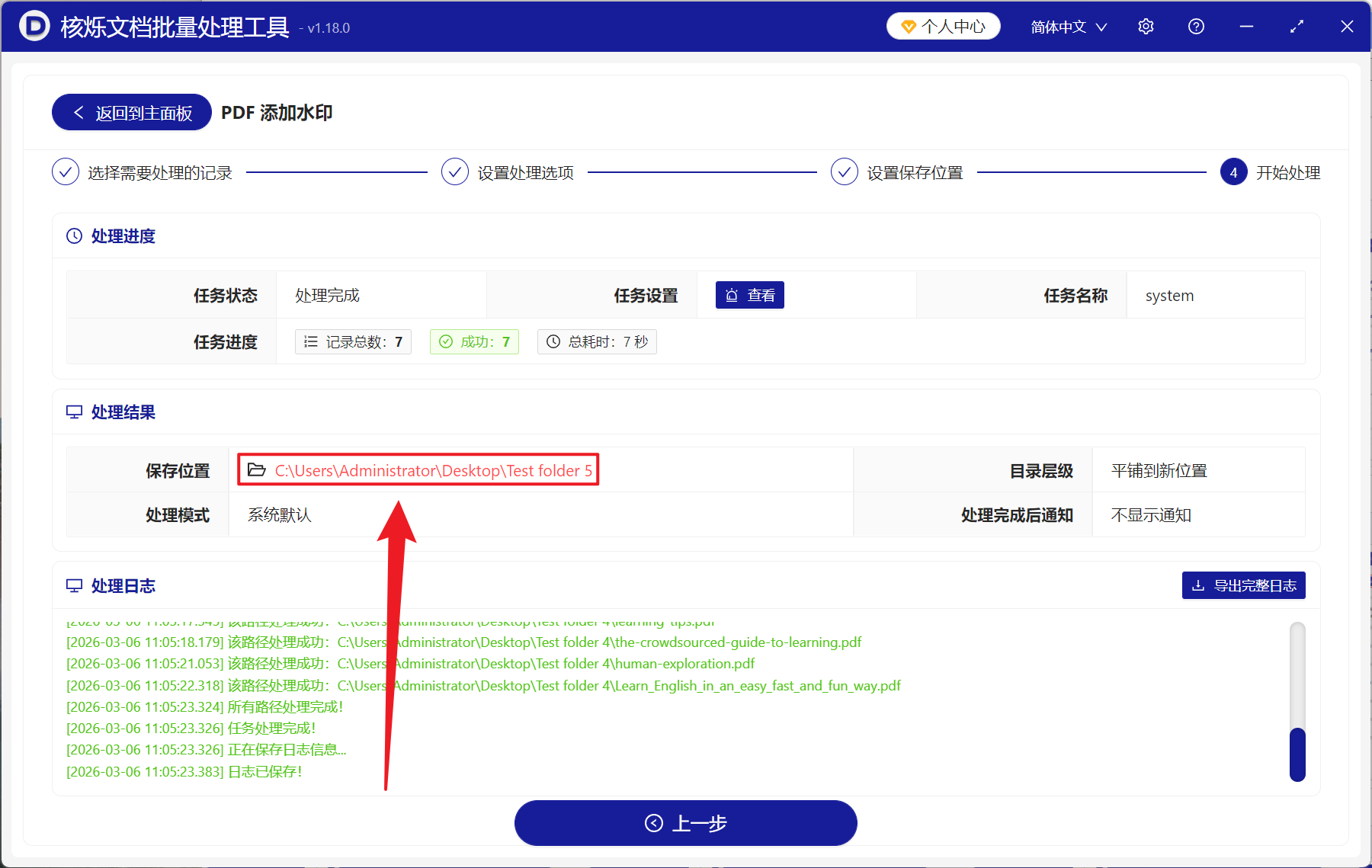
4、等待处理结束后,点击红色路径打开保存文件夹,就能查看添加水印成功的 PDF 文件。