怎么给一堆 PDF 的每一页,都打上同样全屏展示的图片水印呢?通常都是为了宣传版权、增强品牌识别度,或者是给文档都套上统一的背景模板,例如加上公司 Logo 或印章图片。当我们希望这张图片能够铺满整个页面,不留下任何空白角落,但是常规的单页操作不仅枯燥,还很难保证每一页的图片位置、大都完全一致,有没有方法能够一次性为多个 PDF 文件的全部页面都统一添加上铺满全屏的图片水印呢?、
本文直接聊聊如何解决这个批量处理的难题,让指定的一张图片文件满屏覆盖在 PDF 每一页中,不管的横板或竖版的页面,都能够做铺满,同时原文档也能够清晰可读,来和我操作看看吧!
为什么要给PDF每页添加上全屏的图片水印?
增强文件保护
当 PDF 文件包含公司机密或原创内容时,我们可能会担心被随意传播或盗用,给每一页添加全屏的图片水印,比如公司 Logo 或其它图片标识,覆盖整页的内容,更醒目也更难去除,即使有人截图或裁剪水印依然会保留。
防止被误用篡改
有些 PDF 文件要用在草稿文件上,如果被别人修改后再次传播,可能会造成误解,添加全屏的图片水印,可以明显的提示文件状态,这样其他人看到后会更加谨慎使用,也能够减少因为不小心使用带来的麻烦。
提高品牌效应
公司在对外发送资料或产品文件的时候,会在每一页上添加统一的品牌 Logo,加上全屏图片水印,这样无论文件被打印还是转发,都能够持续展示公司形象,让文件看起来更专业。
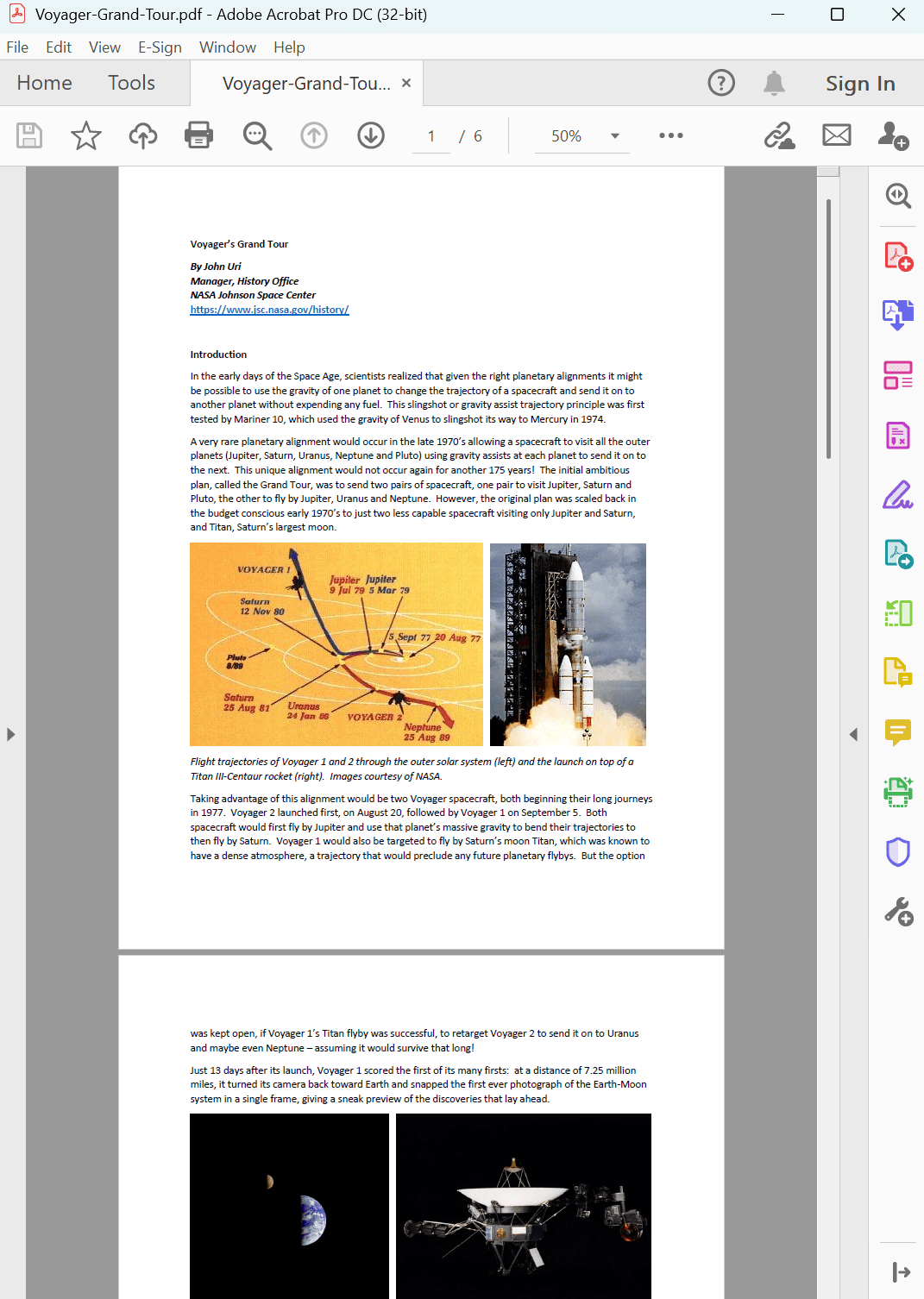
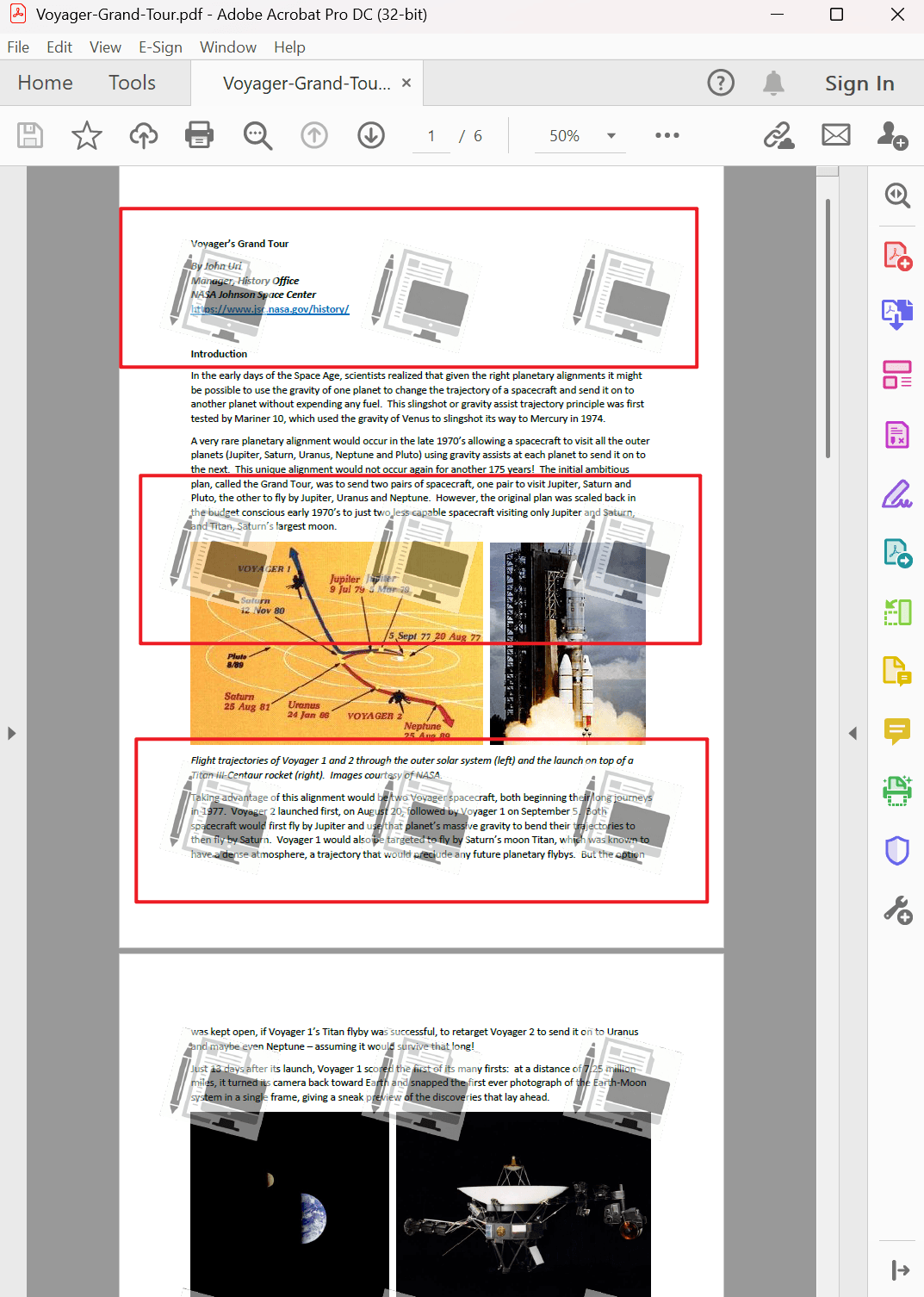
PDF 批量添加满屏图片水印的效果预览
处理前:
处理后:
批量给 PDF 页面加上平铺图片水印的操作步骤
1、打开【核烁文档批量处理工具】,选择【PDF 工具】-【PDF 添加水印】。

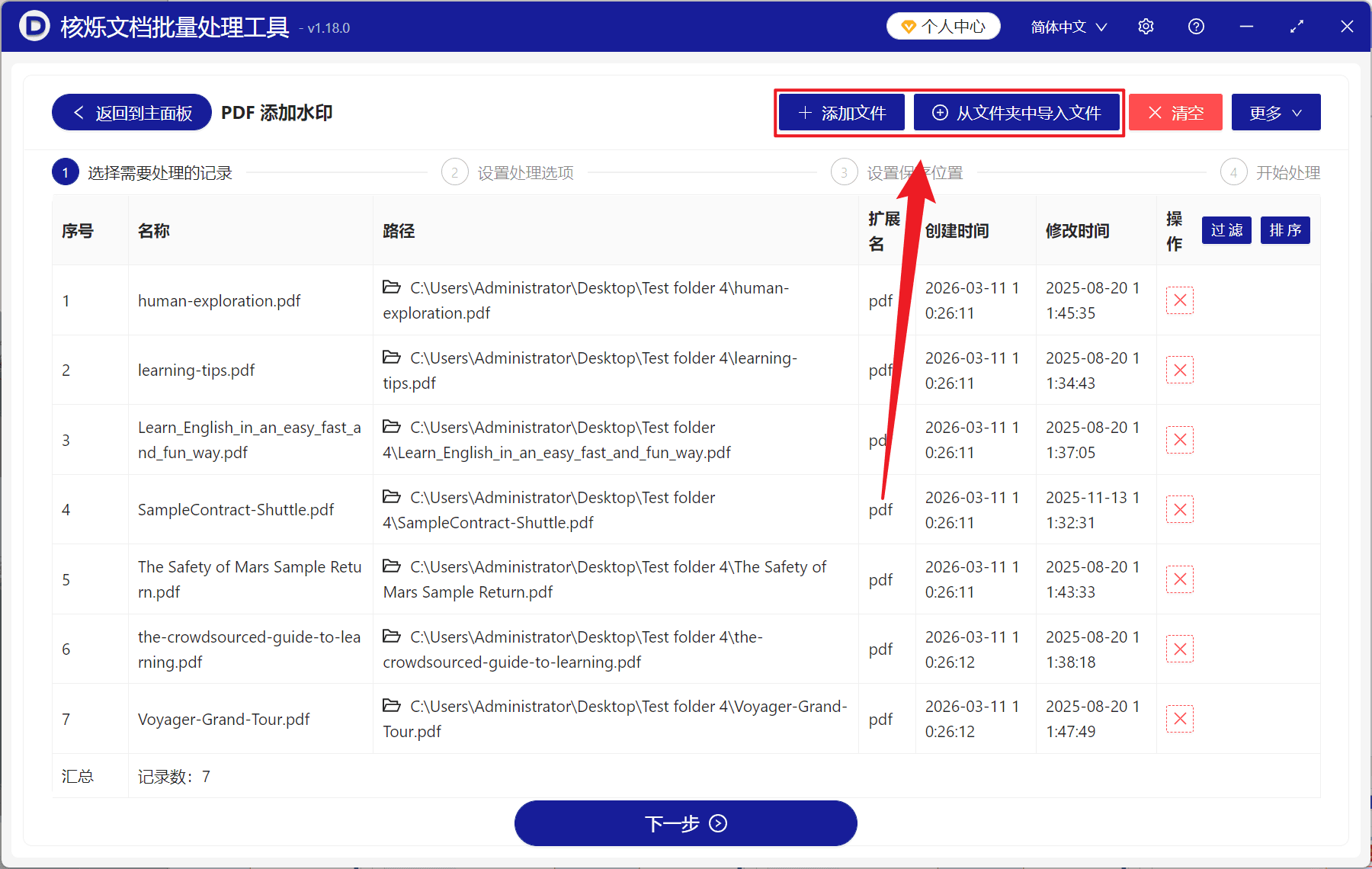
2、在【添加文件】或【从文件夹中导入文件】中选择一个方式将需要添加图片水印的 PDF 添加,也支持将 PDF 直接拖入下方添加,然后点击下一步。
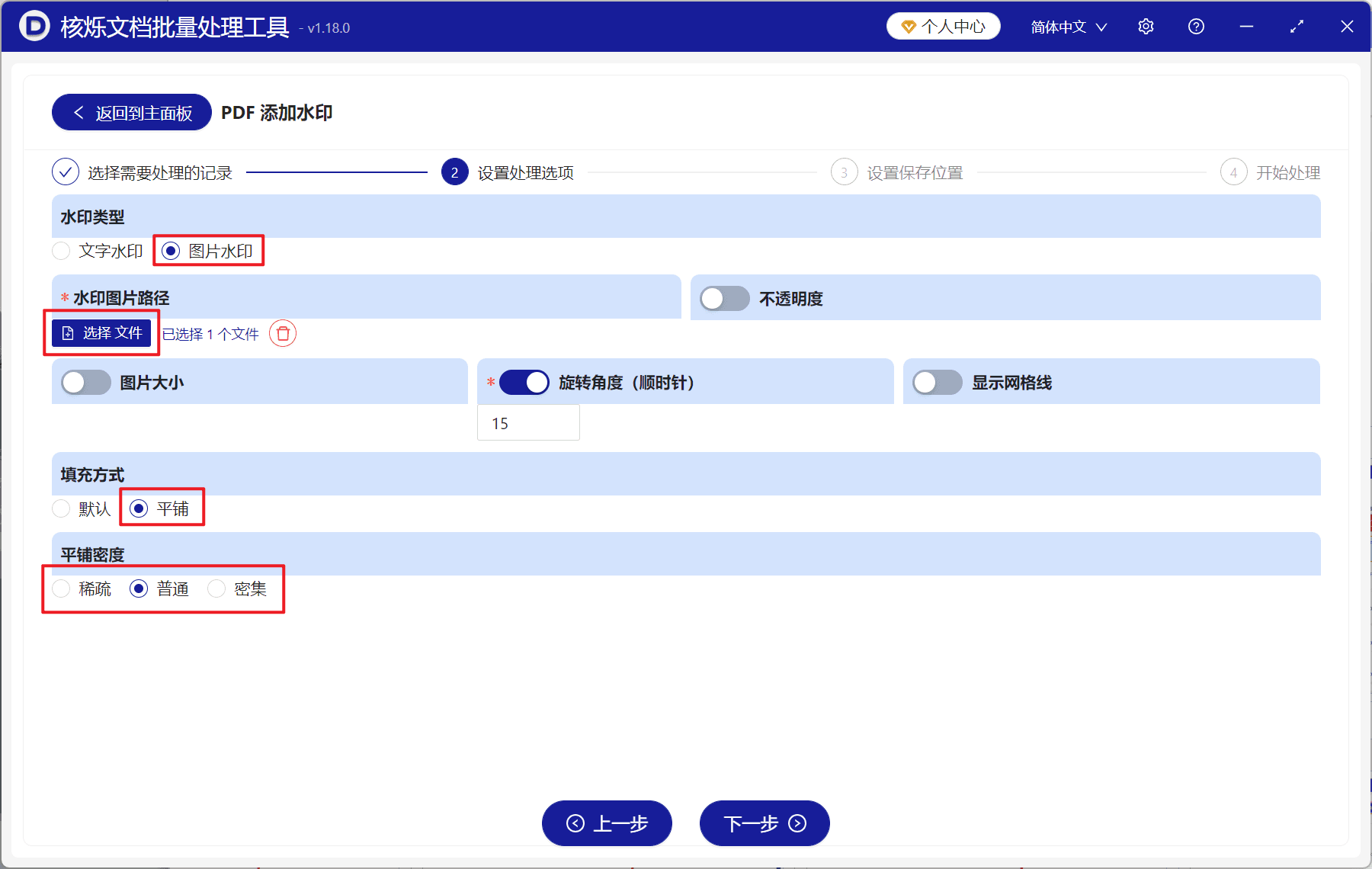
3、进入设置界面,水印类型选择【图片水印】,接着点击需要作为水印的图片文件,下方可以设置水印的大小、透明度和旋转角度,填充方式选择【平铺】,平铺密度可以选择稀疏、普通、密集,分别代表 2x2、3x3、6x6,设置完成后,点击下一步。接着点击浏览,选择好新文件的保存位置。
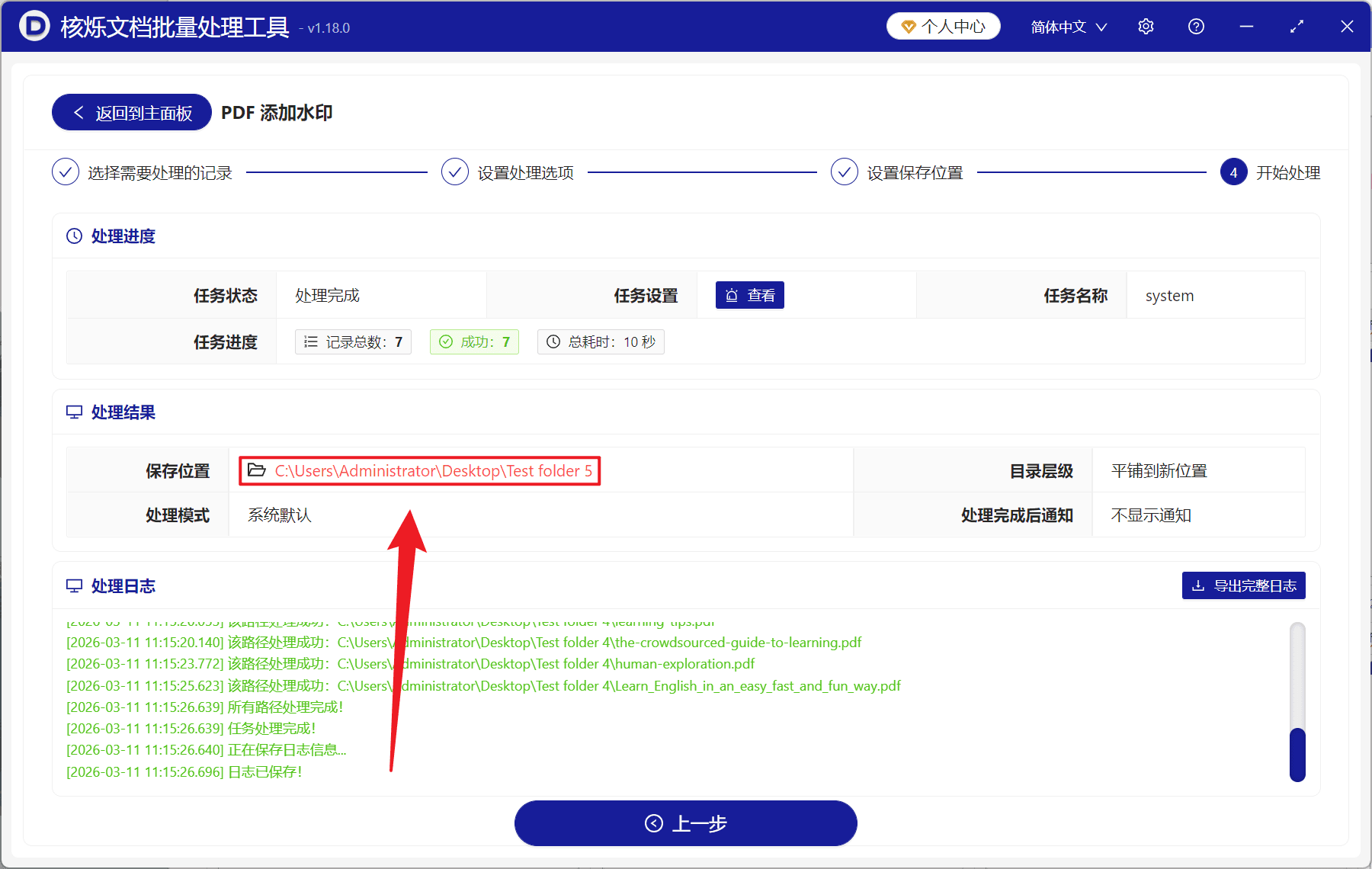
4、等待进度完成,打开保存文件夹就能够查看铺满全屏水印的 PDF 文件。