我们平时好不容易将 PDF 文档转为 JPG 图片后,放大一看,文字的边缘全是锯齿,图片表格模糊的根本看不清除,原本清晰的排版导出来像打了马赛克一样。这种模糊的图片根本没办法去进行提交、打印或者发送给他人查看,其实大多数时候 PDF 转图片变模糊不是因为工具或编辑器不行,而是因为输出设置里面的默认分辨率太低,就像用低像素相机拍高清画面,再好的内容也没用。那么我们应该怎么将多个 PDF 批量转换为放大也不会出现锯齿或模糊的高清 JPG 图片呢?
这里教大家一个方法,通过调整 PPI 参数,让转换后的 JPG 图片保留原文档中所有的细节,不管是字体、图片都能清晰的展示出来,不管怎么放大都能原来 PDF 中的内容一模一样,依然清晰可见,解决模糊锯齿的问题。
为什么要将 PDF 转换为放大无锯齿、不模糊的高清图片?
用于高清展示
有的时候要将 PDF 内容放到海报、展板或者大屏幕显示,放大之后往往会出现锯齿和模糊,看起来不清晰,将 PDF 转换为高清图片,能给保证放大无锯齿,让文字和图像依旧清晰锐利。
便于传播分享
在社交平台或部分网站上,上传图片比上传 PDF 更为方便,有的只支持图片格式,若直接用普通方式进行转换,图片很可能非常模糊,而通过调整 PPI 转换的高清图片,能在放大查看的时候仍然保持清晰,不影响阅读体验,更适合转发和浏览。
解决印刷需求
在做印刷或设计排版的时候,对图片清晰度要求非常高,如果图片模糊有锯齿,印刷出来会显得非常粗糙。将 PDF 转换为高清、无锯齿的图片,可以保证细节清晰,颜色和线条更加平滑。
PDF 转换为放大不模糊 JPG 图片的效果预览
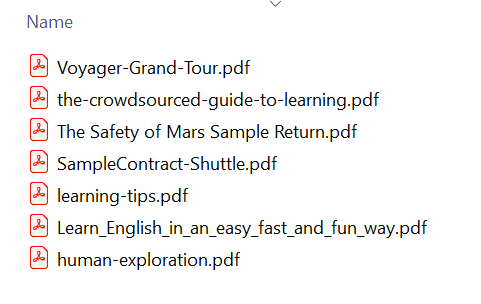
处理前:
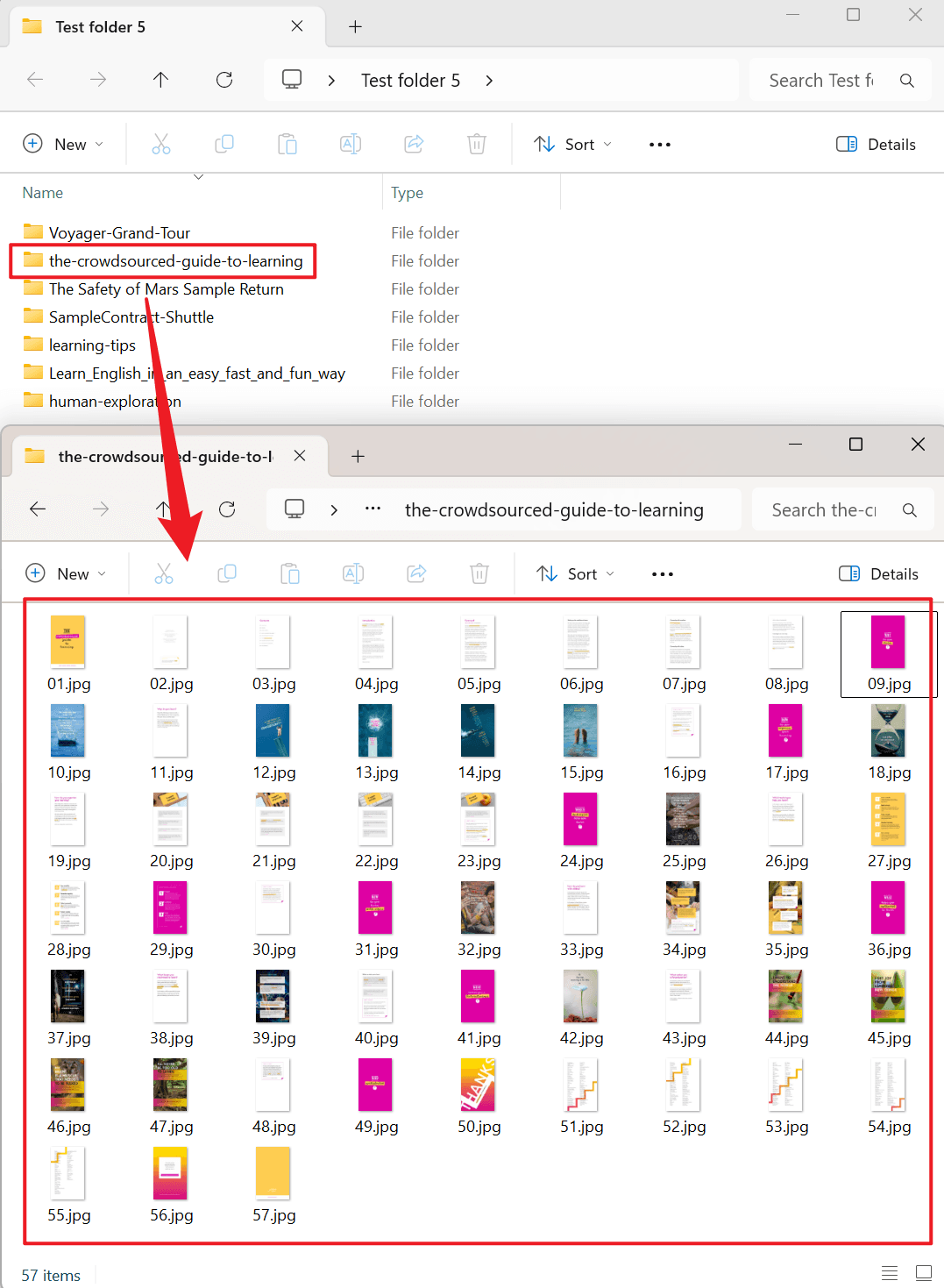
处理后:
调整 PPI 参数批量将 PDF 转换为高清 JPG 图片的操作步骤
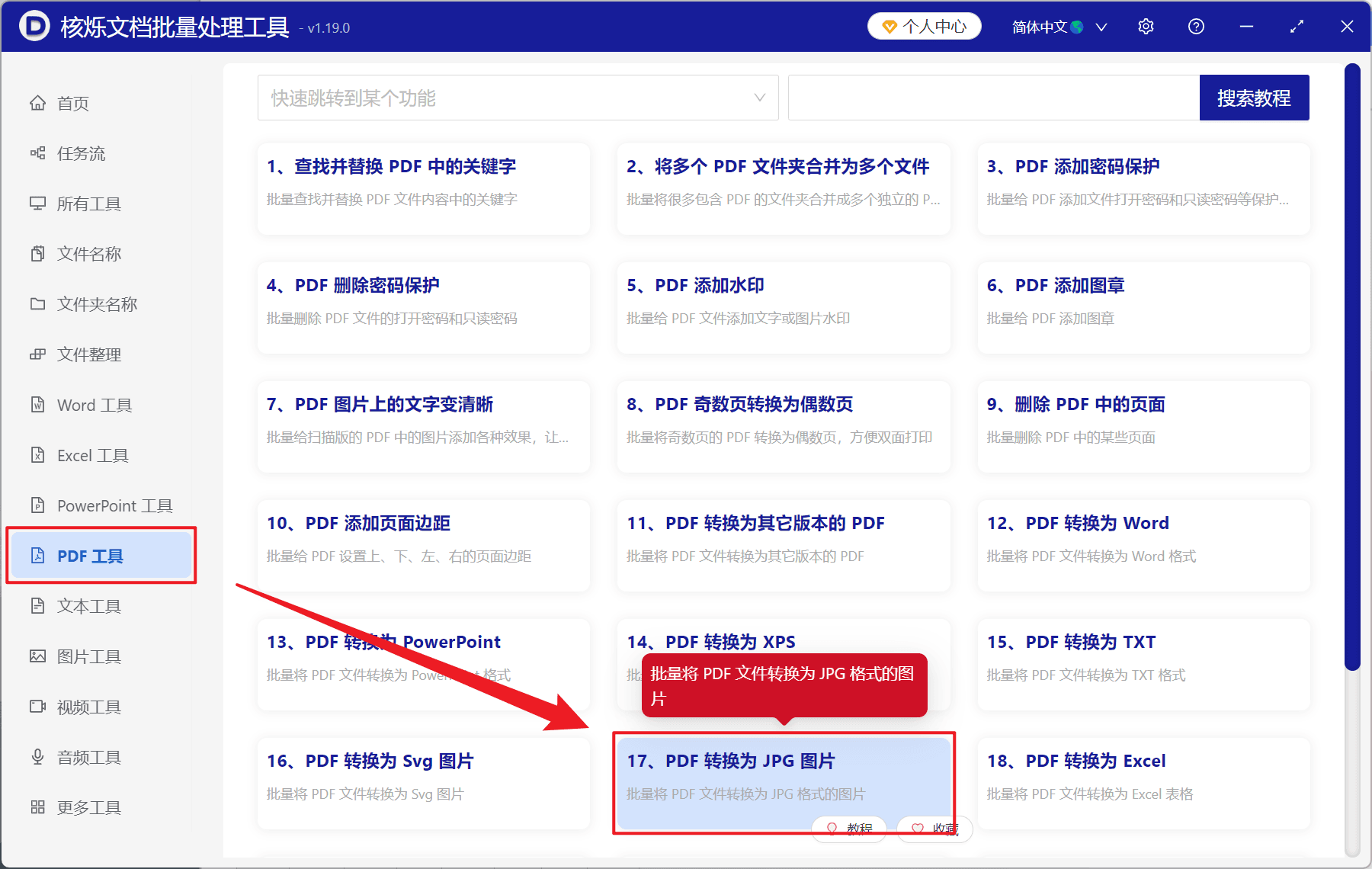
1、打开【核烁文档批量处理工具】,选择【PDF 工具】-【PDF 转换为 JPG 图片】。
2、在【添加文件】或【从文件夹中导入文件】中选择一个方式将需要转换为高清图的 PDF 添加,也支持将 PDF 直接拖入下方添加,然后点击下一步。
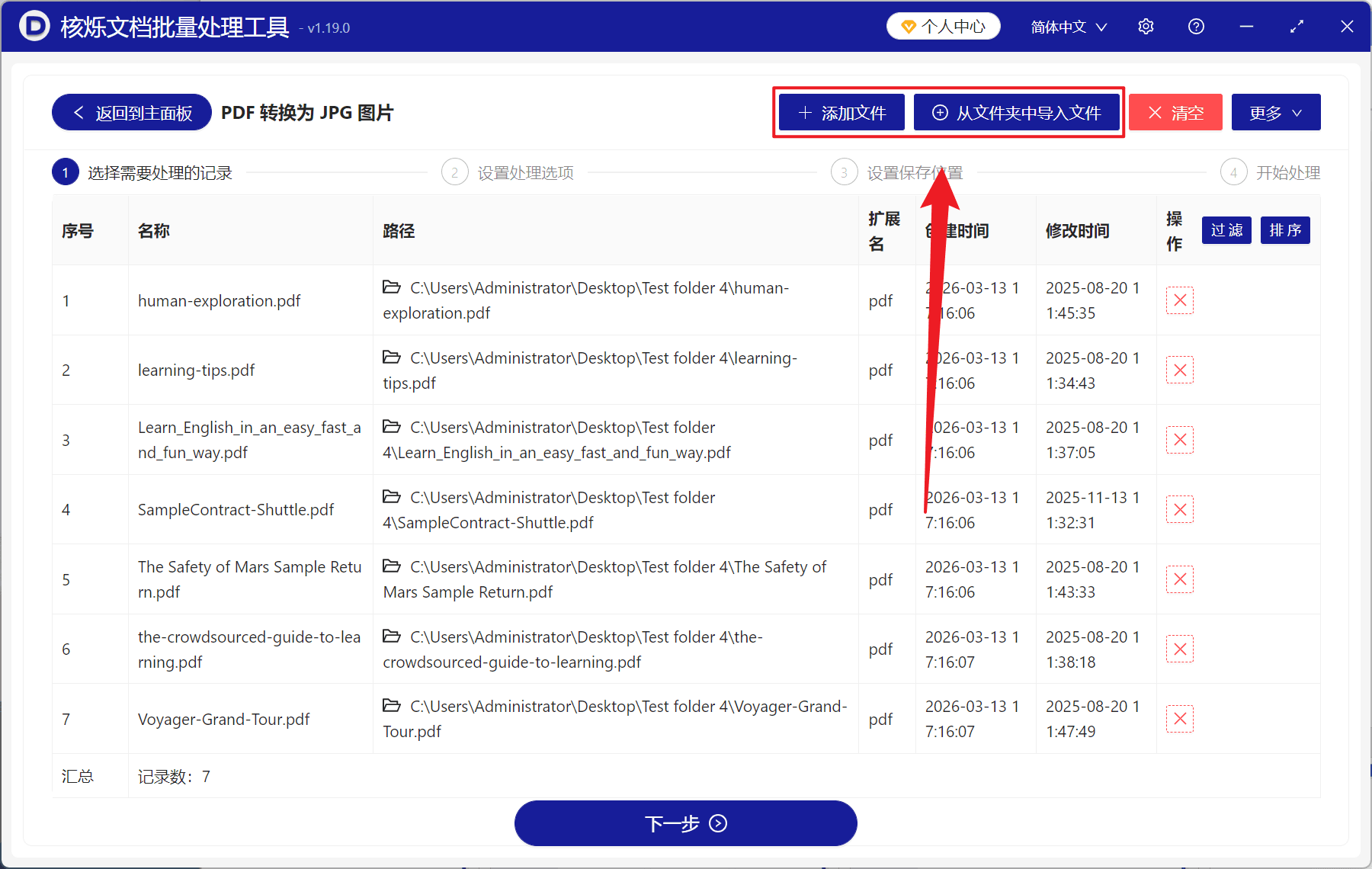
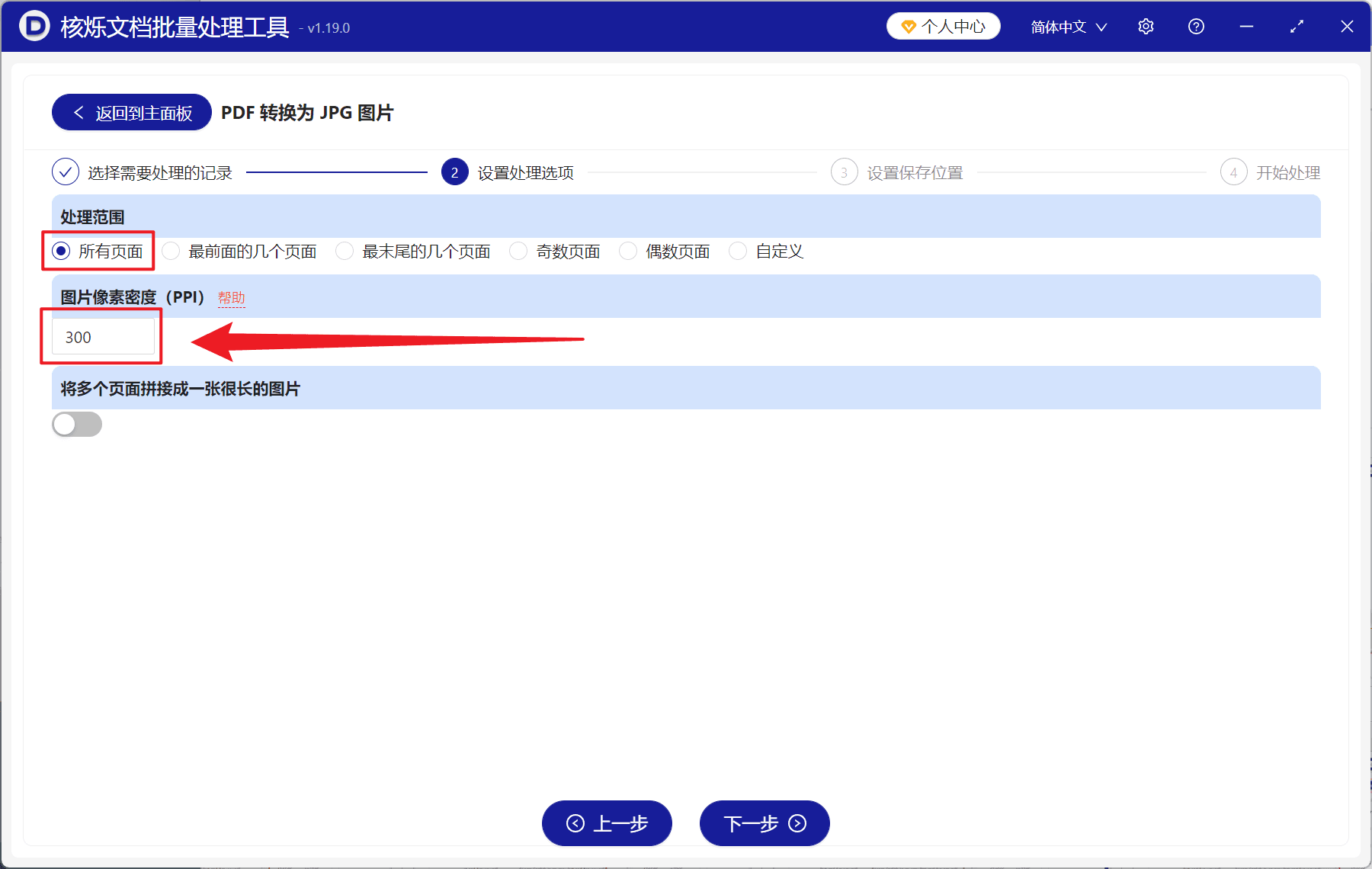
3、进入设置处理界面,处理范围选择【所有页面】,接下来图片像素密度自行输入 PPI,数字越高图片越清晰,设置完成后,再次点击下一步。接着点击浏览,选择好新文件的保存位置。
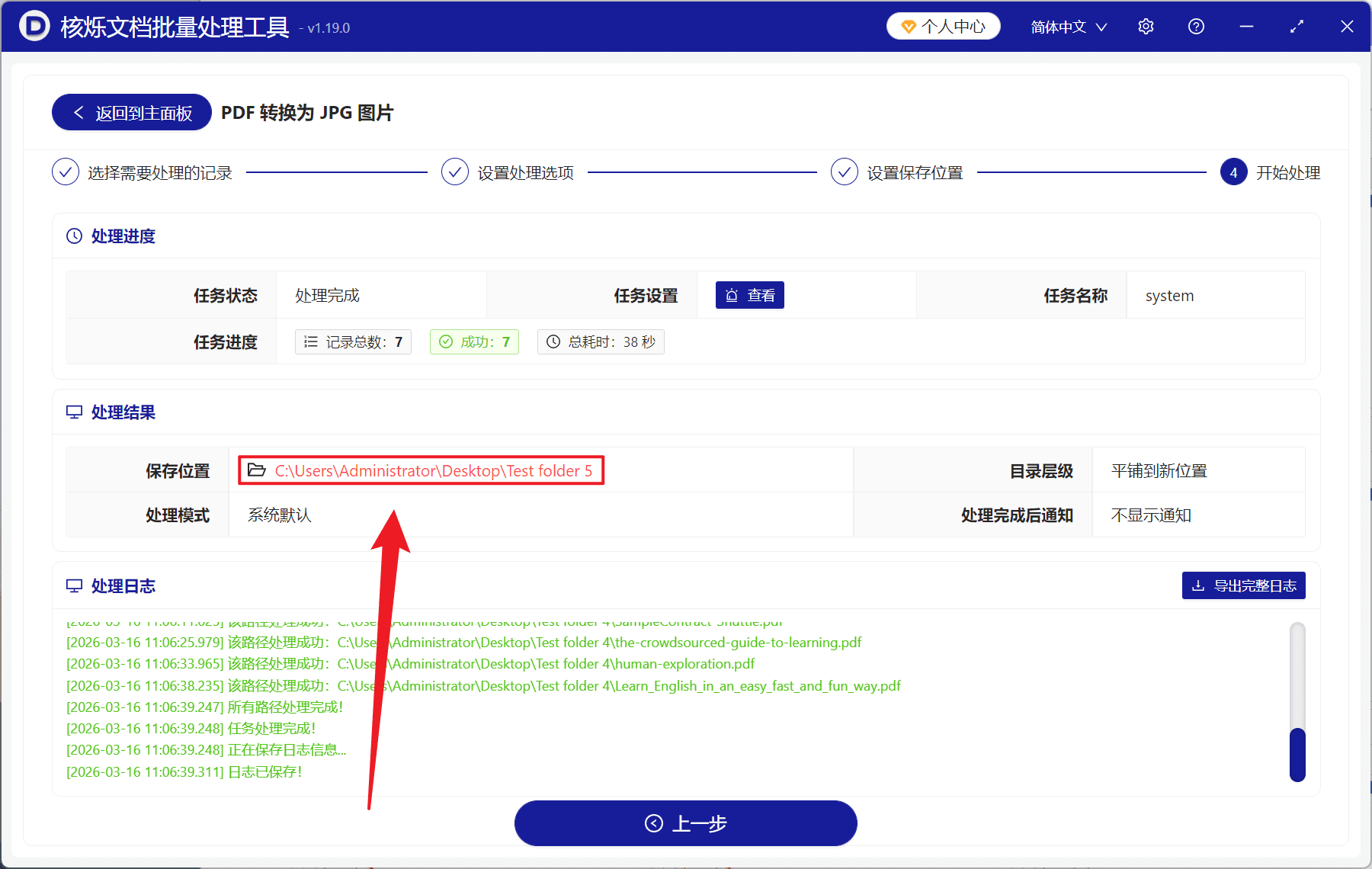
4、等处理结束之后,点击红色的路径打开文件夹即可查看转换成功的高清 JPG 图片。