在处理 Word 的时候,文字的颜色通常比文字大小不统一更让人头疼,有的文档正文一部分是标准的黑色,突然又一部分是深灰色,更不用说从网页上复制而来的文本,五颜六色的字体都不知道从哪里看起。这种颜色上的不统一,让整个文档看起来都杂乱无章,严重的影响专业的形象,尤其是当这些文档需要长期存档或发送给他人时,文字的颜色过于缤纷会导致很不专业。这种五颜六色的 Word 文件较多的情况下,我们通常也只能一个个打开去全选手动更改字体颜色,文件多起来就非常耗费我们的耐心。
本篇文章教给大家一个方法,批量调整多个 Word 文档中所有文字的颜色,让每一份 Word 中的文字都统一颜色,让查看的人员专注于内容,不被杂乱的颜色分散注意力。
什么时候要统一 Word 中所有文字的颜色?
文字颜色杂乱
假如 Word 文档是从不同地方复制整理而来,文字颜色可能会五花八门,有黑色、蓝色、红色,这样的文档看起来非常杂乱,不够专业。遇到这样的情况,就需要将所有文字颜色统一成一种标准的颜色,阅读起来更方便。
正式提交文件
在提交 Word 文件时,通常都有统一的排版要求,大多数情况下正文需要使用统一的文字颜色,如果颜色不一致,可能会被人为格式不规范,提前统一所有文字的颜色,可以避免被退回修改,也能让文档看起来更加正式、严谨。
去除特殊标记
有的时候我们会用不同的颜色标记修改内容,比如红色表示修改过的地方,在最终定稿前,这些标记通常需要去除,这时候就需要将所有文字颜色统一恢复成正常的颜色,可以避免把带有痕迹的版本不小心发出去。
修改 Word 中所有文字颜色的效果预览
处理前:

处理后:

批量更改多个 Word 中所有文字颜色的操作步骤
1、打开【核烁文档批量处理工具】,选择【Word 工具】-【修改 Word 的字体和段落格式】。

2、在【添加文件】或【从文件夹中导入文件】中选择一个方式将需要修改字体颜色的 Word 添加,也支持将文件直接拖入下方导入,然后点击下一步。

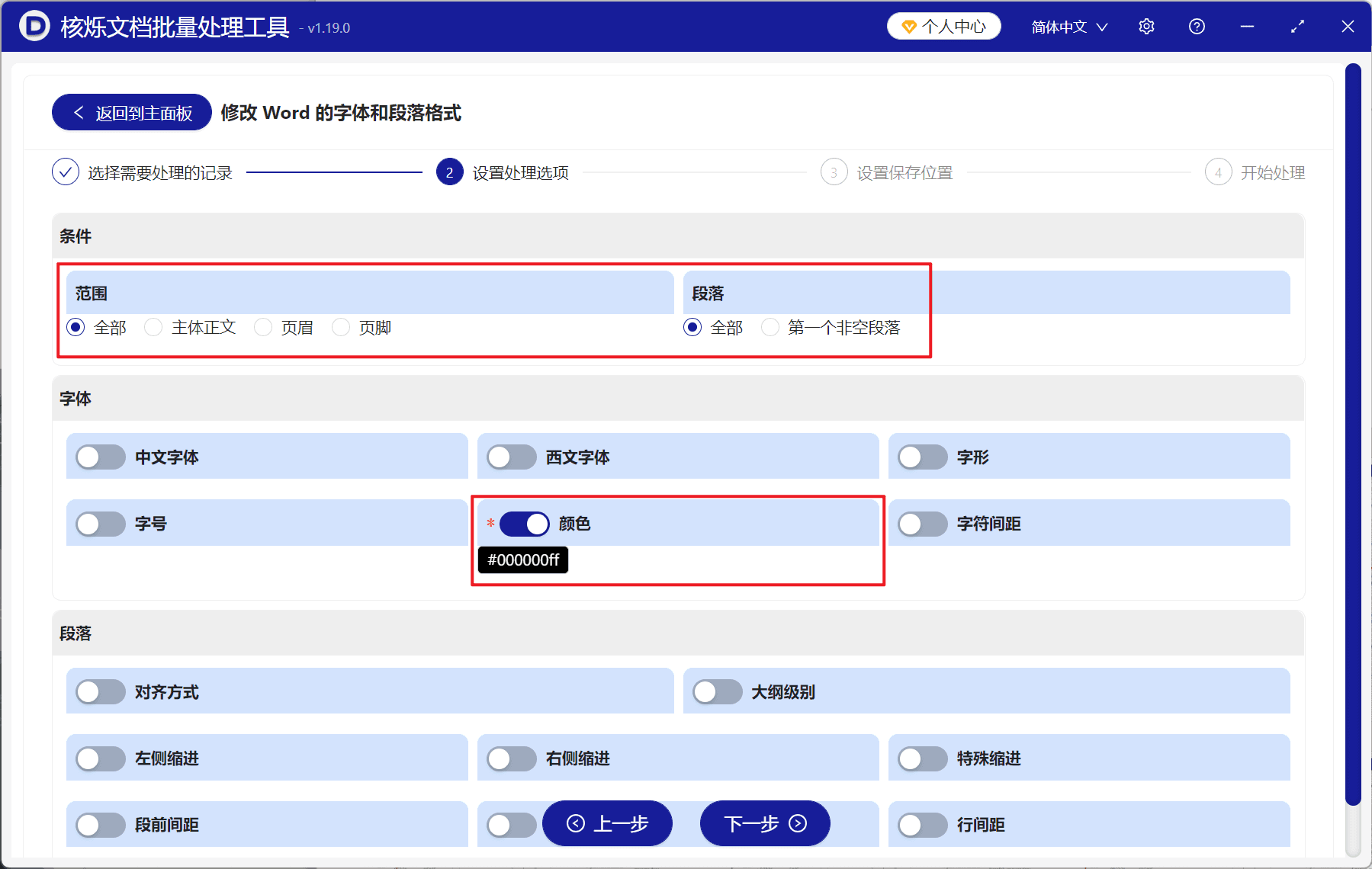
3、进入设置页面,范围选择主体正文,假如页眉页脚的文字颜色也需要更改,就选择全部,段落同样也选择全部,下方打开颜色按键,选择一个需要统一全部 Word 文字的颜色,最后点击下一步。接着点击浏览,选择好新文件的保存位置。
4、等待处理结束之后,点击红色的路径即可打开文件夹查看修改文字颜色成功的 Word。