处理 Word 时我们可能需要一种非常规的排版,让所有文字都加粗,在部分场景下非常实用,比如需要打印在纸张上,原本的文字不够清晰,为了确保油墨覆盖,让每一行文字都醒目,我们就需要将 Doc、Docx 中的文字全部加粗。然而当我们手中有几十份、几百份 Word 文档,每一份又有几十页的文字需要加粗,若是一份一份文件打开、全选,然后再加粗,这套重复的操作很容易让人失去耐心。
这里给大家聊聊一个方法,能批量给大量 Word 中所有文字统一加粗,从正文到标题,从数字到标点符号,都能快速变为粗体。加粗后的文字更加厚重,视觉效果显著加强,来和我一起操作看看吧!
为什么要将 Doc、Docx 文件里所有文字全部加粗?
加强重点内容
有的 Word 可能会用来做展示或者打印,如果文字太细,在远处会看不清楚,如果把 Word 中所有的文字全部加粗,可以让内容更加醒目,阅读起来更加清晰。
提高视觉效果
在某些特定场景下,我们需要 Word 整体的风格看起来更加有冲击感,把文字全部加粗后,页面看起来会更有分量,视觉效果更突出,虽然不太适合正式的文件,但是在特定的用途下,可以让信息更容易被注意。
增强打印效果
有些打印的设备墨色比较淡,普通字体打印出来可能会偏细、不清晰,把所有文字加粗之后,打印出来的字会更明显,不容易模糊,尤其是在复印多次之后,加粗文字依然能给保持较好的可读性。
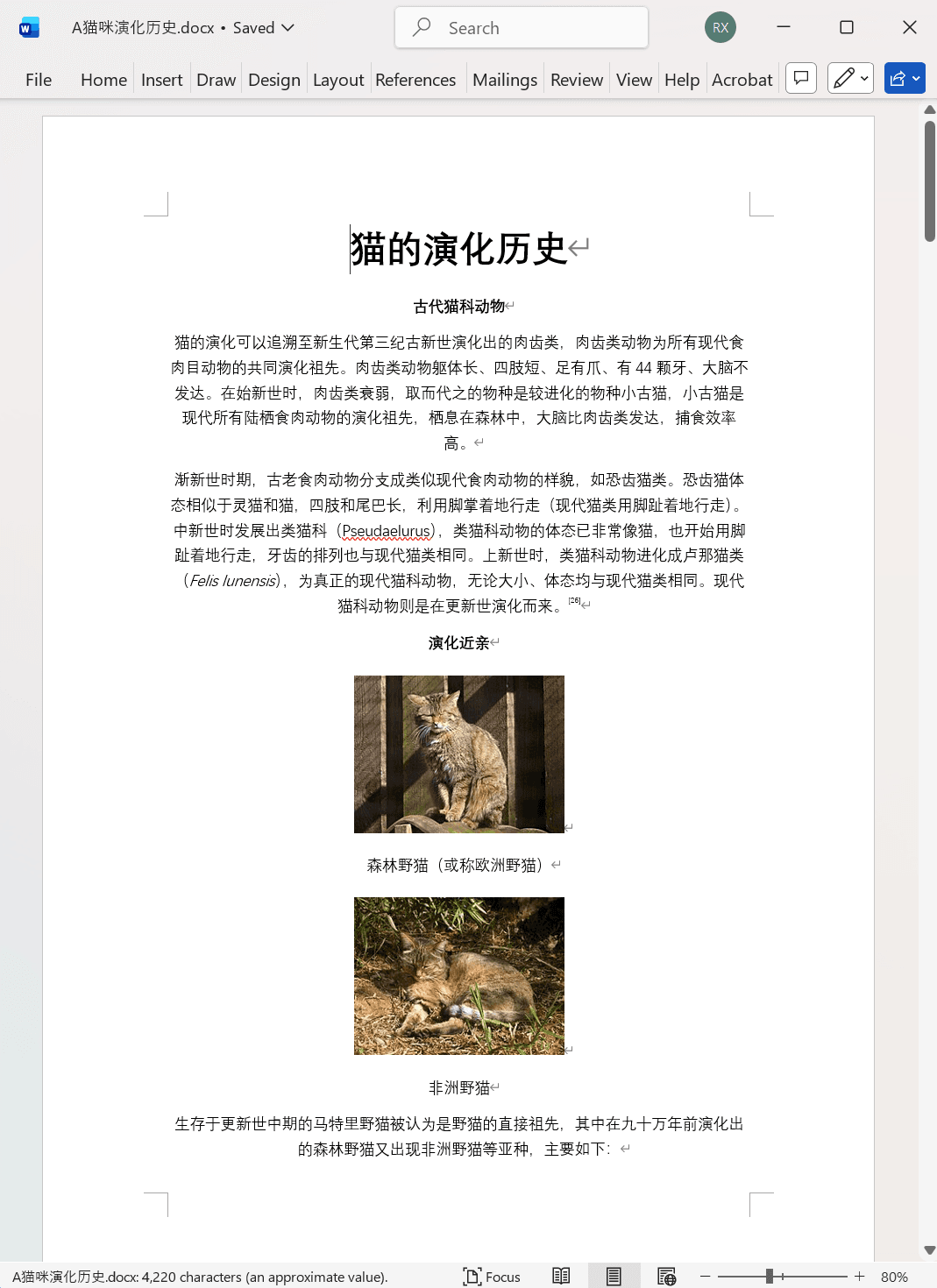
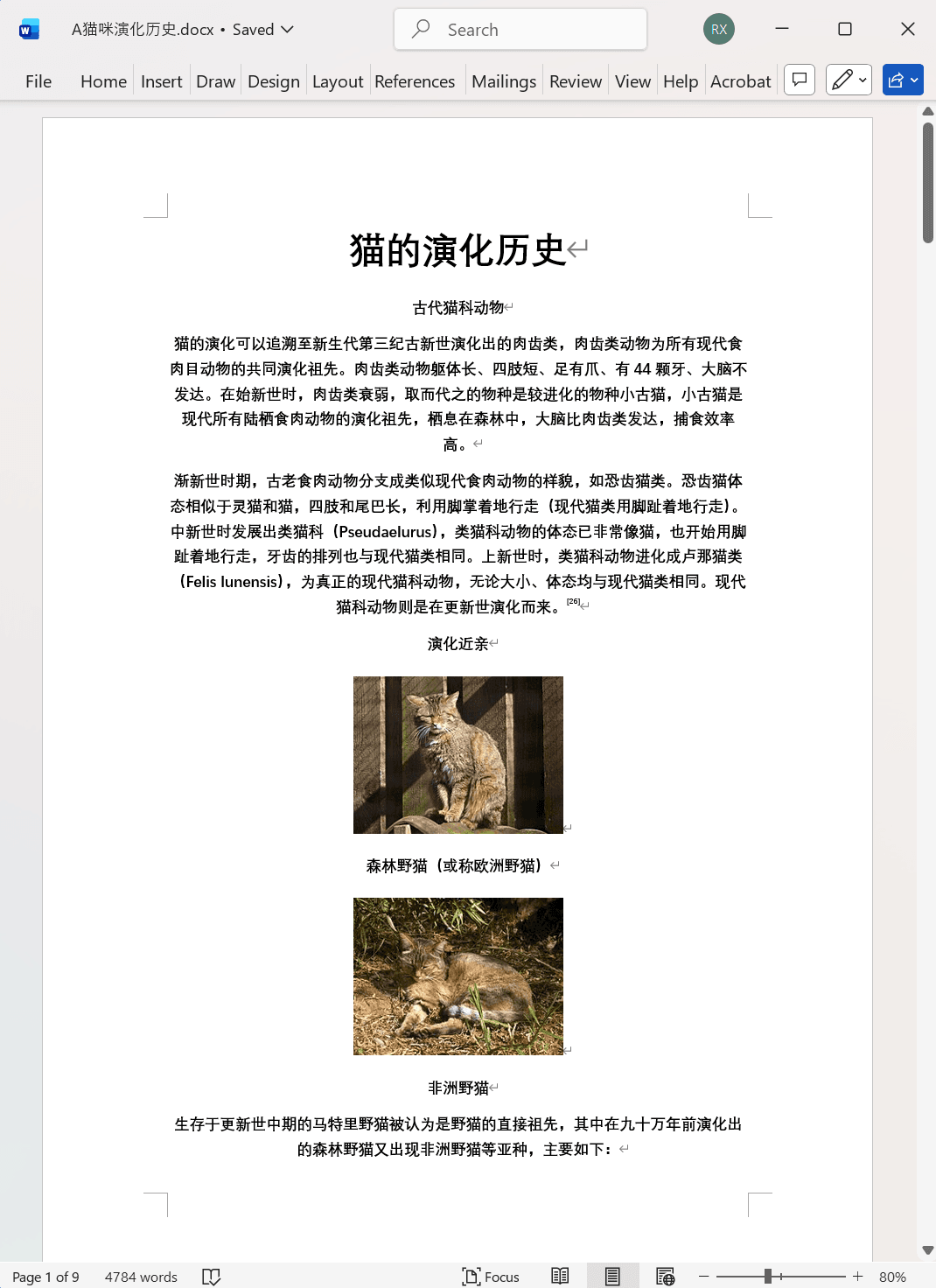
将 Word 中的所有文字批量加粗后的效果预览
处理前:
处理后:
批量将 Word 文件中所有文字加粗的操作步骤
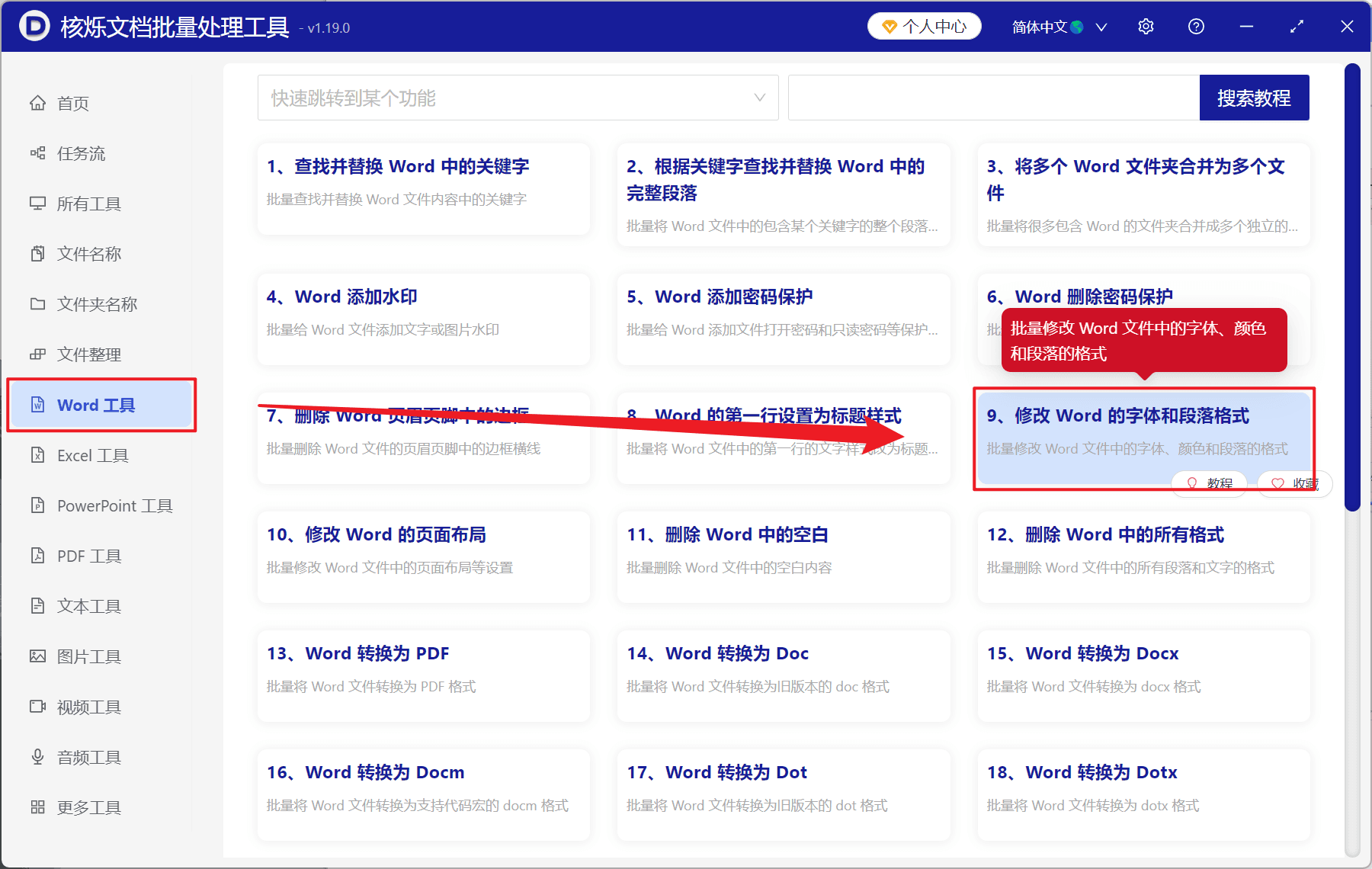
1、打开【核烁文档批量处理工具】,选择【Word 工具】-【修改 Word 的字体和段落格式】。
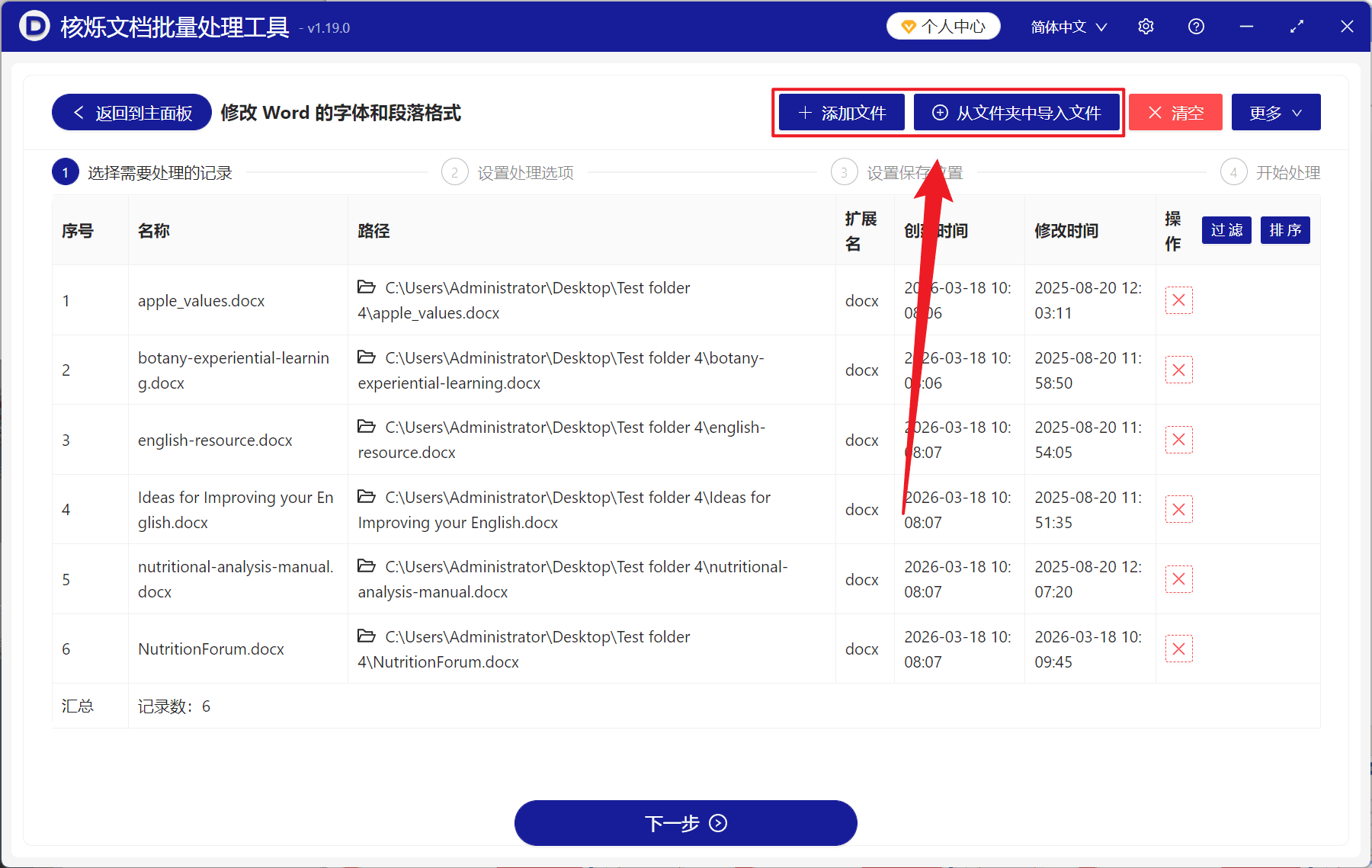
2、在【添加文件】或【从文件夹中导入文件】中选择一个方式将需要加粗文字的 Word 导入,也支持将文件直接拖入下方添加,然后点击下一步。
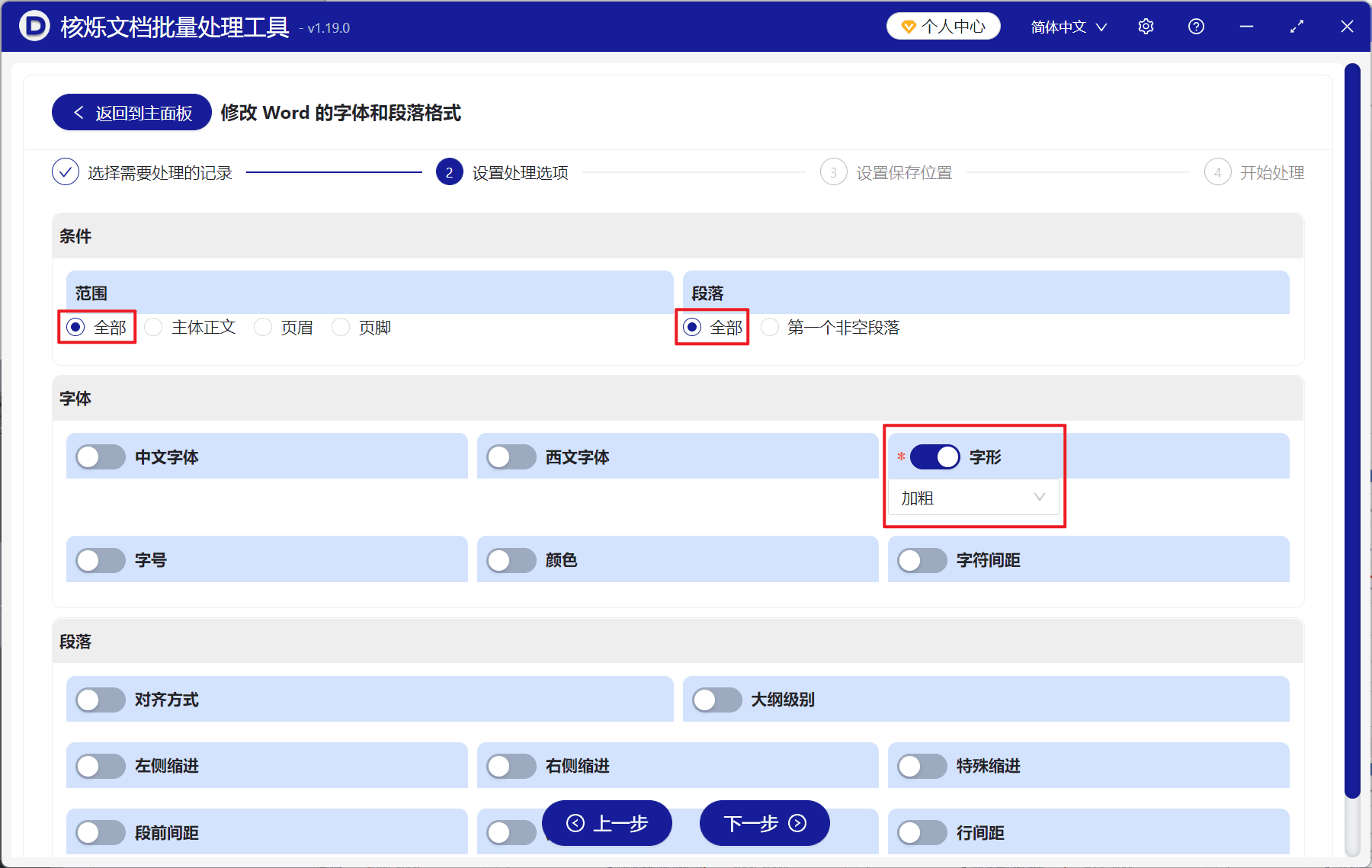
3、进入到设置界面,范围和段落都选择【全部】,在字体里面打开【字形】,选择【加粗】,确认没问题后,再次点击下一步。接着点击浏览,选择好新文件的保存位置。
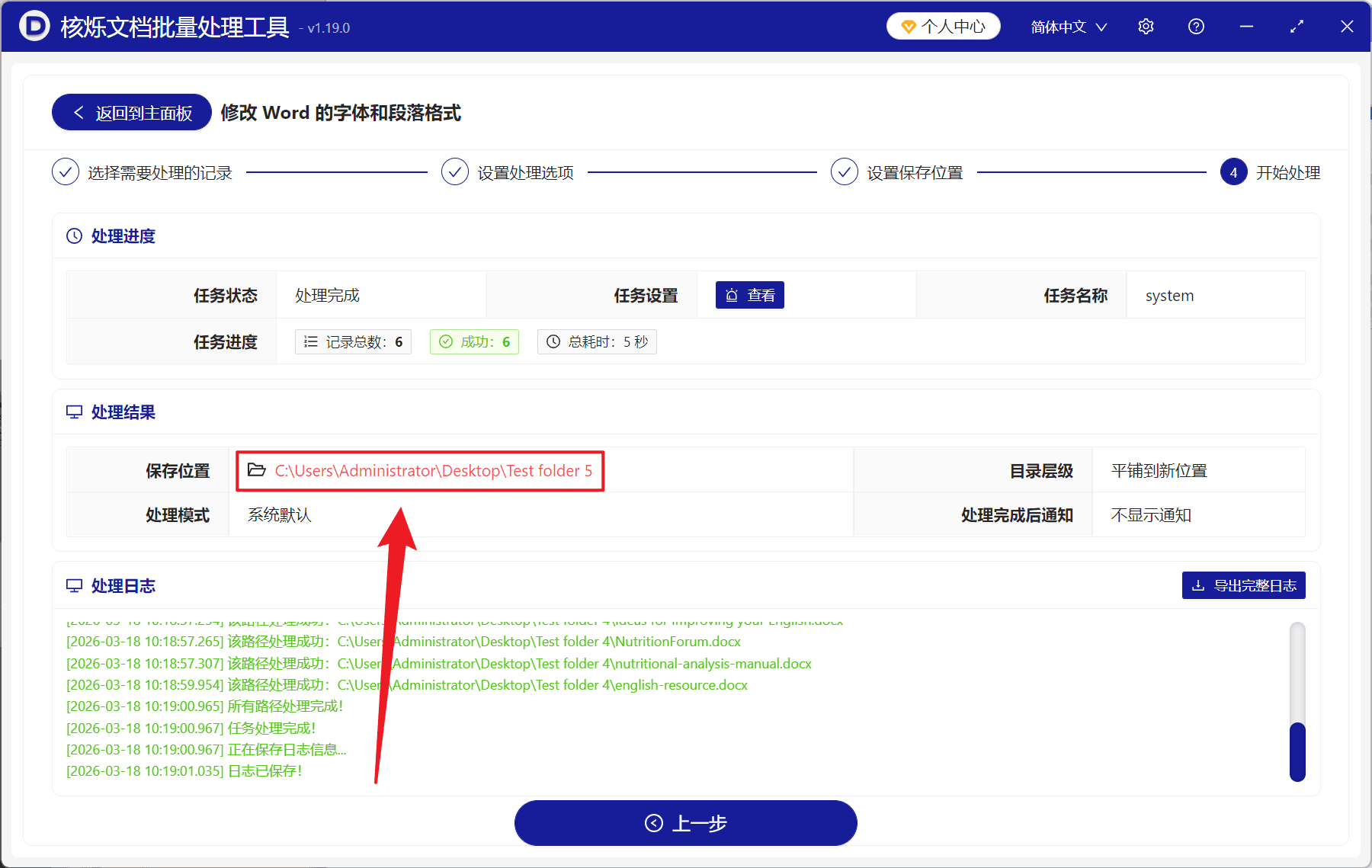
4、等处理结束之后,点击红色的路径打开文件夹,添加的 Word 文件中的文字都成功加粗了。