排版设计当中,居中对齐能够让文字稳稳在 Word 页面中央,左右两侧都可以留出均匀的空白。在制作一些特定风格的文档、设计的文案,又或是整理要突出对称的材料时,我们就希望所有的文字都能整齐的居中排列,形成一种规整而富有设计感的版面效果。然而我们手动选中文字再一个个点击居中按键,面对长达几十页的文档或多个文件,这种操作不仅效率低,还不能保证每一个段落都成功完成了居中,有没有什么高效的方法,能够一次性讲多个 Word 文档中的所有文字段落自动设置为居中对齐呢?
这里给大家说一个实用的小工具,能够几秒钟就能完成几十个 Word 文档段落的自动居中,让所有文字段落整整齐齐居中排列,节省我们大量时间,确保 Word 文档整体格式的规范和协调。
为什么要将 Doc、Docx 文件中的段落全设置为居中?
展示排版
Word 制作封面页、标题页的时候,把段落全部设置为居中,可以让页面看起来更对称、更有设计感,对于邀请函、海报或宣传资料这类需要美观的文件,居中排版会显得更加正式和美观。
突出整体内容
当文件中的内容比较少,如果全部靠左边对齐排版,页面就会非常的空荡,把段落设置为居中,可以让文字集中在页面中间,看起来更醒目,这样一打开文件就能看到重点内容。
统一特殊格式
制作模板或者特定格式的文件,需要整体使用居中样式,将 Doc、Docx 文件中的段落全部设置为居中,可以快速统一排版风格,避免有的段落左对齐、有的居中造成混乱。
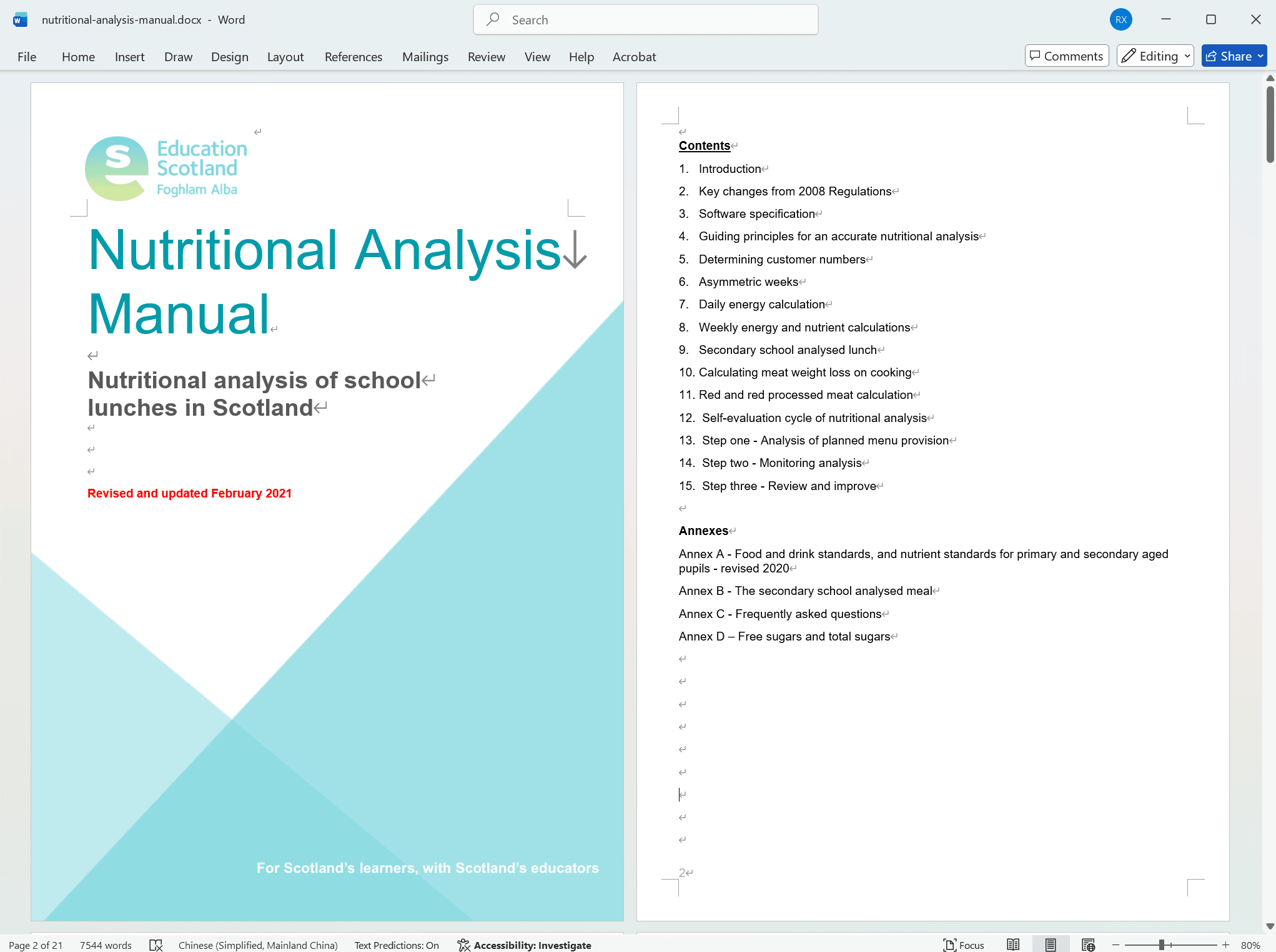
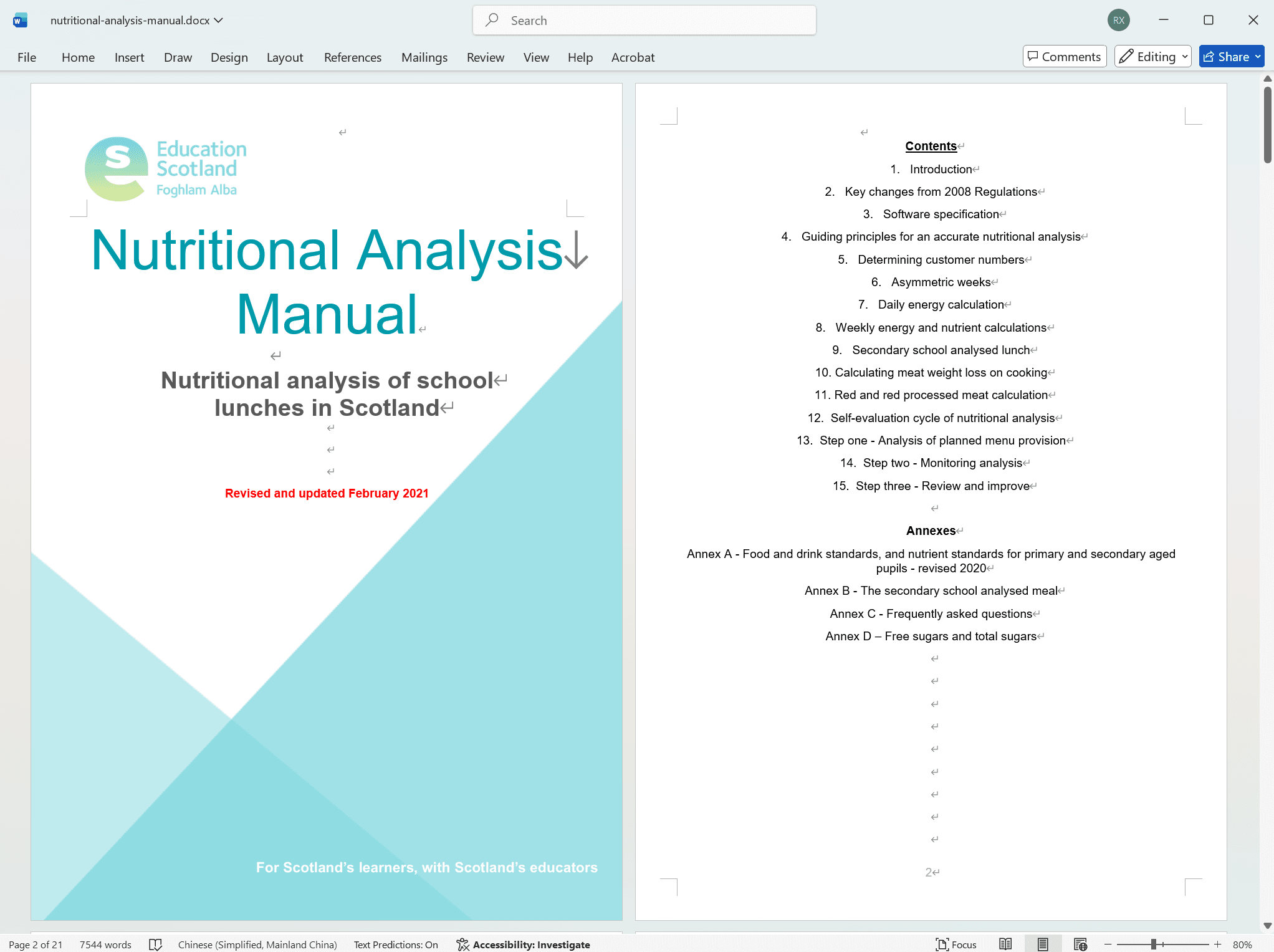
Word 所有段落全部设置为居中展示的效果预览
处理前:
处理后:
批量将 Doc、Docx 文件中所有段落修改为居中的操作步骤
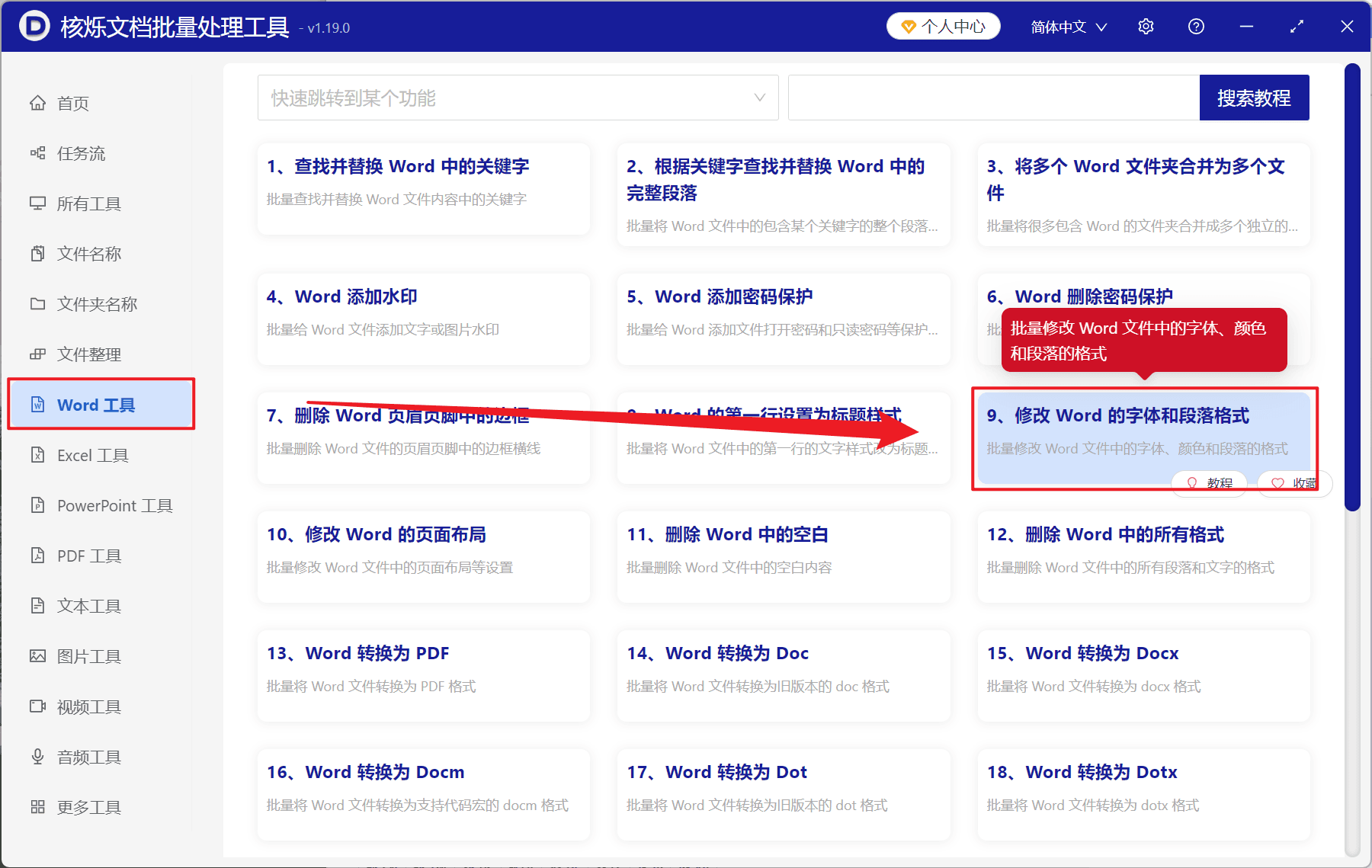
1、打开【核烁文档批量处理工具】,选择【Word 工具】-【修改 Word 的字体和段落格式】。
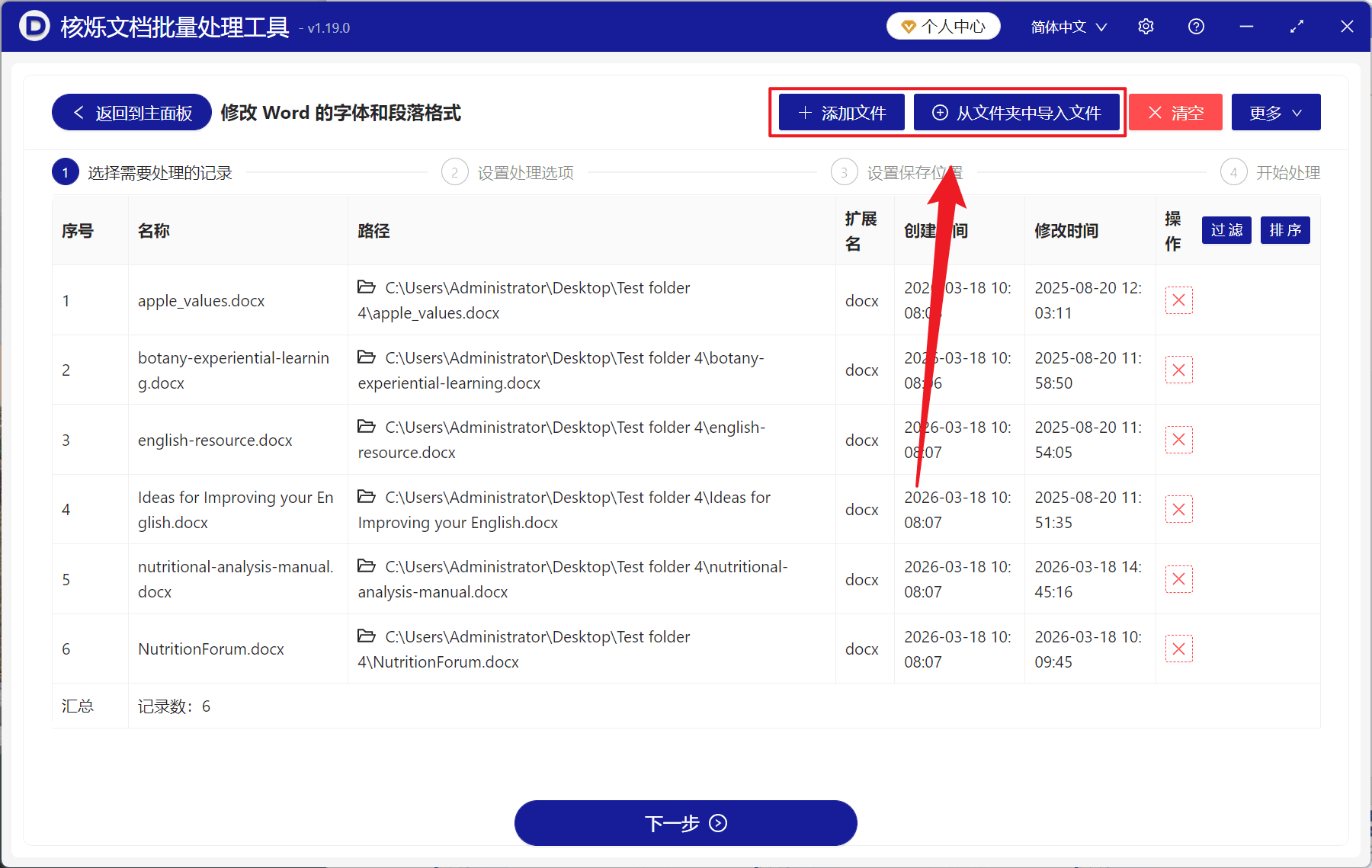
2、在【添加文件】或【从文件夹中导入文件】中选择一个方式将需要将段落居中的 Word 添加,也支持将文件直接拖入下方,然后点击下一步。
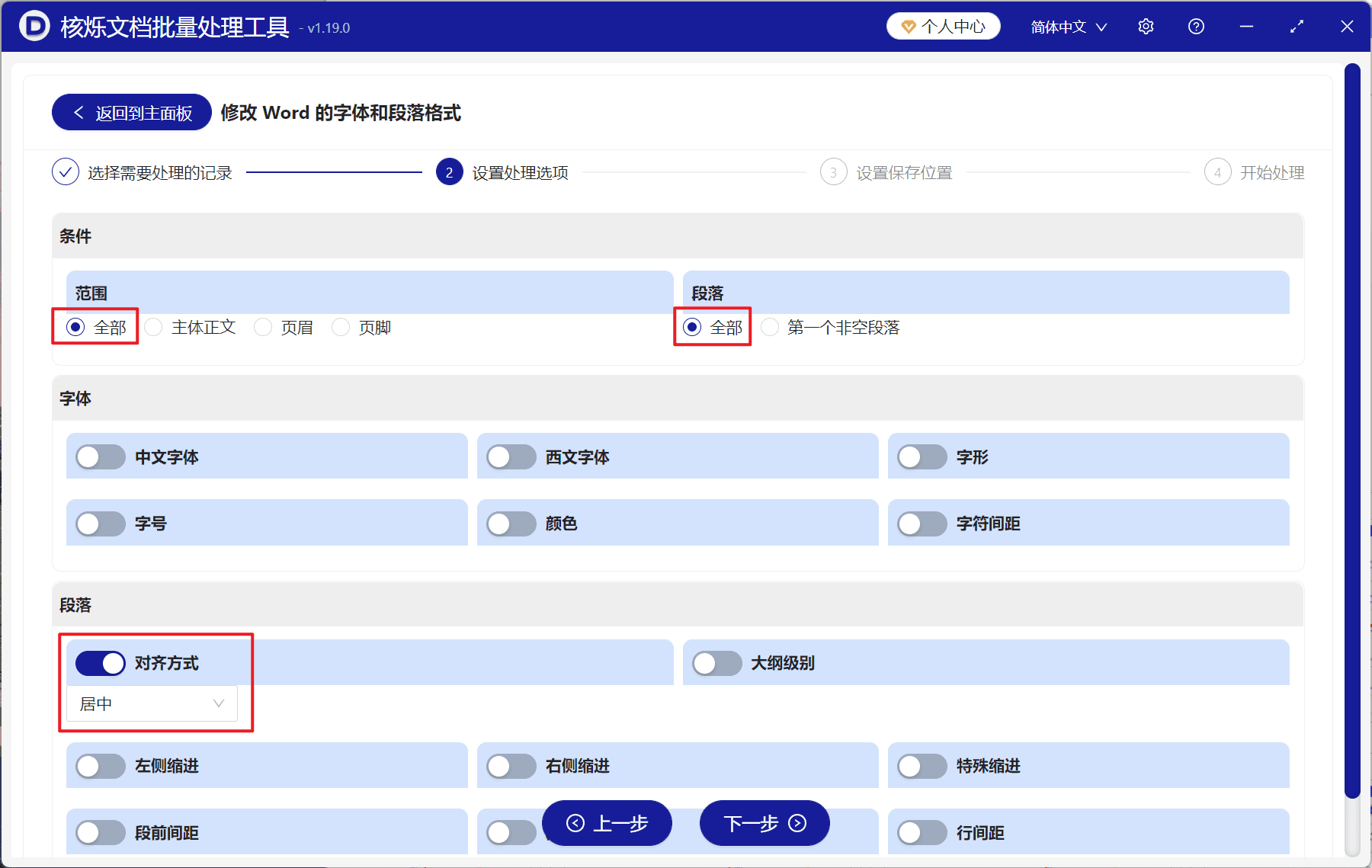
3、进入设置页面,范围和段落选择【范围】,下面打开【对齐方式】按键,选择【居中】,最后再次点击下一步。接着点击浏览,选择好新文件的保存位置。
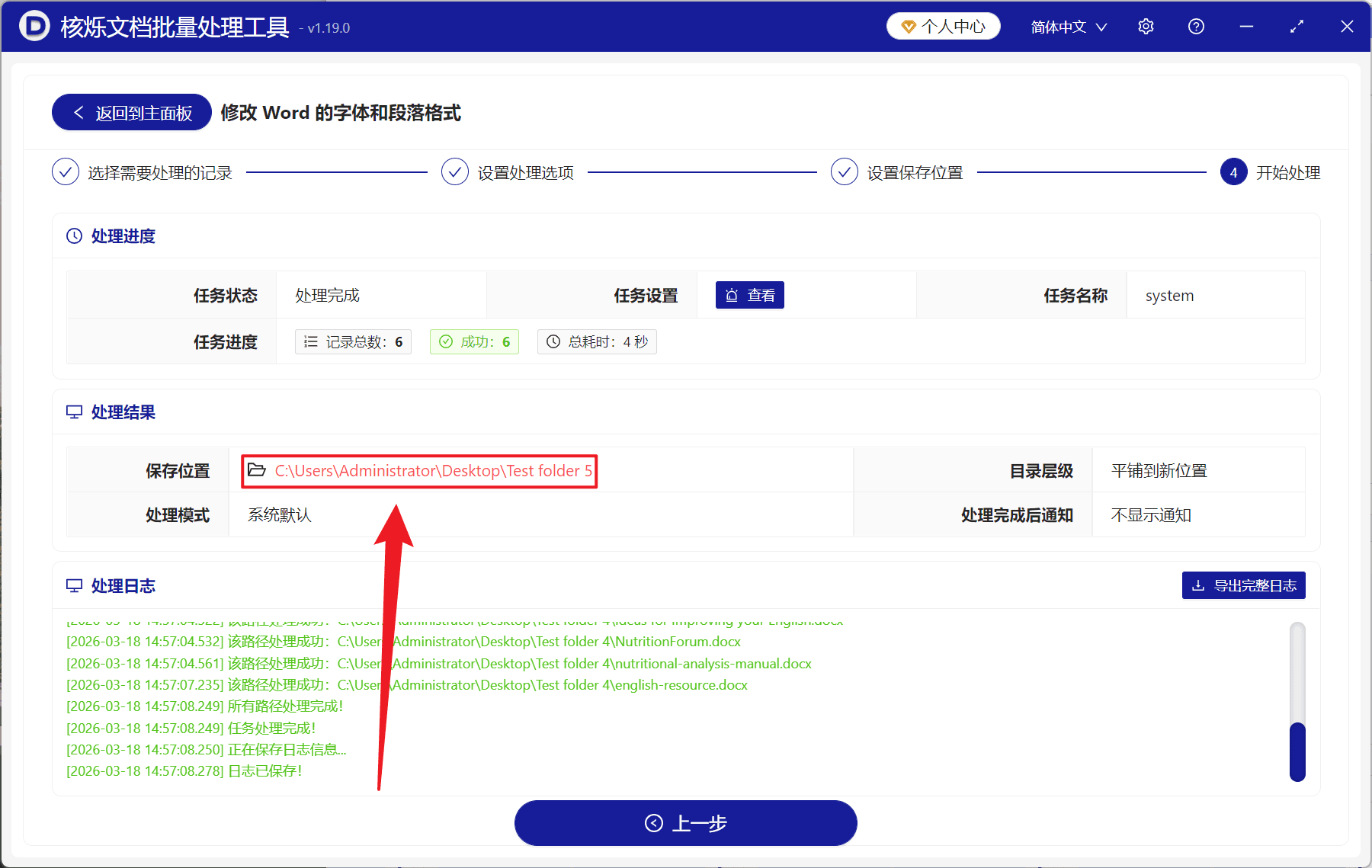
4、等待处理结束之后,点击红色的路径打开文件夹就能查看全部居中的 Word 文档。