如何给多个 PDF 文档的每一页都快速添加上统一的电子签名或电子图章呢?在商务办公或者活动中,电子签名和印章就像文件的身份证明,一份合同需要盖上公司的公章或者是添加负责人的名字才算正式生效,每一页都盖上签名或图片不仅是规范的要求,更深文件真实性与权威的体现。但是面对几十上百份 PDF 文件,手动一页页去打开、再防止签名图片,不仅浪费太多的时间,最终还难保证每一页的签名位置、大小都精准一致。有没有一个高效的方法,能够一次性为多个 PDF 文件的每一页自动添加自定义大小、透明度、旋转角度以及位置的电子签名或图章呢?
这里就和大家聊一聊用这个小工具快速实现批量添加的操作,不管是个人签名还是公司图章,都能够精准的放置在每一页的指定位置,保留原有文档内容。
为什么要给 PDF 添加电子印章或签名?
确认文件真实性
在发送合同等重要类型的文件时,对方都需要确认文件是否真实,给 PDF 添加电子印章或电子签名能够表示这是经过本人或公司确认的正式版本,相比于普通版本,无签名的文件更容易遭到质疑。
防止内容篡改
电子签名通常都会有防篡改的功能,一旦文件内容被修改,签名状态就会发生变化,可以提醒接收的人文件是否被动过手脚,让文件更安全可靠。
提高工作效率
从前签字盖章需要打印出来手写,非常的麻烦,现在通过给 PDF 添加电子印章或签名,可以直接在线完成确认的流程,省时又方便,对于远程办公或跨地区工作的人员来说,能够大幅度提升工作效率。
给 PDF 每页添加电子签名的效果预览
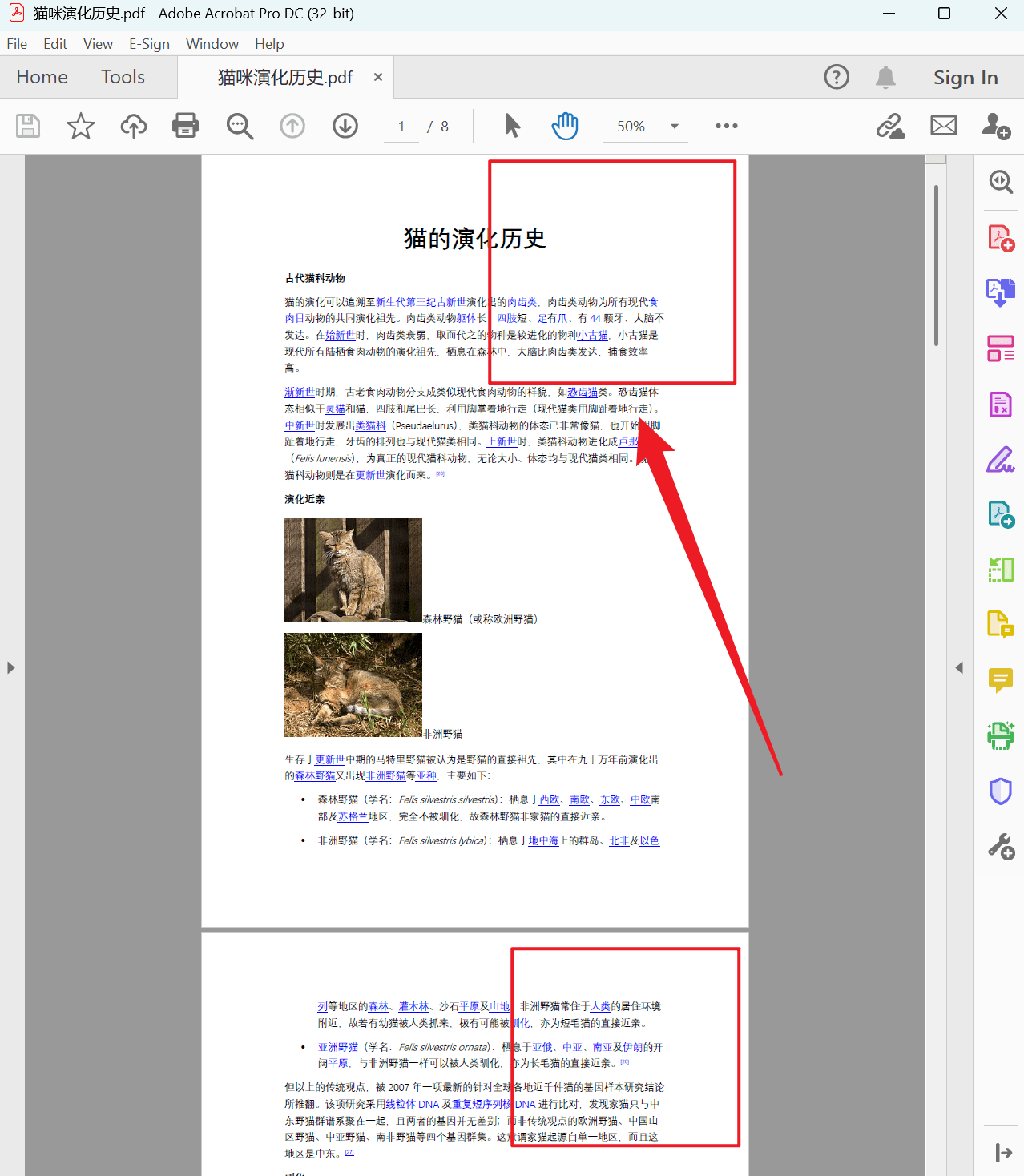
处理前:
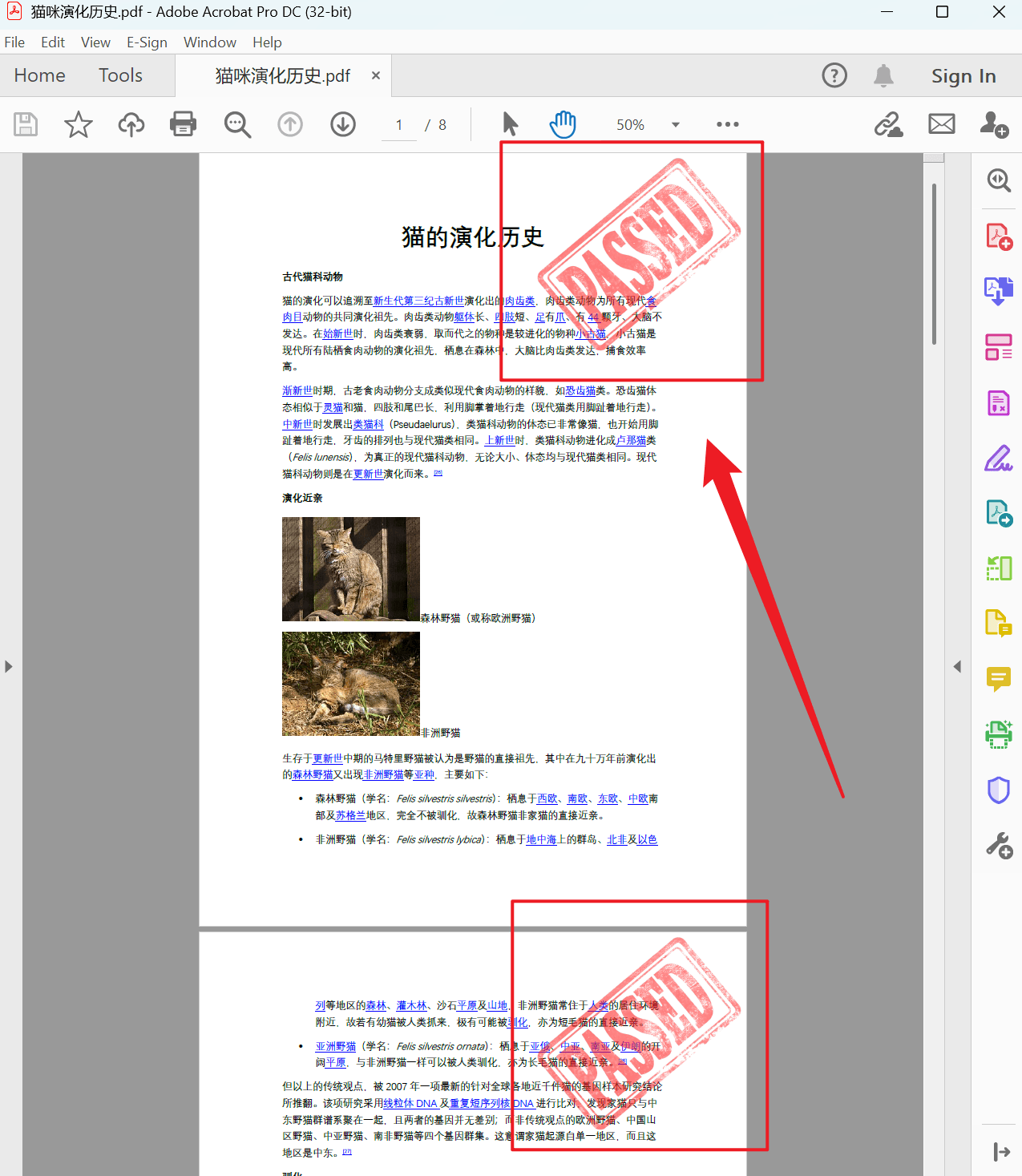
处理后:
批量给多个 PDF 每页打上电子签名的操作步骤
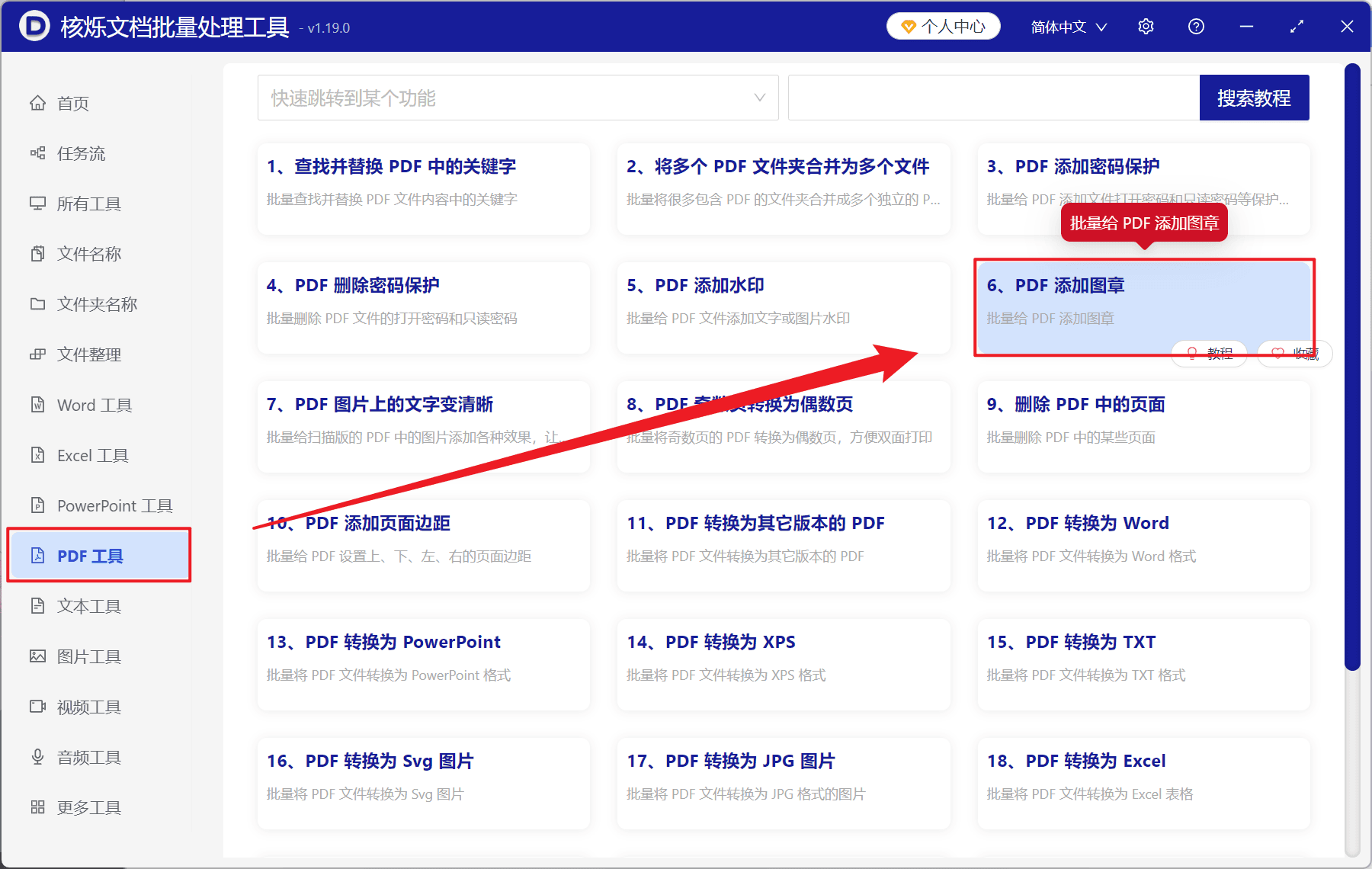
1、打开【核烁文档批量处理工具】,选择【PDF 工具】-【PDF 添加图章】。
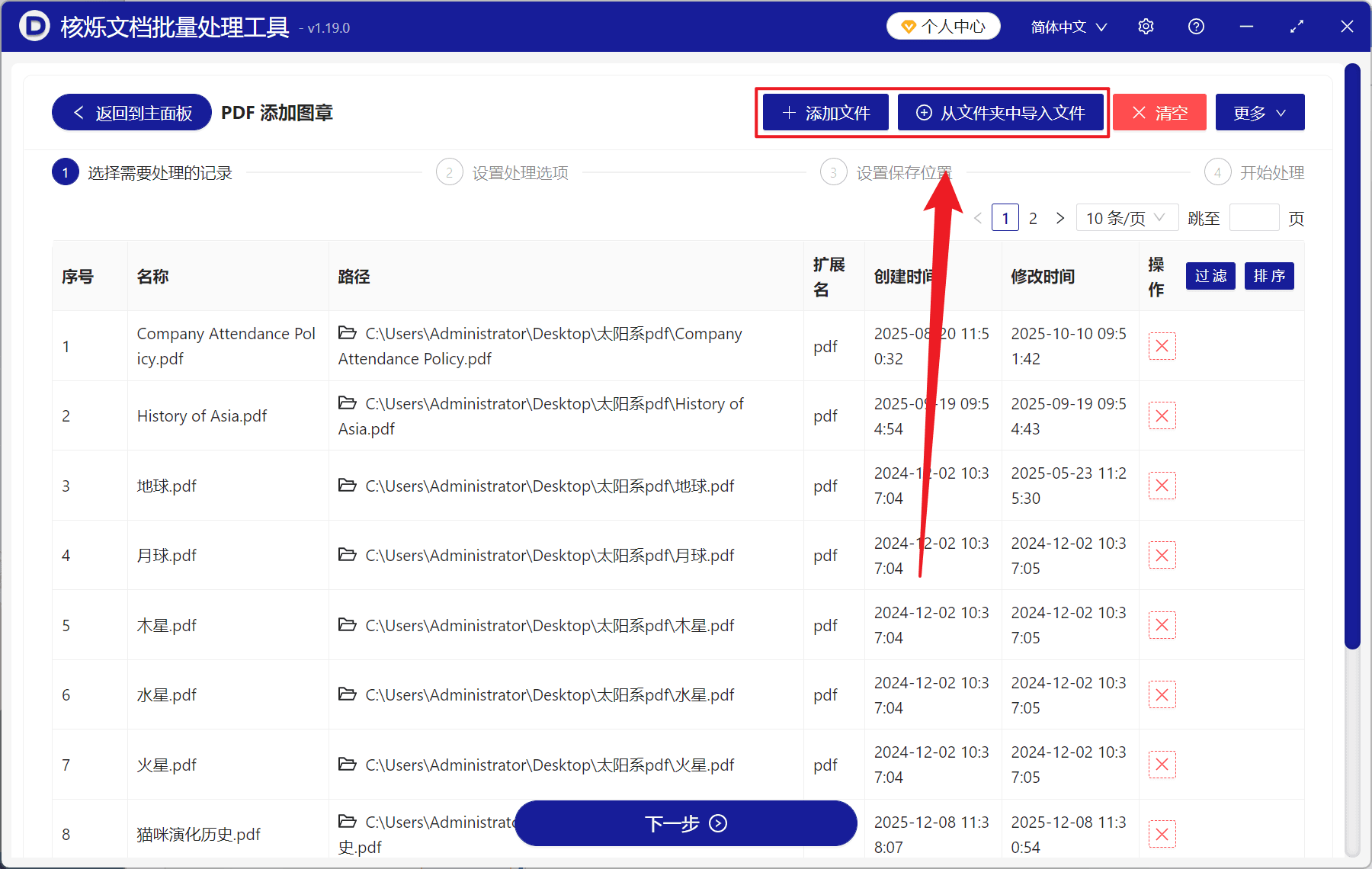
2、在【添加文件】或【从文件夹中导入文件】中选择一个方式,将需要添加电子签名或图章的 PDF 文件导入,也支持将文件直接拖入下方添加,然后点击下一步。
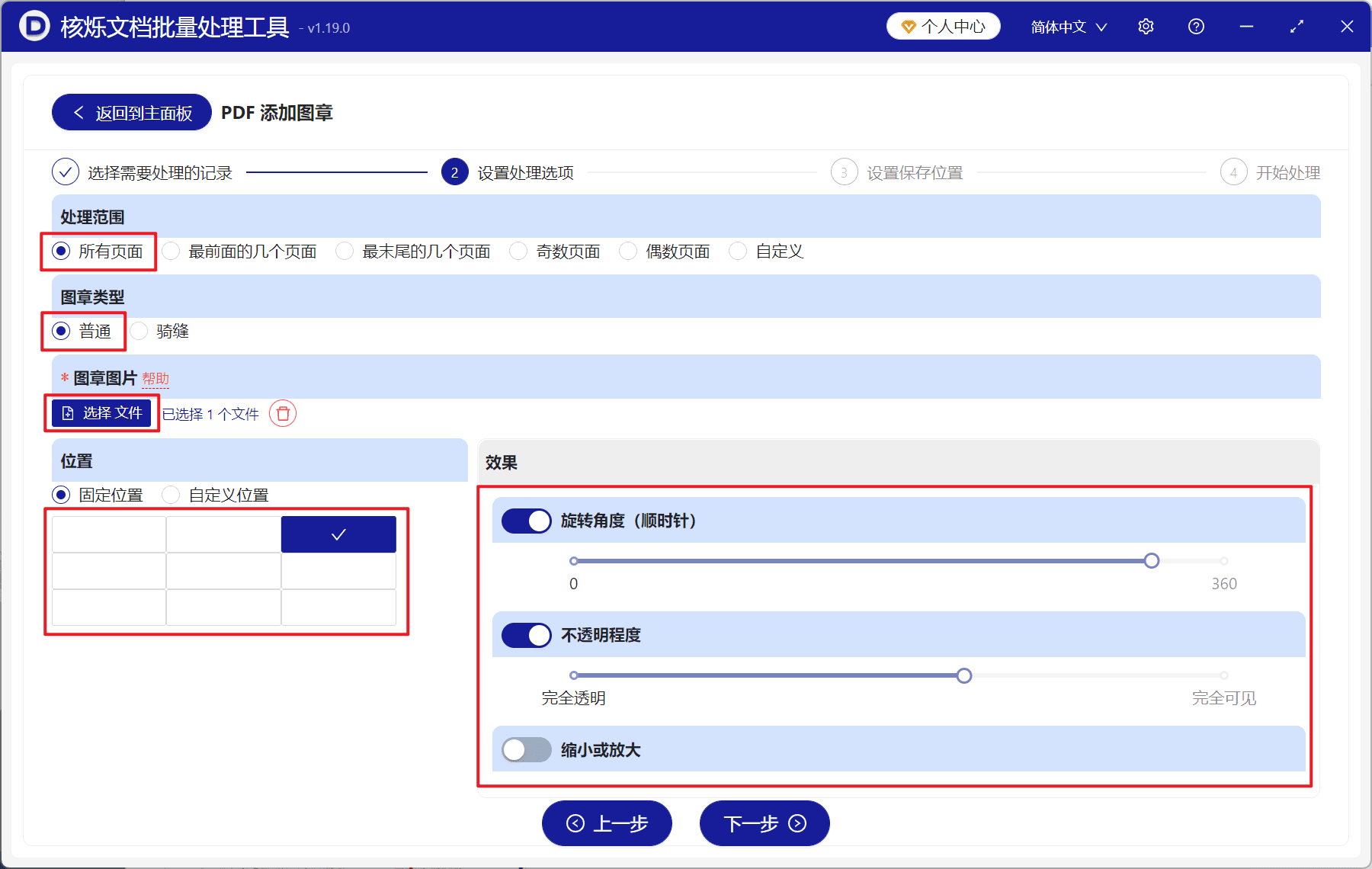
3、进入选项设置界面,处理范围选择【所有页面】,图章类型选择【普通】,下面添加需要作为电子签名或图章的图片文件。位置我们点击下方九宫格,在 9 个位置中选择一个合适的,最后再自定义设置图章的角度、透明度以及大小即可,确认设置之后,再次点击下一步。
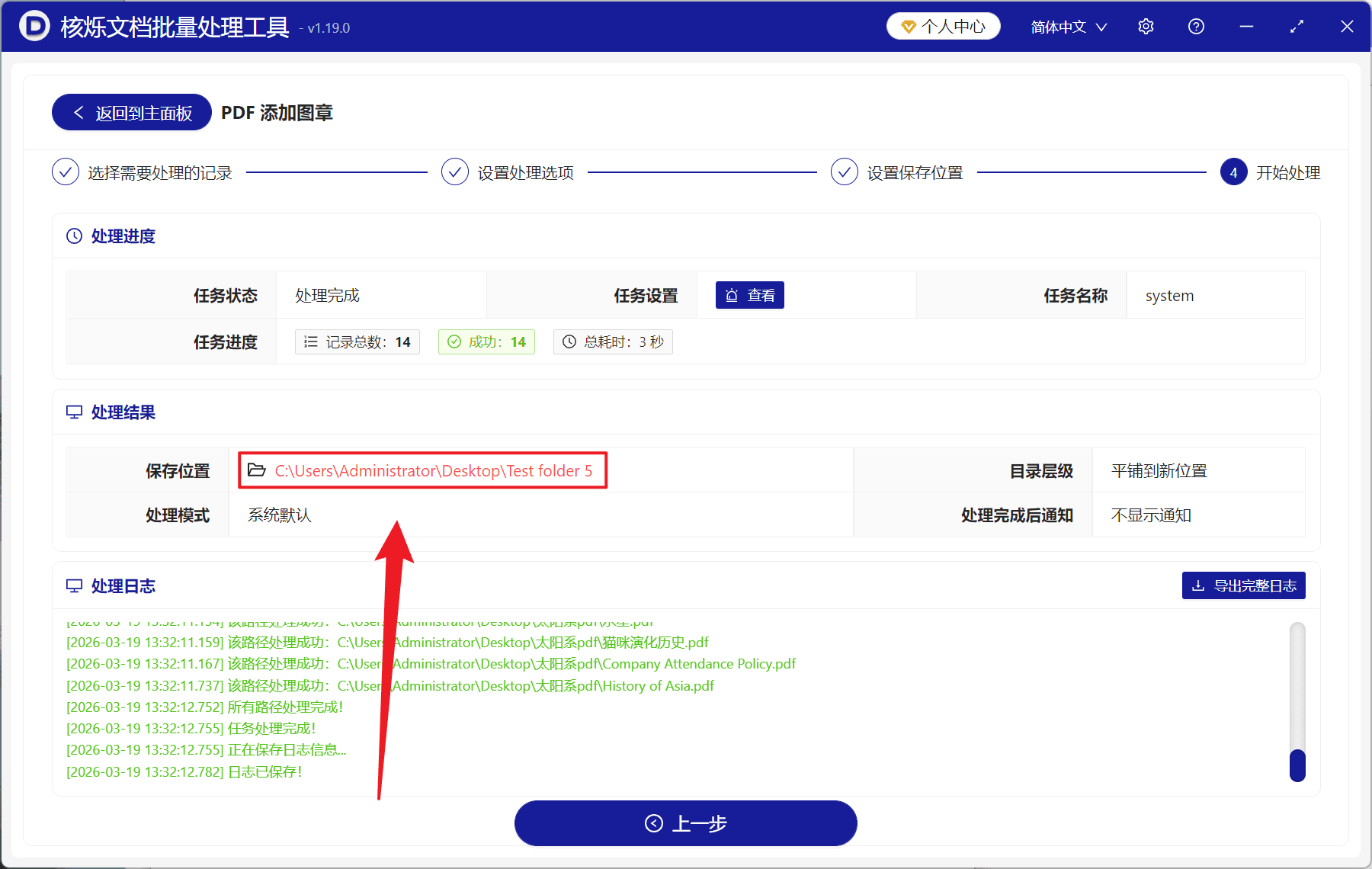
4、等待处理结束,打开保存的文件夹查看添加图章成功的 PDF。