只读模式是Word文档的一种保护设置,只允许用户查看,不可以编辑修改。如果我们要把Word改成可以编辑的文档,就要删除文档的只读密码保护。下面分享一个批量处理技巧,可以快速解除多份Word文档的只读保护,所有文件一键恢复成可编辑状态,步骤清晰、上手简单,大幅提升办公效率。
为什么要批量取消 Word 的只读模式
1、从云端或U盘导出了上百份Word文档,全部都设置了只读密码。但是现在要对文档里的内容进行二次编辑,就要把只读模式全部取消,方便编辑修改。
2、电脑里的通知、手册、合同等大量文件,都设置了只读模式,防止别人随意修改。现在需要统一调整这些文档的排版格式,就要先批量取消只读密码,才能调整文档格式。
3、公司有上百份文档模板,比如员工登记表、报销单等等,都设置了只读密码保护。我们需要批量修改模板里的内容,或补充填写信息,就要先给所有文档解锁。
4、企业制度、产品说明、培训资料等文件,批量生成后都设置了只读密码。后续要统一更新文档内容、修改里面的条款,要先批量取消所有文档的只读密码,再对内容进行编辑修改,避免重复操作。
Word 文档删除了只读密码的效果预览
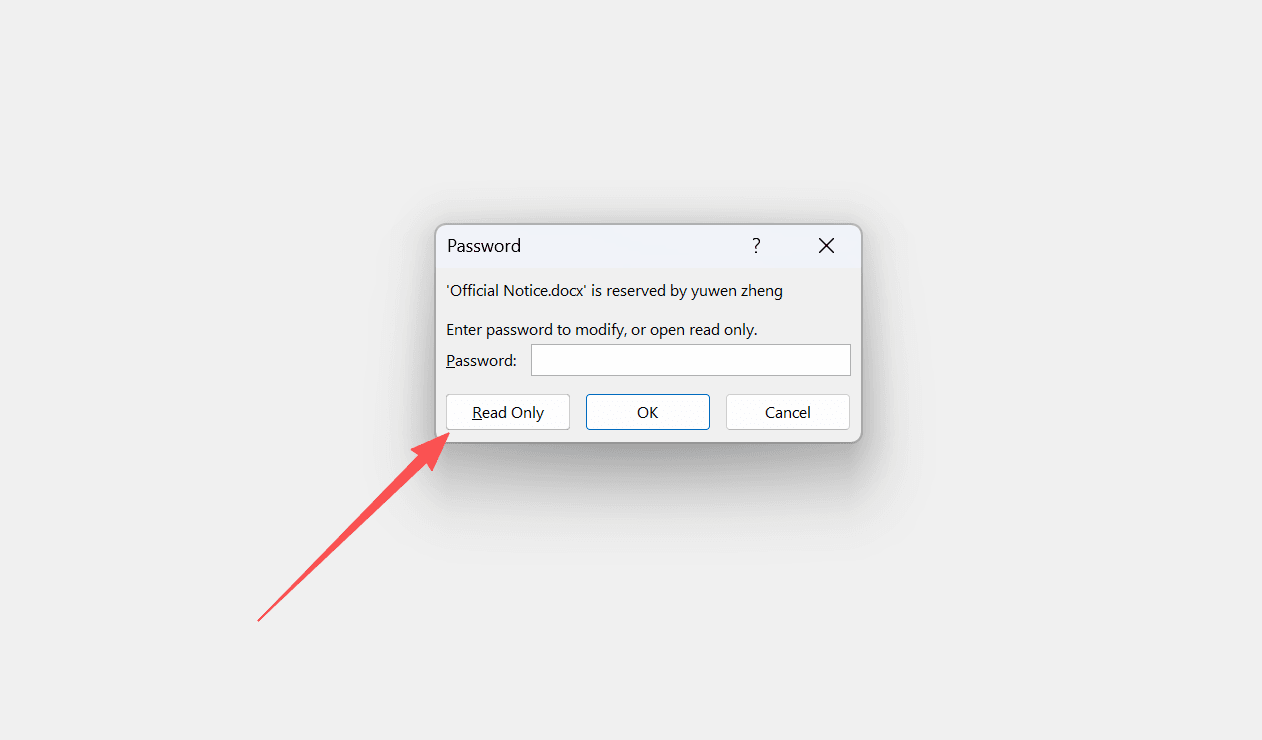
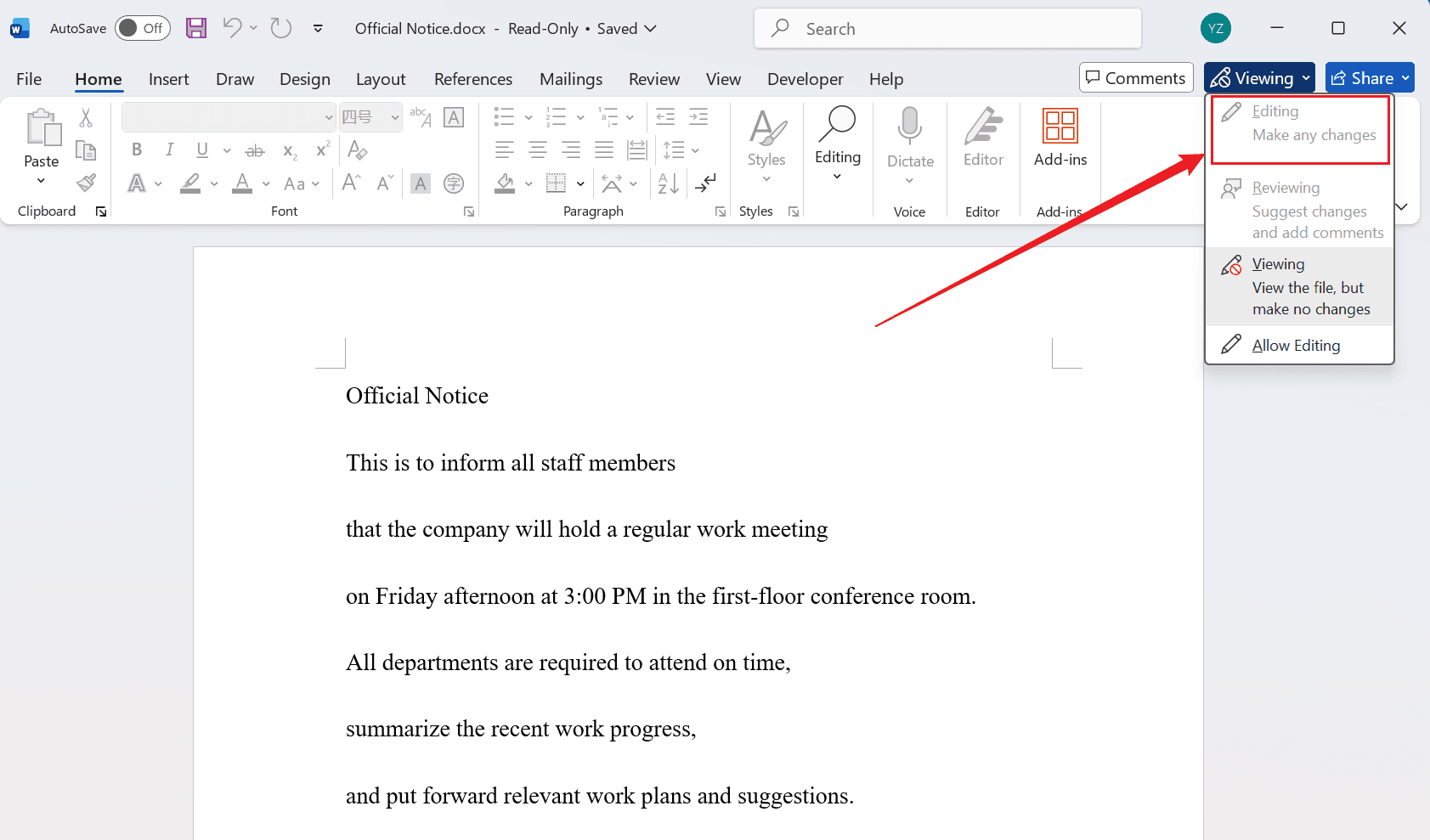
处理前(不可编辑):
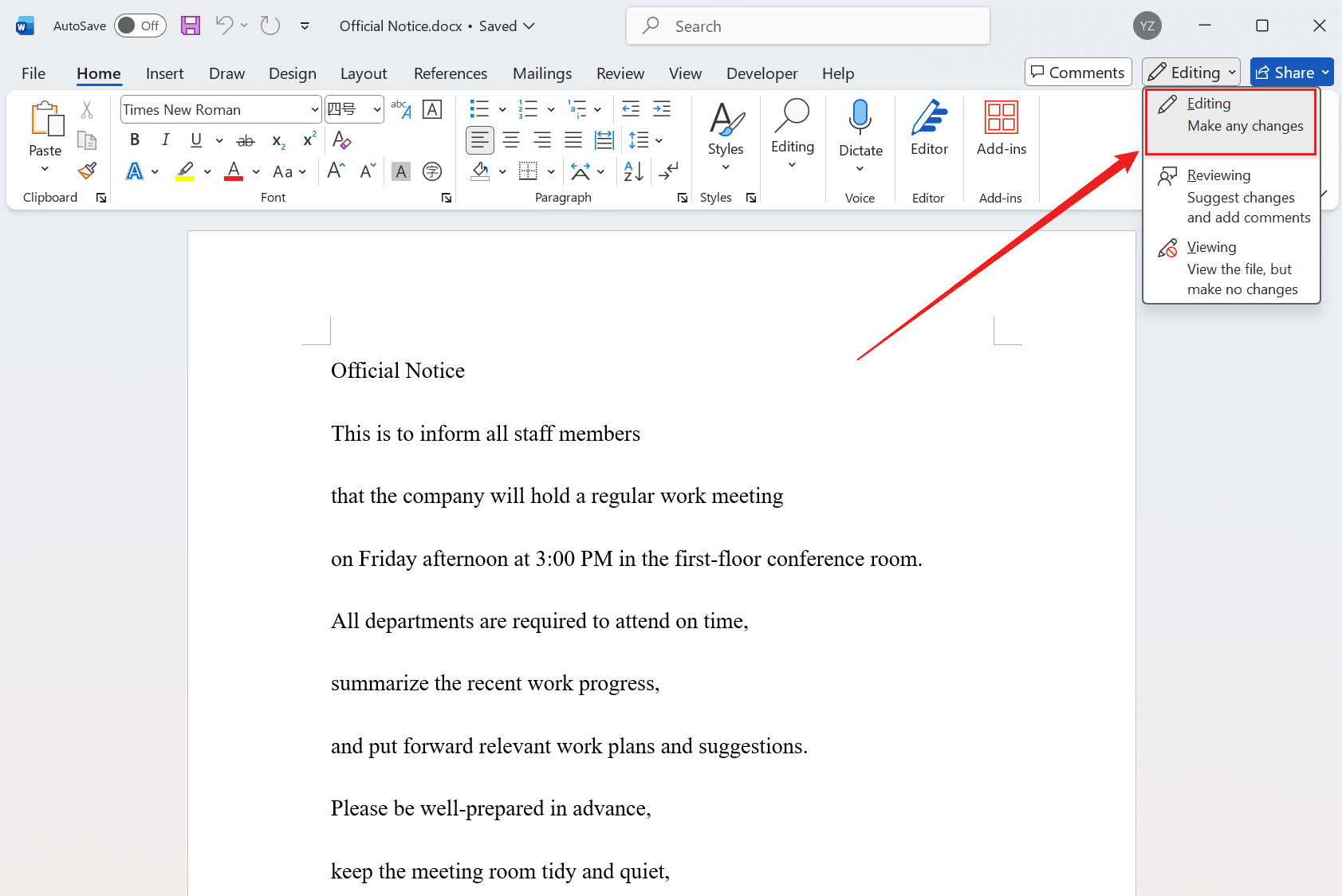
处理后(可编辑):
批量删除Word文档只读密码的操作步骤
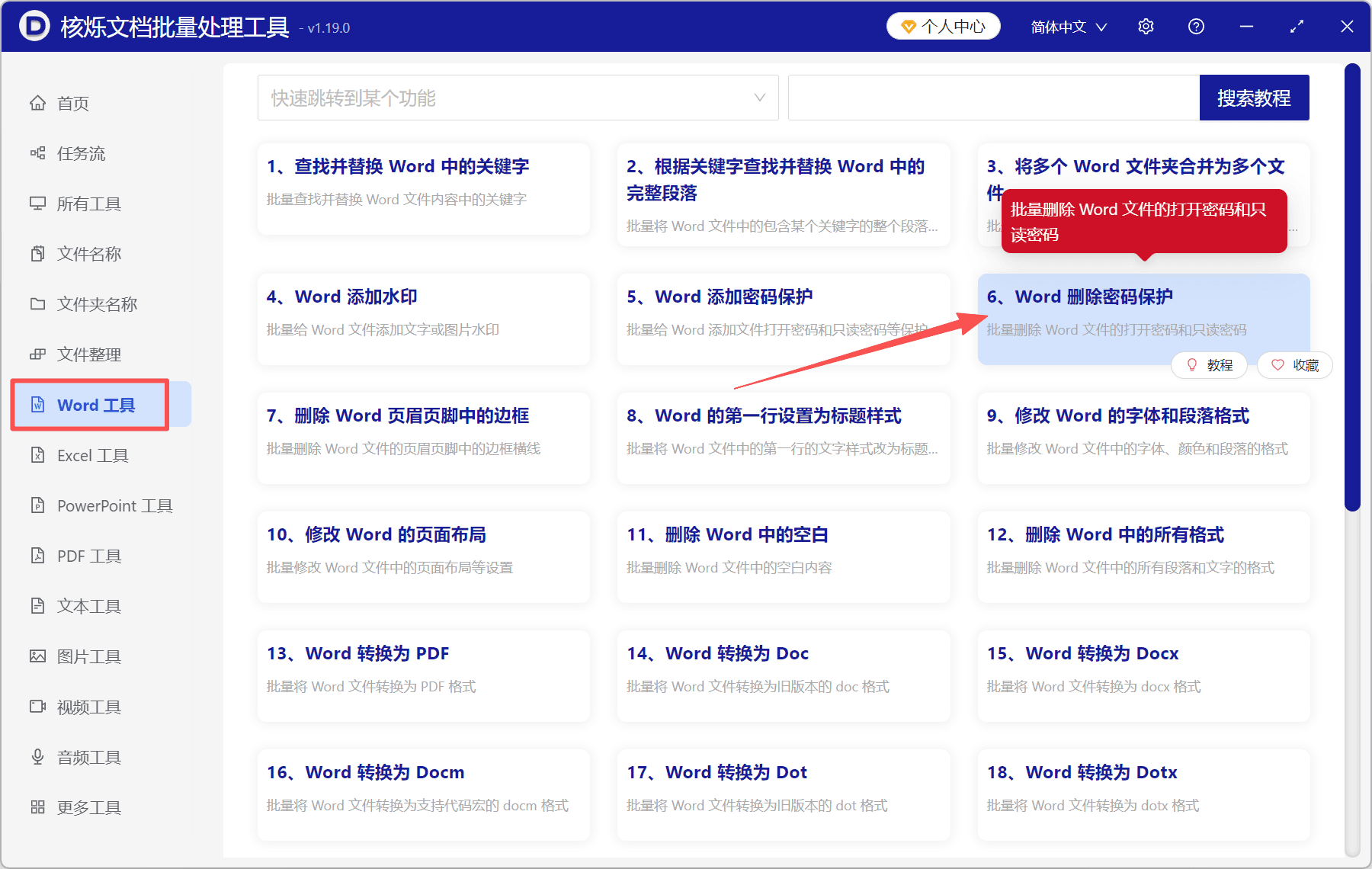
1、打开「核烁文档批量处理工具」,选择「Word工具」-「Word删除密码保护」。
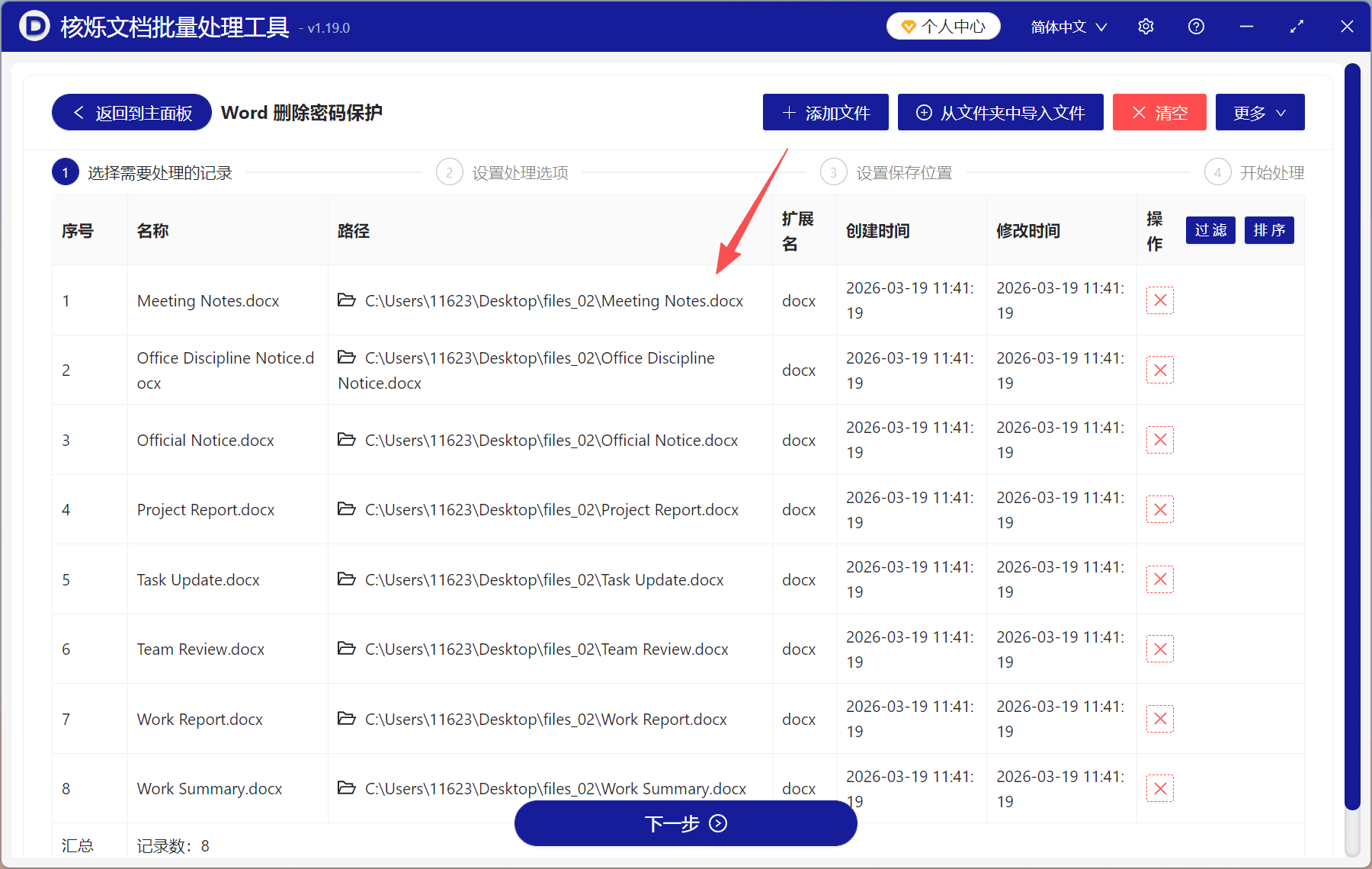
2、将加密的doc/docx文档全部加进来。三种添加方式任选其一:添加文件、从文件夹中导入文件、直接拖放。
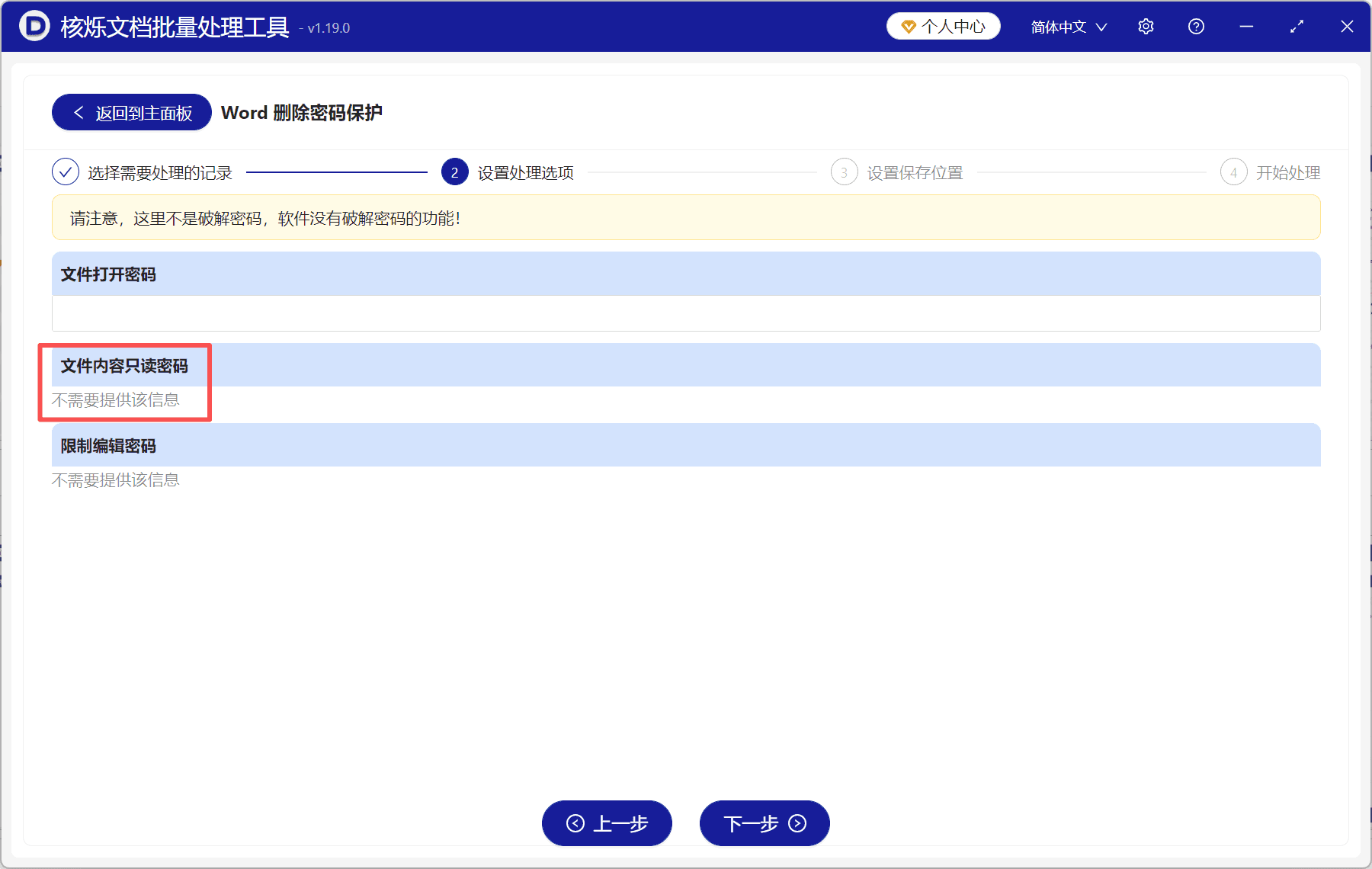
3、进入设置界面,删除只读密码不需要提供原密码。这里还可以批量解除文档的打开密码和限制编辑密码。
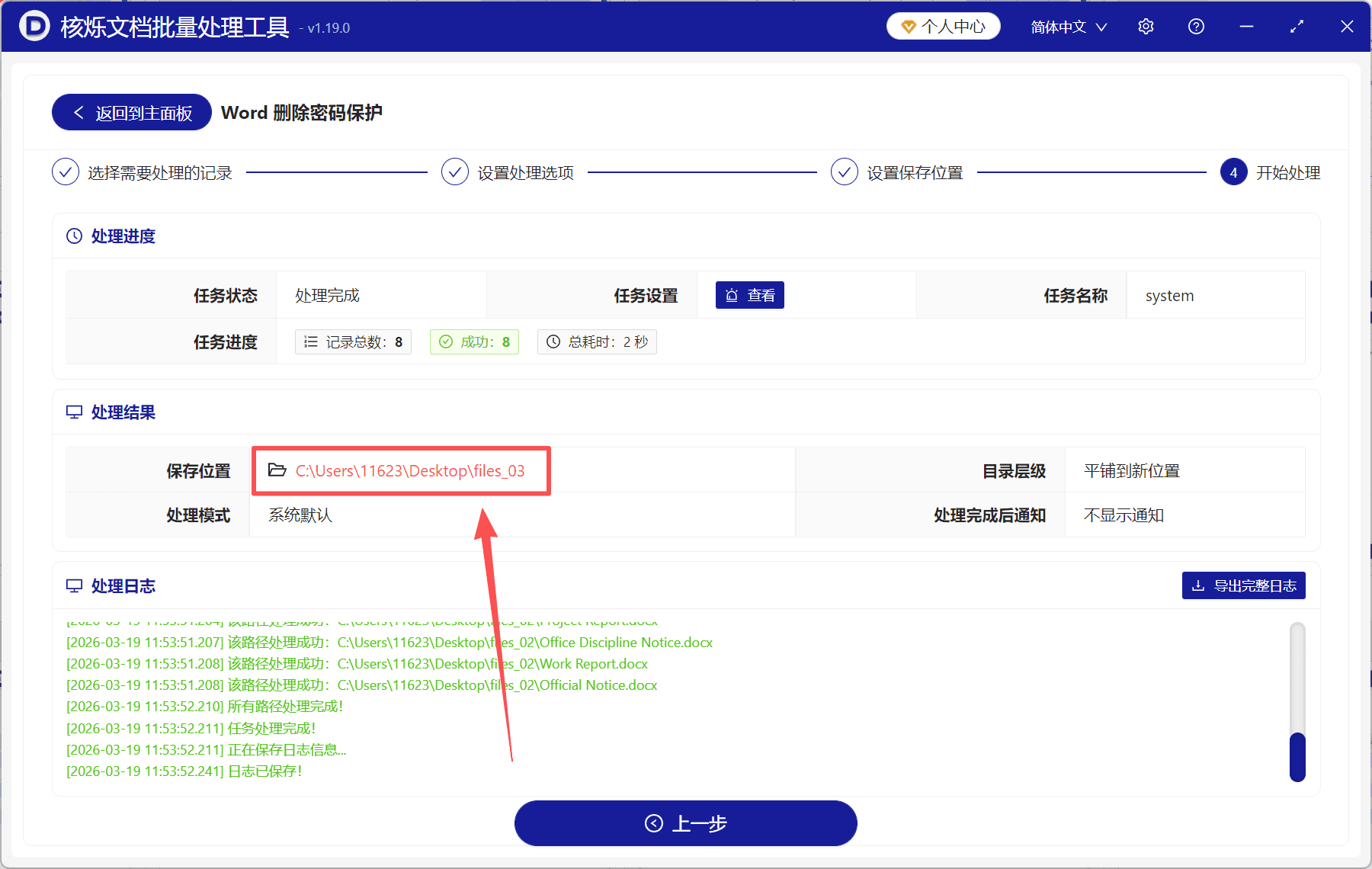
4、处理完成后点「保存位置」查看文件,所有Word文档都解除了只读保护,可以随意编辑修改了。