怎么将大量 MP4 格式的视频文件里的声音部分,以更轻便、省空间的形式保存下来随意播放呢?通常我们视频文件体积非常大,如果单纯只想听音频内容时,不仅占用内容,播放时还会加载多余的画面,在一些仅仅支持音频播放的设备或场景中也不够视频,有没有一种方式可以把这些视频批量转换为 OPUS 音频格式,让音频文件小巧高效,同时更兼顾音质和系统兼容性,方便随时随地播放呢?
这里就专门为大家讲解一下怎么批量提取各类视频中的音频来统一转换为 OPUS 格式,保留原始的清晰声音效果,大幅减小文件的体积,让我们不用播放视频就能够流畅的收听说有音频内容。
为什么要将 MP4 等视频转换为 OPUS 格式播放?
压缩后音质损失小
OPUS 是目前压缩效率极高的音频格式,假如我们想要把视频声音单独保存下来,转换为 OPUS 后文件体积会比 MP3 和 OGG 格式还要小不少,特别节省空间。就算体积缩小后,也能在低码率下依然保留清晰自然的声音。
方便网络传输
我们需要将视频中的声音发到社交平台或是分享给他人,OPUS 格式的优势就出来了,它不仅抗干扰能力强大,网络波动也不容易卡顿或断断续续,很多视频平台后台使用的就是 OPUS,能让音频加载更快、播放更顺畅。
多场景无需转码
OPUS 格式兼容性非常广泛,现在的主流浏览器、手机播放器、甚至一些车载系统都以及原生支持,当我们把视频转换成 OPUS 格式后,无论是在电脑、手机或是导入剪辑软件,通常都能直接打开,不需要反复转格式。
视频批量转换为 OPUS 音频的效果预览
处理前:
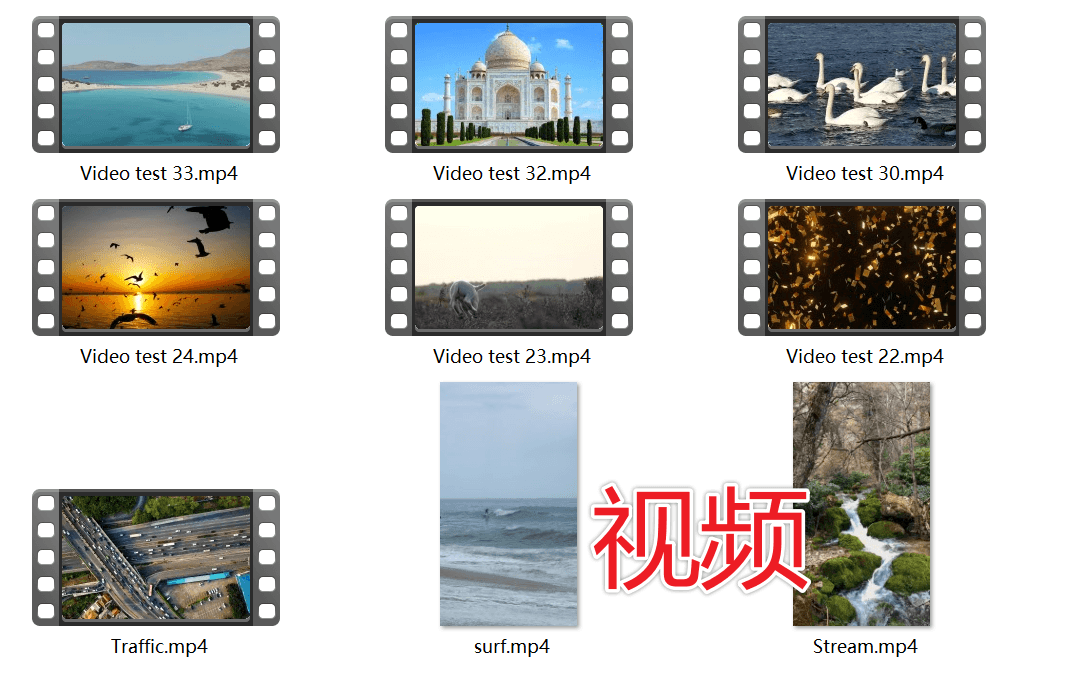
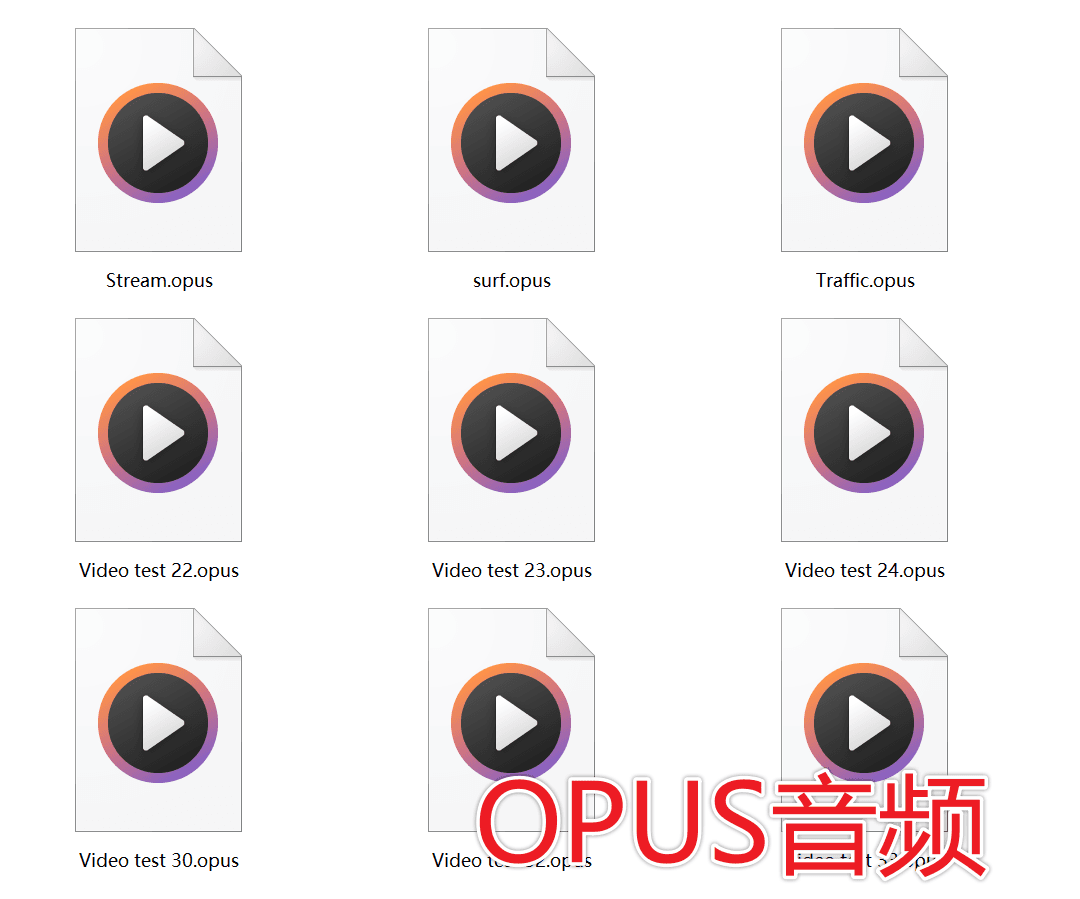
处理后:
批量将多个 MP4 等视频提取为 OPUS 音频的操作步骤
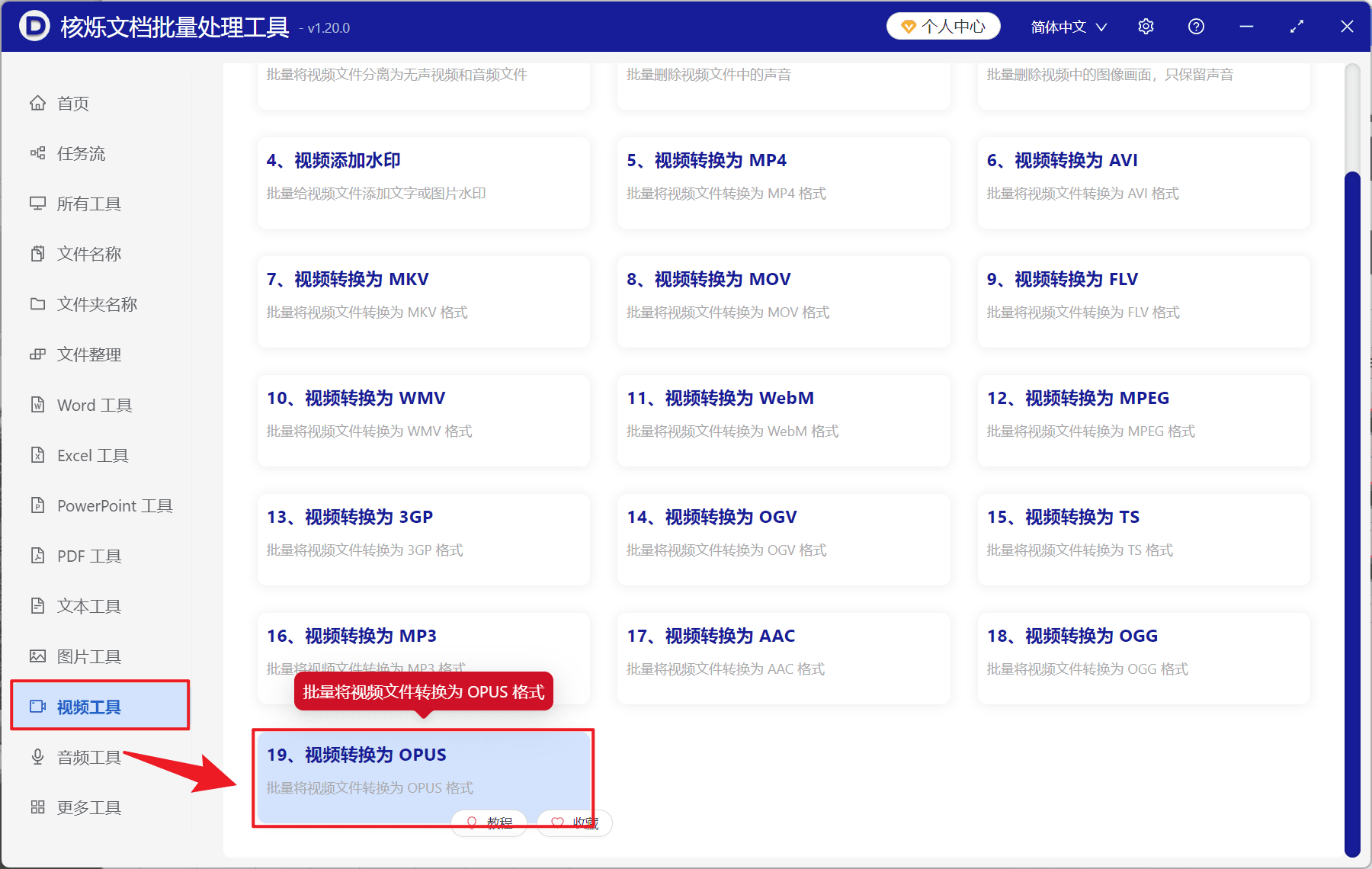
1、打开【核烁文档批量处理工具】,选择【视频工具】-【视频转换为 OPUS】。
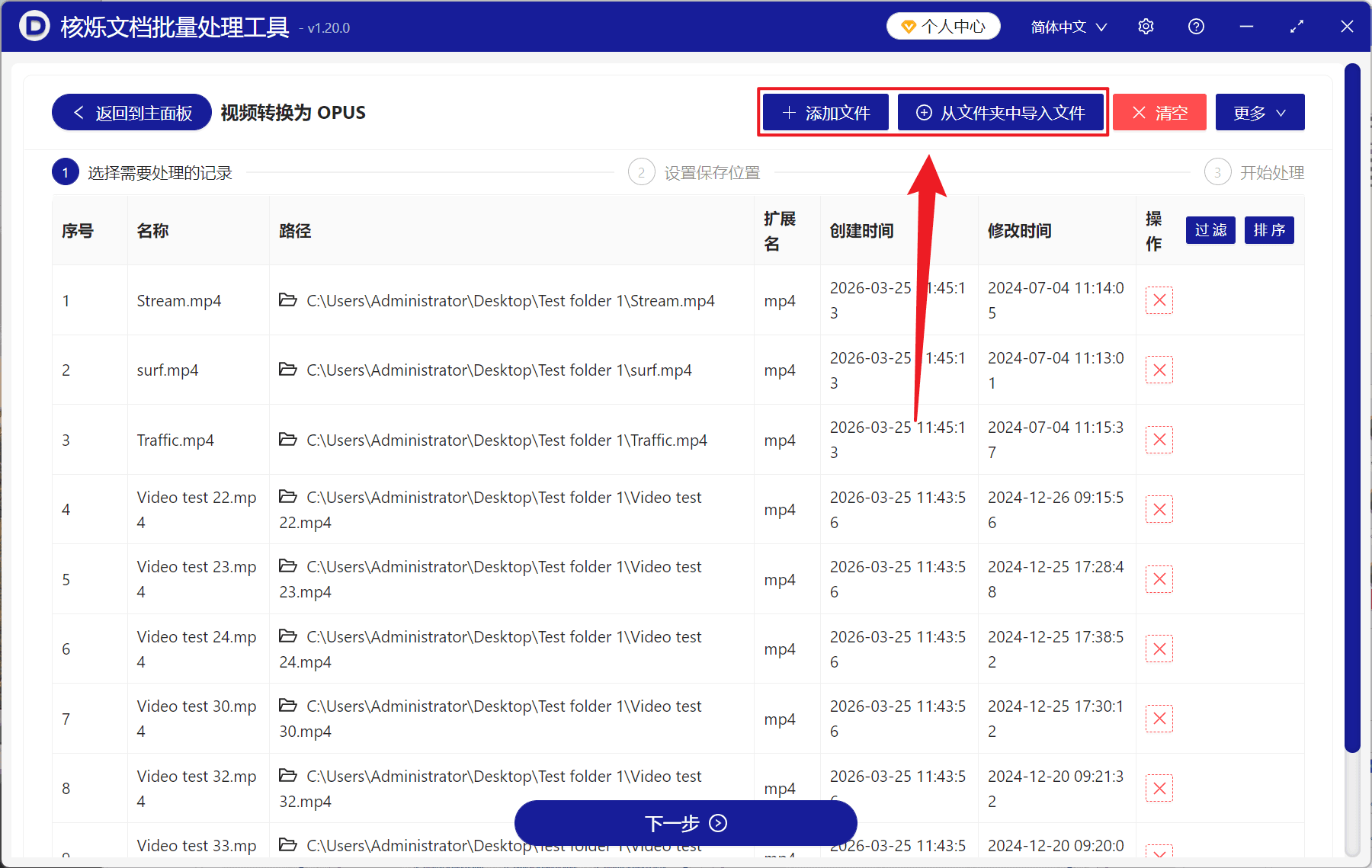
2、在【添加文件】或【从文件夹中导入文件】中选择一个方式将需要转为 OPUS 音频的视频导入,也支持将文件直接拖入下方添加,然后点击下一步。接着点击浏览,选择好新文件的保存位置。
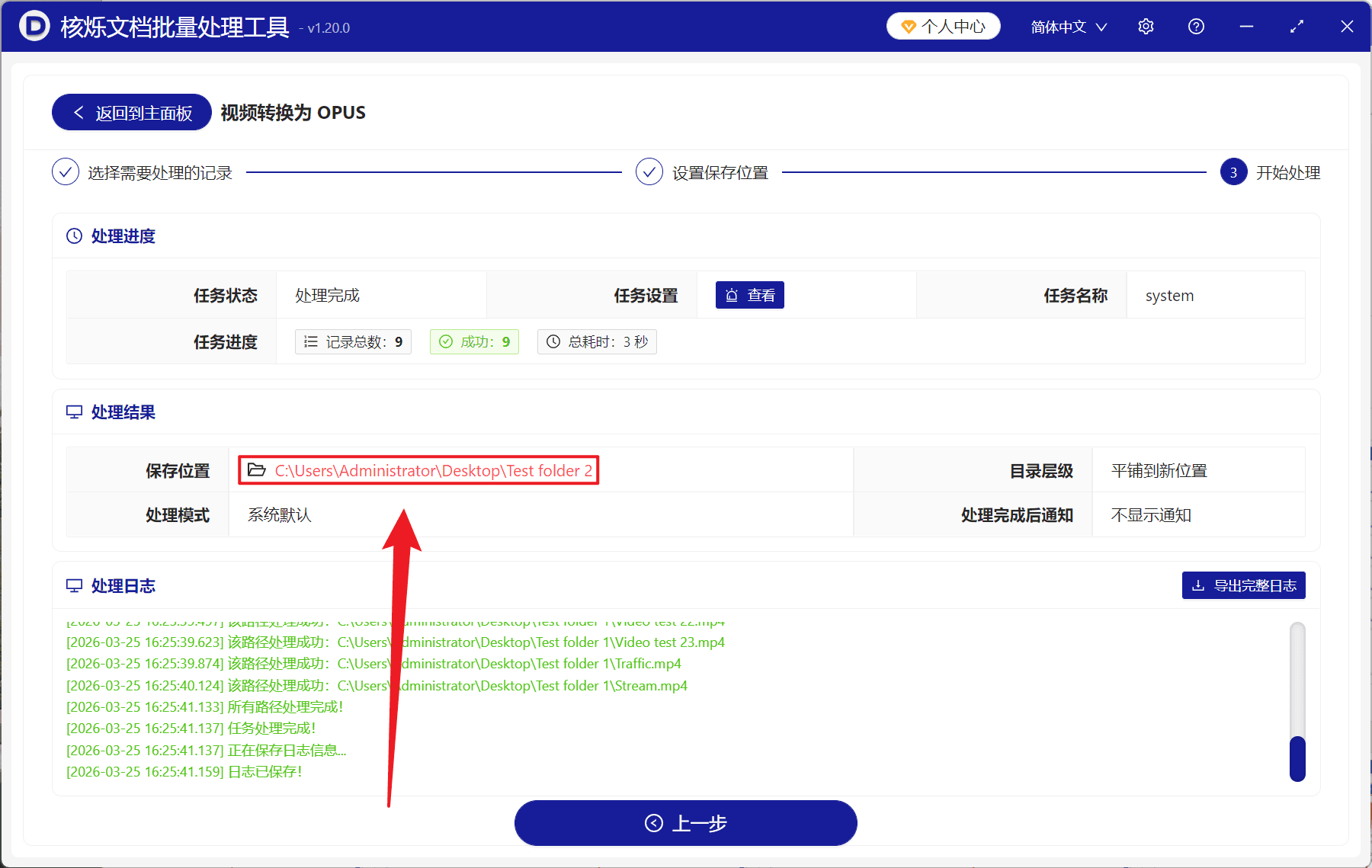
3、等待处理结束之后,点击红色的路径即可打开文件夹,查看转换成功的音频文件。