如何把分散在同一个文件夹里的多篇 Word 文档整合成一份结构完整、便于统一管理的单独文件呢?日常工作和学习时,一些资料被拆分成多个 Word 文件或是素材文档分散在数十个文档中,若需要逐一打开复制粘贴、手动拼接,不仅耗费时间和精力,还容易出现格式和顺序混乱的问题,尤其当文件数量很多的时候,我们的效率也会大幅降低。那么有一种便捷的方式,能够批量将文件夹中所有 Word 文档合并为一个完整的 Word,同时保留原文的的排版、文字和图片吗?
这里给大家说说怎么使用合适的方式,将指定文件夹内的所有 Word 文档升序或降序无缝合并成一个单独的 Word 文件,并且保留每份文档的字体、段落等各种细节,避免手动拼接带来的麻烦,让分散的文档高效整合。
为什么要将零散的 Word 合并为一个单独的文件?
方便整理,不需重复打开
工作当中常常会遇到一个项目分散在好几个 Word 中,例如第一章节、第二章节都是分开保存的,合并成一个文件后,所有内容都在一个文档中,打开一次就能看完,不需要在文件夹来回翻找,节省查找的时间。
避免格式错乱
统一格式时,可能会出现好好的表格变形了,编号顺序乱了,页眉页脚丢失,甚至图片位置跑偏,后期修修补补非常麻烦,而保留各自格式的合并方式,可以把已经排好版的文档直接装订在一起,每个部分的内部结构完好无损。
方便打印和分享
假如需要打印 Word 格式材料或发给其他人查看,零散的文件会出现很多问题,打印的时候要一个个查看点开,容易出现遗漏,发给其他人的时候,对方也要一个个打开保存,我们合并成一个文件后,打印直接一次搞定,分享也只需发送一个文件,简洁清晰。
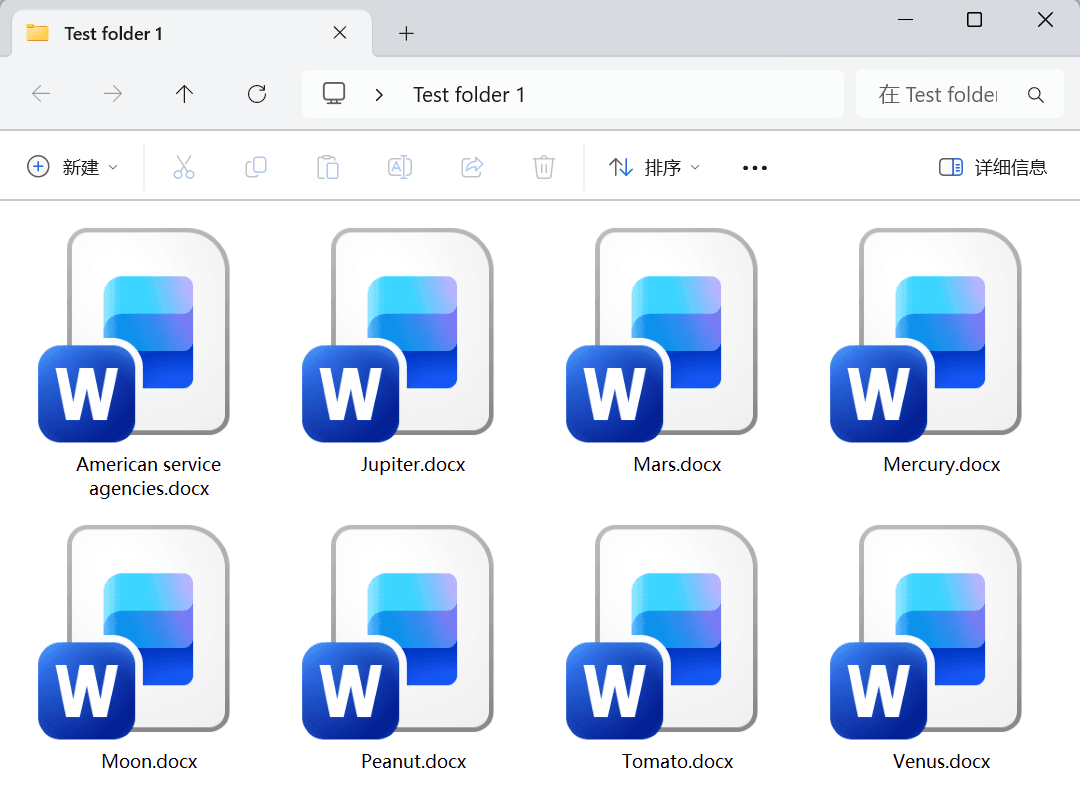
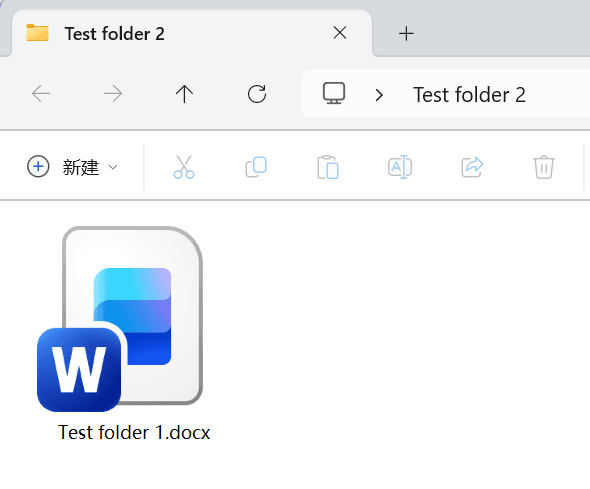
Word 合并为单个文件的效果预览
处理前:
处理后:
批量合并文件夹内所有 Doc、Docx 文件的操作步骤
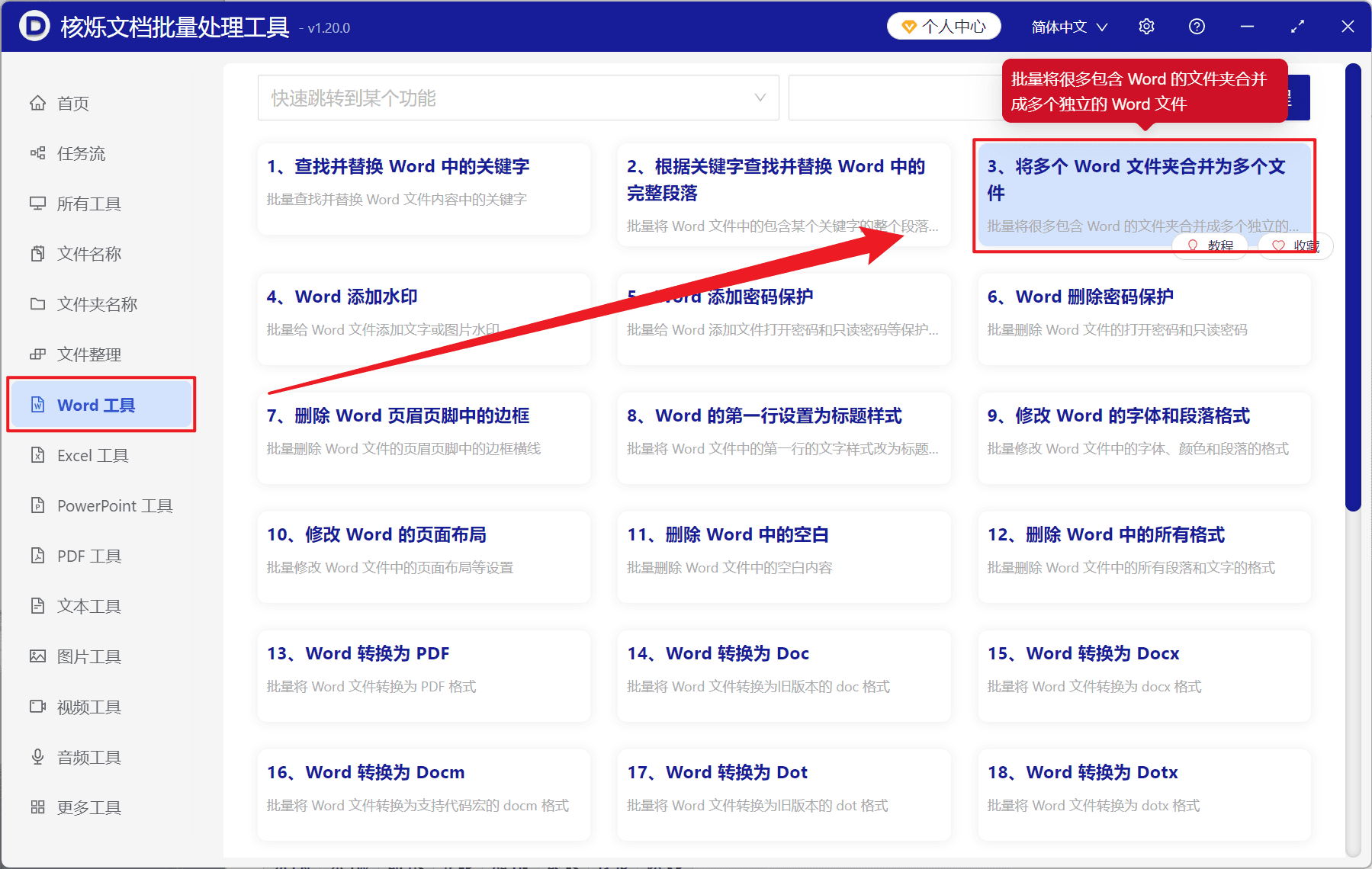
1、打开【核烁文档批量处理工具】,选择【Word 工具】-【将多个 Word 文件夹合并为多个文件】。
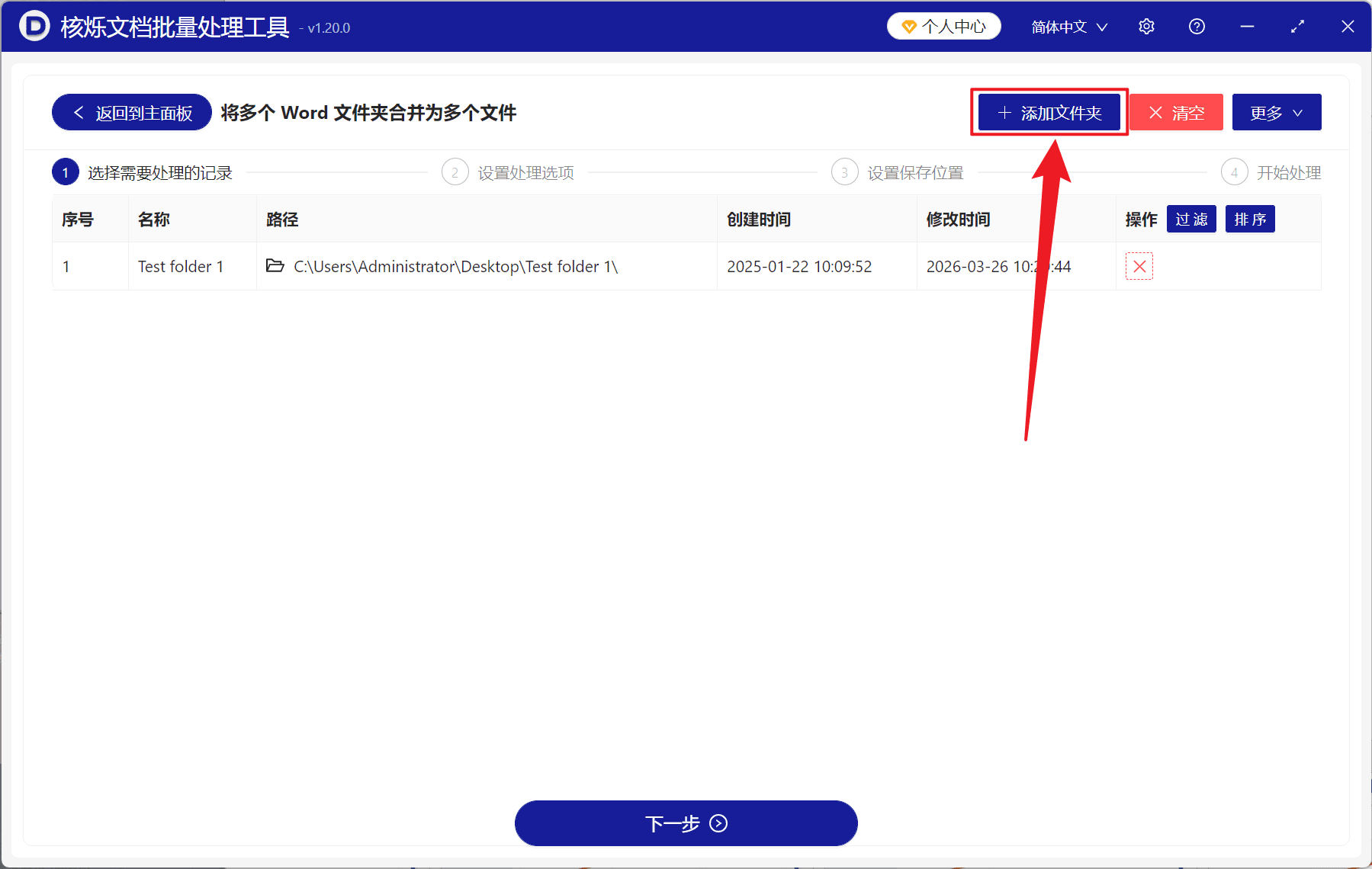
2、点击【添加文件夹】,将包含多个 Word 的文件夹导入,也支持直接拖入下方添加,然后点击下一步。
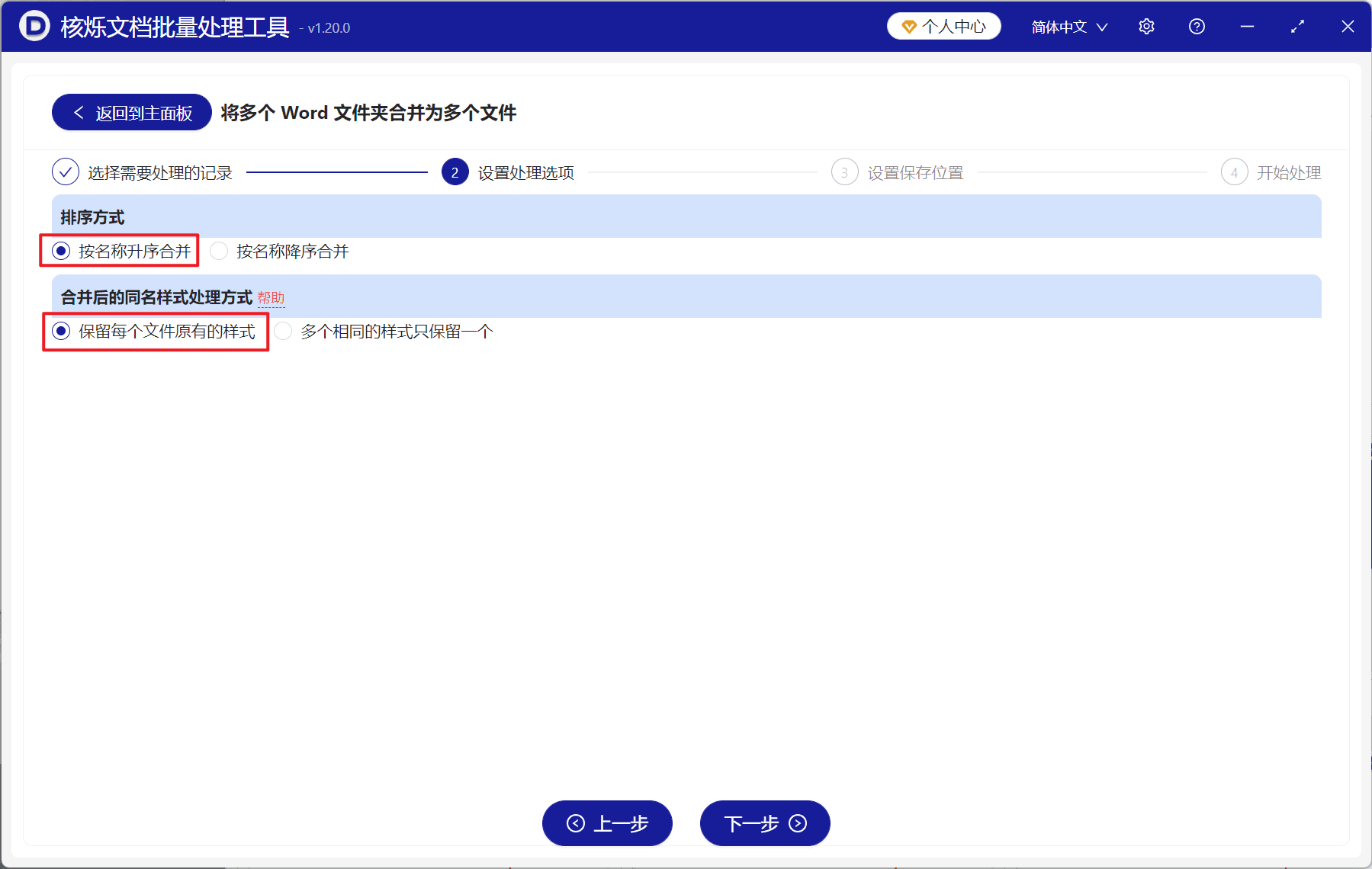
3、进入到设置选项界面,排序方式可以选择升序或者降序合并,合并后的同名样式处理方式选择保留每个文件原有的样式,若需要统一合并文件的排版,可以选择多个相同的样式只保留一个,确认设置后,点击下一步。接着点击浏览,选择好新文件的保存位置。
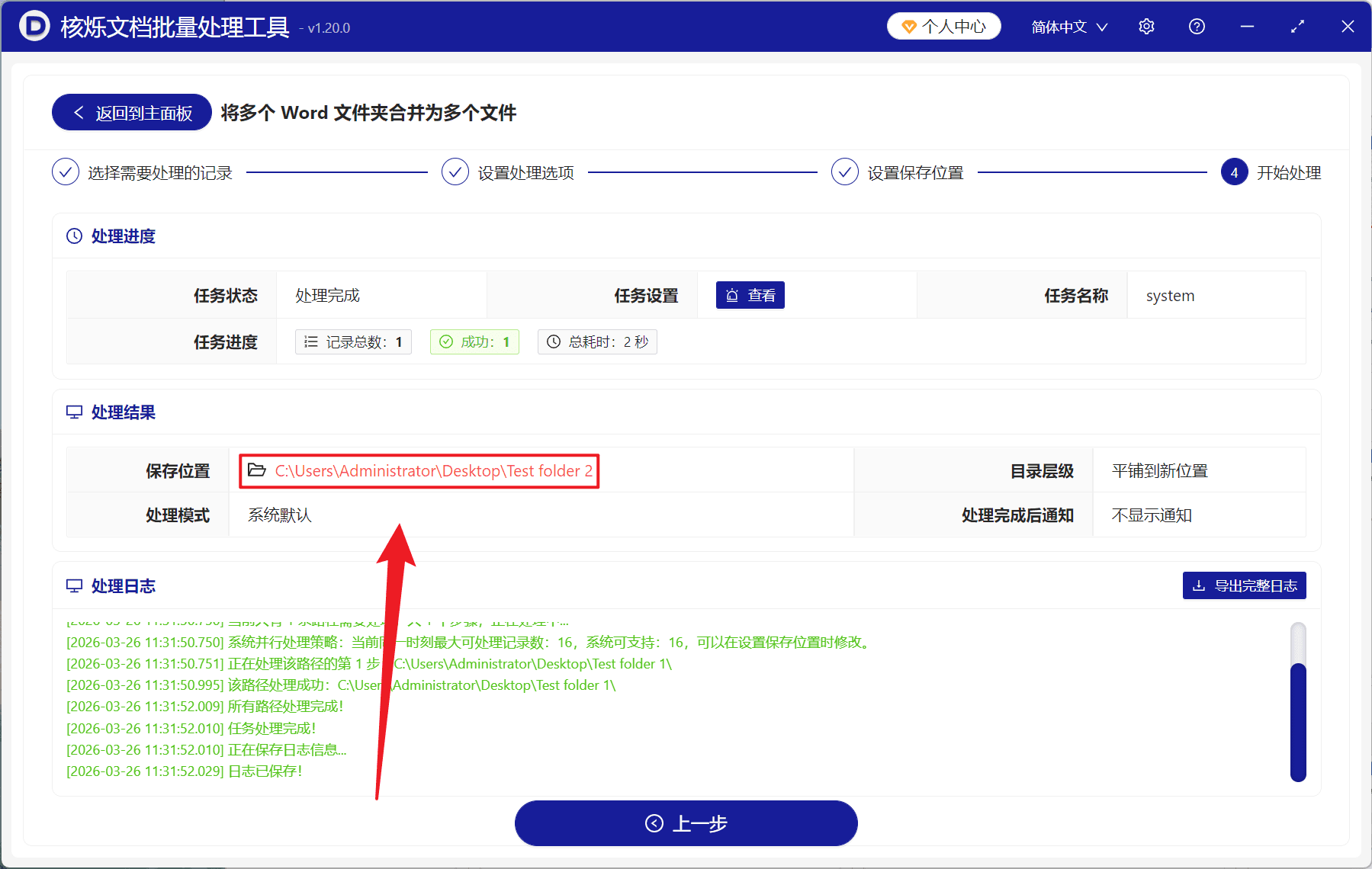
4、等待处理结束之后,点击红色路径即可打开文件夹,查看合并成功的 Word 文件。