如果你手里有多个 PDF 文件,需要统一转换为 HTML 网页格式,用于网页展示、资料归档或内容发布,逐个处理会非常浪费时间。本文结合办公软件“核烁文档批量处理工具”的实际界面,详细讲解如何批量将多个 PDF 转换为 HTML 网页,包括从 PDF 工具中找到对应功能、批量导入文件、设置保存位置,到开始处理的完整步骤。看完后,你可以快速掌握 PDF 批量转 HTML 的方法,更高效地完成重复性文件转换工作。
很多人在整理资料、搭建知识库、做网页内容迁移时,都会遇到这样的问题:需要把多个 PDF 文件转换成 HTML 网页格式,但如果一份一份手动处理,不仅步骤重复,而且很容易选错文件、存错位置。对于日常办公场景来说,这类文件转换更适合交给专业的办公软件批量完成。
本文要解决的就是“怎么批量将多个PDF转换为HTML网页”这个问题。下面将结合核烁文档批量处理工具的实际操作界面,按步骤说明如何完成 PDF 转 HTML 网页,并帮助你更高效地处理大量文件。
适用场景
批量将 PDF 转换为 HTML 网页,常见于以下办公场景:
- 需要把一批 PDF 文档发布到网站或内部知识库中;
- 需要将电子资料转换为更便于网页查看的格式;
- 需要统一整理多个 PDF 报告、合同、说明文档的网页版本;
- 处理的 PDF 数量较多,希望一次导入、统一输出,减少重复劳动。
如果你的目标不是只转换 1 个 PDF,而是一次处理几十个、上百个文件,那么使用支持批量处理文件的办公软件会更省时。
效果预览
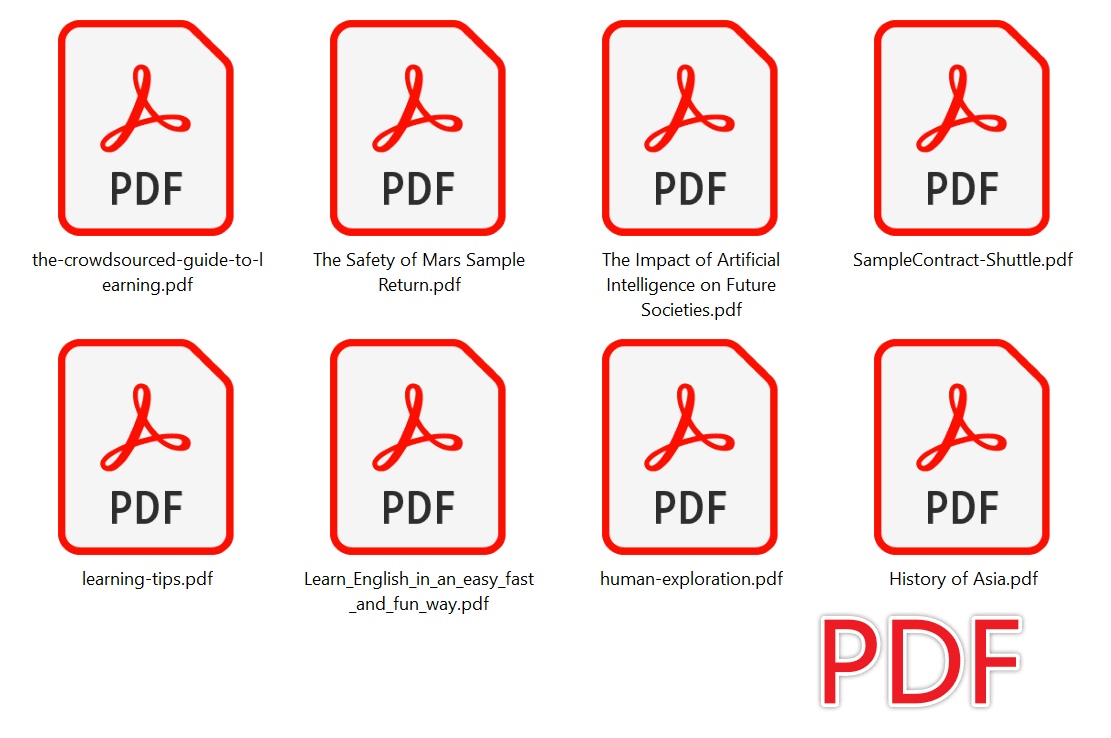
处理前
处理前,你的文件通常是多个独立的 PDF 文档,分散在某个文件夹中。软件在“选择需要处理的记录”页面中,会以列表形式展示这些 PDF 的名称、路径、扩展名、创建时间和修改时间,方便你核对本次要转换的文件。
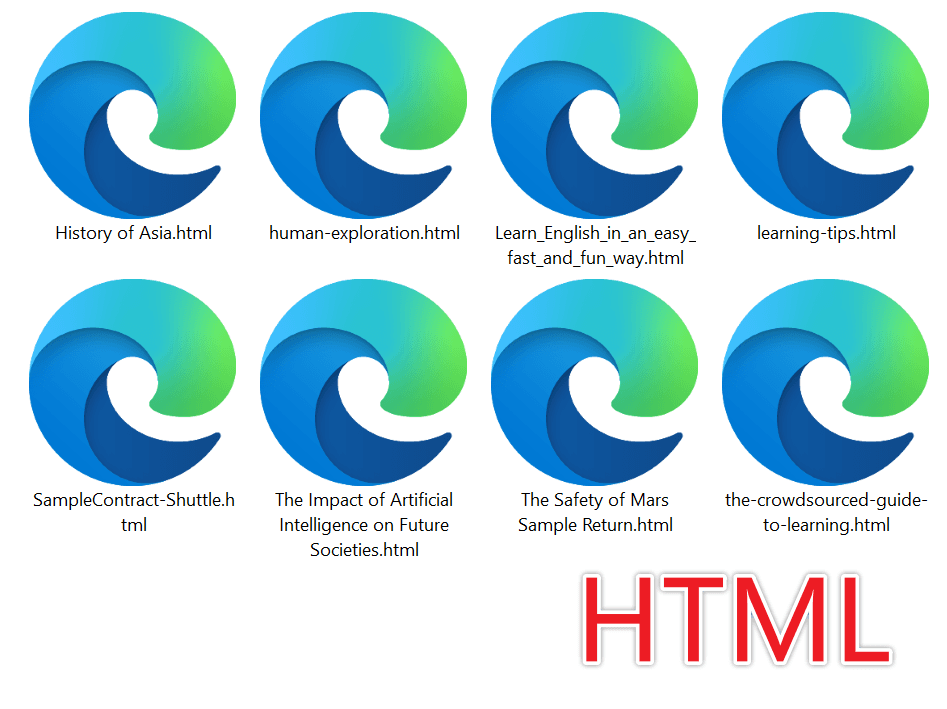
处理后
处理完成后,这批 PDF 会被输出为对应的 HTML 网页文件,并保存到你设置好的位置。这样你就可以继续用于网页浏览、内容展示或后续归档管理。
操作步骤
第一步:在 PDF 工具中找到“PDF 转换为 HTML 网页”功能
打开核烁文档批量处理工具后,先进入左侧的 PDF 工具 分类。在工具列表中,找到并点击 PDF 转换为 HTML 网页。
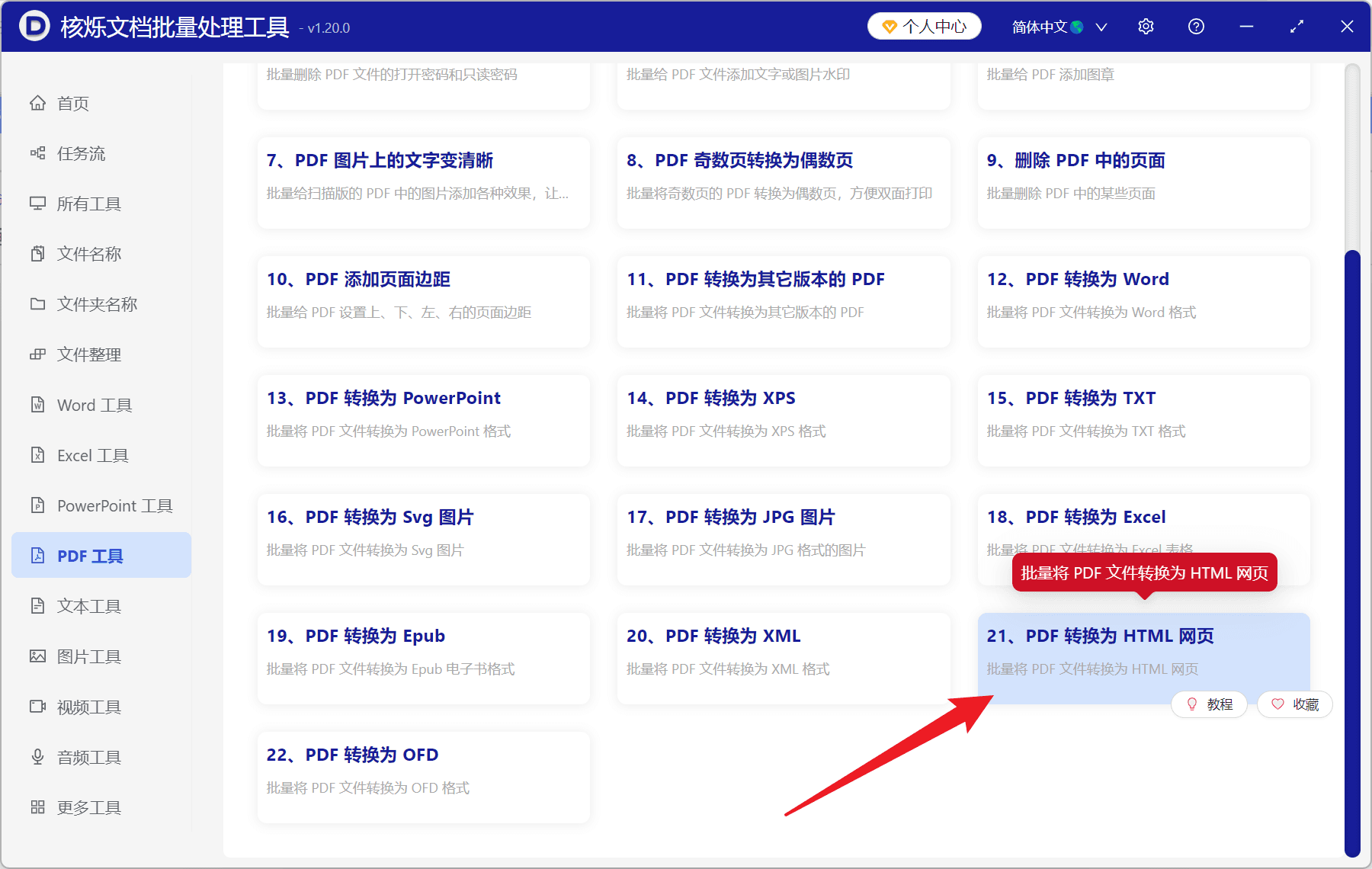
这一步的目的,是进入正确的批量转换功能页,确保接下来处理的是“PDF 转 HTML 网页”任务,而不是 PDF 转 Word、Excel、TXT、XML 等其他格式。
预期结果:进入“PDF 转换为 HTML 网页”的专用处理界面。
第二步:批量添加需要转换的 PDF 文件
进入功能页后,软件会先停留在第 1 步:选择需要处理的记录。
此时你可以使用页面上方的以下按钮导入文件:
- 添加文件:适合手动选择多个 PDF;
- 从文件夹中导入文件:适合一次性导入某个文件夹内的 PDF;
- 清空:如果当前列表选错了文件,可以重新清空再导入。
导入后,软件会把文件显示在列表中,包括:
- 序号
- 名称
- 路径
- 扩展名
- 创建时间
- 修改时间
如果某个文件不需要处理,还可以在对应行进行删除。
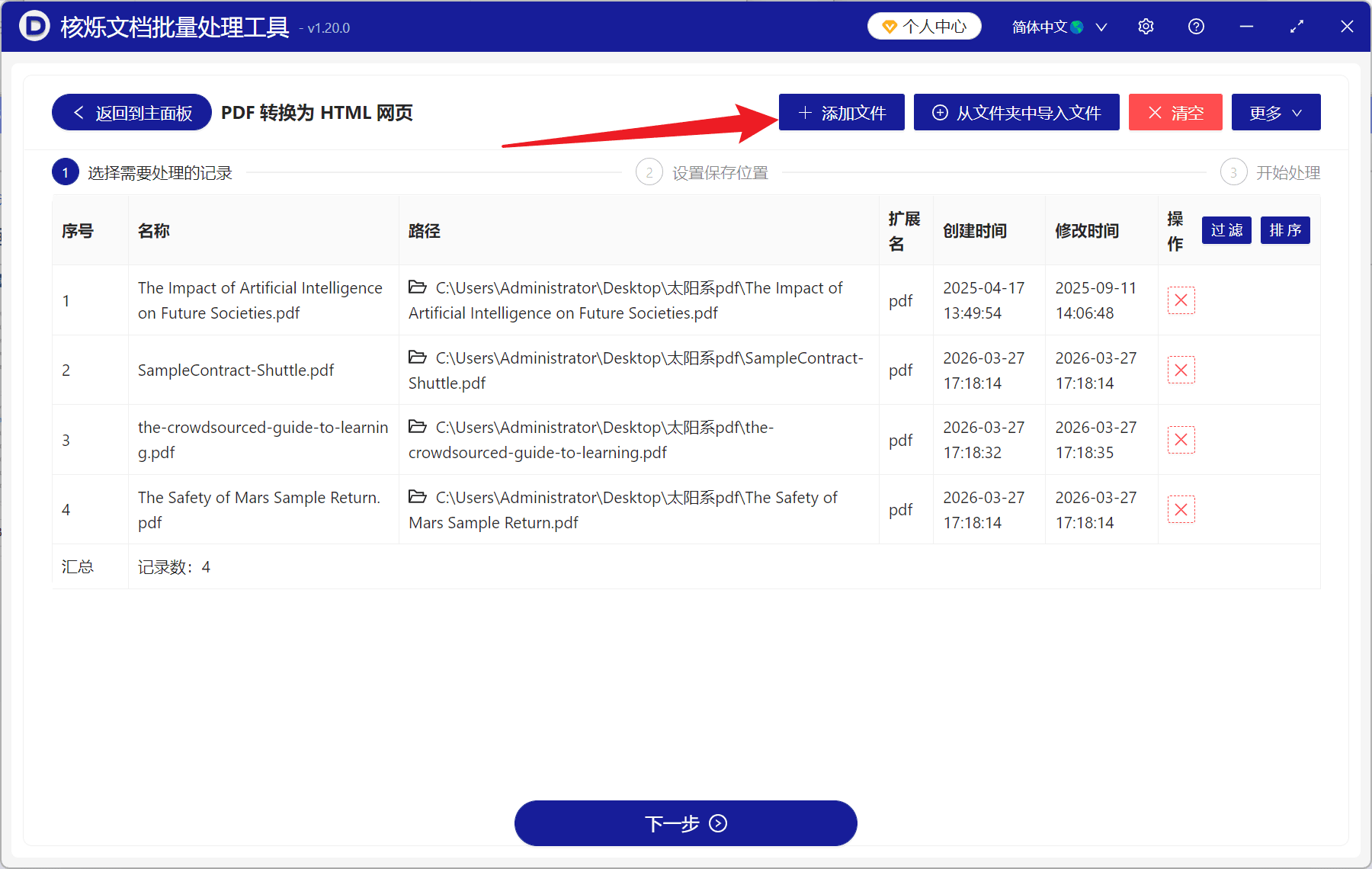
这一步的目的,是一次性把所有待转换的 PDF 收集进当前任务中,避免反复打开、重复操作。
预期结果:待处理的多个 PDF 已经完整显示在列表里,记录数与实际需要转换的文件数量一致。
第三步:进入保存位置设置
确认文件列表无误后,点击底部的 下一步,进入第 2 步:设置保存位置。
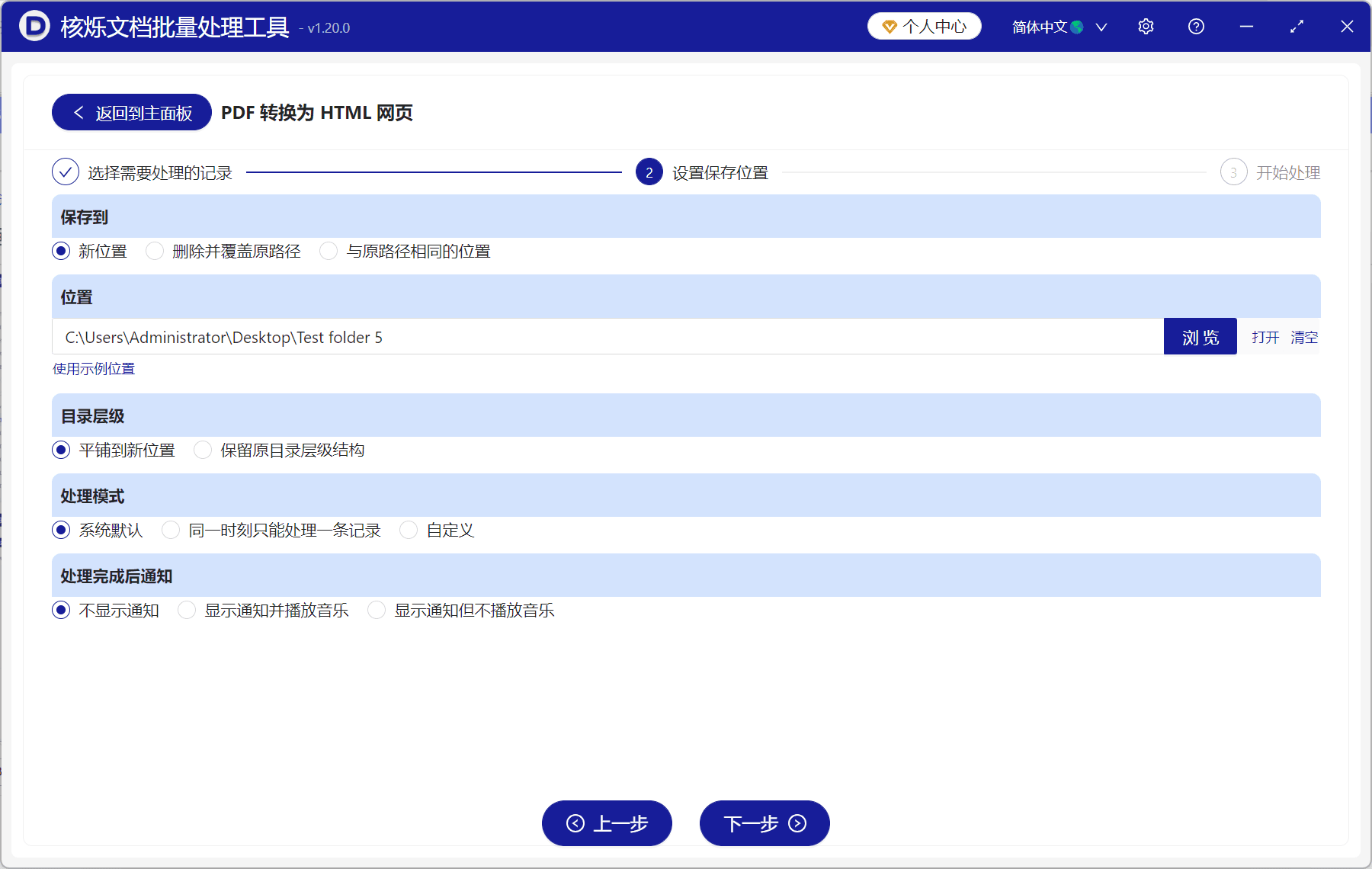
在这个页面中,可以看到软件提供了较完整的输出设置,主要包括以下几部分:
1. 设置“保存到”方式
页面中提供了几种保存方式,例如:
- 新位置
- 删除并覆盖原路径
- 与原路径相同的位置
从界面示例来看,当前选中的是 新位置。对于大多数办公场景,尤其是第一次批量 PDF 转 HTML 时,建议优先选择新位置,便于保留原始 PDF 文件,降低误操作风险。
2. 选择输出目录
在“位置”区域中,可以直接填写保存路径,也可以点击 浏览 选择文件夹。右侧还能看到 打开 和 清空 等辅助操作。
这一步的目的,是明确所有 HTML 网页文件的输出位置,方便后续统一查看和管理。
预期结果:软件中已显示一个明确可用的保存目录。
3. 设置目录层级
在“目录层级”区域,可以看到两种方式:
- 平铺到新位置
- 保留原目录层级结构
如果你的 PDF 来源于多个子文件夹,且希望转换后的 HTML 也继续保持原来的文件夹结构,可以选择保留原目录层级结构;如果只是想把结果集中放在同一个输出目录中,选择平铺到新位置会更直观。
4. 选择处理模式
在“处理模式”中,可以看到:
- 系统默认
- 同一时刻只能处理一条记录
- 自定义
如果没有特殊要求,按照界面示例选择 系统默认 即可。这样更适合普通办公用户快速完成批量 PDF 转 HTML 任务。
5. 设置处理完成后通知
软件还提供了处理完成后的通知方式,例如:
- 不显示通知
- 显示通知并播放音乐
- 显示通知但不播放音乐
如果本次转换文件较多,可以根据自己的办公习惯选择是否提醒。这样在后台处理完成后,你能更快知道结果。
第四步:开始批量处理 PDF 转 HTML 网页
完成保存位置等参数设置后,点击底部的 下一步,进入第 3 步:开始处理。
此时软件会按照你前面选择的文件列表和保存规则,批量将多个 PDF 转换为 HTML 网页。
这一步的目的,是让软件自动执行全部转换任务,替代人工逐份处理。
预期结果:多个 PDF 被连续转换,并输出到指定文件夹中。
常见问题或注意事项
1. 建议先检查导入的文件是否正确
在第 1 步的列表页面,建议重点核对文件名称、路径和扩展名,避免把不需要转换的 PDF 一起加入任务。
2. 首次使用建议保存到“新位置”
如果你对输出效果还没有确认,优先使用“新位置”更稳妥。这样即使需要重新处理,也不会影响原始 PDF 文件。
3. 文件较多时,优先从文件夹导入
如果要转换的是同一批目录中的 PDF,使用“从文件夹中导入文件”通常比逐个点选更快,更符合批量办公处理场景。
4. 根据归档需求选择目录层级
如果后续还要进行文件归档、项目交接或多人协作,保留原目录层级结构会更方便;如果只是临时查看转换结果,平铺到新位置通常更简单。
5. 转换完成后及时打开输出目录检查结果
设置好保存位置后,处理完成建议立即进入输出文件夹查看 HTML 文件是否已生成,便于继续上传网站或进行下一步整理。
总结
对于“怎么批量将多个PDF转换为HTML网页”这个需求,使用支持批量处理文件的办公软件,效率会明显高于手动逐个转换。核烁文档批量处理工具的操作路径比较清晰:先在 PDF 工具中找到“PDF 转换为 HTML 网页”,再批量导入 PDF,设置保存位置和目录规则,最后开始处理即可。
如果你经常要处理 PDF 转网页、PDF 转 Word、PDF 转 Excel、PDF 转 TXT 等重复性文件任务,建议直接使用这类批量办公软件统一处理。这样不仅能减少重复点击,也能降低人工操作失误,提高日常办公效率。
现在就可以按照本文步骤,先导入一批 PDF 文件实际试一次,快速完成你的 PDF 批量转 HTML 网页任务。