当手头有多个 Word 文档需要统一转换为 SVG 矢量图时,逐个另存、逐个处理不仅耗时,还容易出错。本文围绕“怎么将Word批量转换为SVG矢量图”这一实际办公需求,结合办公软件中的操作界面,详细讲解从进入功能、批量导入 docx/doc 文件,到设置保存位置、目录层级和处理模式,再到开始处理的完整流程。看完后,你可以快速掌握如何用办公软件批量把 Word 转成 SVG 图片,减少重复操作,提升文件处理效率,尤其适合设计出图、资料归档、内容发布和多文档统一转换等场景。
在日常办公中,很多人会遇到这样的情况:手里有一批 Word 文档(如 docx、doc),需要统一转换成 SVG 矢量图,用于网页展示、设计交付、内容归档或二次编辑。如果一份一份处理,不仅步骤重复,而且很容易漏文件、选错路径,整体效率较低。
这篇文章要解决的,就是怎么将Word批量转换为SVG矢量图这个问题。结合办公软件“核烁文档批量处理工具”的实际界面,我们按操作顺序讲清楚:如何找到对应功能、如何批量添加 Word 文件、如何设置保存位置,以及如何进入处理流程。看完后,你就能用更省时的方式完成 Word 转 SVG 图片 的批量处理。
适用场景
“Word批量转换为SVG”适合以下办公场景:
- 设计与前端协作:需要将 Word 内容转换为 SVG 矢量图,便于在网页、系统界面或设计稿中使用。
- 批量资料归档:多个 docx、doc 文档需要统一输出为更便于展示和分发的图形格式。
- 标准化文件处理:同一批文档需要按统一规则导出,避免人工逐个转换带来的误差。
- 高频重复工作:例如每周、每月都有固定批次文件需要转换,此时借助办公软件批量处理更能体现效率价值。
如果你处理的不是一两个文件,而是几十个、几百个文档,那么使用支持批量处理文件的办公软件,会明显比手动操作更高效。
效果预览
处理前
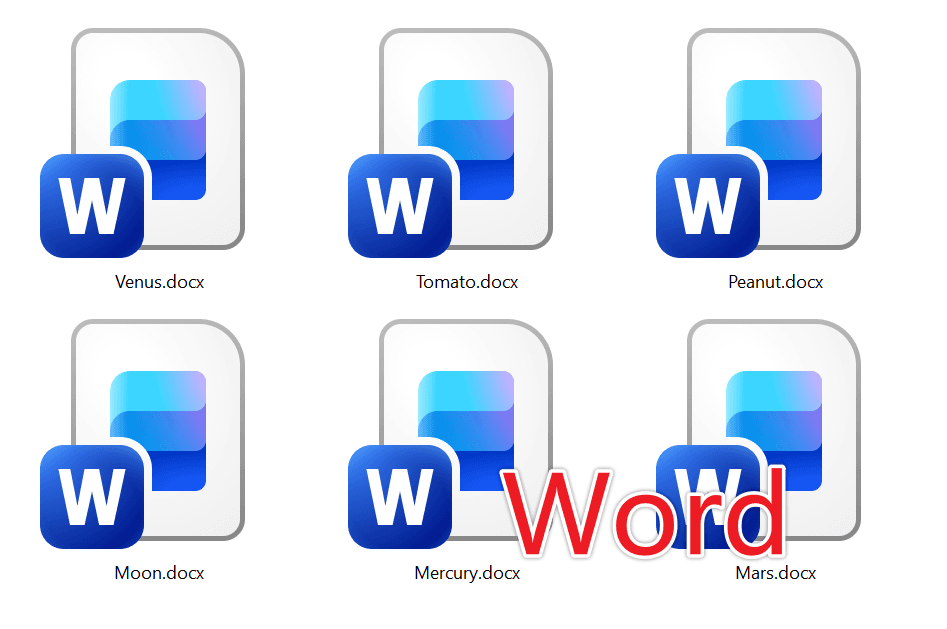
从界面可以看到,待处理的是一组 Word 文件,列表中包含文件名称、路径、扩展名、创建时间和修改时间等信息,例如 Mars.docx、Mercury.docx、Moon.docx 等。这说明软件支持先集中导入记录,再统一进入下一步处理。
处理后
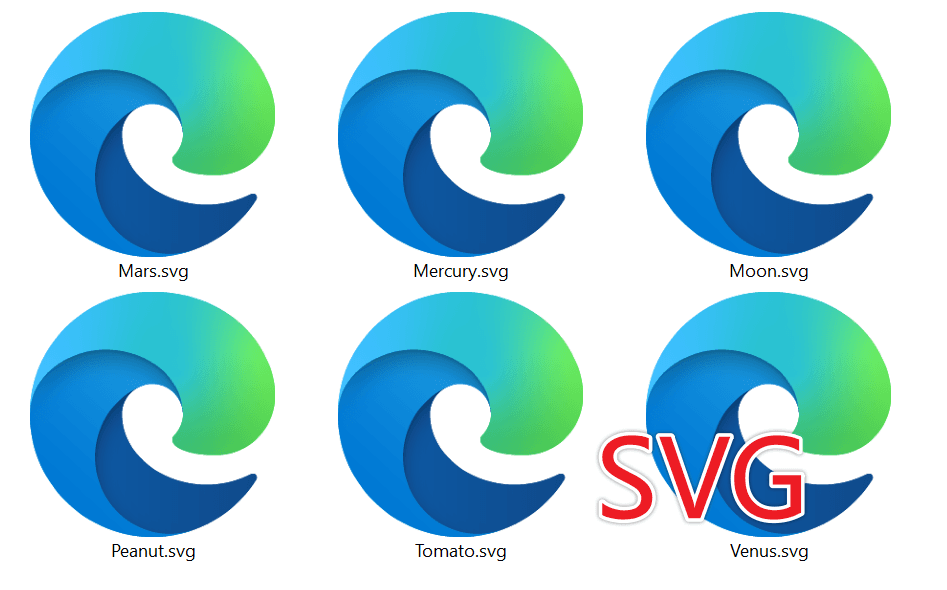
处理完成后,这批 Word 文档会输出为 SVG 格式图片,保存到你设置好的位置中。这样做的好处是:
- 输出格式统一,便于后续分发与管理;
- 多文件一次处理,减少重复点击;
- 可按自己的需要设置保存路径,方便归档查找。
操作步骤
第一步:进入“Word转换为SVG图片”功能
先打开软件,在左侧找到“Word 工具”分类。在对应功能列表中,选择“Word 转换为 SVG 图片”。
从界面提示文字可以看出,这个功能的用途就是批量将 Word 文件转换为 SVG 格式的图片。这一步的目的,是进入专门的批处理流程,而不是在通用菜单里逐项设置。
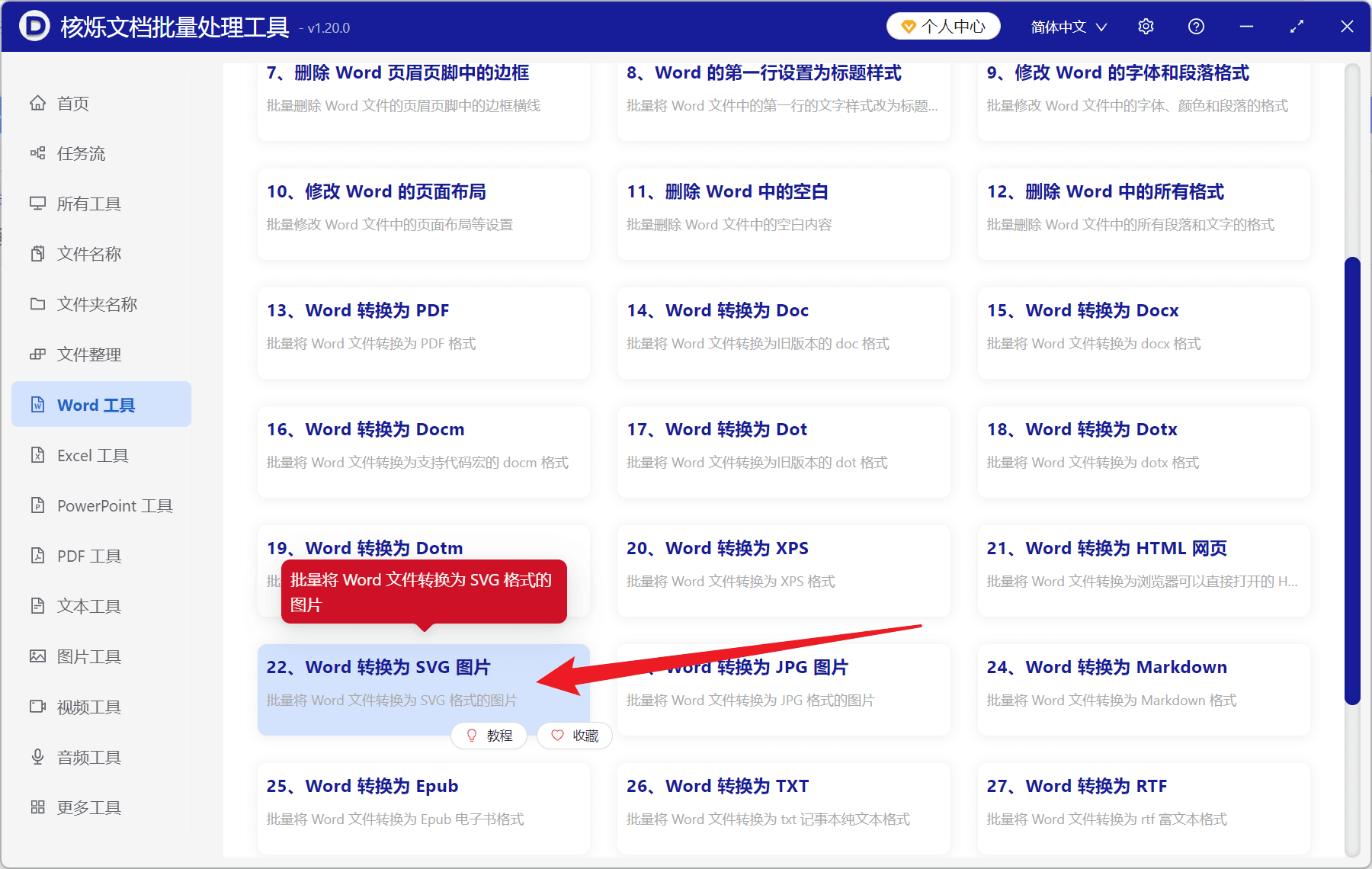
预期结果:进入“Word 转换为 SVG 图片”页面,准备导入待处理的 Word 文件。
第二步:批量添加需要转换的Word文件
进入功能页后,当前处于第 1 步“选择需要处理的记录”。页面右上方可以看到“添加文件”、“从文件夹中导入文件”、“清空”等按钮。
如果你只需要导入少量文件,可以点击“添加文件”;如果你的 docx、doc 文件已经集中放在同一个文件夹中,那么直接使用“从文件夹中导入文件”会更高效,更符合批量办公场景。
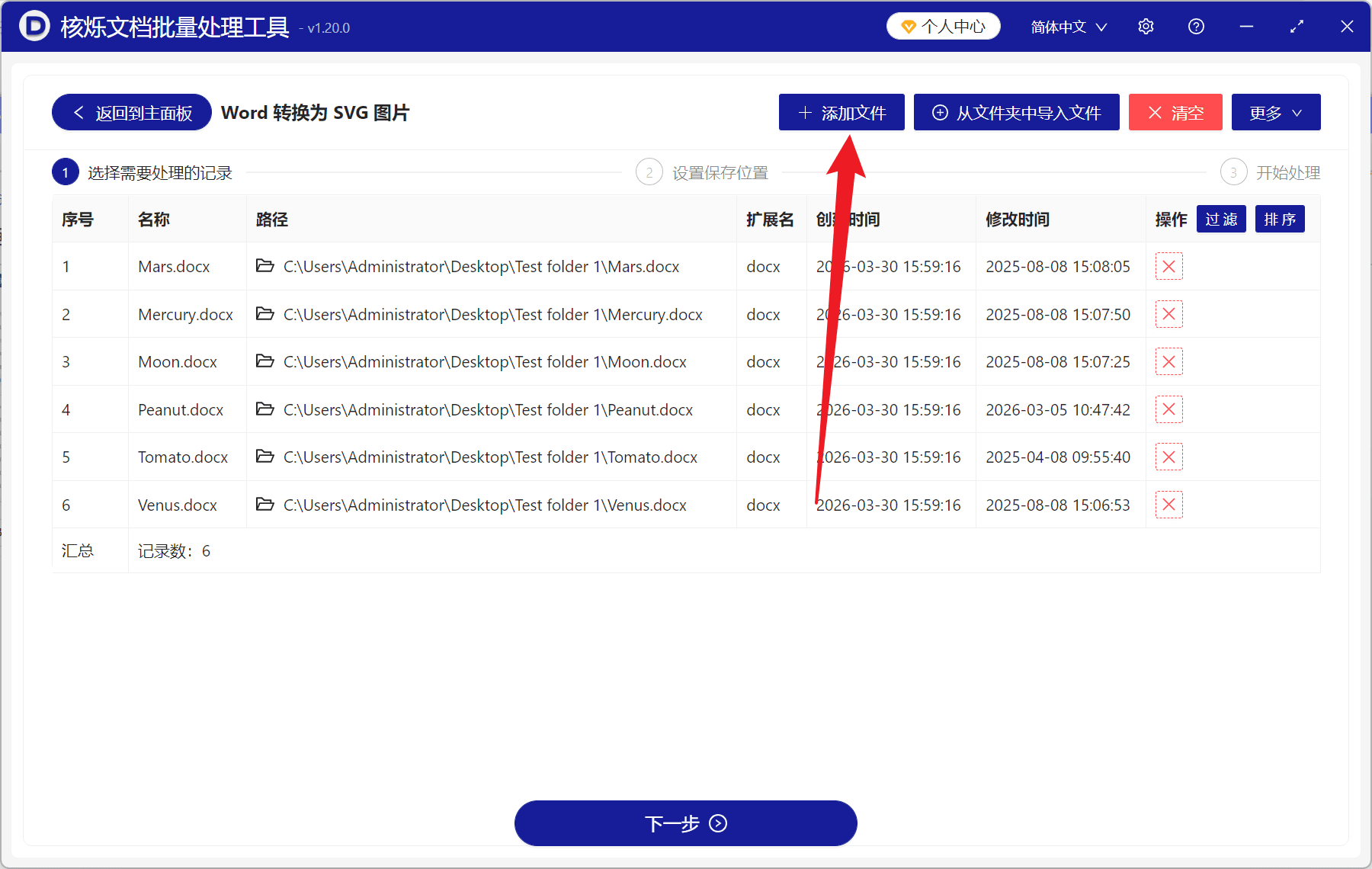
导入后,文件会显示在列表中,表格里可以查看:
- 序号
- 名称
- 路径
- 扩展名
- 创建时间
- 修改时间
如果导入了不需要的记录,还可以通过列表右侧的删除操作移除单个文件。
这一步的目的:把所有需要从 Word 转 SVG 的源文件一次性加入任务列表。
预期结果:待处理的 docx/doc 文件完整出现在列表中,确认无误后点击底部“下一步”。
第三步:设置SVG文件的保存位置
进入第 2 步“设置保存位置”后,需要先确定转换结果保存到哪里。
界面中“保存到”提供了几种方式:
- 新位置
- 删除并覆盖原路径
- 与原路径相同的位置
从截图当前选中的状态看,示例中使用的是“新位置”。下方“位置”输入框中填写了目标文件夹路径,并可通过“浏览”按钮选择保存目录,旁边还有“打开”和“清空”等操作。
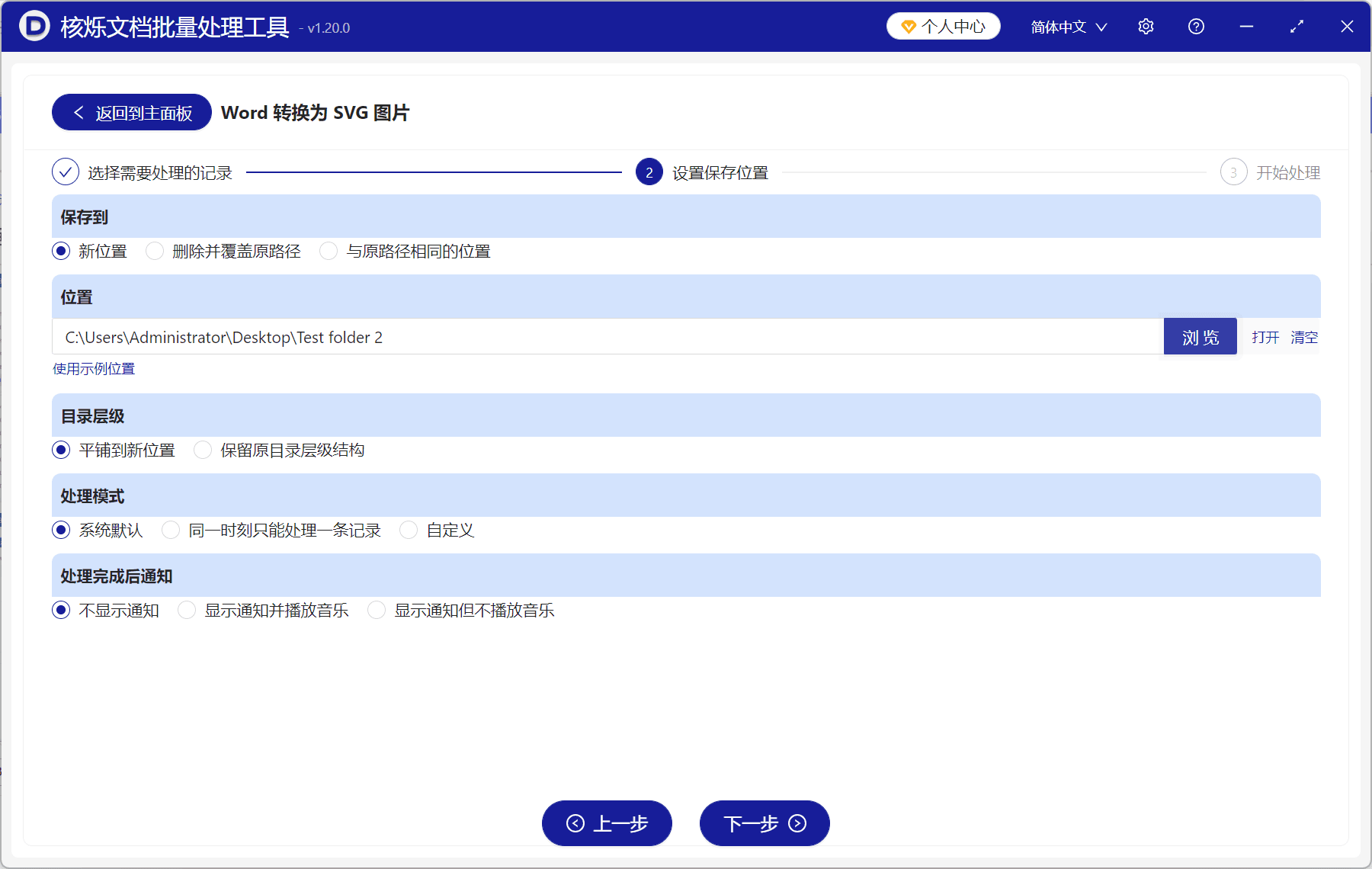
对于大多数用户来说,如果希望保留原始 Word 文档,建议优先选择新位置,这样源文件和转换后的 SVG 图片分开保存,更便于检查和管理。
这一步的目的:明确批量转换后的输出目录,避免文件分散或覆盖错误。
预期结果:成功设置一个清晰、可访问的 SVG 输出路径。
第四步:根据需要设置目录层级
在保存位置下方,还可以看到“目录层级”设置,包括:
- 平铺到新位置
- 保留原目录层级结构
如果你的 Word 文件来自多个子文件夹,并且希望转换后的 SVG 仍然保留原有目录结构,便于后续对应查找,可以选择保留原目录层级结构。如果只是想把结果集中放到同一个目录中,选择平铺到新位置即可。
这一步的目的:决定批量输出后的文件组织方式。
预期结果:转换结果按你的管理习惯存放,不需要后期再手动整理。
第五步:设置处理模式和完成通知
同一页面还提供了“处理模式”和“处理完成后通知”设置。
处理模式中可见选项包括:
- 系统默认
- 同一时刻只能处理一条记录
- 自定义
如果你没有特殊要求,通常保持系统默认即可。
完成通知则包括:
- 不显示通知
- 显示通知并播放音乐
- 显示通知但不播放音乐
这类设置虽然不影响 Word 转 SVG 图片本身,但对于批量任务比较实用。尤其当你一次处理的文件较多时,设置好通知方式后,就不必反复盯着界面查看进度。
这一步的目的:让批量任务更符合自己的使用习惯。
预期结果:处理过程和完成提醒更省心。
第六步:进入开始处理阶段
完成以上设置后,点击页面底部的“下一步”,进入第 3 步“开始处理”。根据页面顶部的流程指引,整个转换过程已经完成了文件选择和保存配置,接下来就是执行批量转换任务。
这一步的目的:正式开始将 Word 文档批量转换为 SVG 矢量图。
预期结果:软件按照已设置的规则输出 SVG 文件到目标目录中。
常见问题或注意事项
1. 建议先确认导入的文件是否完整
在第 1 步列表里,建议检查文件数量、文件名和路径是否正确,避免漏转或误转。尤其当同时处理多份 docx、doc 文件时,提前确认会比事后返工更省时间。
2. 保存位置尽量与原文件分开
如果你需要保留原始文档,优先考虑使用新位置保存。这样更适合办公场景中的版本管理,也更方便核对转换结果。
3. 文件较多时可优先使用“从文件夹中导入文件”
当文件集中存放在某个目录下时,从文件夹批量导入会比逐个添加更高效,也更符合这款办公软件“减少重复劳动”的使用价值。
4. 根据资料管理方式选择目录层级
如果原始 Word 文件分布在不同子文件夹中,并且你后续还要按项目、部门或日期查找结果,建议选择保留原目录层级结构;如果只是临时转换和统一交付,选择平铺到新位置会更直接。
5. 批量处理前可先用少量文件测试
如果是首次使用“Word 转换为 SVG 图片”功能,建议先拿 1 到 2 个样例文件测试流程,确认保存路径和输出组织方式符合预期后,再处理整批文档。
总结
对于“怎么将Word批量转换为SVG矢量图”这个问题,核心思路其实很清晰:进入对应工具 → 批量导入 Word 文件 → 设置保存位置和规则 → 开始处理。借助办公软件的批量处理能力,你不需要对每个 docx、doc 文件重复执行相同步骤,就能更高效地完成 Word 转 SVG 图片任务。
如果你经常需要处理成批文件,建议直接使用这类专门的办公软件完成转换。它的价值不只是“能转换”,更重要的是可以批量处理文件、减少重复劳动、提升整体办公效率。你可以先按本文步骤试一次,从一个文件夹开始,把日常重复的文档转换工作交给软件来完成。